
Variable Visibility
Panduan mengatur variable proses yang ditampilkan pada daftar task di App (My Task, Group Task, dan My Request) melalui panel Variable Visibility pada BPMN Editor.
Fitur Variable Visibility digunakan untuk menentukan variable proses mana yang ditampilkan di aplikasi (App) dan siapa saja yang boleh melihat nilainya. Dengan fitur ini, pengguna dapat mengenali sebuah task langsung dari daftar task tanpa perlu membuka detailnya terlebih dahulu.
Variable yang tersedia pada panel ini diambil dari form dan script yang sudah dibuat sebelumnya pada proses tersebut, dan dapat juga ditambahkan secara manual.
Membuka Panel Variable Visibility
-
Buka file BPMN yang ingin diatur melalui menu Drive pada halaman Studio.
-
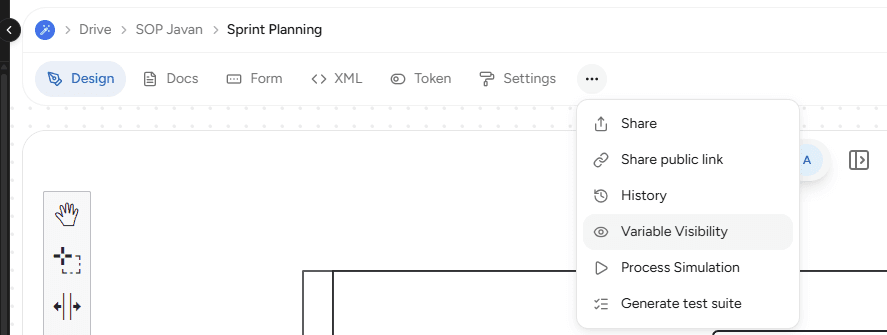
Pada toolbar editor, klik ikon titik tiga (...), kemudian pilih menu Variable Visibility.
-
Sistem akan menampilkan halaman Variable Visibility yang berisi daftar variable dari proses tersebut.
Melakukan Sync Variable
Saat pertama kali dibuka, daftar variable masih kosong dan sistem menampilkan status No variables yet.
-
Klik tombol Sync now (atau tombol Sync di sisi kanan atas) untuk mengambil variable dari proses yang sedang dibuka.

-
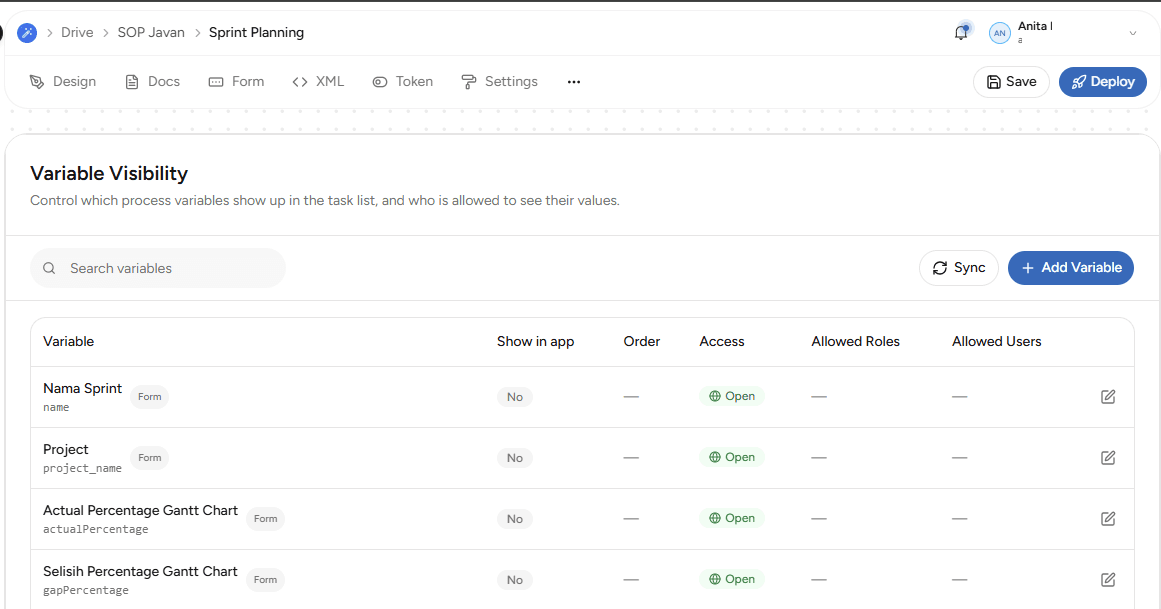
Sistem akan membaca field form dan script pada proses tersebut, lalu menampilkan notifikasi jumlah variable yang ditemukan beserta daftarnya.
Lakukan Sync ulang setiap kali Anda menambah atau mengubah field pada form maupun variable pada script, agar variable terbaru ikut muncul pada daftar.
Setiap baris pada daftar variable menampilkan informasi berikut:
| Kolom | Keterangan |
|---|---|
| Variable | Label variable beserta nama teknisnya (contoh: name, project_name), dilengkapi badge sumber asalnya — Form untuk variable hasil sync, atau Manual untuk variable yang ditambahkan sendiri. |
| Show in app | Status apakah variable ditampilkan di App (Yes/No). |
| Order | Urutan tampil variable pada daftar task, bernilai 1 atau 2. Bertanda — jika variable tidak ditampilkan di App. |
| Access | Hak akses melihat nilai variable, yaitu Open atau Restricted. |
| Allowed Roles | Role yang diizinkan melihat nilai variable (terisi jika Access Restricted). |
| Allowed Users | Pengguna yang diizinkan melihat nilai variable (terisi jika Access Restricted). |
Menambahkan Variable Secara Manual
Selain melalui Sync, variable juga dapat ditambahkan sendiri melalui tombol + Add Variable di sisi kanan atas. Opsi ini digunakan apabila variable yang dibutuhkan belum terbaca dari form maupun script, misalnya variable yang dihasilkan pada saat proses berjalan.
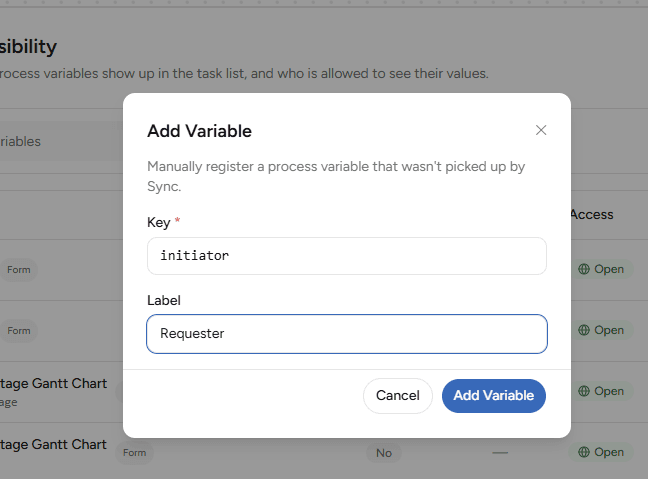
Pada modal Add Variable, isi:
- Key (wajib): nama teknis variable sesuai yang dipakai pada proses, misalnya
initiator. - Label: nama yang ditampilkan pada daftar variable maupun di App, misalnya
Requester.
Klik Add Variable untuk menyimpan. Variable yang ditambahkan dengan cara ini ditandai badge Manual pada daftar, dan pengaturannya sama seperti variable hasil sync — yaitu Show in app, Order, dan Access.
Gunakan kolom Search variables untuk mencari variable dengan cepat apabila daftar variable pada proses cukup panjang.
Mengatur Variable yang Tampil di App
-
Klik ikon edit pada baris variable yang ingin diatur.
-
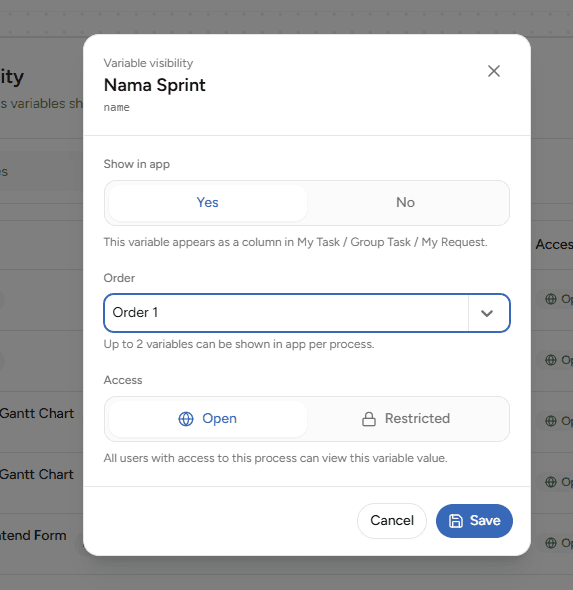
Sistem akan menampilkan modal pengaturan Variable visibility untuk variable tersebut.
-
Atur konfigurasi berikut:
- Show in app: Pilih Yes agar variable ditampilkan sebagai kolom pada My Task, Group Task, dan My Request. Pilih No apabila variable tidak perlu ditampilkan.
- Order: Urutan tampil variable di App. Pilih Order 1 atau Order 2 pada dropdown sesuai posisi yang diinginkan.
- Access: Hak akses untuk melihat nilai variable, dengan pilihan:
- Open: Semua pengguna yang memiliki akses ke proses ini dapat melihat nilai variable.
- Restricted: Hanya role dan pengguna tertentu yang dapat melihat nilai variable. Jika opsi ini dipilih, lengkapi daftar Allowed Roles dan/atau Allowed Users.
-
Klik Save untuk menyimpan pengaturan. Sistem menampilkan notifikasi Variable updated.
Maksimal hanya 2 variable yang dapat ditampilkan di App untuk setiap proses, sesuai keterangan Up to 2 variables can be shown in app per process pada modal.
Variable yang sudah diatur akan tampil pada daftar dengan status Show in app bernilai Yes beserta urutannya.
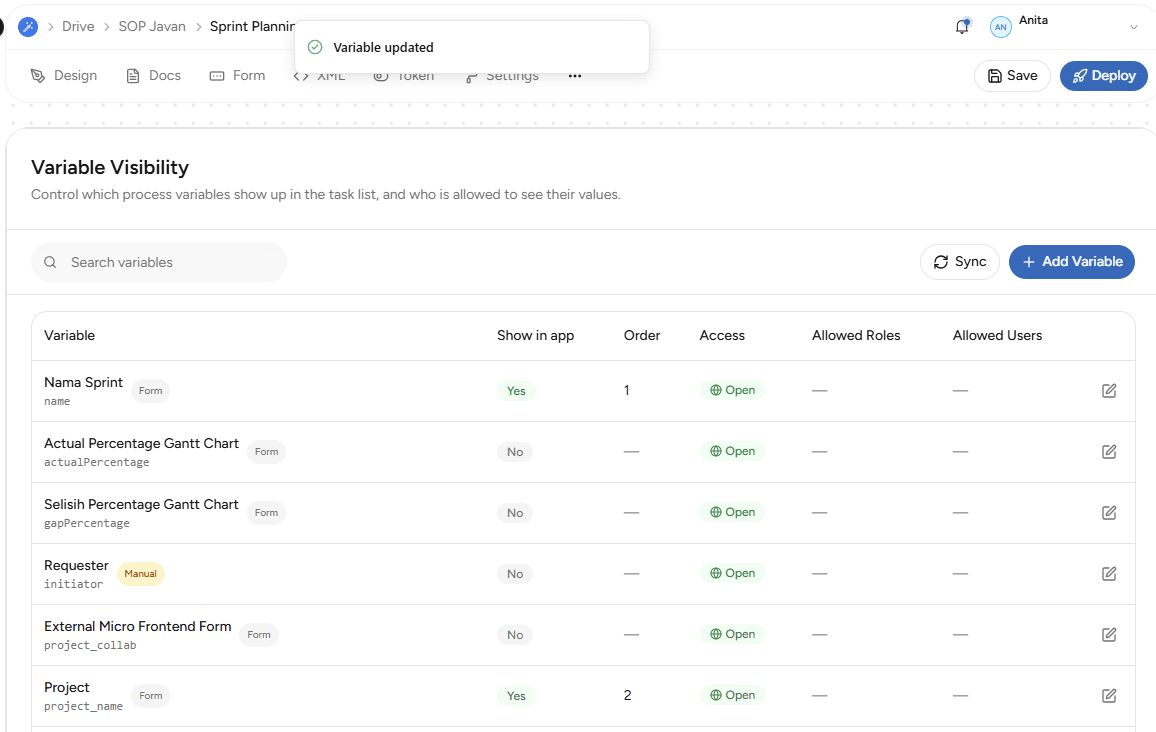
Pada contoh di atas, variable Nama Sprint (name) diatur dengan urutan 1 dan variable Project (project_name) diatur dengan urutan 2. Variable Requester (initiator) merupakan contoh variable yang ditambahkan secara manual, ditandai dengan badge Manual.
Hasil Tampilan di App
Setelah proses di-Deploy, variable yang diatur akan tampil pada daftar task di My Task, Group Task, dan My Request sesuai urutan yang telah ditentukan.
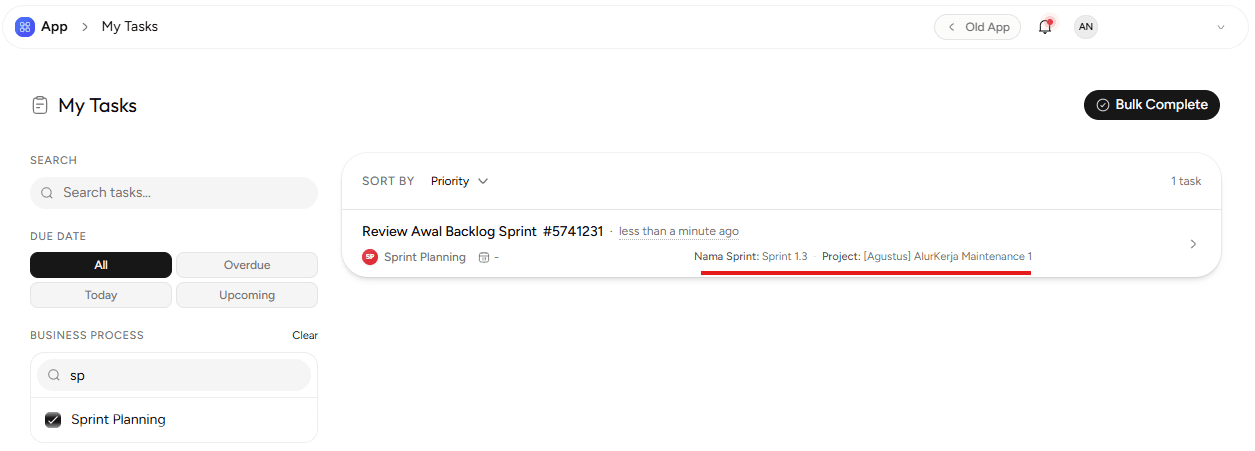
Pada contoh di atas, task Review Awal Backlog Sprint menampilkan Nama Sprint dan Project langsung pada daftar task, sehingga pengguna dapat mengenali task tanpa perlu membukanya terlebih dahulu.