Master Data
MMengelola data referensi yang digunakan di dalam aplikasi.
Data master yang tampil pada menu ini berasal dari konfigurasi master data yang dibuat melalui Studio. Melalui menu ini, pengguna dapat melihat daftar data, mencari data, menambahkan data baru, mengubah data yang sudah ada, serta menghapus data yang tidak lagi digunakan.
Mengakses Menu Master Data
- Pada sidebar sebelah kiri, klik menu Master Data. Sistem akan menampilkan submenu master data yang tersedia.
- Klik submenu Category. Sistem akan menampilkan halaman daftar master data Category.
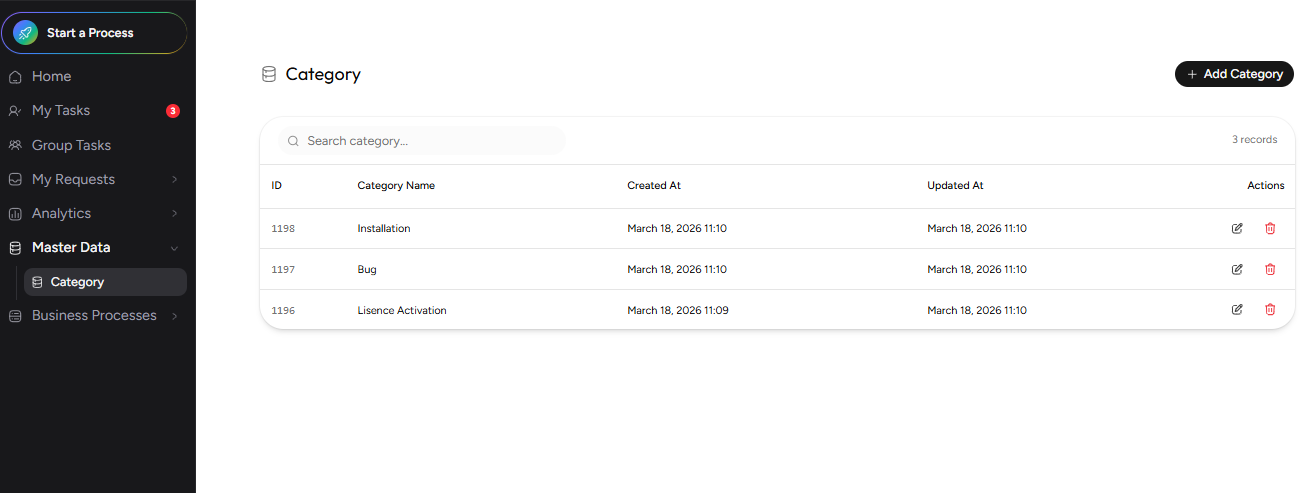
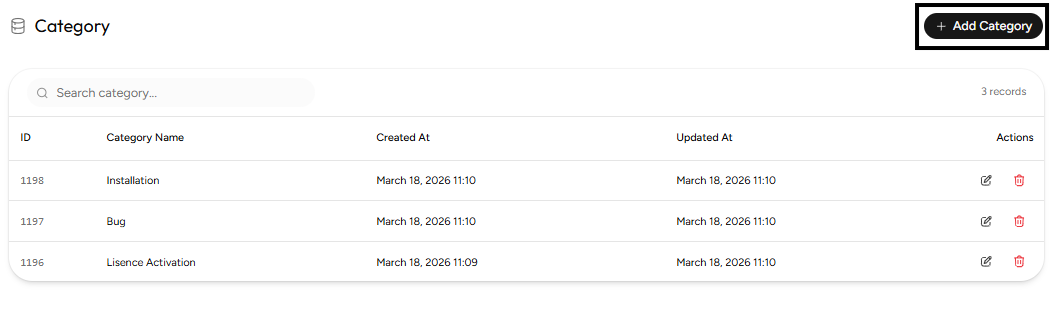
Pada halaman ini, sistem menampilkan daftar data category dalam bentuk tabel. Pengguna juga dapat menggunakan kolom Search category untuk mencari data category tertentu.
Kolom Rich Text di Daftar Data
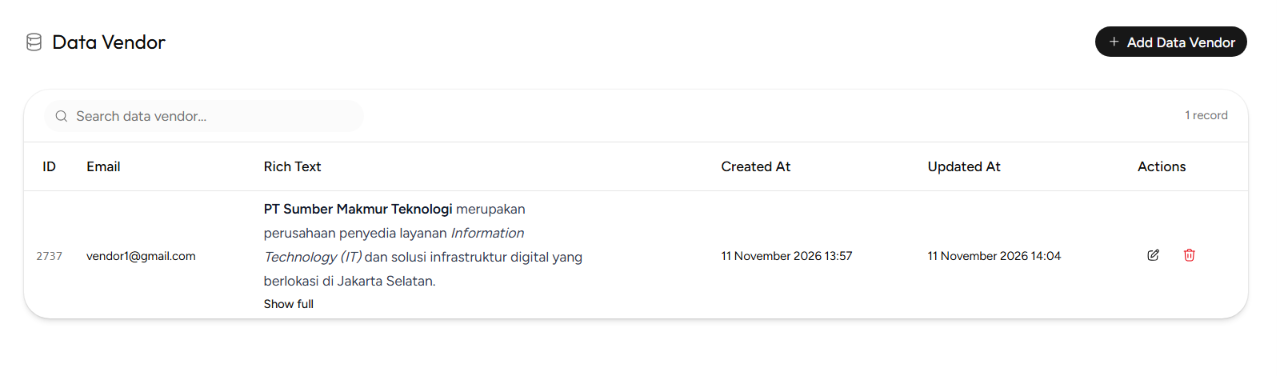
Kolom bertipe rich text tampil dengan format aslinya pada tabel, yaitu teks tebal, list, tautan, dan gambar. Pengguna tidak perlu membuka data untuk melihat isinya dengan benar.
Gambar berikut menampilkan isi rich text sebelum Show full diklik, sehingga isi yang panjang terpotong.
Gambar berikut menampilkan isi rich text setelah Show full diklik, sehingga seluruh isi tampil.
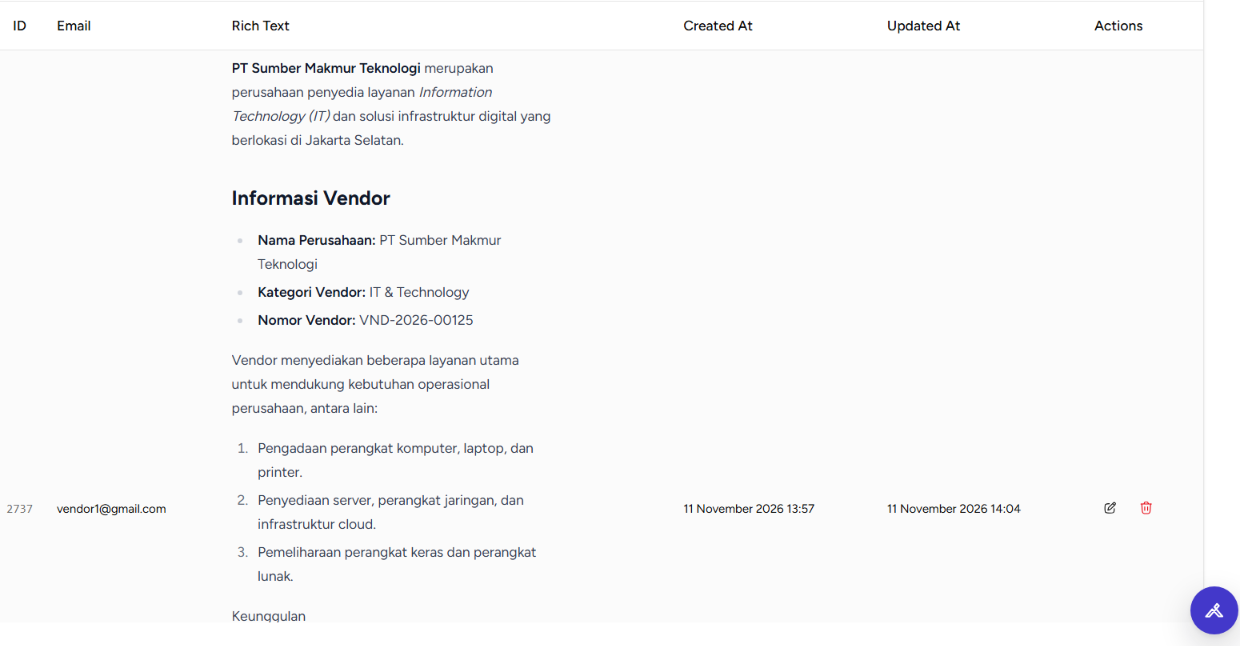
- Isi yang panjang dipotong sesuai tinggi sel, dan lebar kolom tidak berubah sehingga tabel tidak melebar. Klik Show full untuk menampilkan seluruh isi, lalu Show less untuk memotongnya kembali.
- Mengklik Show full atau Show less tidak membuka detail data.
- Gambar di dalam sel dibatasi tingginya agar baris tabel tidak membesar. Rich text yang isinya hanya gambar tetap menampilkan gambar tersebut.
- Rich text yang kosong tampil sebagai
-. - Isi rich text disaring lebih dulu sebelum ditampilkan. Skrip yang tertanam di dalamnya, misalnya tag
<script>atau atributonerror=, tidak dijalankan.
Menambahkan Category
- Pada halaman Category, klik tombol Add Category.
- Isi field Category Name dengan nama category yang ingin ditambahkan.
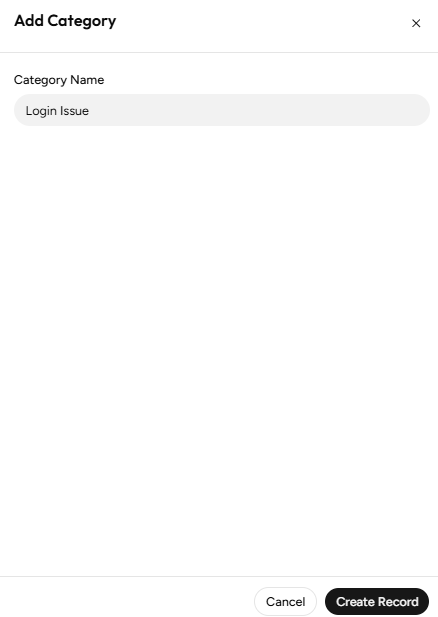
- Setelah data selesai diisi, klik tombol Create Record.
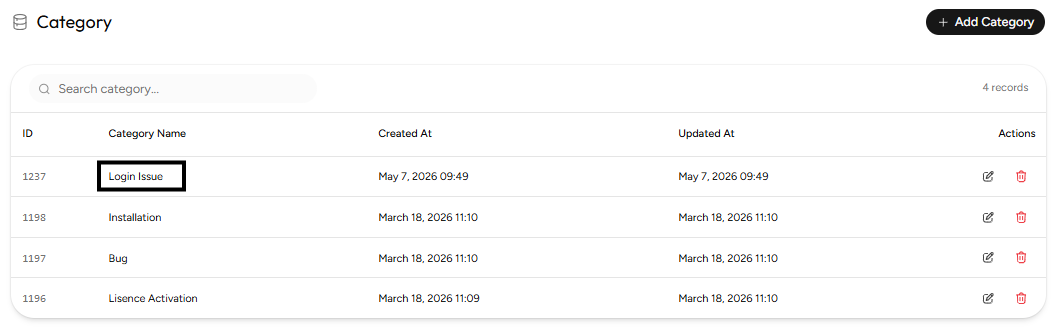
- Data category baru akan tersimpan dan ditampilkan pada daftar master data Category.
Mengubah Category
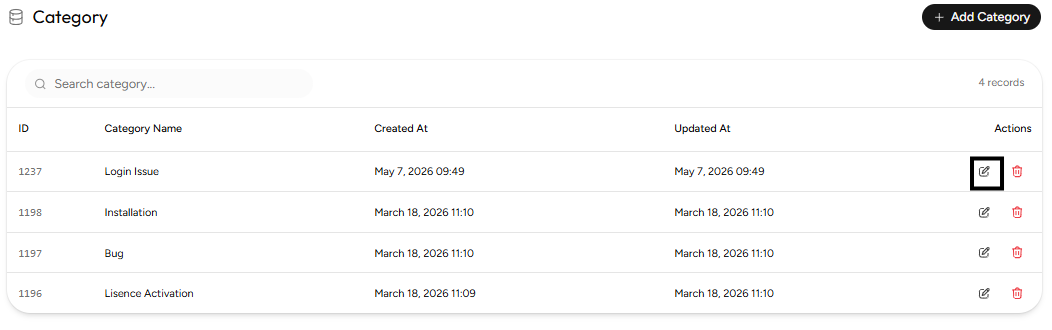
- Pada halaman daftar Category, pilih data yang ingin diubah.
- Klik ikon pensil pada kolom Actions.
- Ubah field Category Name sesuai kebutuhan.
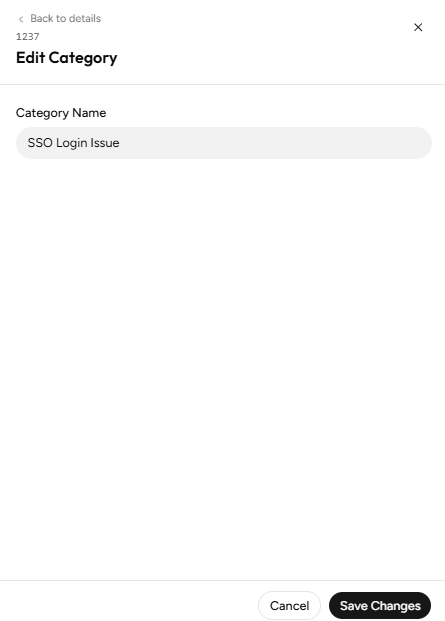
- Klik tombol Save Changes untuk menyimpan perubahan.
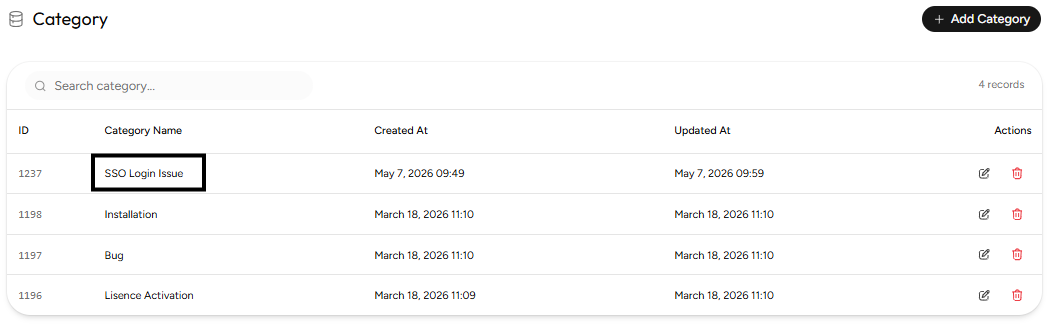
- Data category akan diperbarui pada daftar master data.
Menghapus Category
- Pada halaman daftar Category, pilih data yang ingin dihapus.
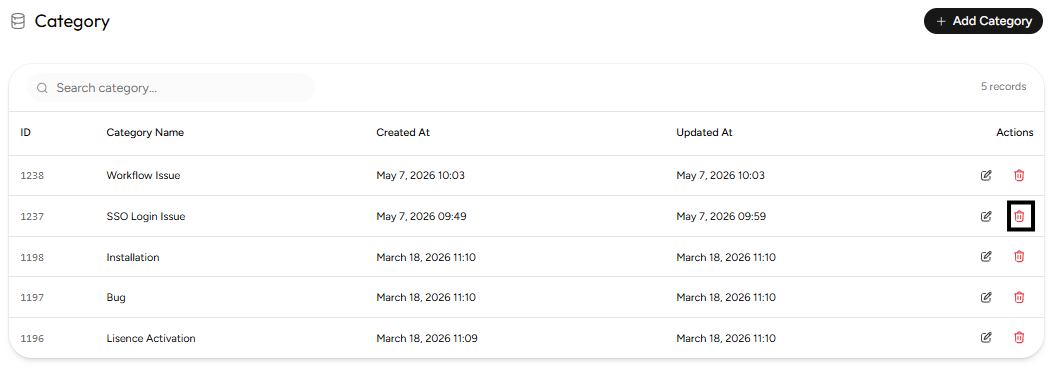
- Klik ikon tempat sampah pada kolom Actions.
- Sistem akan menampilkan pop-up konfirmasi Delete Category.
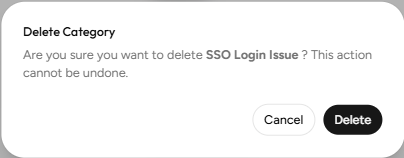
- Klik tombol Delete untuk menghapus data.
- Data category akan terhapus dari daftar master data.