
Organization Structure
Panduan untuk Mengelola Struktur Multi Organisasi dalam Satu Workspace
Pengelolaan Struktur Organisasi (Multi Organization)
Multi Organization adalah pengelolaan beberapa organization dalam satu tenant/workspace dengan struktur yang jelas dan sederhana. Setiap organization dikelola sebagai unit terpisah tanpa hubungan hierarki maupun grouping dengan organization lain, sehingga struktur, role, dan kepemilikan data tetap konsisten dan tidak tercampur. Model ini memudahkan penentuan assignment BPMN, pengelolaan user dan role, serta penerapan kontrol akses dan audit secara konsisten, sekaligus menjaga sistem tetap mudah dipahami, aman, dan siap dikembangkan secara bertahap.

Menambahkan Organisasi
Untuk menambahkan organisasi baru, ikuti langkah berikut:
-
Klik tombol New Organization.

-
Isi kolom Name dan Description sesuai kebutuhan.

-
Klik Save untuk menyimpan organisasi. Setelah tersimpan, organisasi baru akan muncul pada daftar Organizations.
Catatan : Setiap organisasi yang akan dibuat akan memiliki struktur organisasi sendiri dan dikelola secara terpisah dari organisasi lainnya.
Bila fitur Sync from Odoo aktif dan Anda login sebagai Admin SOP atau Owner, modal menampilkan pilihan Start with. Pilih Blank organization untuk membangun struktur sendiri seperti langkah di atas. Pilih Import from Odoo untuk membuat organisasi dari company Odoo. Organisasi hasil Import tidak bisa diubah manual di Studio. Lihat Sync from Odoo.
Mengelola Struktur Organisasi
-
Pada daftar organization, klik ikon Pensil untuk mengubah informasi pada organisasi.

- Anda dapat memperbarui nama dan deskripsi sesuai kebutuhan.
- Setelah selesai, klik Save untuk menyimpan perubahan.
-
Pada daftar organization, klik ikon View pada organization yang ingin dikelola.

-
Sistem akan membuka halaman Structure untuk organization tersebut.

Mengkonfigurasi Struktur Organisasi
Anda dapat memodifikasi struktur langsung dari bagan. Arahkan kursor ke salah satu notasi untuk menampilkan ikon aksi:
| Gambar | Fungsi |
|---|---|
 | Tambah Sub Role : Menambahkan role baru di bawah notasi yang dipilih. |
 | Edit Role : Mengubah nama role atau deskripsi notasi. |
 | Hapus Role : Menghapus notasi dari struktur. |
 | Tambah Parent Role : Menambahkan role baru di atas notasi yang dipilih. Aksi ini hanya dapat dilakukan pada chart Top Role. |
 | Jumlah Anggota : Menampilkan jumlah anggota tim pada role tersebut. |
 | Tampilkan/Sembunyikan Sub Role : Menampilkan atau menyembunyikan role di bawahnya. |
 | Structure Role Paralel : Menambahkan role baru pada level yang sama dengan role yang dipilih. |
Pada organisasi hasil Import from Odoo, ikon tambah dan edit tidak muncul. Ikon hapus hanya muncul di node bertanda Not in Odoo. Ubah strukturnya di Odoo, lalu jalankan Sync from Odoo. Lihat Yang Dikunci.
Menambah dan Menghapus Anggota Tim
- Pilih Notasi : Klik salah satu notasi pada bagan struktur.
- Buka Tab Teams : Pada panel Details, pilih tab
Teams. - Tambah Anggota:
- Cari pengguna melalui kolom
Search team members to add...
- Klik nama pengguna untuk menambahkannya ke role tersebut.
- Cari pengguna melalui kolom
- Hapus Anggota:
- Klik ikon tempat sampah pada baris pengguna yang ingin dihapus dari role tersebut.

- Klik ikon tempat sampah pada baris pengguna yang ingin dihapus dari role tersebut.
Pada organisasi hasil Import from Odoo, kolom cari dan ikon tempat sampah tidak muncul. Anggota hanya berubah lewat Odoo dan Sync from Odoo.
Mengelola SOP Berdasarkan Role
-
Mapping Organization pada BPMN
-
Klik pada Pool BPMN
Pada diagram BPMN Anda, klik pada Pool yang mewakili organization atau proses bisnis yang akan Anda atur.
-
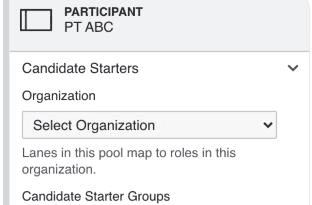
Buka Properties Candidate Starters
Di sidebar kanan, buka Properties dan pilih Candidate Starters. Di sini, Anda akan memilih organization yang menjalankan proses bisnis tersebut. Pilih salah satu organization yang terlibat dalam proses bisnis tersebut.Bila fitur Lane sync aktif, di bawah field Organization tertulis Lanes in this pool map to roles in this organization. Lane baru bisa dipetakan ke role setelah field ini diisi.
-
Klik pada Lane yang ada di BPMN
Di dalam pool, pilih lane yang mewakili role tertentu dalam organisasi.
-
Buka Properties Panel Organization Mapping
Setelah memilih lane, buka Properties di sidebar kanan dan pilih Organization Mapping.
-
Pilih Role yang Terlibat
Di bagian Organization Mapping, pilih role yang sesuai untuk lane tersebut.Bila fitur Lane sync aktif, Select Role terisi otomatis saat nama lane sama dengan satu node di organisasi Pool. Bila Pool belum punya Organization, panel menampilkan petunjuk dengan tombol Select pool. Lihat Check SOP Lanes.

-
Klik Save untuk Menyimpan Perubahan
-
-
Menampilkan SOP pada Role dalam Organization Structure
-
Masuk ke Organization Structure di Studio.


-
Pilih organisasi yang ingin Anda lihat, lalu klik ikon View.
-
Setelah memiliih Organization, klik salah satu Role. Anda akan melihat tab Teams dan SOP.
-
Klik tab SOP untuk memastikan SOP yang telah Anda buat sebelumnya muncul di role yang dipilih.

-
Untuk mencocokkan lane dengan role secara massal berdasarkan nama, lihat Check SOP Lanes.
Untuk membuat organisasi dari Odoo dan memperbaruinya, lihat Sync from Odoo.
SBG Dashboards
Menyusun beberapa KPI menjadi satu dashboard SBG (Smart Business Goals), mengatur siapa yang melihatnya, dan membaca scorecard per tahun, semester, kuartal, bulan, minggu, atau hari.
Check SOP Lanes
Mencocokkan lane diagram BPMN dengan node struktur organisasi berdasarkan nama (Check SOP lanes dan Match lanes by name), lengkap dengan langkah Review sebelum Apply.