
Membuat User Baru
Panduan menambahkan user baru pada sistem.
Fitur Create User digunakan untuk menambahkan user baru ke dalam sistem agar dapat mengakses aplikasi sesuai dengan role yang diberikan.
Lebih cepat lewat Console
Pada instalasi On Premise, akun dengan role platform_owner bisa membuat user langsung dari Console → Users → Create user. User langsung menjadi member workspace yang dipilih dan menerima email untuk membuat password, tanpa membuka admin Keycloak.
Login Aplikasi
- Buka browser dan akses URL login Keycloak.
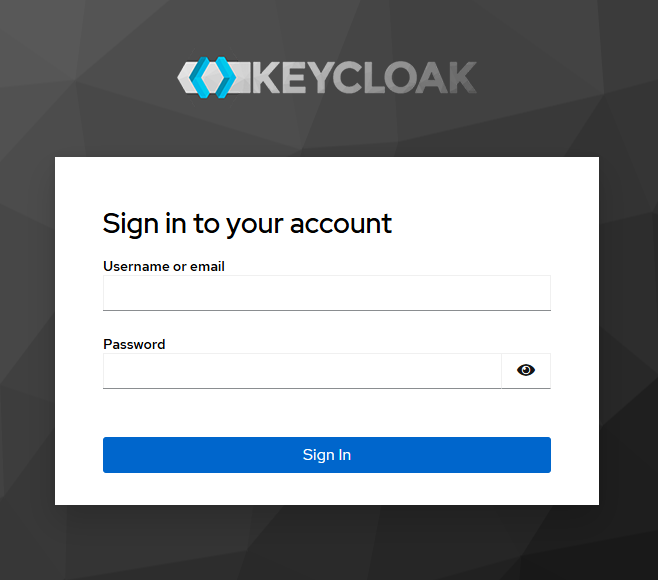
- Masukkan username or email dan password.
- Klik tombol Login.
- Sistem akan menampilkan halaman Dashboard
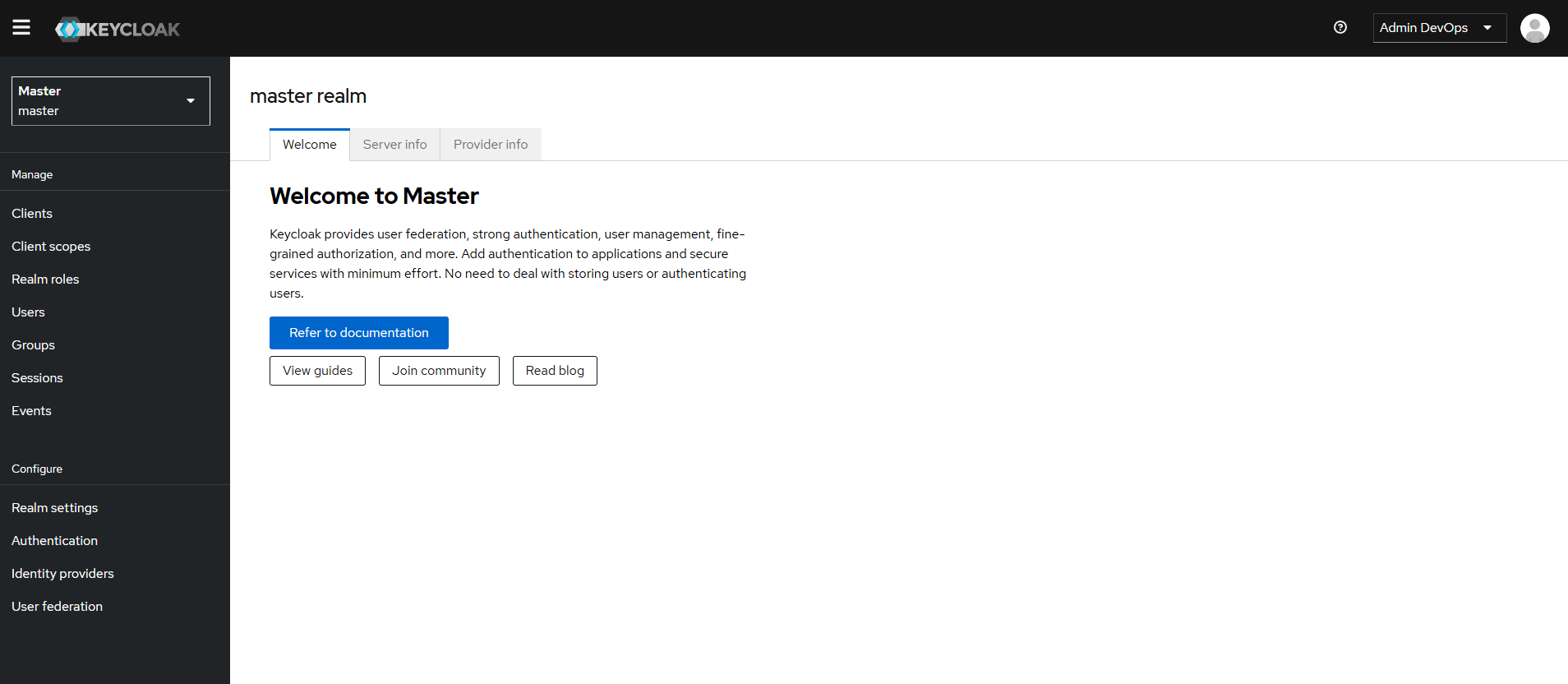
Memilih Realm
- Setelah login, sistem menampilkan halaman Dashboard.
- Klik dropdown Realm di bagian kiri atas.
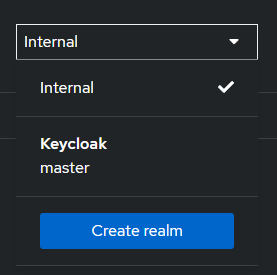
- Pilih Realm yang akan digunakan.
- Sistem menampilkan halaman sesuai Realm yang dipilih.
Membuat User Baru
- Klik menu Users pada sidebar.
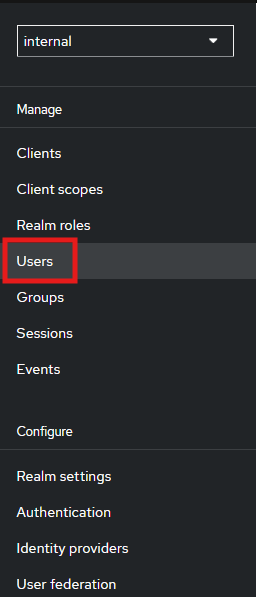
- Klik tombol Add User untuk menambahkan user baru.
- Isi data user dengan memasukkan Username, Email, First Name dan Last Name.
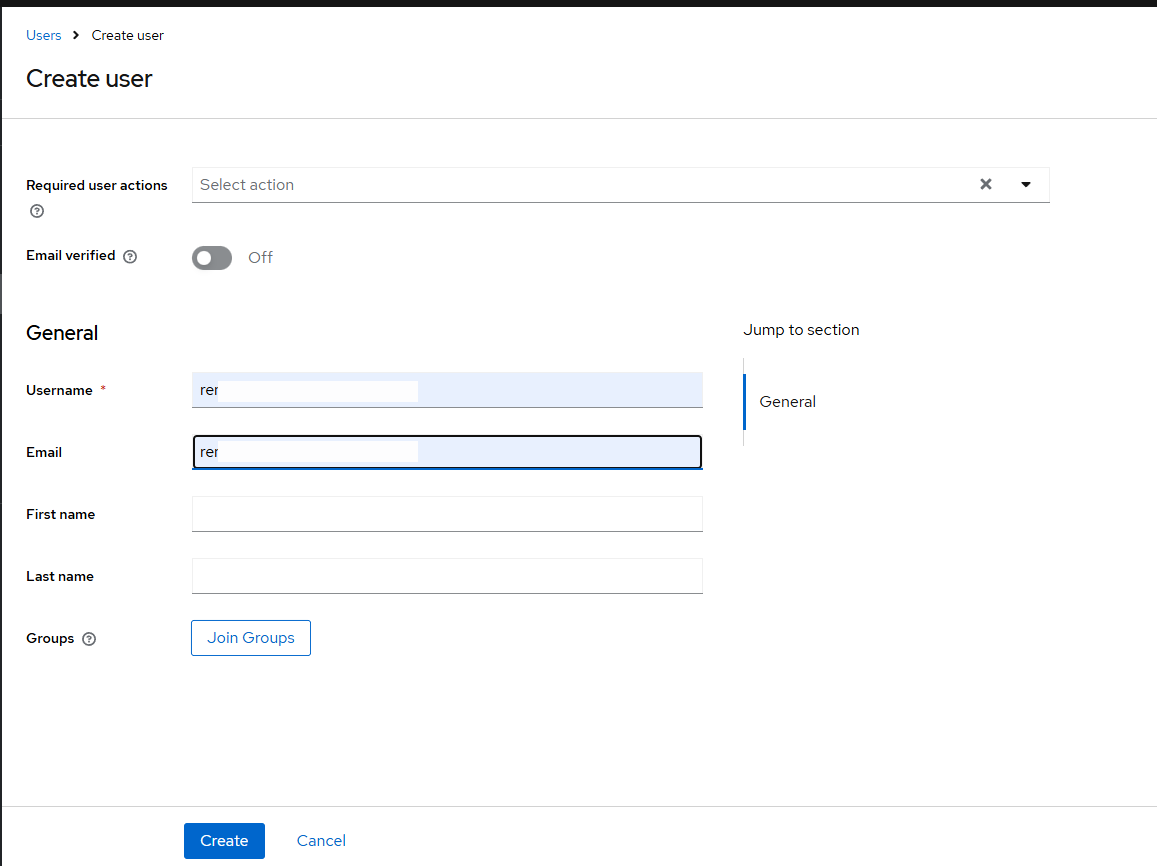
- Klik tombol Create untuk menyimpan data user.
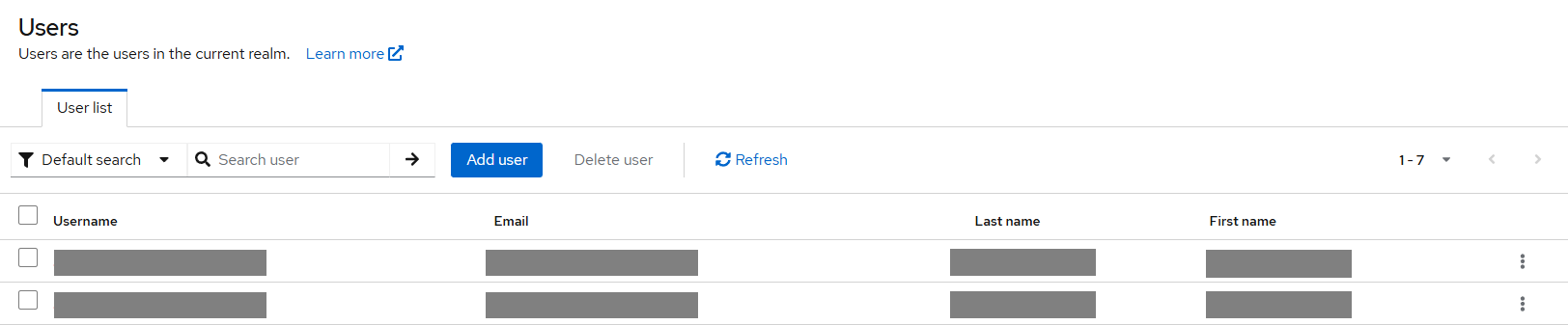
- Sistem akan menampilkan user baru pada daftar Users.
Mengatur Password User
Setelah user berhasil dibuat, lakukan pengaturan password agar user dapat login ke sistem.
- Pilih user yang telah dibuat pada daftar Users.
- Buka tab Credentials.
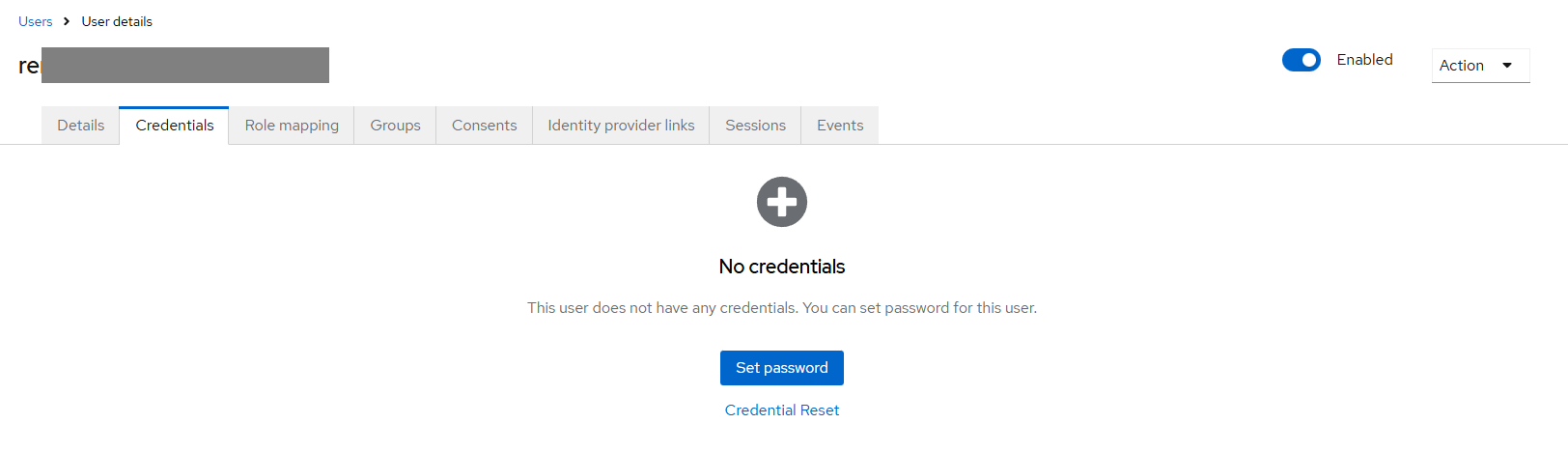
- Klik tombol Set Password.
- Masukkan Password dan Password Confirmation.
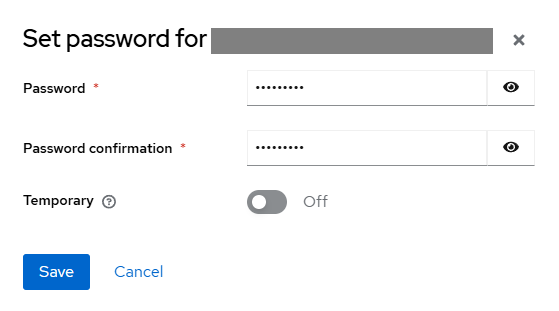
- Nonaktifkan opsi Temporary jika password tidak perlu diganti pada saat login pertama.
- Klik tombol Save Password untuk menyimpan kata sandi yang telah dibuat.
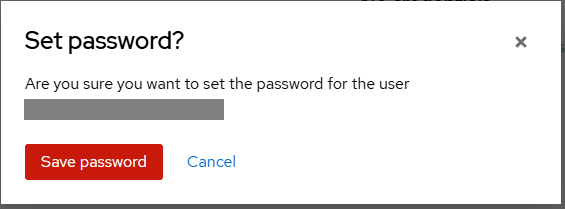
- Pada tab Credentials, sistem menampilkan password yang telah dibuat dan user sudah dapat menggunakan akun tersebut untuk login ke sistem.
