My Tasks
Menampilkan semua task yang telah diassign untuk diselesaikan
Panduan ini menjelaskan prosedur untuk mengakses dan mengelola task yang ditugaskan kepada Anda melalui halaman My Tasks pada AlurKerja On Premise.
Setiap kartu task menampilkan nama task beserta Task ID, serta nama proses beserta Instance ID (contoh: #7148920). Instance ID adalah nomor pengajuan yang sama dengan yang tampil di My Requests, sehingga task mudah dicocokkan dengan pengajuannya. Arahkan kursor ke nomor tersebut untuk melihat keterangan Instance ID. Nomor ini juga tampil di panel detail task.
Complete Task
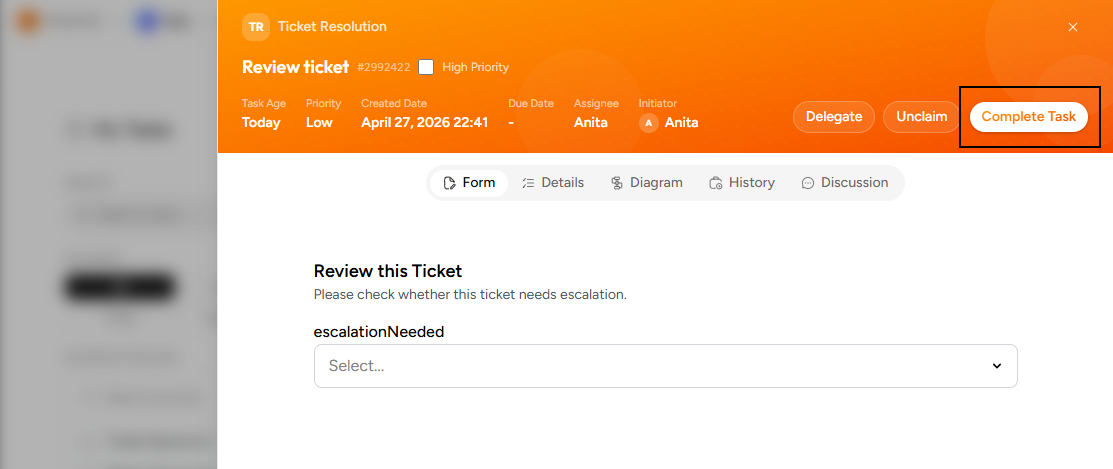
Fitur Complete Task digunakan untuk menyelesaikan task yang sedang dikerjakan. Setelah task diselesaikan, proses akan dilanjutkan ke tahap berikutnya sesuai alur BPMN.
-
Masuk ke akun AlurKerja On Premise dan pastikan Anda sudah memilih workspace yang sesuai.
-
Pada sidebar aplikasi, klik menu My Tasks. Sistem akan menampilkan daftar task yang ditugaskan kepada Anda.
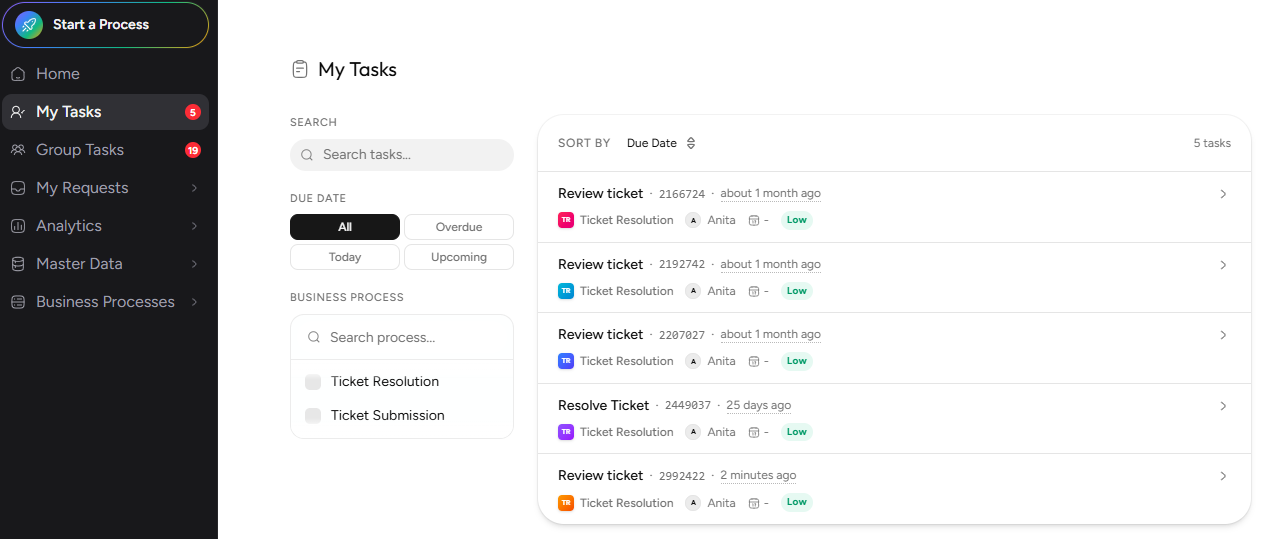
Pada halaman My Tasks, pengguna dapat menggunakan beberapa filter berikut untuk mencari task:
-
Search tasks: mencari task berdasarkan kata kunci.
-
Due Date: memfilter task berdasarkan status due date, seperti All, Overdue, Today, atau Upcoming.
-
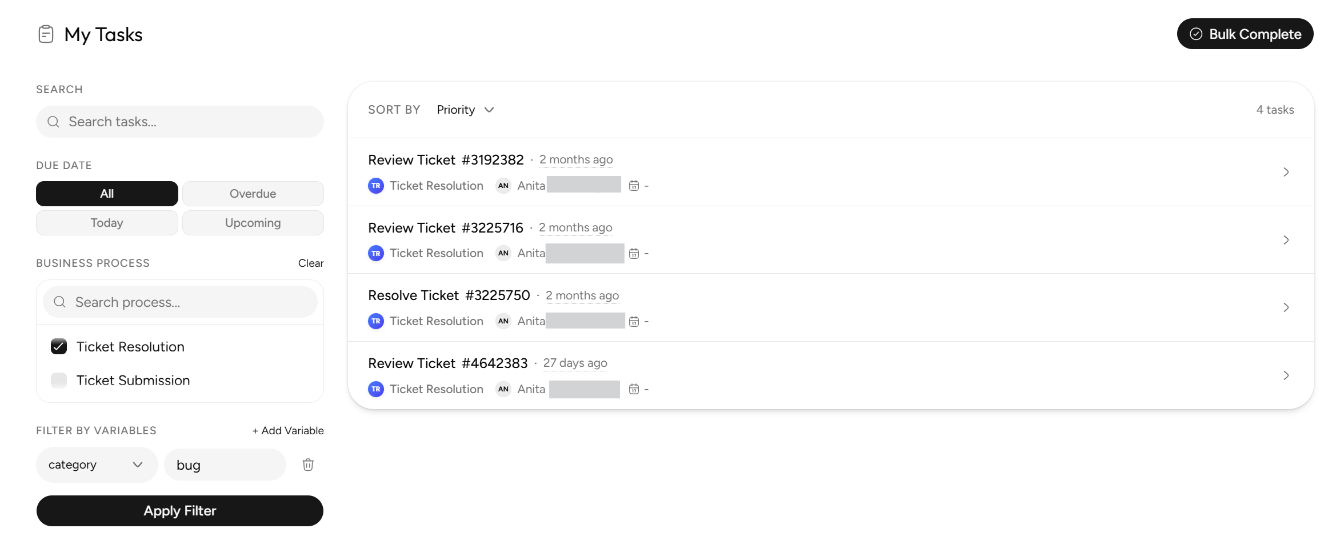
Business Process: mencentang salah satu atau beberapa proses bisnis pada daftar akan langsung memfilter task sesuai proses yang dicentang tersebut.
-
Filter by Variables: memfilter task lebih lanjut berdasarkan data variable yang diinput. Filter ini hanya aktif jika pengguna sudah mencentang tepat 1 (satu) Business Process — jika belum ada proses yang dicentang, atau lebih dari 1 proses dicentang sekaligus, filter by variables tidak dapat digunakan. Pilihan variable yang muncul akan menyesuaikan dengan variable yang ada pada proses tersebut. Pengguna dapat menambahkan lebih dari 1 variable dengan klik + Add Variable, lalu isi nilai yang ingin dicari dan klik Apply Filter untuk menerapkan filter.
-
Sort By Due Date: mengurutkan daftar task berdasarkan tanggal jatuh tempo.
-
-
Klik salah satu daftar task yang ingin Anda selesaikan.
-
Pada tab Form, lengkapi field yang diperlukan. Setelah semua data selesai diisi, klik tombol Complete Task untuk dilanjutkan ke langkah berikutnya.
Bulk Complete
Bulk Complete menyelesaikan banyak task sekaligus dengan satu set nilai yang sama. Berguna ketika banyak task menunggu keputusan yang seragam — misalnya menyetujui belasan pengajuan lembur sekaligus.
Nilai yang Anda isi berlaku untuk seluruh task yang dipilih, bukan satu task. Dialognya selalu menyebut berapa task yang akan menerima nilai tersebut.
-
Pada halaman My Tasks, klik tombol Bulk Complete di kanan atas. Halaman berpindah ke mode pemilihan, dan tombolnya berganti menjadi Cancel Bulk Mode.
-
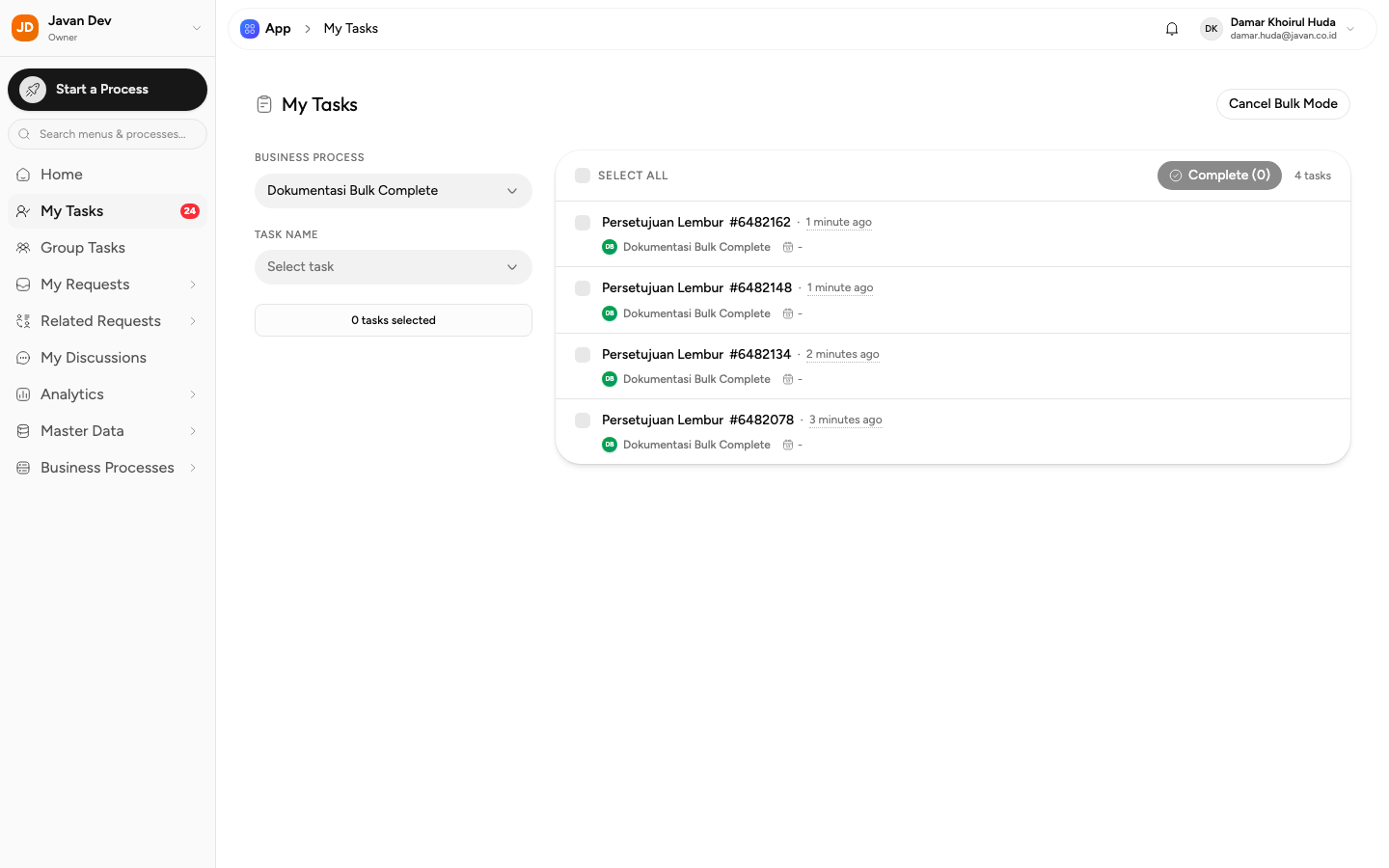
Pilih Business Process, lalu Task Name. Kedua filter ini wajib: satu operasi bulk complete hanya berlaku untuk satu jenis task pada satu proses, karena formnya harus sama.
-
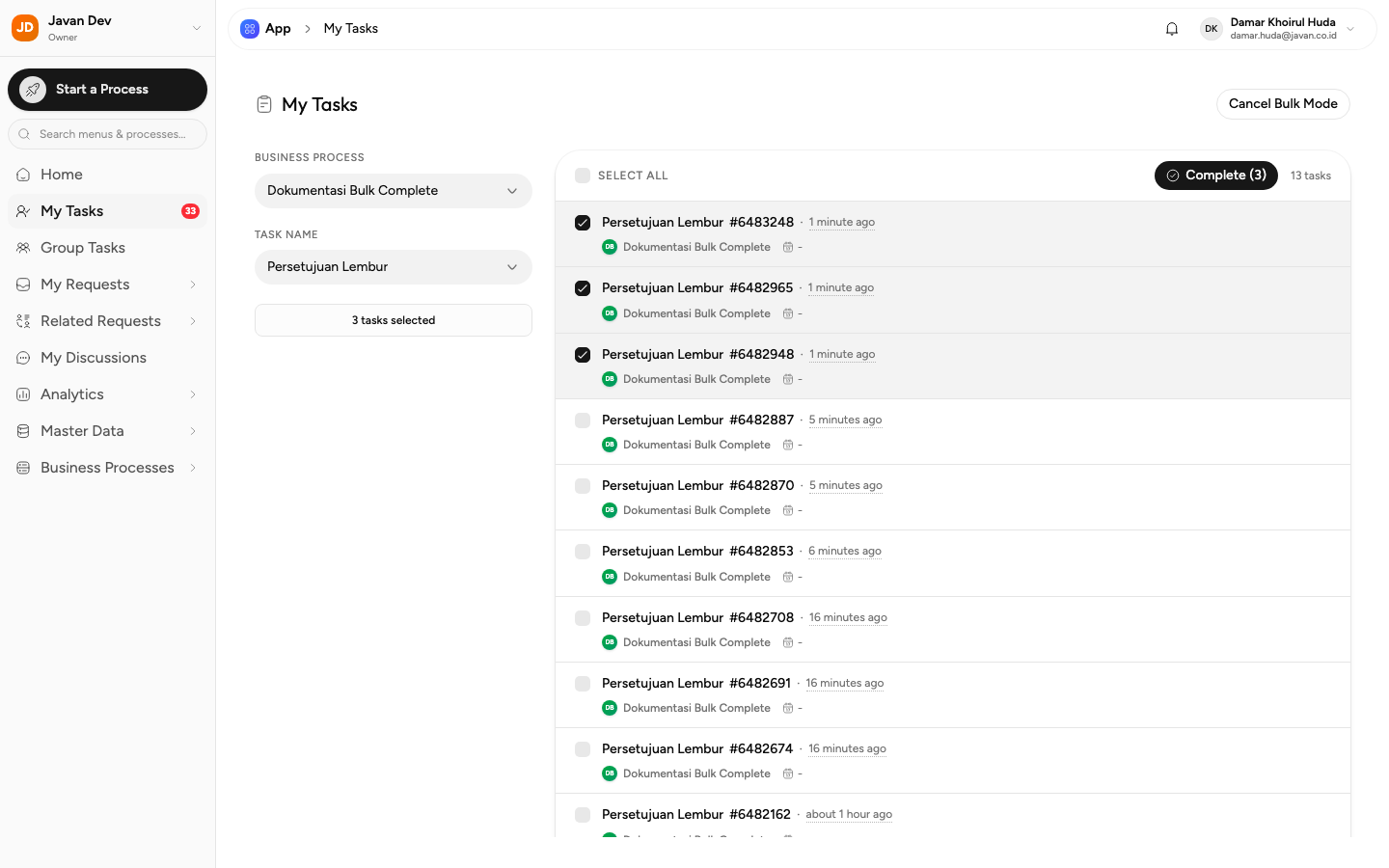
Centang task yang ingin diselesaikan, atau klik SELECT ALL untuk memilih semuanya. Jumlah yang terpilih ditampilkan di sisi kiri dan pada tombol Complete (n).
-
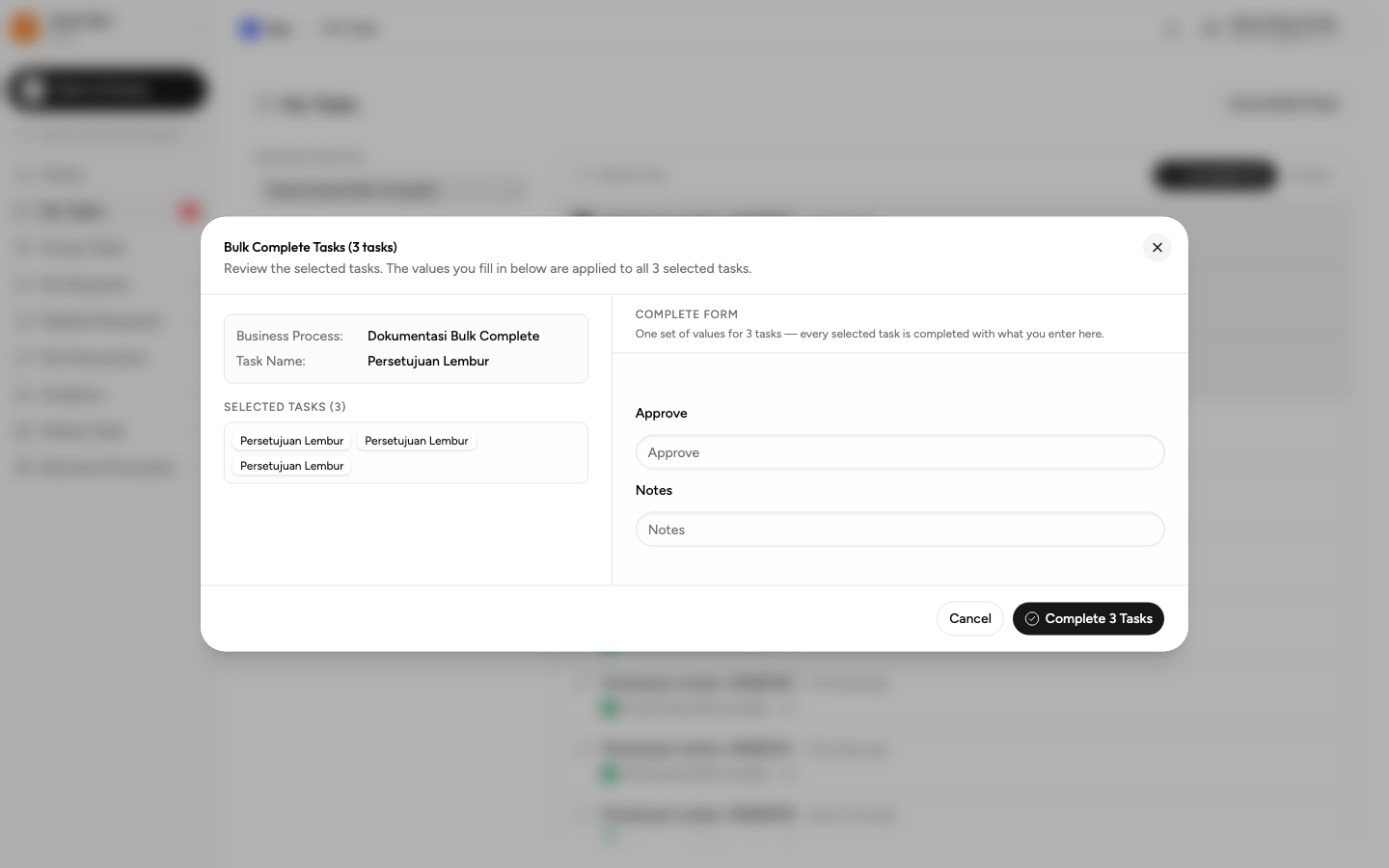
Klik Complete (n). Dialog terbuka berisi ringkasan di sisi kiri — nama proses, nama task, dan daftar task terpilih — serta form di sisi kanan.
-
Isi form, lalu klik Complete n Tasks. Jika ada task yang gagal diselesaikan, dialog menampilkan daftarnya beserta alasan per task — task yang berhasil tetap selesai.
Field mana yang muncul di dialog
Field yang ditampilkan ditentukan oleh perancang proses lewat pengaturan Bulk Complete Fields pada User Task.
- Sudah dikonfigurasi — hanya field terpilih yang muncul, seperti Approve dan Notes pada contoh di atas.
- Belum dikonfigurasi — seluruh field form muncul, sama seperti mengisi form task satu per satu.
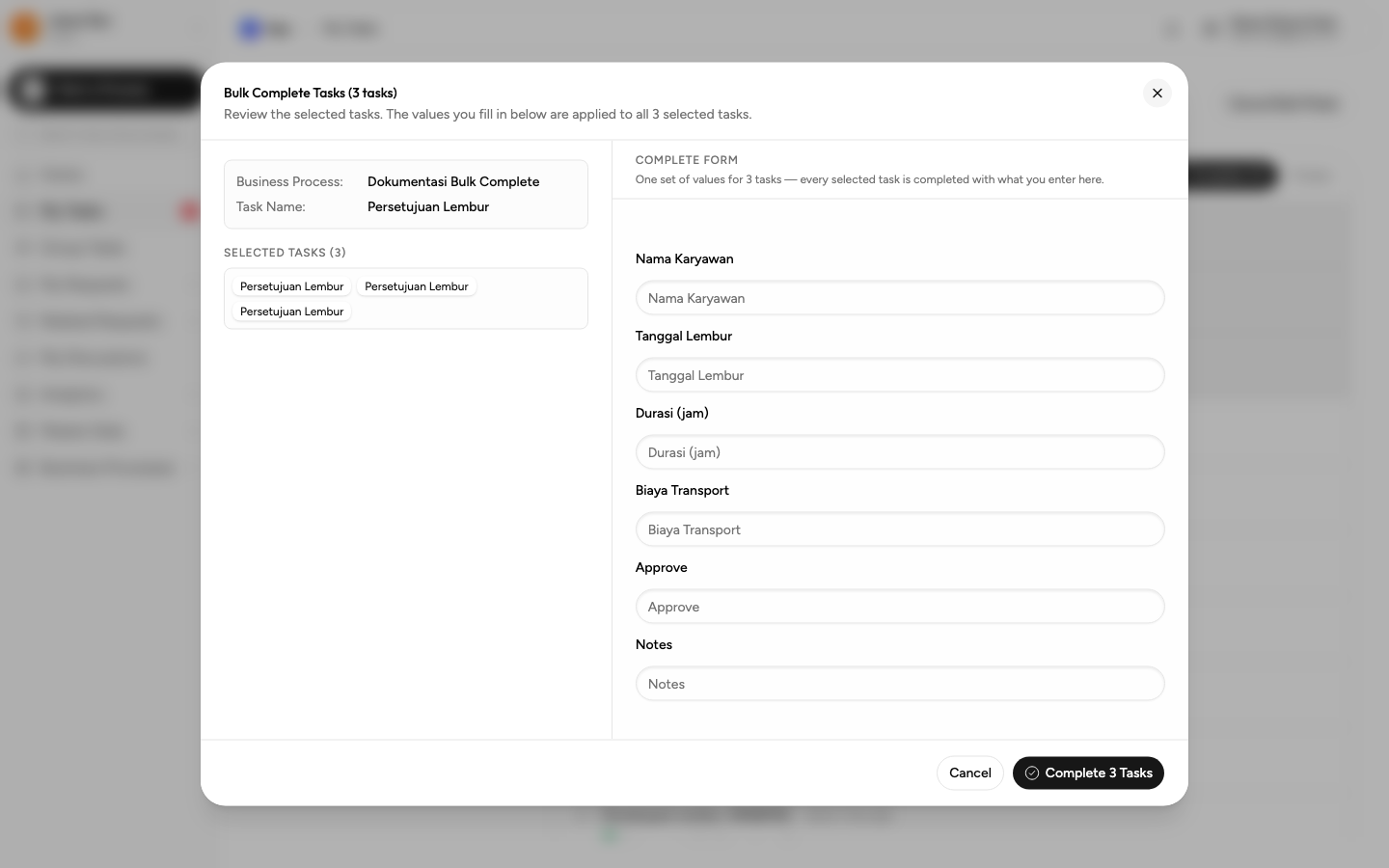
Bila sebuah proses sering diselesaikan massal namun formnya panjang, mintalah perancang prosesnya membatasi field yang ikut — pengisian jadi jauh lebih singkat dan nilai yang tidak seharusnya seragam tidak ikut tertimpa.
Indikator SLA & Task Terlambat
Task yang memiliki batas waktu (SLA) akan menampilkan status jatuh temponya pada daftar My Tasks. Task yang melewati batas SLA ditandai indikator merah yang menunjukkan seberapa lama keterlambatannya (misalnya 2h 12m late).
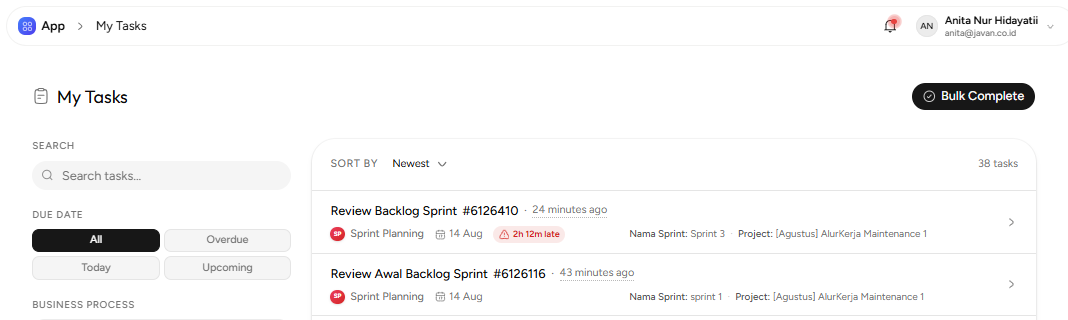
Untuk fokus pada task berdasarkan status jatuh tempo, gunakan filter Due Date (All, Overdue, Today, Upcoming) — misalnya pilih Overdue untuk menampilkan hanya task yang sudah melewati SLA. Untuk analisis pemenuhan SLA per activity secara menyeluruh, lihat Process Discovery.
Unclaim Task
Fitur Unclaim digunakan untuk melepas task dari daftar My Tasks pengguna. Setelah task di-unclaim, task tersebut akan dikembalikan ke Group Tasks sehingga dapat diklaim oleh anggota tim lain.
-
Pilih task yang ingin dilepas dari daftar task.
-
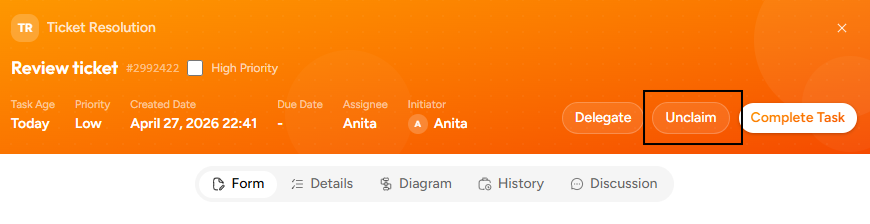
Sistem akan menampilkan halaman detail task. Klik tombol Unclaim pada bagian atas halaman detail task.
-
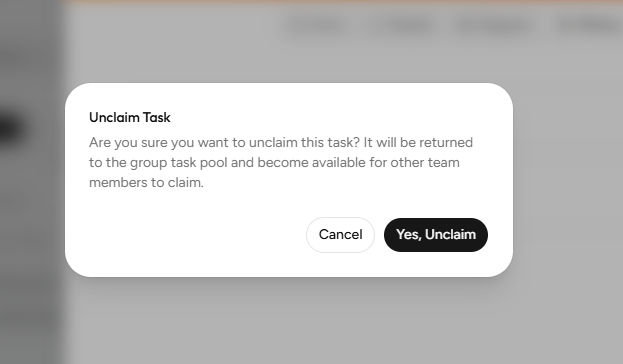
Sistem akan menampilkan modal konfirmasi Unclaim Task.
-
Klik tombol Yes, Unclaim untuk mengonfirmasi. Task akan dihapus dari daftar My Tasks Anda dan kembali tersedia pada Group Tasks.
Delegate Task
Fitur Delegate digunakan untuk mendelegasikan task kepada pengguna lain. Fitur ini dapat digunakan jika task perlu dikerjakan oleh anggota tim lain yang lebih sesuai atau lebih berwenang untuk menangani task tersebut.
-
Pilih task yang ingin didelegasikan.
-
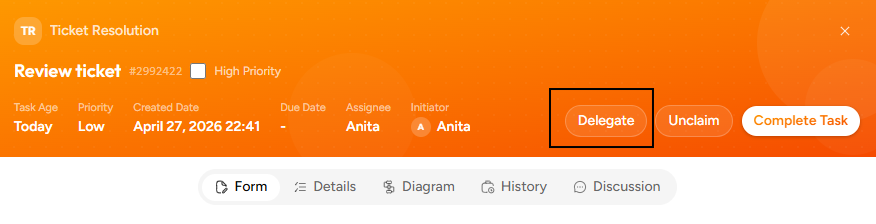
Sistem akan menampilkan halaman detail task. Klik tombol Delegate pada bagian atas halaman detail task.
-
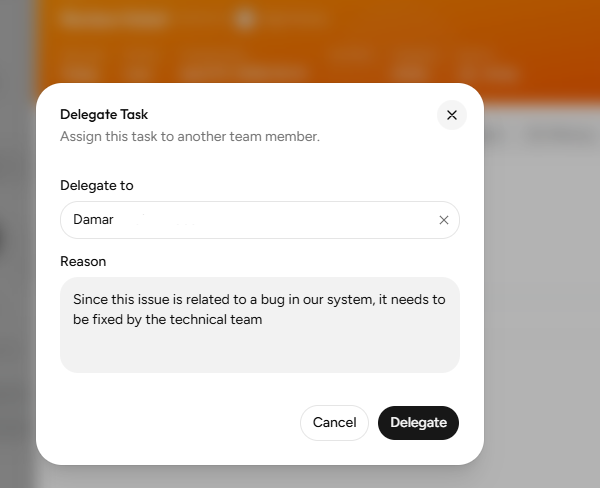
Sistem akan menampilkan modal Delegate Task. Lengkapi informasi berikut:
- Delegate to: Pilih pengguna yang akan menerima delegasi task.
- Reason: Masukkan alasan task didelegasikan kepada pengguna tersebut.
-
Klik tombol Delegate untuk mengonfirmasi. Task akan didelegasikan kepada pengguna yang dipilih.
Tab Details
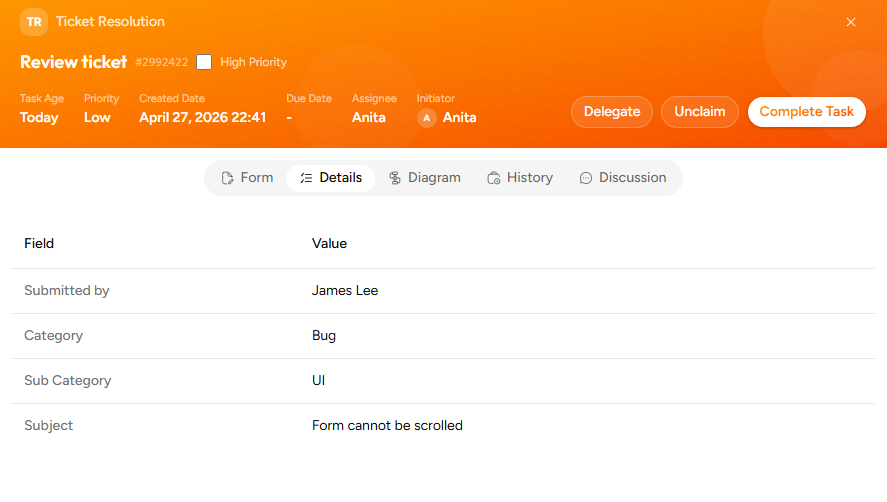
Tab Details digunakan untuk menampilkan detail data yang berkaitan dengan task.
Tab Variables
Tab Variables menampilkan variable proses beserta nilainya pada task tersebut.
Nama variable ditampilkan menggunakan label yang sudah diatur pada form, dengan key variable tercantum sebagai teks kecil di bawahnya. Apabila sebuah variable belum memiliki label pada form, sistem menampilkan key-nya saja.
Tab Diagram
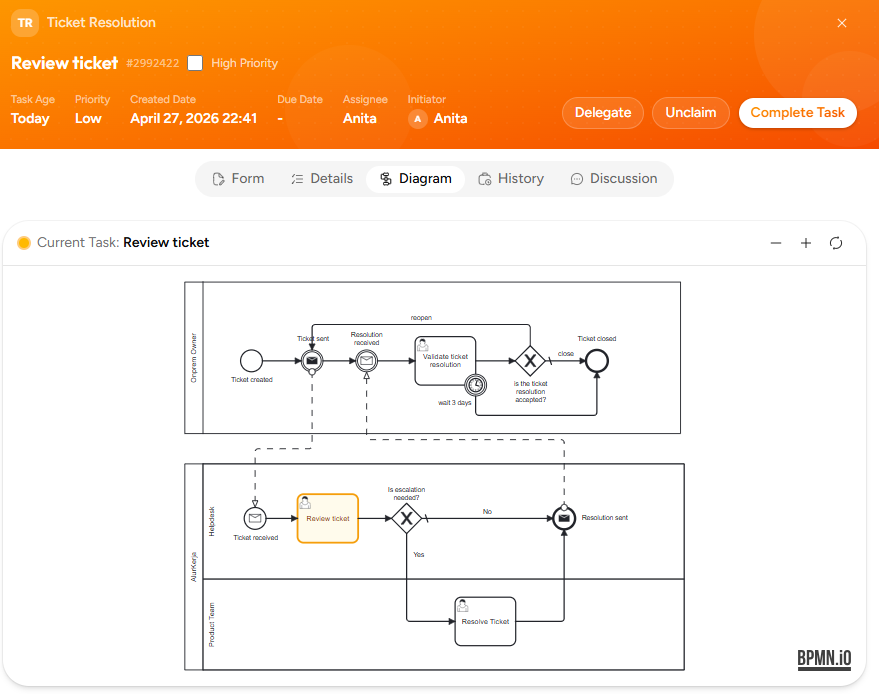
Tab Diagram menampilkan visualisasi proses dalam bentuk diagram BPMN. Diagram ini membantu pengguna memahami alur proses secara keseluruhan, termasuk urutan aktivitas, pelaku proses, serta keputusan yang diambil di setiap tahap. Notasi dengan warna menunjukkan posisi aktivitas saat ini yang sedang berjalan.
Memutar Ulang Jalannya Proses (Replay history)
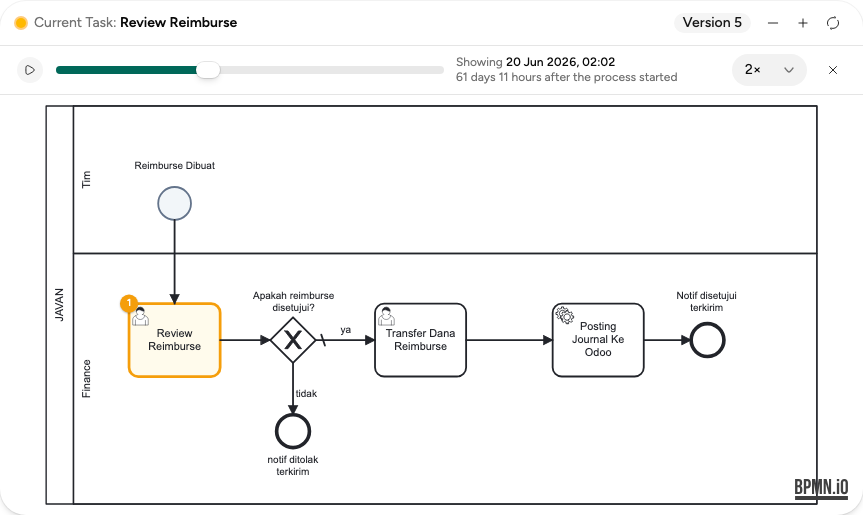
Tab Diagram dapat memutar ulang perjalanan instance dari awal sampai posisinya saat ini, berdasarkan riwayat aktivitasnya.
- Klik ikon putar Replay history di baris atas diagram, di sebelah tombol zoom.
- Diagram mulai diputar. Aktivitas menyala sesuai urutan waktu kejadiannya, dan cabang paralel menyala bersamaan. Lama tiap langkah sebanding dengan durasi aslinya.
- Gunakan kontrol di atas diagram:
- Play / Pause untuk menjalankan atau menghentikan pemutaran.
- Geser slider untuk melompat ke titik waktu tertentu. Keterangan Showing menunjukkan tanggal dan jam yang sedang ditampilkan, beserta selang waktunya sejak proses dimulai.
- Pilih kecepatan pemutaran: 0.5x, 1x, 2x, 4x, atau 8x.
- Di akhir pemutaran tampil penanda Still running bila instance masih berjalan, atau Completed bila sudah selesai.
- Klik ikon silang untuk menutup pemutaran dan kembali ke tampilan diagram biasa.
Tombol Replay history hanya muncul bila riwayat instance berhasil dimuat. Instance dengan riwayat yang sangat panjang butuh waktu lama untuk diputar pada kecepatan 1x; naikkan kecepatannya bila perlu. Fitur yang sama tersedia di tab Diagram pada detail My Requests dan Business Processes.
Tab History
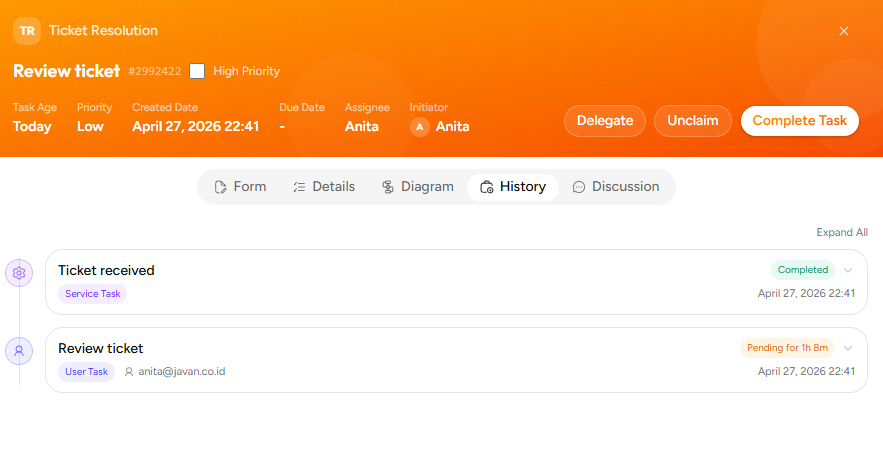
Tab History menampilkan riwayat perjalanan task dari awal proses hingga aktivitas terakhir. Melalui tab ini, pengguna dapat melihat daftar aktivitas yang sudah berjalan, status aktivitas, waktu penyelesaian, serta posisi task yang masih berlangsung.
Sama seperti pada tab Variables, nama variable pada setiap riwayat ditampilkan menggunakan label dari form beserta key-nya sebagai teks di bawahnya. Jika label tidak tersedia, sistem menampilkan key-nya saja.
Tab Discussion
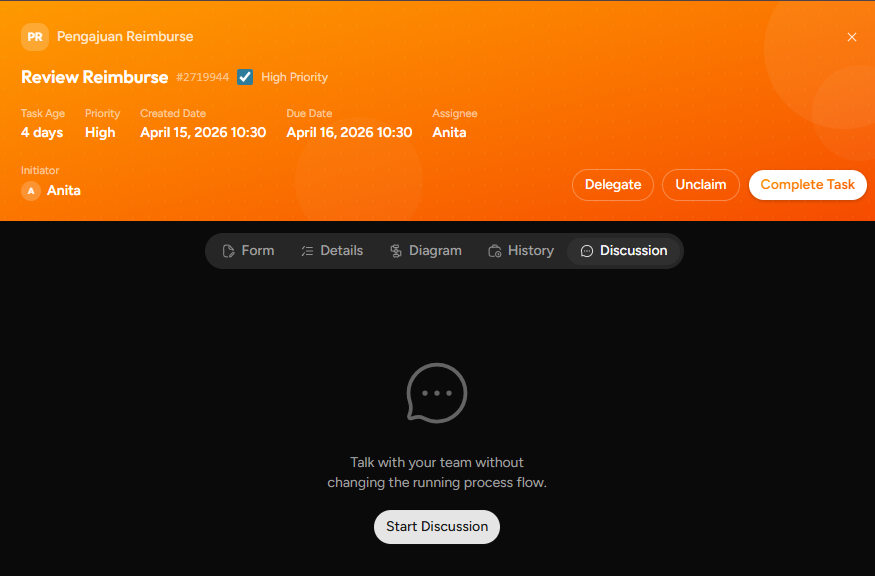
Tab Discussion digunakan untuk melihat atau menambahkan diskusi terkait task. Pengguna dapat menuliskan komentar pada kolom yang tersedia, lalu klik tombol Comment untuk mengirimkan komentar. Fitur ini membantu pengguna berkomunikasi dengan pihak terkait tanpa keluar dari halaman detail task.