
Bulk Complete Fields
Menentukan field form mana yang muncul saat banyak task diselesaikan sekaligus
Bulk Complete memungkinkan pengguna menyelesaikan banyak task sekaligus dari halaman My Tasks. Satu set nilai diisi sekali, lalu diterapkan ke seluruh task yang dipilih.
Karena nilainya berlaku untuk semua task, form yang panjang justru menyulitkan: pengguna diminta mengisi field yang seharusnya berbeda untuk tiap task. Panel Bulk Complete pada User Task menentukan field mana saja yang ikut ketika task diselesaikan secara massal — misalnya cukup Approve dan Notes, sementara nama karyawan dan nominal tetap milik masing-masing task.
Pengaturan ini ada pada User Task, tidak pada tipe task lain. Klik User Task di kanvas BPMN Editor, lalu buka bagian Bulk Complete di panel sebelah kanan.
Perilaku bawaan: semua field muncul
Selama belum ada satu pun field yang dicentang, bulk complete berperilaku seperti sebelumnya — seluruh field form ditampilkan. Panel menyatakan hal ini di bawah judulnya.
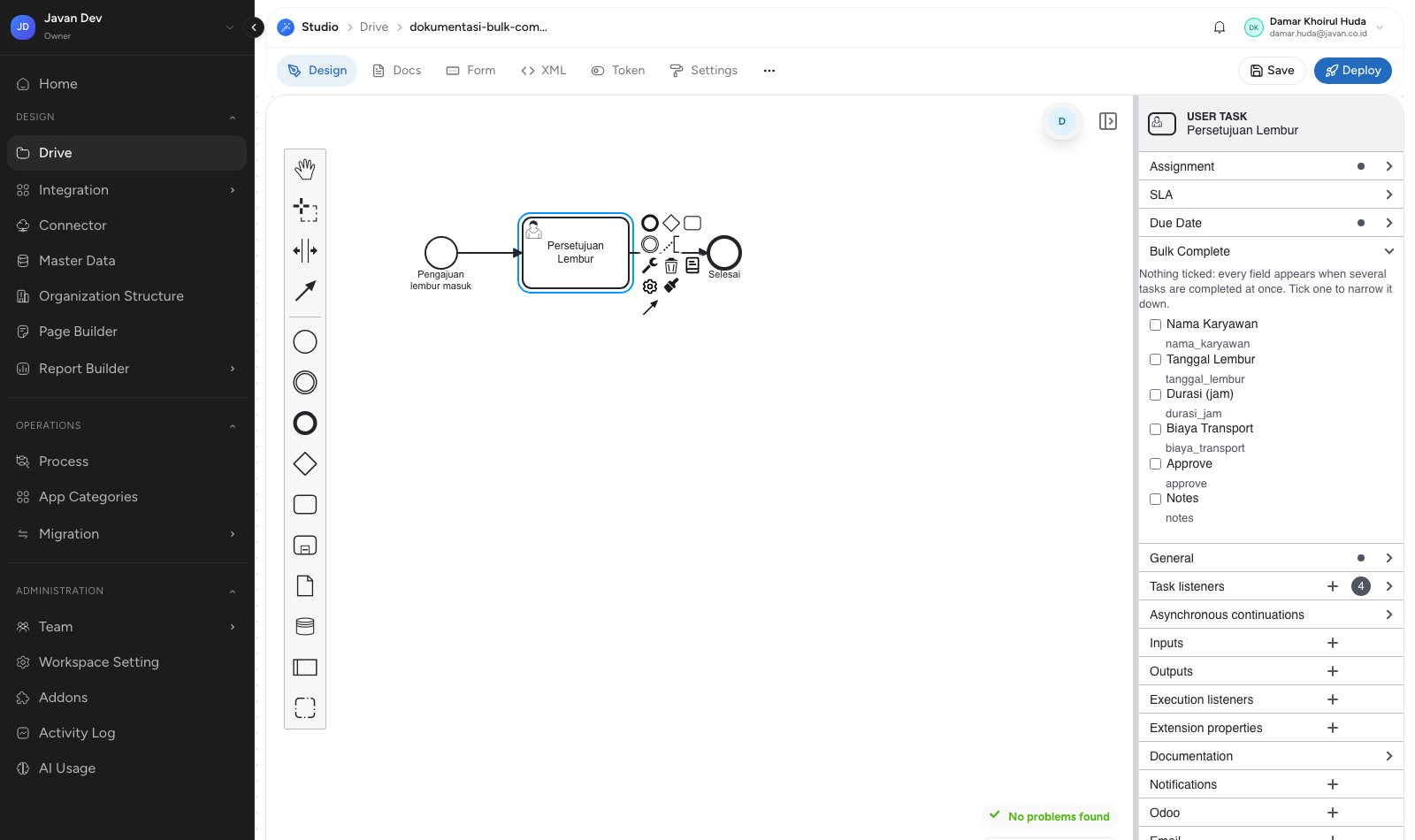
Daftar field diambil langsung dari form task itu sendiri, jadi tidak ada nama yang perlu diketik manual. Setiap baris menampilkan label field (misalnya Approve) beserta nama teknisnya di bawahnya (approve) — nama teknis itulah yang dikirim ke server.
Memilih field yang ikut
Centang field yang ingin ditampilkan saat bulk complete. Begitu ada yang dicentang, keterangan di panel berubah menjadi only the ticked fields appear, dan hanya field tersebut yang dirender di dialog bulk complete.
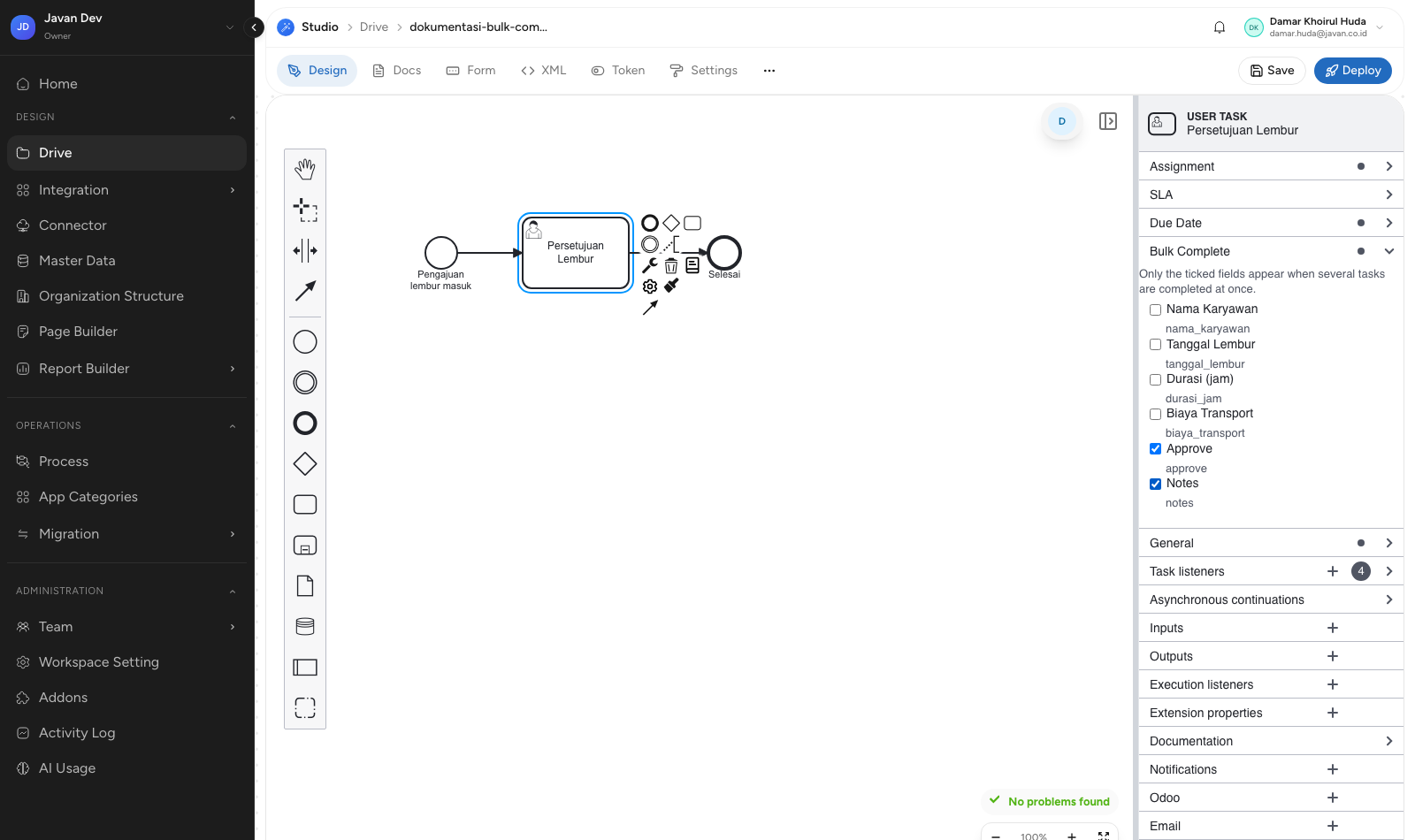
Urutan tampilnya mengikuti urutan form, bukan urutan Anda mencentang.
Setelah selesai, klik Save, lalu Deploy agar konfigurasi ini dipakai oleh proses yang berjalan. Selama diagram belum di-deploy, pengguna masih memakai versi lama.
Melepas seluruh centang mengembalikan perilaku bawaan (semua field muncul), bukan "tidak ada field sama sekali". Jika yang Anda inginkan adalah bulk complete tanpa form, itu keadaan yang berbeda — lihat bagian di bawah.
Tiga keadaan yang mungkin
| Keadaan | Yang dilihat pengguna di dialog bulk complete |
|---|---|
| Tidak ada yang dicentang | Seluruh field form muncul |
| Sebagian dicentang | Hanya field yang dicentang, urut sesuai form |
| Field yang dicentang sudah tidak ada di form | Field sisa ditandai di panel, lengkap dengan tombol untuk membuangnya |
Keadaan ketiga muncul ketika sebuah field dihapus dari form padahal sebelumnya ikut bulk complete. Field itu tidak dibuang diam-diam, karena daftar ini juga ditegakkan di server: nama yang tidak lagi dikenal akan ditolak saat penyelesaian massal. Buang field sisa itu lewat tombol yang disediakan, lalu simpan dan deploy ulang.
Yang ditegakkan server
Penyaringan ini bukan sekadar menyembunyikan tampilan. Server hanya menerima variabel dari field yang terdaftar; nilai di luar daftar ditolak beserta nama fieldnya. Artinya konfigurasi di sini benar-benar membatasi apa yang bisa berubah lewat bulk complete, bukan hanya merapikan tampilan.
Proses yang belum pernah dikonfigurasi tidak terpengaruh sama sekali — bulk complete-nya tetap menerima seluruh field seperti sebelumnya.
Melihat hasilnya
Hasil pengaturan ini terlihat di aplikasi, pada My Tasks → Bulk Complete.
Custom Detail Task
Membuat komponen Micro Frontend (MFE) yang tampil sebagai custom Detail View di tab Detail task melalui slot custom_views.DETAILS pada Addon.
BPMN Form Versioning
Panduan mengelola riwayat versi Start Form dan Task Form, memilih versi yang dipakai proses baru lewat Apply Version, serta memahami hubungannya dengan versi diagram BPMN.