
BPMN Form Versioning
Panduan mengelola riwayat versi Start Form dan Task Form, memilih versi yang dipakai proses baru lewat Apply Version, serta memahami hubungannya dengan versi diagram BPMN.
Setiap kali Anda menyimpan form di Form Editor, AlurKerja menyimpannya sebagai versi baru — versi lama tidak pernah ditimpa. Panel Version History pada Form Editor memungkinkan Anda meninjau versi lama, memuatnya kembali ke editor untuk diubah, dan menentukan versi mana yang dipakai oleh proses yang baru dijalankan.
Berbeda dengan BPMN Versioning
Halaman ini membahas versi form. Versi diagram BPMN dibahas terpisah di BPMN Versioning. Keduanya berjalan sendiri-sendiri: mengubah atau menerapkan versi form tidak membuat versi diagram BPMN baru, dan tidak perlu deploy ulang diagram.
Membuka Version History Form
-
Buka file BPMN dari menu Drive, lalu pilih tab Form pada BPMN Editor.
-
Pada Form Editor, pilih elemen yang form-nya ingin dilihat — Start Event untuk start form, atau salah satu User Task untuk form task.
-
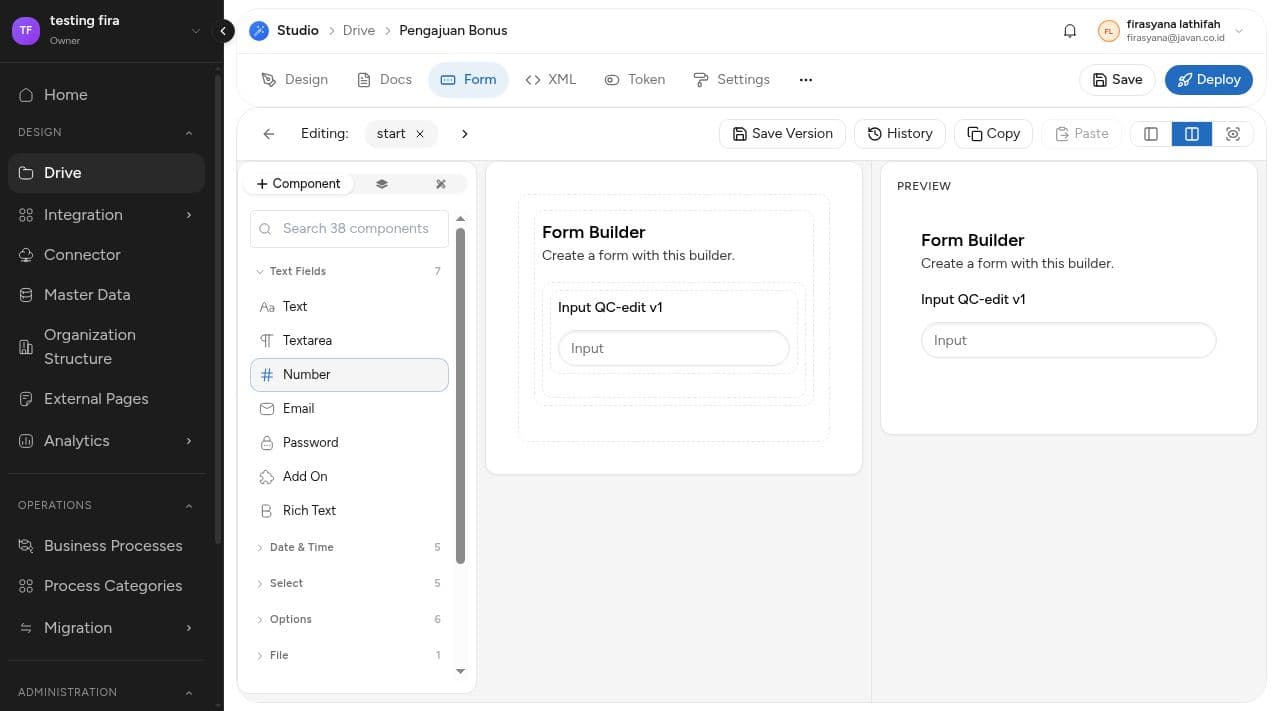
Klik tombol History pada toolbar Form Editor.
-
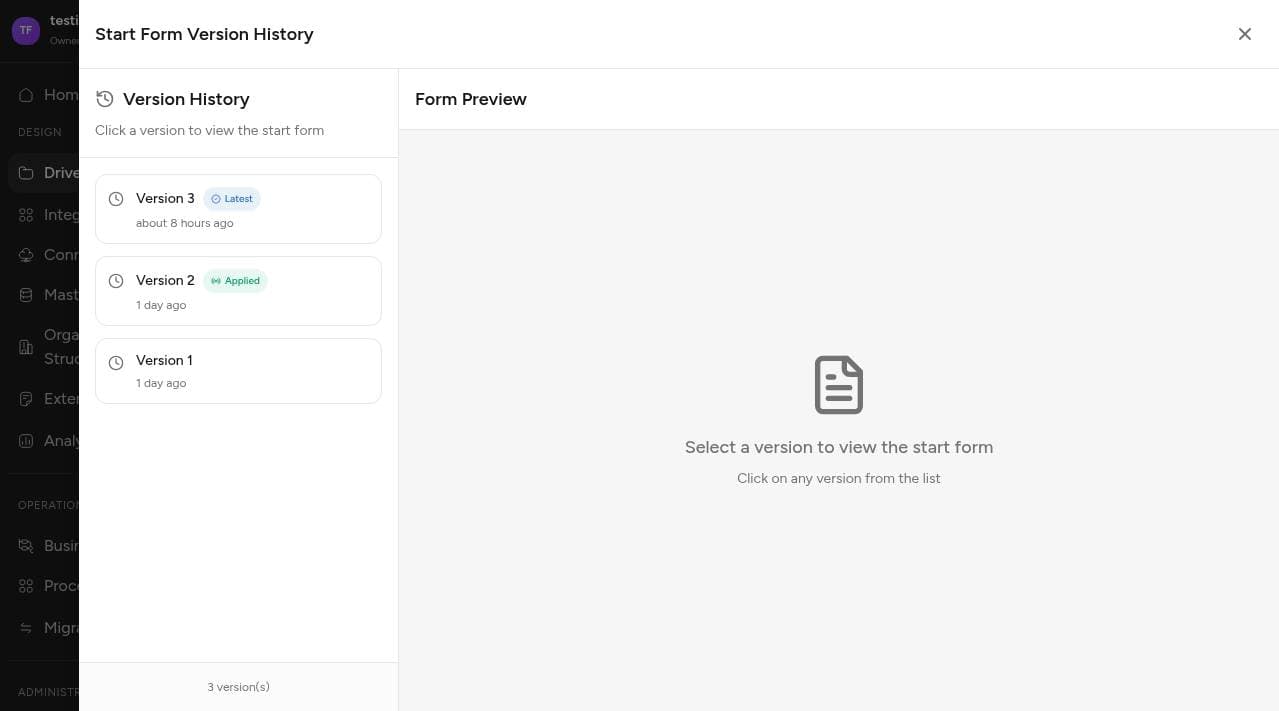
Sistem menampilkan panel Version History berisi daftar versi form, terbaru di urutan atas.
Membaca badge Latest dan Applied
Setiap baris versi dapat memiliki penanda:
| Badge | Arti |
|---|---|
| Latest | Versi yang paling terakhir Anda simpan. |
| Applied | Versi yang benar-benar dipakai saat ini — form inilah yang akan tampil untuk proses yang baru dijalankan. |
Latest dan Applied boleh berada di baris berbeda
Ini kondisi normal, bukan kesalahan. Menyimpan form membuat versi baru (Latest), tetapi versi itu belum tentu langsung dipakai. Versi baru baru berlaku setelah Anda menekan Apply Version. Selama belum di-Apply, form yang tampil untuk pengguna tetap versi yang bertanda Applied.
Kalau sebuah form belum pernah di-Apply sama sekali, tidak akan ada baris yang bertanda Applied — sistem sengaja tidak menebak versi mana yang aktif.
Melihat Isi Versi Lama
Klik salah satu versi pada daftar. Sistem menampilkan Form Preview untuk versi tersebut, persis seperti yang akan dilihat pengguna.
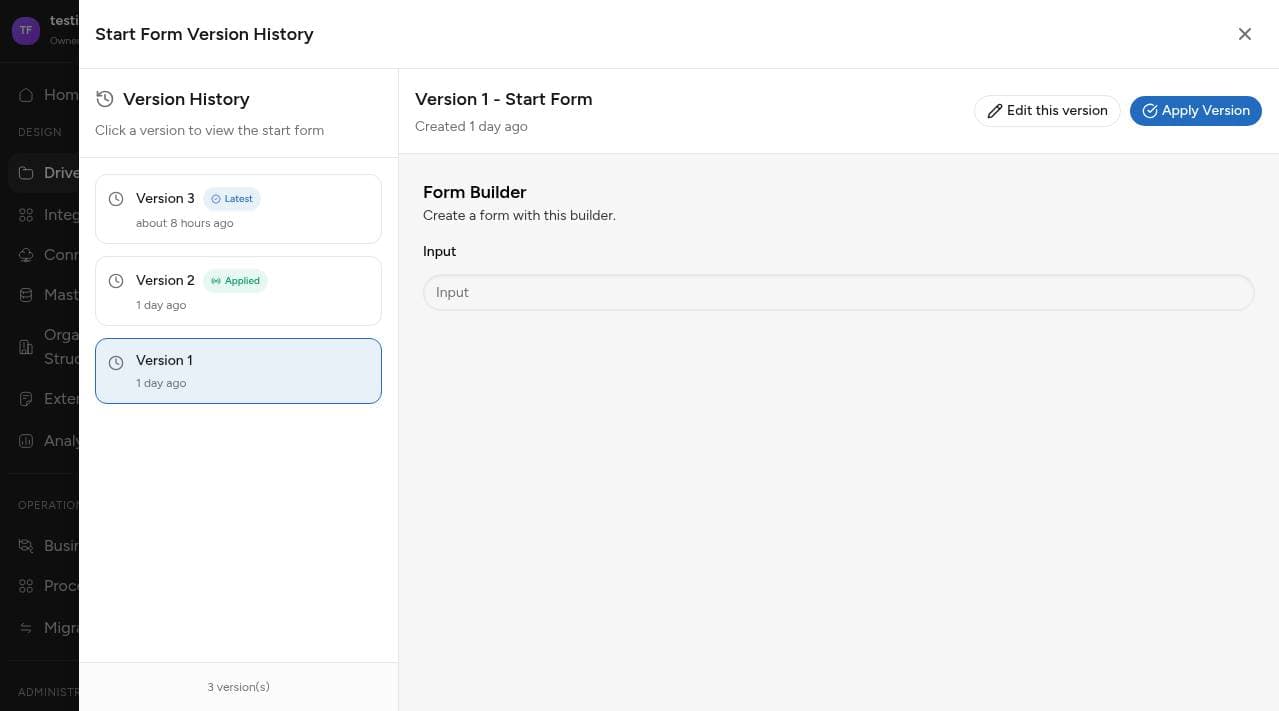
Melihat preview tidak mengubah apa pun — form yang sedang dipakai pengguna tetap versi Applied.
Mengubah Versi Lama (Edit this version)
Anda dapat memuat kembali versi lama ke Form Editor untuk dijadikan dasar perubahan berikutnya.
-
Pilih versi yang ingin diubah, lalu klik Edit this version.
-
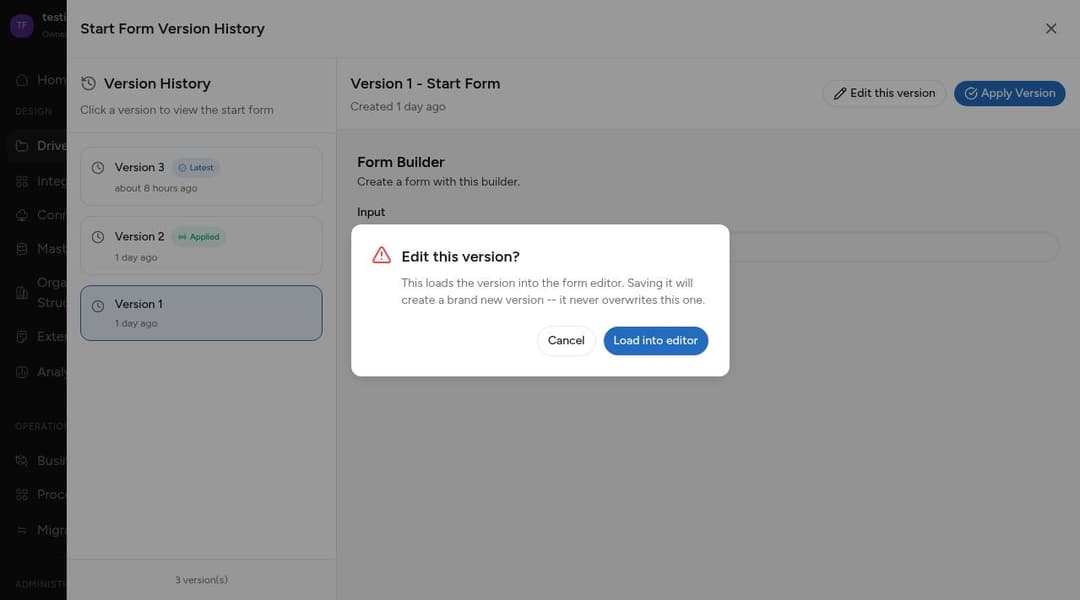
Sistem menampilkan konfirmasi. Perhatikan kontraknya: menyimpan hasil editan akan membuat versi baru, dan tidak pernah menimpa versi yang sedang Anda muat.
-
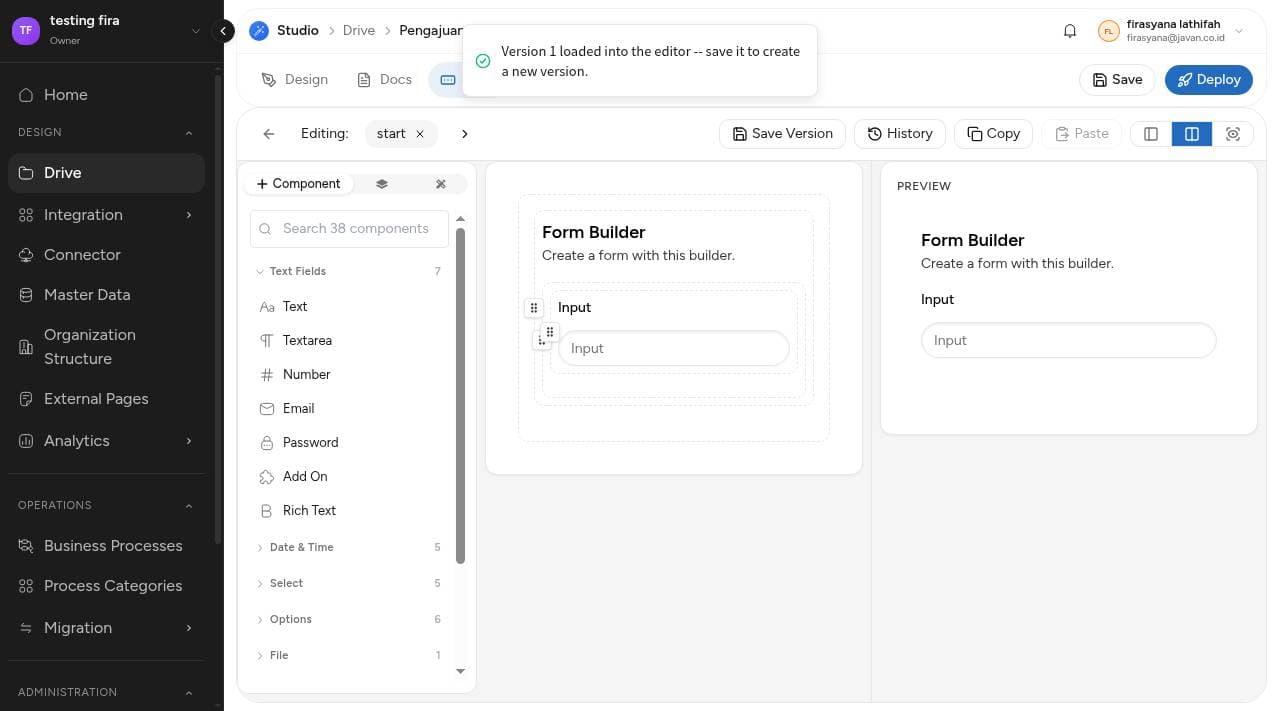
Klik Load into editor. Kanvas Form Editor akan berisi komponen dari versi tersebut, siap diubah.
-
Lakukan perubahan, lalu klik Save Version. Hasilnya tersimpan sebagai versi baru di urutan paling atas; versi yang tadi Anda muat tetap utuh.
Menyimpan ulang tanpa perubahan tidak membuat versi baru
Kalau Anda menekan Save Version sementara isi form sama persis dengan versi terakhir, sistem tidak menambah versi baru. Jadi daftar riwayat tidak dipenuhi versi kembar yang isinya identik.
Menerapkan Versi (Apply Version)
Apply Version menentukan form mana yang dipakai proses yang baru dijalankan.
-
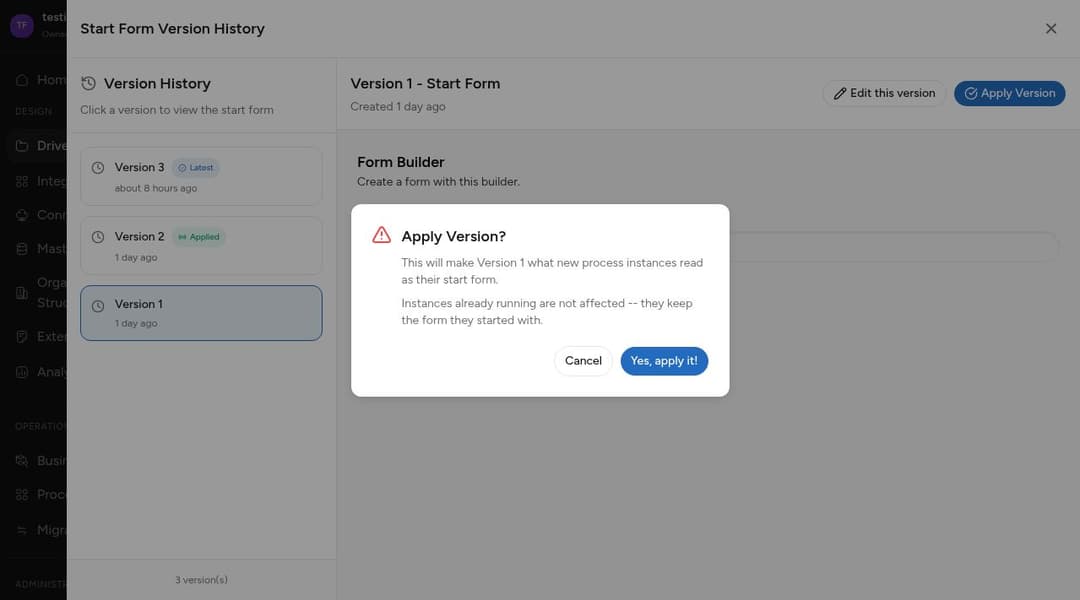
Pilih versi yang ingin dipakai, lalu klik Apply Version.
-
Baca konfirmasinya, lalu klik Yes, apply it!.
-
Badge Applied berpindah ke versi yang baru saja Anda pilih.
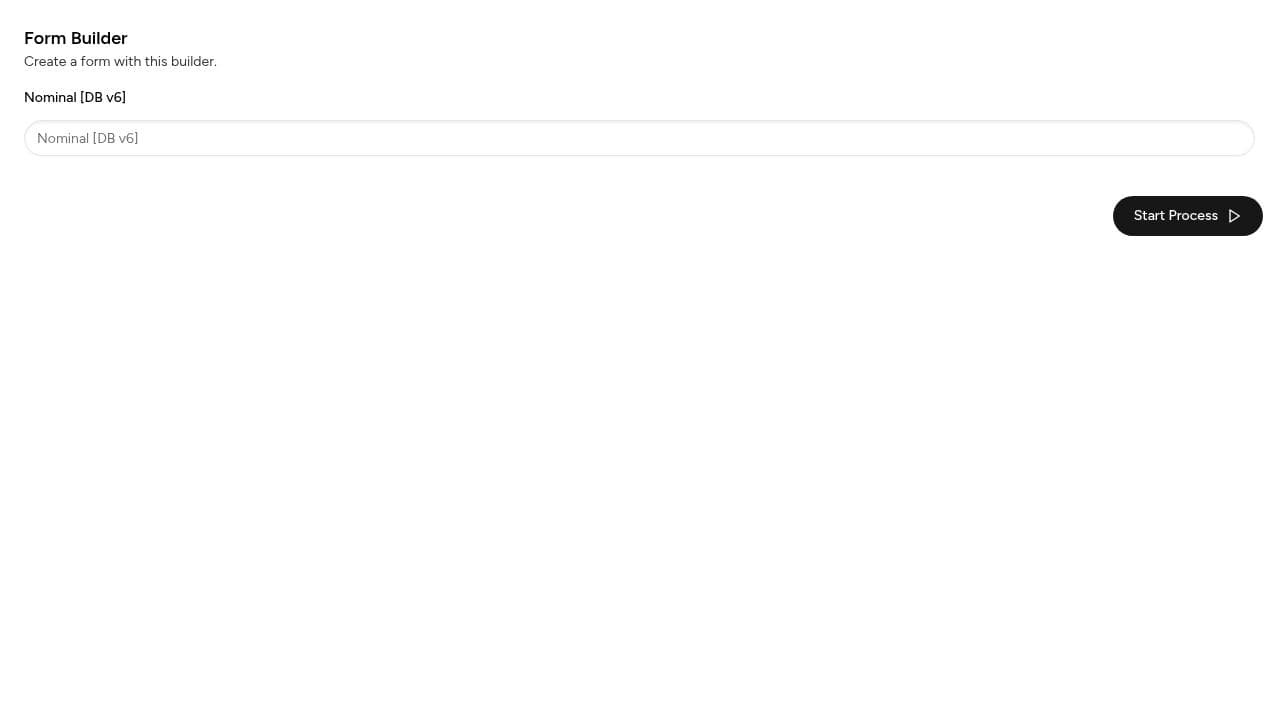
Sesudah Apply, perubahan langsung terlihat di semua tempat form itu disajikan:
-
Modul App → Start a Process untuk proses tersebut.
-
Halaman public start (tautan publik proses), yang menampilkan form yang sama persis.
Proses yang sedang berjalan tidak ikut berubah
Instance yang sudah berjalan tetap memakai form yang dipakainya sejak awal. Ini disengaja: mengganti form di tengah jalan akan membuat data yang sudah terisi tidak lagi cocok dengan field yang ditampilkan. Kalau Anda ingin request lama memakai form baru, request itu harus dijalankan ulang, bukan di-migrasi.
Kenapa Versi Form Tidak Mengubah Versi Proses
Pertanyaan yang sering muncul: "Kalau saya ubah form lalu Apply, apakah versi proses saya ikut naik?" Tidak.
Versi form disimpan terpisah dari definisi proses (BPMN) di Camunda. Apply Version hanya mencatat versi form mana yang dipakai untuk definisi proses yang sedang aktif — tidak ada deploy ulang diagram, dan tidak ada versi proses baru yang lahir.
Ini penting karena Camunda tidak mengenal "ubah di tempat" untuk definisi proses: setiap deploy ulang selalu melahirkan versi proses baru. Kalau mengubah form ikut memicu deploy, setiap perbaikan label atau penambahan satu field akan menaikkan versi proses dan memutus hubungan request yang sedang berjalan dengan definisi asalnya.
Konsekuensi praktisnya:
- Memperbaiki form tidak memaksa Anda men-deploy ulang BPMN.
- Form untuk sebuah task selalu terikat ke definisi proses tempat instance itu berjalan. Task pada request lama tetap menampilkan form versi lamanya, walaupun sudah ada definisi proses yang lebih baru.
- Sebaliknya, men-deploy ulang BPMN juga tidak menghapus riwayat versi form Anda.
Form Lama yang Belum Punya Riwayat Versi
Untuk BPMN yang dibuat sebelum fitur ini ada, form-nya masih tersimpan menempel di dalam berkas diagram. Sistem memindahkannya ke riwayat versi secara otomatis saat BPMN itu dibuka di Studio — cukup buka file-nya sekali, dan versi pertama akan terbentuk dengan sendirinya. Membuka berkali-kali tidak menghasilkan versi ganda.
Batasan yang perlu diketahui
Pemindahan ini hanya terpicu ketika berkas BPMN dibuka di Studio. Proses lama yang selama ini hanya diakses lewat halaman public start dan diagramnya tidak pernah dibuka siapa pun di Studio belum punya riwayat versi form. Buka berkasnya sekali di Studio agar masuk ke jalur riwayat versi.
Duplicate BPMN dan Versi Form
Ketika sebuah diagram BPMN diduplikasi dari Drive:
- Seluruh versi form milik proses asal ikut disalin ke proses hasil duplikasi — Anda tidak akan menemukan proses duplikat yang kehilangan start form-nya.
- Workspace hasil duplikasi mengikuti workspace proses asal.
- Riwayat versi pada proses asal tidak berubah — penyalinan hanya menambah, tidak memindahkan.
Setelah menduplikasi, tentukan versi yang dipakai proses baru itu lewat Apply Version seperti biasa.