
External Page
Membuat konten atau formulir eksternal di dalam aplikasi AlurKerja On Premise sesuai dengan kebutuhan spesifik.
External Page di Studio adalah fitur yang memungkinkan pengguna untuk membuat dan menyesuaikan halaman eksternal, seperti formulir, daftar, atau konten lainnya, yang dapat diintegrasikan ke dalam aplikasi Alurkerja On Premise. Pengguna dapat menambahkan elemen-elemen seperti Micro Frontend (MFE), input fields, dan komponen lainnya, serta mengatur URL path dan pengaturan akses sesuai kebutuhan spesifik halaman tersebut. Halaman ini kemudian dapat diakses dan ditampilkan di aplikasi sesuai dengan konfigurasi yang telah dibuat di Studio.
Mengakses Halaman External Page
-
Buka Studio On Premise dan pilih menu External Page di sebelah kiri.

-
Klik tombol Create External Page untuk membuat halaman baru.
Mengisi Basic Info
-
Pada tab Basic Info, isikan informasi sesuai kebutuhan pada kolom berikut:

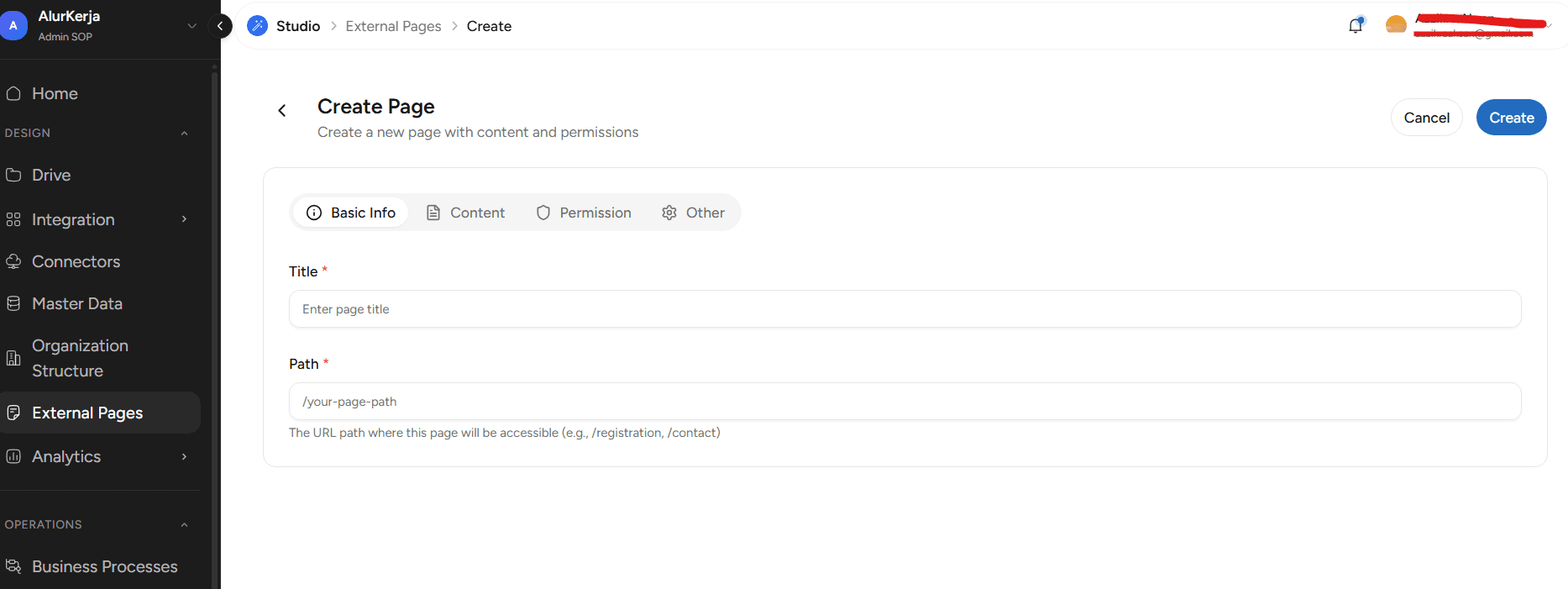
- Title: Masukkan judul halaman yang ingin dibuat (misalnya "List Pengajuan").
- Path: Tentukan path URL untuk halaman ini, seperti /list-pengajuan.
-
Klik tombol Create.
Mengatur Konten dengan Komponen Micro Frontend (MFE)
-
Klik tab Content untuk menambahkan komponen Micro Frontend.

-
Atur Konfigurasi komponen MFE dengan mengisi kolom-kolom berikut:

- Key: Masukkan key unik untuk komponen ini.
- Url: Tentukan URL yang akan diakses oleh komponen ini (URL untuk data atau form yang ingin ditampilkan).
- Component Scope: Tentukan scope atau lingkup dari komponen ini.
- Component Name: Masukkan nama komponen sesuai kebutuhan.
-
Simpan perubahan dengan klik tombol Save Changes setelah semua konfigurasi selesai.
-
Klik tombol Create.
Mengatur Setelan Permissions (Jika diperlukan)
Fitur ini membatasi siapa yang boleh melihat sebuah External Page berdasarkan posisi di Organization Structure workspace (bukan role akun seperti Owner/Admin SOP/Member — lihat penjelasan di bawah). Kalau belum ada posisi yang dibuat di Organization Structure, daftar role di sini akan kosong.
Access Permissions
-
Public Access: Toggle ini belum berpengaruh apa pun di rilis ini — mengaktifkannya TIDAK membuat halaman bisa diakses tanpa login. Akses tetap sepenuhnya ditentukan oleh View Permissions di bawahnya. Toggle sengaja dinonaktifkan (disabled) di UI untuk mencegah orang mengira fitur ini sudah jalan.
-
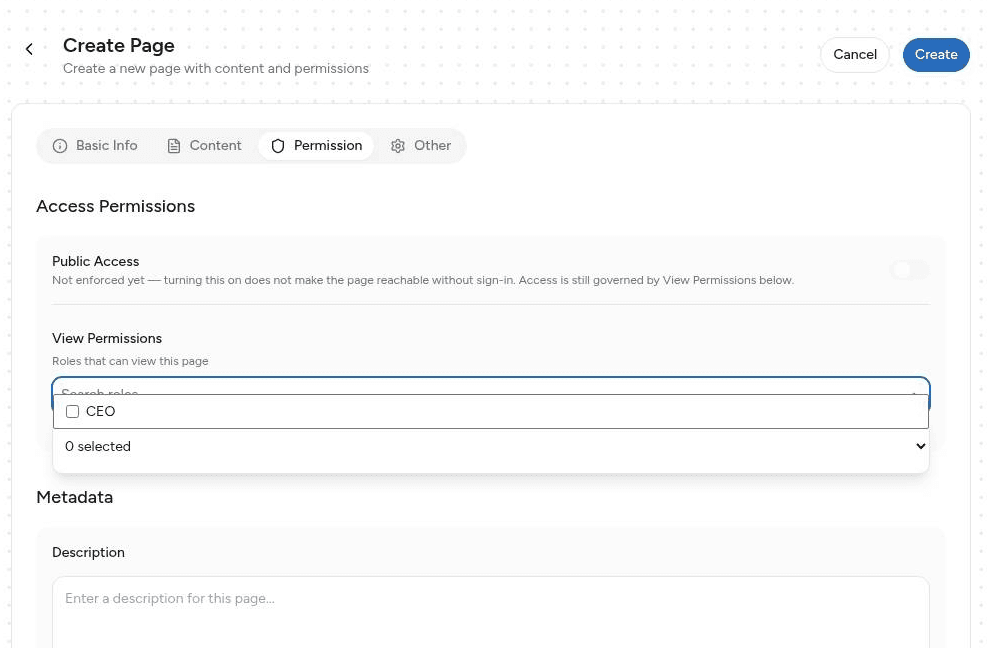
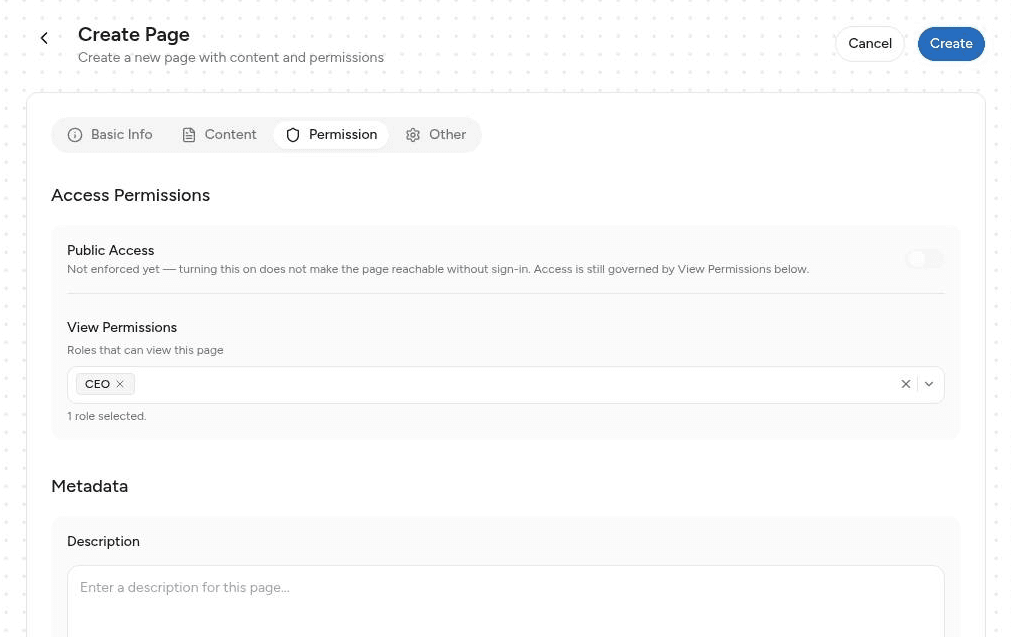
View Permissions: Daftar posisi (role) organisasi yang boleh melihat halaman ini. Klik kolom untuk membuka pencarian, lalu centang satu atau beberapa posisi — pilihan akan tampil sebagai chip yang bisa dihapus dengan klik ikon ×.
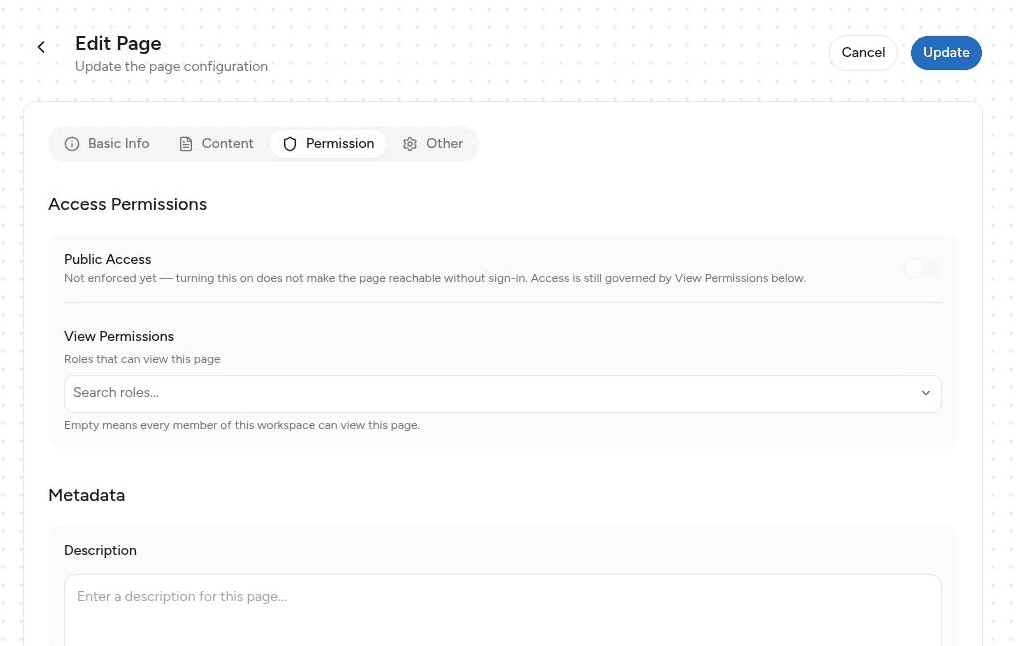
Kalau daftar View Permissions dikosongkan (tidak ada role dipilih sama sekali), halaman bisa dilihat oleh SEMUA anggota workspace ini — bukan sebaliknya. Ini yang dimaksud teks bantuan "Empty means every member of this workspace can view this page." di bawah kolom. Isi daftar ini kalau memang ingin membatasi halaman hanya untuk posisi tertentu.
Saat ini belum ada kontrol serupa untuk mengubah atau menghapus halaman dari tab ini — hanya izin melihat (View) yang bisa diatur lewat UI. Siapa yang boleh mengubah/menghapus halaman ditentukan sepenuhnya oleh role akun (lihat poin berikutnya), bukan oleh daftar role di sini.
Peran yang selalu boleh mengakses
Pemilik workspace (Owner) dan Admin SOP selalu bisa melihat, mengubah, dan menghapus External Page apa pun di workspace-nya — terlepas dari apa isi (atau kosongnya) daftar View Permissions. Ini berlaku permanen dan tidak bisa dicabut lewat pengaturan permission halaman, karena kedua peran ini yang bertanggung jawab mengelola workspace secara keseluruhan. Anggota dengan role lain (Member) hanya bisa melihat halaman kalau posisinya termasuk dalam daftar View Permissions, atau kalau daftarnya dikosongkan (lihat poin di atas); untuk mengubah/menghapus halaman, saat ini hanya Owner dan Admin SOP yang bisa.
Halaman yang dibuat sebelum fitur ini ada
External Page yang sudah dibuat sebelum fitur pengaturan permission ini dirilis otomatis diperlakukan seolah View Permissions-nya kosong — artinya tetap terlihat oleh semua anggota workspace seperti sebelumnya, tidak ada yang mendadak kehilangan akses. Untuk membatasinya, buka halaman tersebut lewat Edit, masuk ke tab Permission, lalu pilih role yang diinginkan seperti langkah di atas.
Pemecahan Masalah
- "Halaman saya hilang dari daftar External Page" — kemungkinan besar role/posisi Anda tidak termasuk dalam View Permissions halaman tersebut, dan Anda bukan Owner maupun Admin SOP di workspace ini. Halaman yang tidak Anda punya akses View-nya memang tidak akan muncul di daftar sama sekali (bukan tampil tapi disabled) — baik di Studio maupun di App. Minta Owner/Admin SOP workspace untuk menambahkan posisi Anda ke View Permissions halaman itu, atau mengosongkan daftarnya kalau memang harus terlihat semua anggota.
- "Saya sudah menambahkan role tapi orangnya tetap tidak bisa membuka" — cek beberapa hal ini
secara berurutan:
- Pastikan perubahan sudah disimpan dengan klik Update (bukan hanya memilih role lalu pindah tab/halaman tanpa menyimpan).
- Pastikan role yang ditambahkan persis sama dengan posisi yang dipegang orang tersebut di Organization Structure — bukan posisi lain yang namanya mirip. Pengecekan akses dilakukan langsung ke data Organization Structure setiap kali halaman diakses (bukan dari sesi login yang di-cache), jadi kalau posisinya benar, perubahan akan langsung berlaku tanpa perlu logout — coba minta dia memuat ulang (refresh) halamannya saja.
- Ingat bahwa yang diatur di sini hanya izin melihat. Kalau yang dimaksud adalah izin mengubah/menghapus, saat ini itu selalu terbatas untuk Owner dan Admin SOP saja — menambahkan role di View Permissions tidak memberi akses edit/delete.
Metadata

- Form Type: Tentukan jenis form atau kategori halaman ini, misalnya registration, survey, atau contact.
- Tags: Tambahkan tag untuk membantu mengategorikan halaman dan memudahkan pencarian.
Setelah mengonfigurasi Permissions dan Metadata, klik tombol Create.
Mengatur Setelan Lainnya
- Pada tab Other, Anda bisa mengatur Form Type untuk mengkategorikan halaman ini (misalnya, "registration" atau "survey").
- Pastikan untuk mengaktifkan status halaman pada Active Status agar halaman dapat diakses.

- Klik tombol Create.
Menyimpan dan Menampilkan External Page
- Setelah berhasil dibuat, halaman External Page akan muncul pada daftar External Pages di Studio.

Anda dapat memilih beberapa tombol aksi seperti:
- View: Untuk melihat tampilan External Page yang telah dibuat.
- Edit: Untuk mengubah pengaturan atau konten dari External Page.
- Delete: Untuk menghapus External Page yang dipilih dari daftar.
- Halaman tersebut kemudian dapat diakses melalui App On Premise.
Menampilkan Konten atau Formulir Eksternal yang Telah Dibuat di Studio untuk Diakses oleh Pengguna di App
Setelah membuat dan mengonfigurasi External Page di Studio, halaman ini akan dapat diakses melalui App On Premise. Pastikan halaman tersebut telah diaktifkan dan sesuai dengan pengaturan akses yang telah diatur di Studio.
Tampilan External Page
Berikut merupakan tampilan External Page pada App On Premise:

Tampilan External Page di App memungkinkan pengguna untuk melihat dan berinteraksi dengan formulir atau konten yang telah dikonfigurasi sebelumnya di Studio. Konten ini bisa berupa form untuk input data, daftar informasi, atau tampilan dinamis lainnya, disesuaikan dengan tujuan aplikasi. Pengguna dapat berinteraksi dengan konten yang ditampilkan sesuai dengan kebutuhan dan pengaturan yang telah dilakukan di Studio.