Home
Memulai Proses Bisnis di AlurKerja On Premise
Panduan ini menjelaskan cara menggunakan halaman Home pada AlurKerja On Premise, mulai dari memilih proses bisnis pada menu App, mengisi formulir awal, melihat diagram BPMN, hingga menjalankan proses tersebut.
Akses Menu App
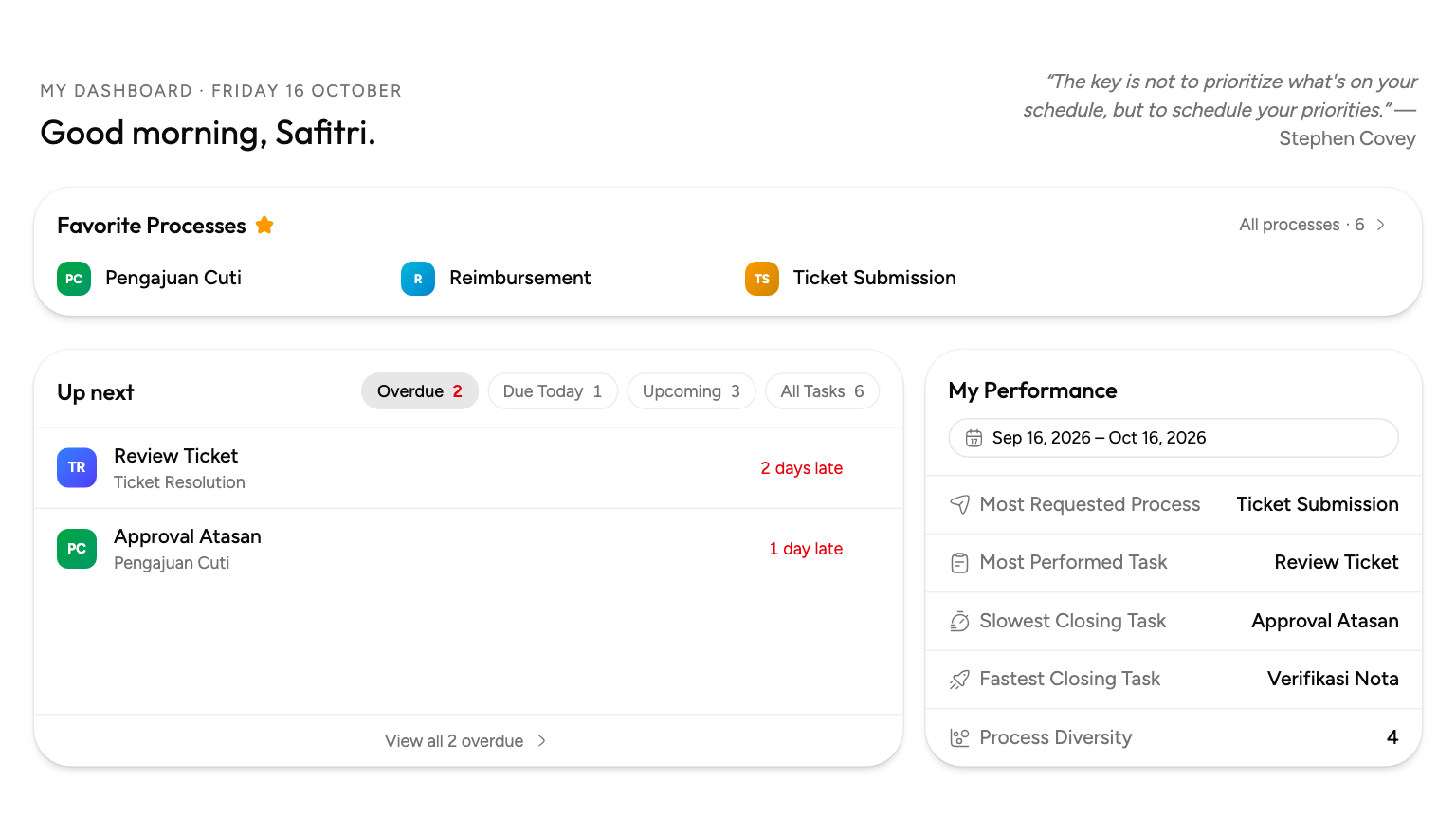
Setelah workspace dipilih, sistem menampilkan halaman Home. Urutannya dari atas: Favorite Processes, lalu Up next. Daftar lengkap proses ada di dialog Start a Process.
Favorite Processes
Bagian paling atas berisi proses bisnis yang Anda tandai sebagai favorit. Klik nama proses untuk langsung memulainya. Untuk melepas favorit, arahkan kursor ke proses lalu klik ikon bintang.
Klik All processes di kanan atas bagian ini untuk membuka dialog Start a Process. Bila belum ada favorit, bagian ini menampilkan pesan Star a process in All processes to pin it here.
Start a Process
Dialog Start a Process berisi semua proses bisnis yang boleh Anda jalankan, dikelompokkan per kategori. Di dialog ini Anda dapat:
- Mencari proses bisnis melalui kolom Search processes.
- Menandai proses sebagai favorit dengan mengklik ikon bintang.
- Memilih proses bisnis yang ingin dijalankan.
Up next
Bagian Up next menampilkan paling banyak tujuh tugas Anda yang paling mendesak. Empat chip di atasnya menunjukkan jumlah tugas sekaligus menjadi filter daftar:
- Overdue: tugas yang sudah melewati batas waktu.
- Due Today: tugas yang jatuh tempo hari ini.
- Upcoming: tugas dengan tenggat mendatang, termasuk tugas tanpa tenggat.
- All Tasks: seluruh tugas Anda.
Saat halaman dibuka, chip yang aktif adalah chip paling mendesak yang berisi tugas. Klik baris tugas untuk membuka detailnya. Klik View all di bawah daftar untuk membuka halaman My Tasks dengan filter yang sama.
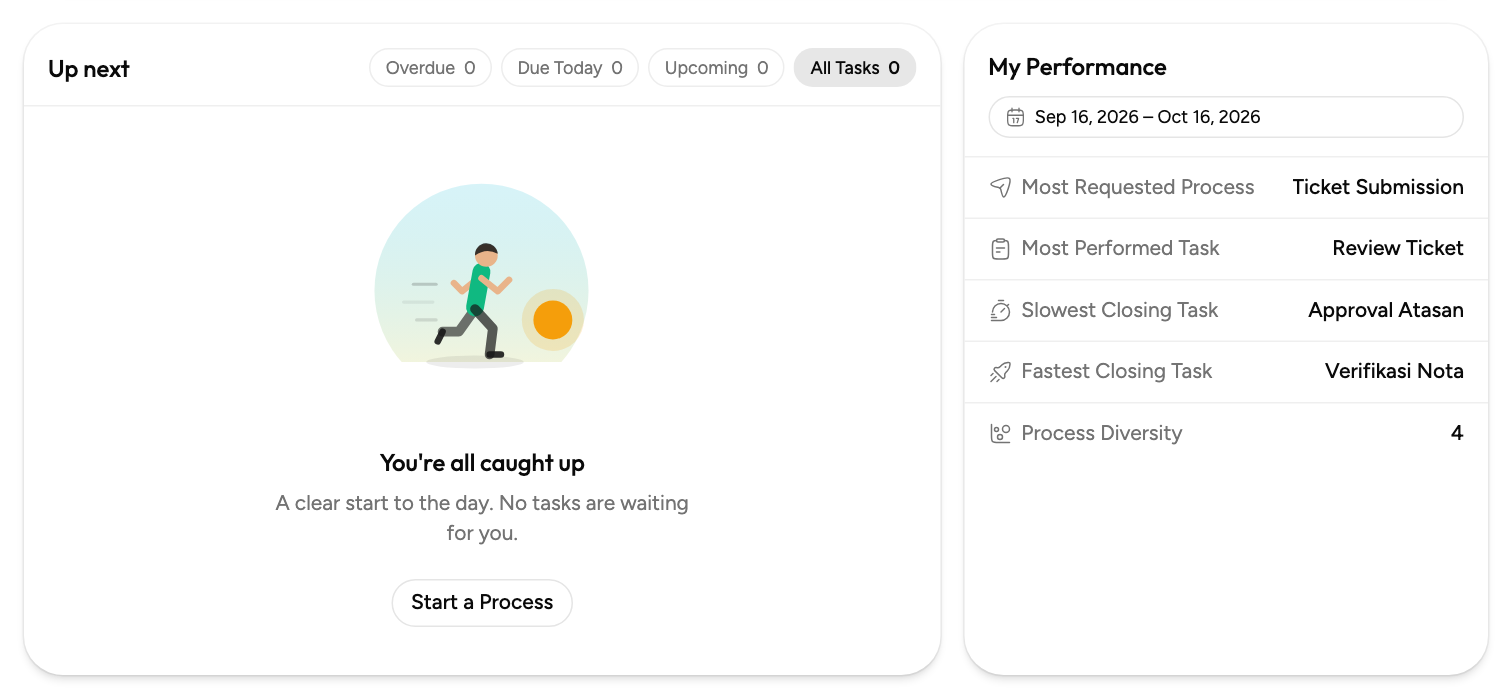
Bila Anda tidak punya tugas sama sekali, Up next menampilkan ilustrasi dengan pesan You're all caught up. Ilustrasinya berganti menurut jam: pagi (04.00-10.59), siang (11.00-14.59), sore (15.00-18.59), dan malam (19.00-03.59). Karakter di dalamnya mengikuti Gender di My Profile. Bila Gender belum diisi, karakternya bergantian per hari. Tombol Start a Process di bawahnya membuka dialog Start a Process. Tombol ini tidak tampil bila belum ada proses yang boleh Anda jalankan.
My Dashboard
Bila fitur My Dashboard aktif, menu Home berganti nama menjadi My Dashboard. Bagian My Performance tampil di samping Up next.
Fitur bertahap
My Dashboard aktif bila variabel VITE_FEATURE_MY_DASHBOARD=true diset pada aplikasi App. Bawaannya mati, sehingga halaman Home tampil tanpa My Performance.
My Performance
Bagian ini menampilkan pola kerja pengguna yang sedang login. Datanya sama dengan halaman Individual KPI.
Lima sinyal tampil satu per baris, nama di kiri dan nilainya di kanan:
- Most Requested Process: proses yang paling sering Anda ajukan.
- Most Performed Task: tugas yang paling sering Anda kerjakan.
- Slowest Closing Task: tugas dengan rata-rata durasi terlama.
- Fastest Closing Task: tugas dengan rata-rata durasi tercepat.
- Process Diversity: jumlah proses yang Anda kerjakan.
Arahkan kursor ke sebuah baris untuk melihat nilai lengkap beserta rinciannya, misalnya jumlah pengajuan atau rata-rata durasi.
Beberapa hal yang perlu diketahui:
- Tasks Completed, Median Cycle Time, Rework Rate, dan grafik Bottleneck contribution tidak tampil di sini. Semuanya ada di halaman Individual KPI, yang khusus owner dan admin.
- Tidak ada pilihan orang. Data selalu milik pengguna yang login, termasuk untuk owner dan admin. Untuk melihat KPI orang lain, owner dan admin memakai halaman Individual KPI.
- Semua role bisa membuka bagian ini, termasuk Member.
- Rentang tanggal bawaan adalah 30 hari terakhir. Ubah lewat pemilih tanggal di bawah judul bagian ini.
- Bila belum ada tugas pada rentang tersebut, bagian ini menampilkan pesan No performance data yet.
Pilih Proses Bisnis
-
Klik salah satu proses di Favorite Processes, atau buka dialog Start a Process lewat All processes lalu pilih prosesnya.
-
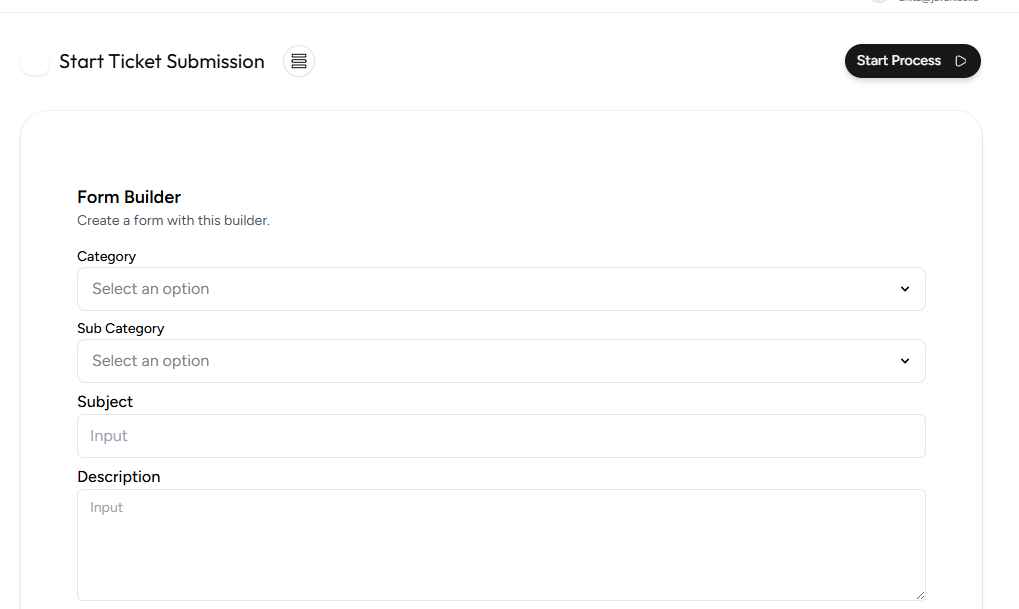
Setelah proses dipilih, sistem akan menampilkan halaman awal proses yang berisi form yang harus diisi sebelum proses dijalankan. Lengkapi form yang tersedia sesuai dengan kebutuhan proses.
Mulai Proses
-
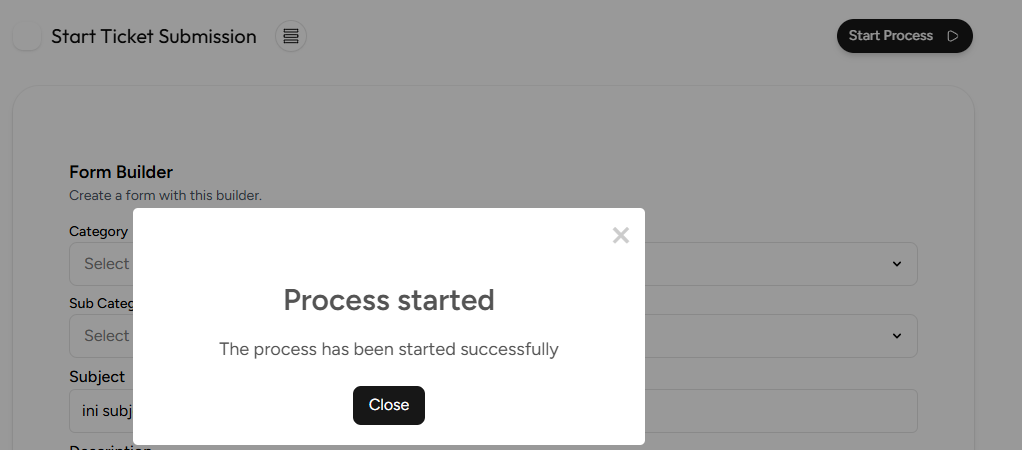
Setelah semua data selesai diisi, klik tombol Start Process untuk menjalankan proses bisnis.
-
Jika proses berhasil dijalankan, sistem akan menampilkan notifikasi Process started dengan keterangan bahwa proses berhasil dimulai.