
Users
Daftar seluruh akun user pada instance, pembuatan dan import user, kirim email password massal, dan pengaturan status akun dari Console
Menu Users menampilkan setiap akun user yang terdaftar pada instance ini. Dari sini Anda juga bisa membuat user baru, menambahkannya ke workspace, dan menonaktifkan akunnya.
Daftar user
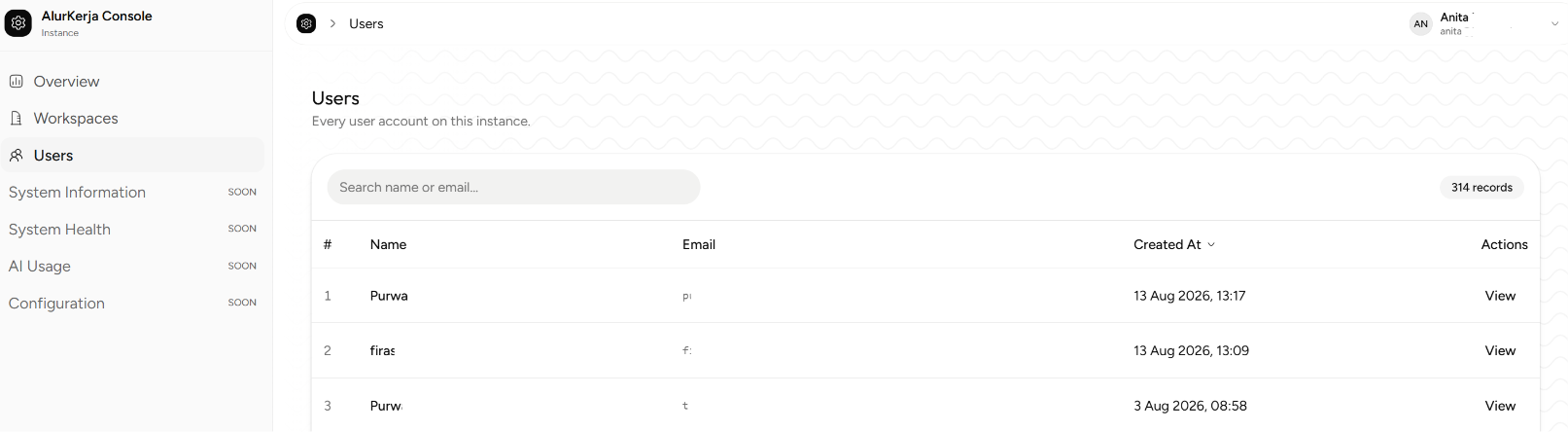
Fitur pada halaman ini:
- Search — mencari user berdasarkan name atau email.
- Jumlah records — total akun user yang cocok dengan pencarian.
- Create user — membuat akun baru. Lihat Membuat user baru.
- Import — membuat banyak user sekaligus dari file xlsx atau csv. Lihat Import user.
- Checkbox di setiap baris dan tombol Send password email — mengirim email set-password ke banyak user sekaligus. Lihat Kirim email password ke banyak user.
- Tabel user dengan kolom:
- # — nomor urut.
- Name — nama user.
- Email — alamat email user.
- Status — status akun di Keycloak. Lihat Status akun.
- Created At — tanggal dan jam pembuatan akun.
- Actions — ikon panah untuk membuka detail user.
Kolom Name, Email, dan Created At bisa diurutkan. Kolom Status dibaca langsung dari Keycloak setiap halaman dimuat, sehingga tidak bisa diurutkan.
Status akun
| Status | Artinya |
|---|---|
| Active | Akun aktif di Keycloak dan bisa login. |
| Inactive | Akun dinonaktifkan di Keycloak. User tidak bisa login ke workspace mana pun. |
| Not found | User tercatat di AlurKerja, tetapi akunnya tidak ada di Keycloak. |
| Unknown | Keycloak tidak menjawab saat dicek. Ini tidak berarti akunnya hilang, jadi jangan menghapus user karena status ini. |
Membuat user baru
- Klik Create user di kanan atas halaman Users.
- Isi Name dan Email.
- Pada kolom Workspace, cari dan pilih workspace tujuan.
- Pilih Role: Member, Admin SOP, atau Owner.
- Klik Create user.
User langsung menjadi member workspace tersebut tanpa undangan. Keycloak mengirim email berisi tautan untuk membuat password. Administrator tidak pernah mengetik atau melihat password user.
Setelah berhasil, Console membuka halaman detail user baru.
- Bila email terkirim, muncul pesan … was created. A set-password email was sent to ….
- Bila email gagal terkirim, akun tetap dibuat dan muncul peringatan … the set-password email could not be sent. Resend it from the user's page. Kirim ulang dengan tombol Send password email di halaman detail.
Bila email sudah dipakai akun lain, Console menolak dengan pesan A user with this email already exists.
Import user
Import membuat banyak user sekaligus dari file .xlsx atau .csv, paling banyak 200 baris per file. Semua user dari satu file masuk ke satu workspace.
Menyiapkan file
- Klik Import di kanan atas halaman Users.
- Klik Download template untuk mengunduh
user-import-template.xlsx. - Isi satu user per baris dengan kolom:
| Kolom | Isi |
|---|---|
name | Nama user. Wajib. |
email | Email user. Wajib, harus format email yang benar, dan tidak boleh sama dengan baris lain di file. |
role | owner, admin sop, atau member. Kosong berarti member. |
File tidak memuat kolom password. Setiap user baru menerima email dari Keycloak untuk membuat password sendiri.
Mengunggah file
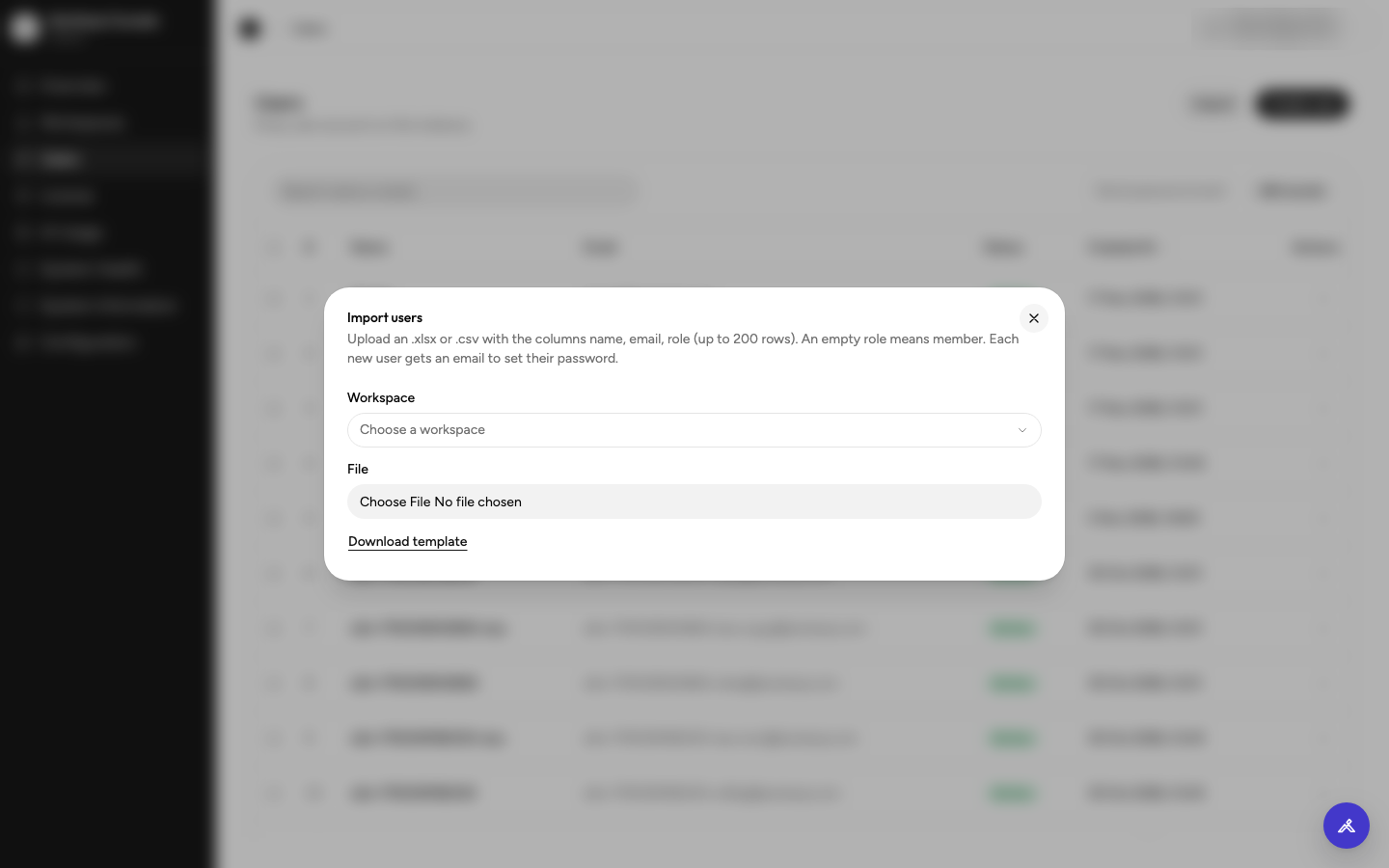
- Pada dialog Import users, pilih Workspace tujuan.
- Pilih file pada kolom File. Isi file langsung tampil sebagai preview.
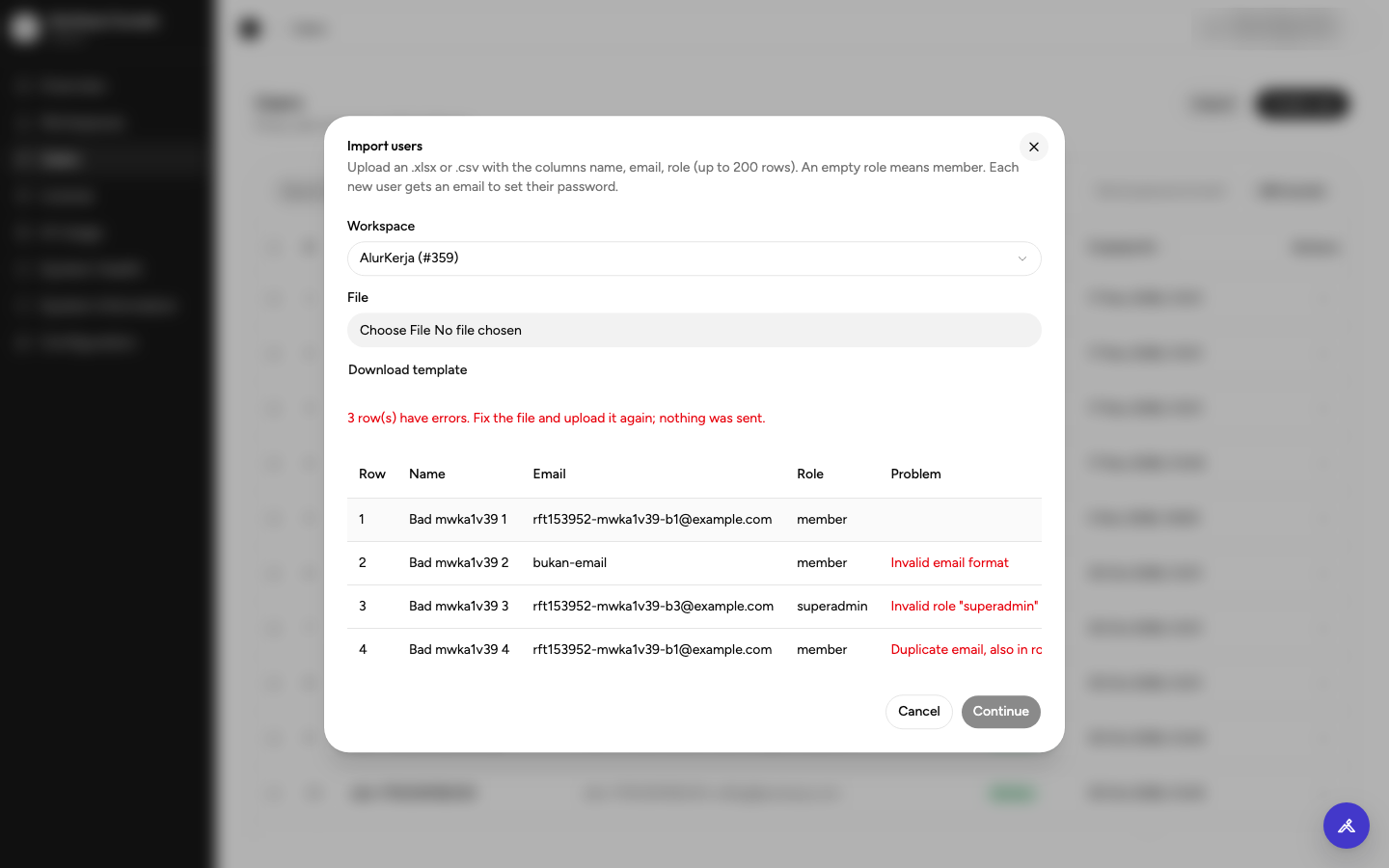
- Periksa preview. Baris yang bermasalah ditandai dengan nomor barisnya dan alasan di kolom Problem, misalnya Invalid email format, Invalid role, atau Duplicate email, also in row 1. Selama masih ada baris bermasalah, tombol Continue tidak aktif dan tidak ada data yang dikirim. Perbaiki file, lalu unggah ulang.
- Bila semua baris valid, klik Continue. Dialog konfirmasi menyebut jumlah user dan jumlah email set-password yang akan dikirim.
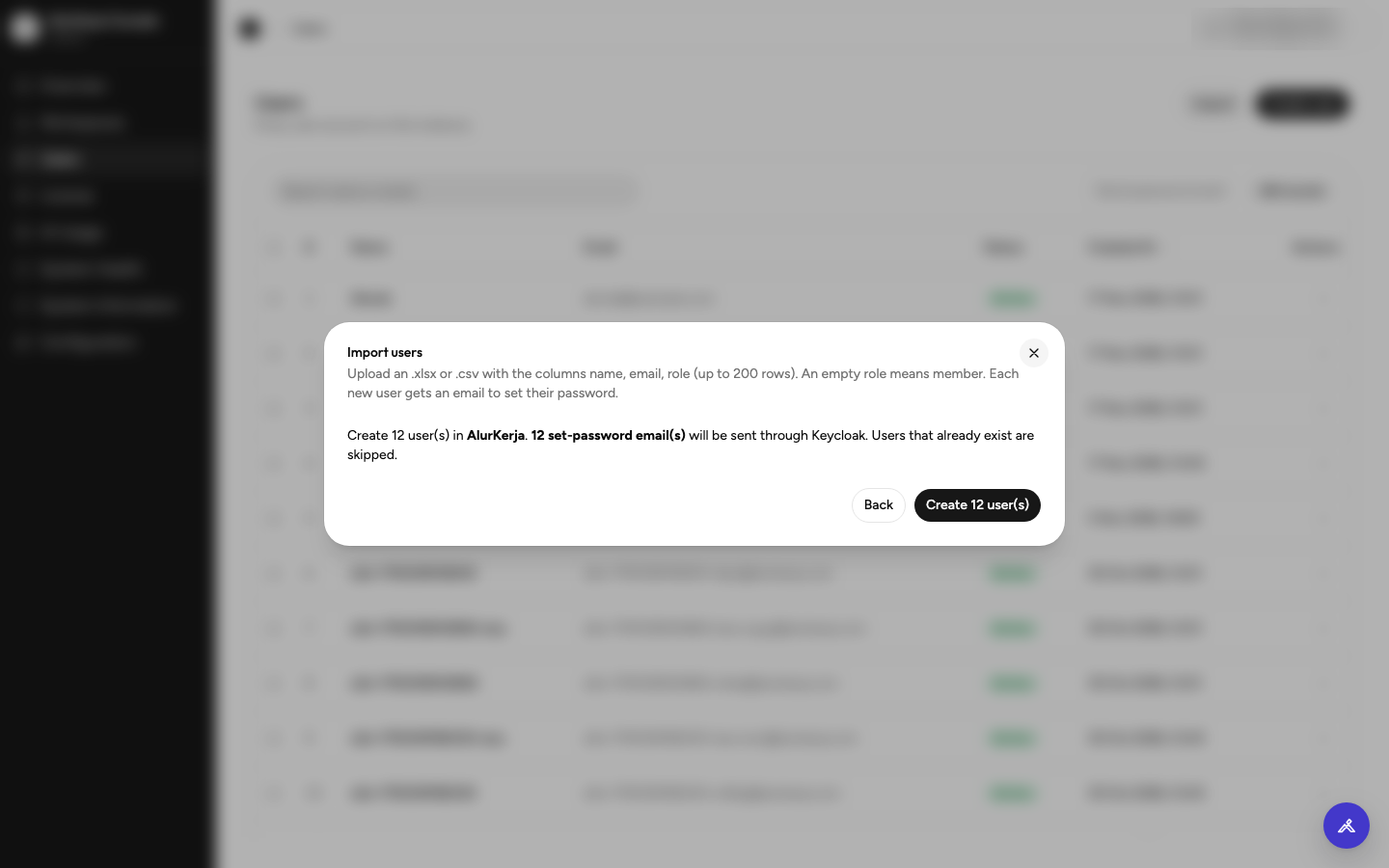
- Klik Create N user(s).
Membaca hasil import
Setelah selesai, dialog menampilkan ringkasan, misalnya 11 created, 0 skipped (already exist), 1 failed., dan hasil per baris:
| Hasil | Artinya |
|---|---|
| Created | User dibuat dan email set-password terkirim. |
| Created, email not sent | User dibuat, tetapi email gagal terkirim. Kirim ulang dari halaman detail user. |
| Skipped (already exists) | Email sudah dipakai akun lain. Tidak ada user baru. |
| Failed | Baris ini gagal beserta alasannya. Baris lain tetap diproses. |
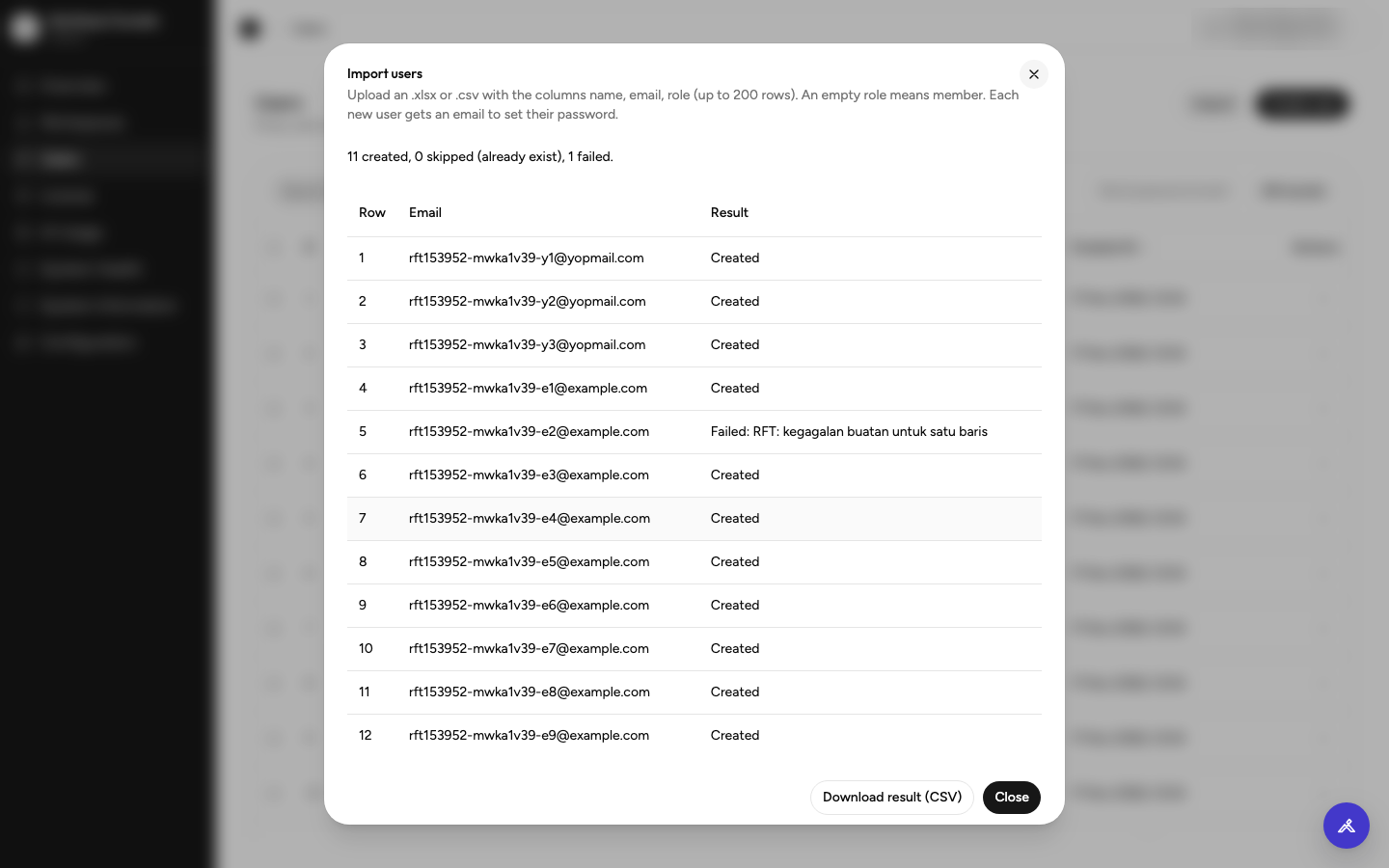
Klik Download result (CSV) untuk menyimpan hasilnya. Mengunggah file yang sama lagi aman: user yang sudah ada dilewati, dan baris yang sebelumnya gagal akan dicoba lagi.
Batas user lisensi
Sebelum mengirim, Console memeriksa jumlah user terhadap batas user lisensi. Bila jumlah user ditambah jumlah baris melebihi batas, import diblokir dengan pesan This import would exceed the licence's user limit …. Kurangi barisnya atau naikkan lisensinya.
Kirim email password ke banyak user
Tombol Send password email di halaman detail user mengirim email ke satu user. Untuk banyak user sekaligus, pakai checkbox di daftar user.
- Centang user yang akan dikirimi email, paling banyak 100 user. Gunakan checkbox di header tabel untuk memilih semua user di halaman itu.
- Pilihan tetap tersimpan saat Anda pindah halaman atau mencari user lain. Jumlahnya tampil di samping tombol, misalnya 3 selected.
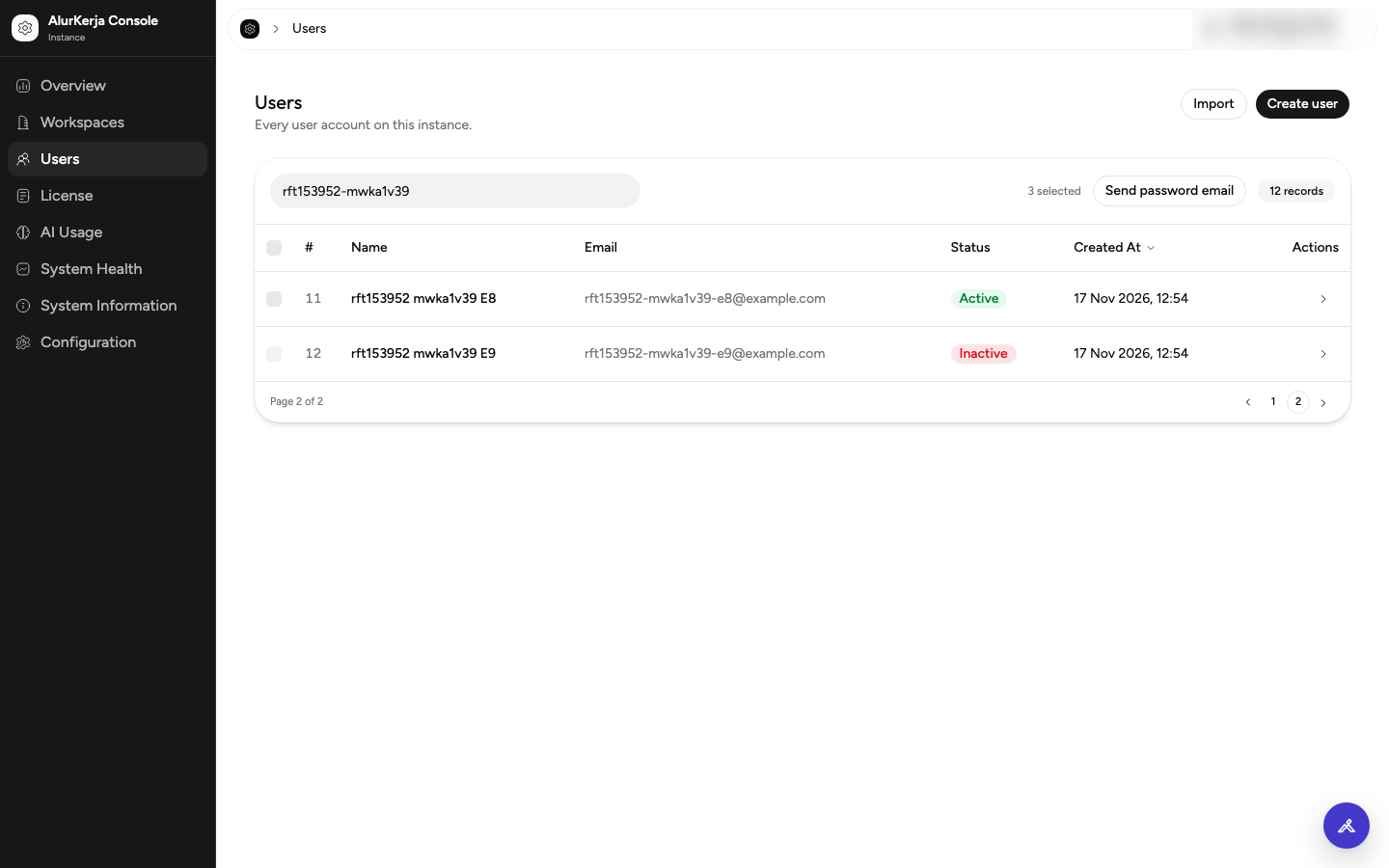
- Klik Send password email.
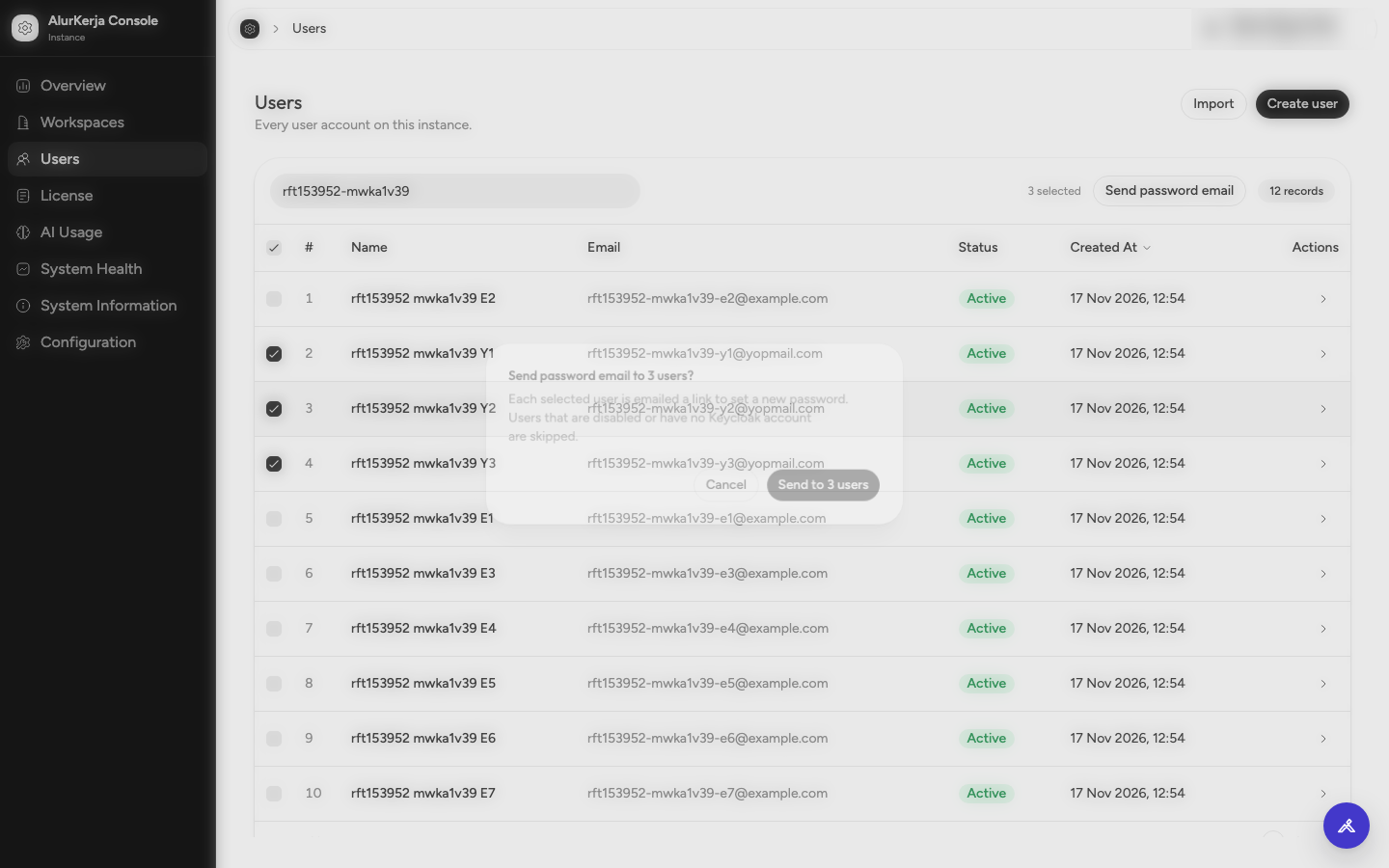
- Dialog konfirmasi menyebut jumlah user, misalnya Send password email to 3 users?. Klik Send to 3 users.
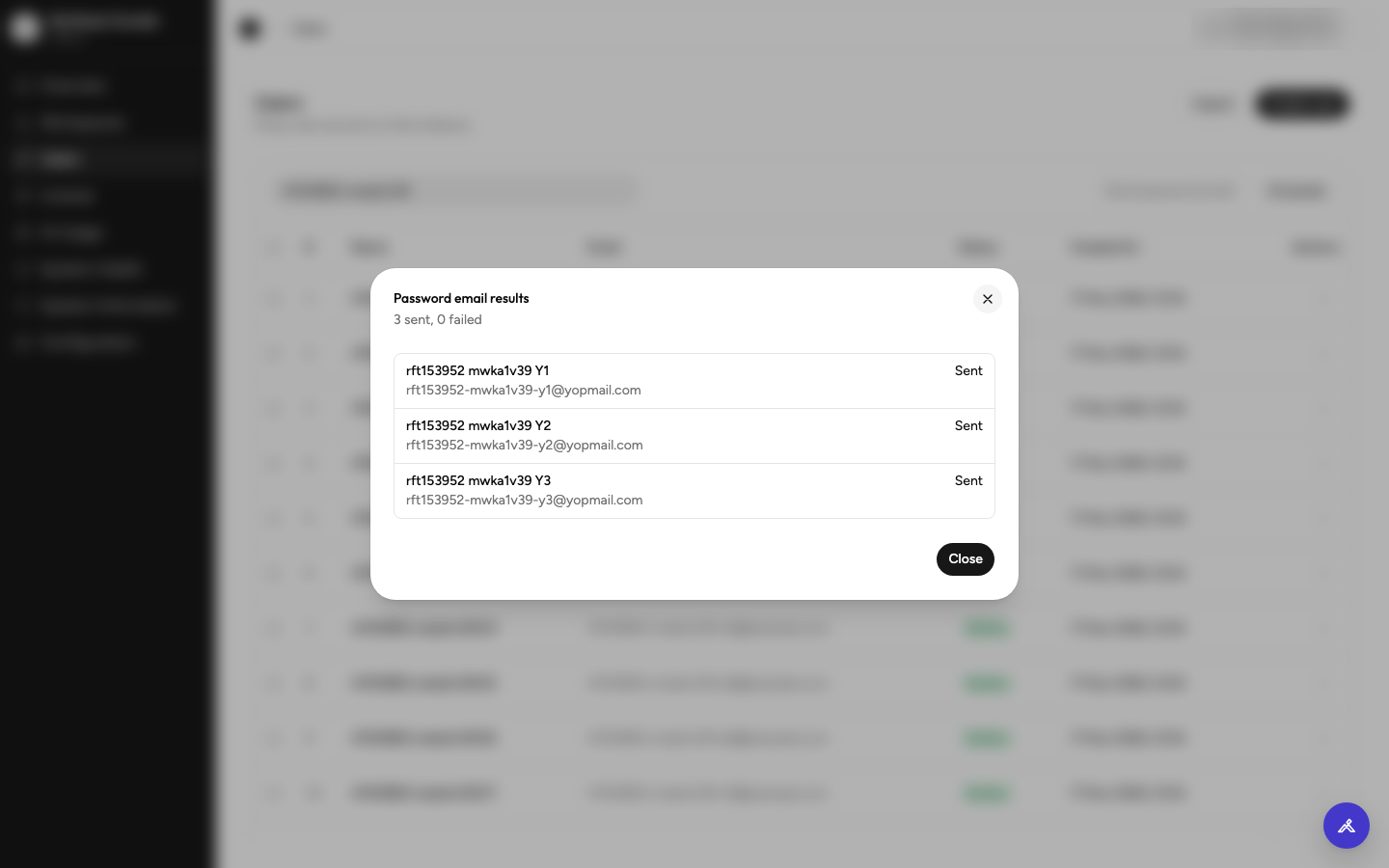
- Dialog Password email results menampilkan ringkasan dan hasil per user. Pilihan dikosongkan setelah dikirim.
| Hasil | Artinya |
|---|---|
| Sent | Keycloak menerima permintaan dan mengirim email. |
| Skipped: account disabled | Akun berstatus Inactive. Email tidak dikirim. |
| Skipped: no email address | User tidak punya alamat email. |
| No Keycloak account | Status akun Not found. |
| Failed | Keycloak gagal mengirim, beserta alasannya. |
Checkbox untuk user berstatus Inactive atau Not found tidak bisa dicentang.
Email dikirim lewat SMTP Keycloak
Bila SMTP realm Keycloak belum diatur, semua baris berstatus Failed dan ringkasannya berbunyi 0 sent, N failed. Periksa pengaturan email realm di Keycloak.
Detail user
Halaman detail menampilkan data akun:
- ID — nomor user.
- Email — alamat email user.
- Created At — tanggal dan jam pembuatan akun.
- Account — status akun di Keycloak.
- Two-factor — apakah user sudah memasang OTP. Lihat Reset 2FA user.
Di bawahnya terdapat tabel Workspaces, berisi semua workspace tempat user ini menjadi member. Kolomnya #, Name, Slug, Role, Joined Workspace, dan Actions. Klik baris workspace untuk membuka detail workspace.
Tombol di kanan atas halaman detail:
| Tombol | Fungsi |
|---|---|
| Add to workspace | Menambahkan user ke workspace lain. Pilih Workspace dan Role, lalu klik Add. User langsung menjadi member tanpa undangan. |
| Send password email | Meminta Keycloak mengirim ulang email untuk membuat password. Tidak tampil bila status akun Not found. |
| Disable user | Menonaktifkan akun. Tampil bila status Active. |
| Enable user | Mengaktifkan kembali akun. Tampil bila status Inactive. |
Menonaktifkan dan mengaktifkan user
- Buka detail user, lalu klik Disable user.
- Konfirmasi dengan Disable.
User langsung keluar dan tidak bisa login ke workspace mana pun di instance ini. Keanggotaan workspace dan role-nya tetap disimpan.
Untuk mengembalikan akses, klik Enable user lalu konfirmasi dengan Enable. User bisa login lagi dengan workspace dan role yang sama seperti sebelumnya.
Akun sendiri tidak bisa dinonaktifkan
Tombol Disable user tidak tampil pada akun Anda sendiri. Backend juga menolaknya dengan pesan You cannot disable your own account. Aturan ini mencegah Console terkunci tanpa ada yang bisa membukanya lagi.
Tombol Disable user dan Enable user tidak tampil bila status akun Not found atau Unknown.
Reset 2FA user
Field Two-factor di detail user menunjukkan status OTP user:
- Set up — user sudah memasang aplikasi authenticator. Di sebelahnya ada tombol Reset 2FA.
- Not set up — user belum memasang OTP, atau OTP-nya sudah di-reset.

Reset dipakai bila user kehilangan HP atau mengganti HP, sehingga tidak bisa membuat kode untuk login.
- Buka detail user, lalu klik Reset 2FA di field Two-factor.
- Baca dialog Reset 2FA for …?, lalu klik Reset 2FA.
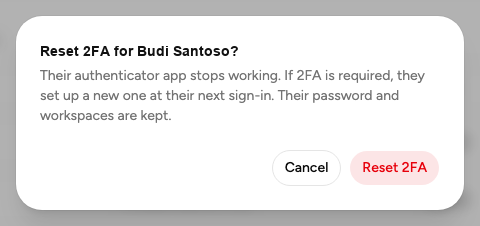
Muncul pesan 2FA was reset for … dan status berubah menjadi Not set up. Aplikasi authenticator di HP lama tidak berlaku lagi. Password dan keanggotaan workspace user tetap sama.
Login berikutnya mengikuti mode 2FA instance. Pada mode Optional, user login dengan password saja. Pada mode Required, user diminta memasang OTP baru.
Field Two-factor tidak tampil bila flag 2FA dimatikan. Lihat Untuk tim instalasi.
Troubleshooting
| Pesan | Penyebab | Solusi |
|---|---|---|
| Keycloak refused the change. The admin client needs the manage-users role. | Client admin yang dipakai backend tidak punya role manage-users di Keycloak. | Tambahkan role manage-users (client realm-management) ke service account client tersebut. |
| Keycloak is unavailable. Try again later. | Keycloak tidak bisa dihubungi dari backend. | Periksa Keycloak, lalu coba lagi. |
| This user has no Keycloak account | User tercatat di AlurKerja, tetapi akunnya tidak ada di Keycloak. | Buat akunnya di Keycloak dengan email yang sama. |