
Log Monitoring (Graylog)
Cara menggunakan Graylog untuk membaca log container dan menemukan error atau warning
1. Overview
Seluruh log container Alurkerja dikumpulkan ke satu tempat menggunakan Graylog. Halaman ini menjelaskan cara memakainya: masuk, membaca dashboard, dan menemukan pesan error atau warning.
Alurnya singkat: setiap container menulis log seperti biasa, sebuah agen bernama Fluent Bit membaca berkas log tersebut lalu mengirimkannya ke Graylog. Aplikasi tidak diubah sama sekali, dan perintah docker logs tetap berfungsi seperti biasa.
Container aplikasi → Fluent Bit → Graylog → Dashboard & SearchGraylog hanya membaca log. Tidak ada perubahan yang dilakukan Graylog terhadap aplikasi, dan mematikan Graylog tidak mempengaruhi jalannya aplikasi.
2. Masuk ke Graylog
- Buka http://50.50.50.214:9000 pada browser. Alamat ini hanya bisa diakses dari dalam jaringan internal atau melalui VPN.
- Masukkan username dan password yang diberikan administrator.
- Setelah berhasil, Anda akan melihat halaman Welcome berisi daftar dashboard yang terakhir dibuka.
Bilah navigasi di bagian atas berisi menu utama:
| Menu | Fungsi |
|---|---|
| Search | Mencari log secara bebas dengan query |
| Dashboards | Kumpulan tampilan siap pakai — ini yang paling sering dipakai |
| Streams | Pengelompokan log (belum digunakan) |
| Alerts | Notifikasi otomatis (belum dikonfigurasi) |
Angka di kanan atas (… in / … out) menunjukkan berapa pesan per detik yang masuk dan diproses. Angka ini naik-turun secara normal; nilai 0 sesaat bukan berarti ada masalah.
3. Daftar Dashboard
Klik menu Dashboards untuk melihat semua tampilan yang tersedia.
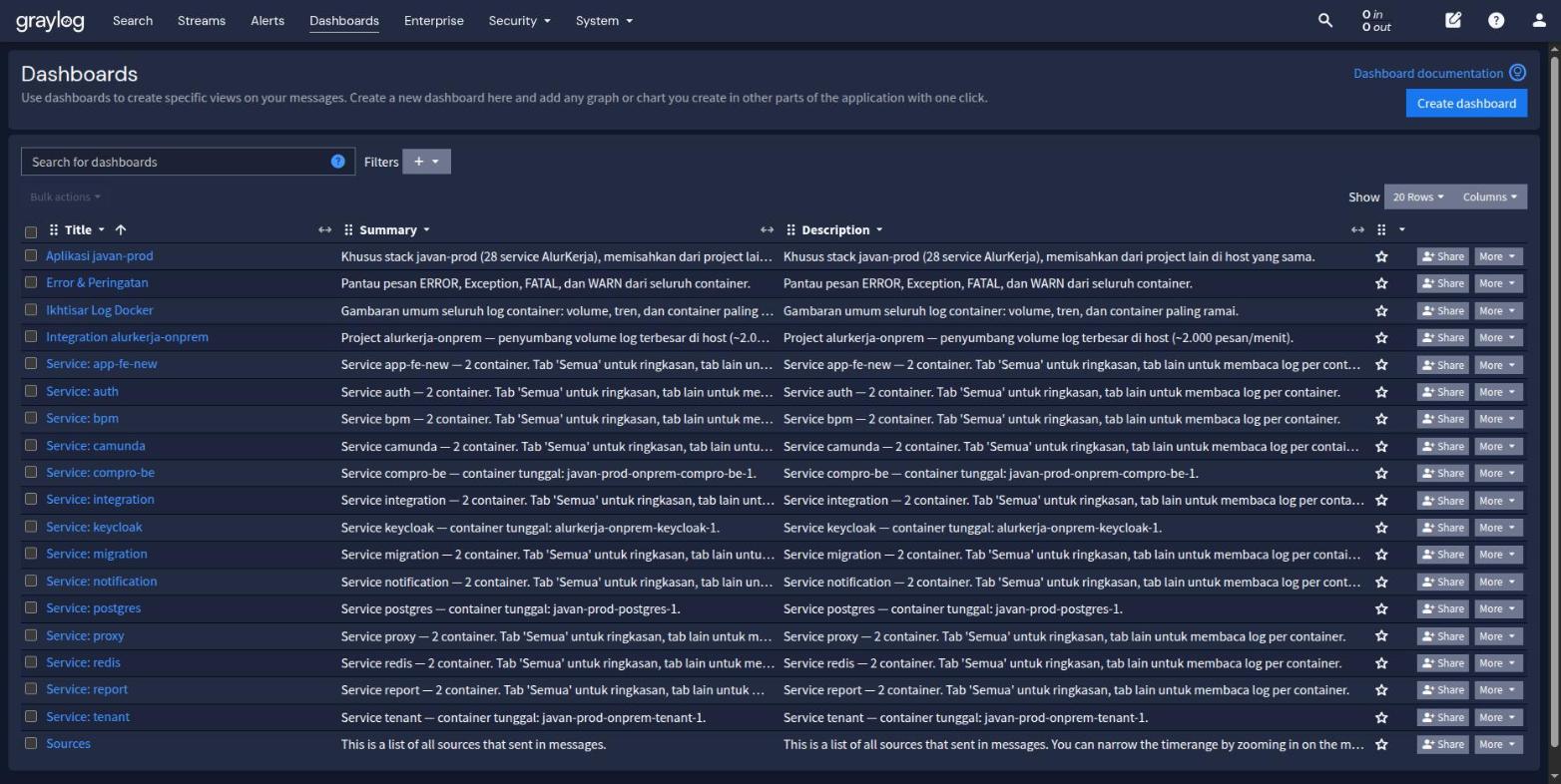
Dashboard terbagi menjadi dua kelompok:
Dashboard ikhtisar — untuk melihat gambaran menyeluruh:
| Dashboard | Gunakan saat |
|---|---|
| Ikhtisar Log Docker | Ingin tahu kondisi umum: volume log, container paling ramai |
| Error & Peringatan | Titik awal saat ada masalah — semua ERROR dan WARN di satu layar |
| Aplikasi javan-prod | Ingin fokus hanya ke stack javan-prod |
| Integration alurkerja-onprem | Ingin fokus hanya ke stack alurkerja-onprem |
Dashboard per service — satu dashboard untuk tiap service (Service: auth, Service: report, Service: camunda, dan seterusnya). Gunakan saat sudah tahu service mana yang bermasalah.
4. Menemukan Error dan Warning
Ini alur kerja yang paling sering dipakai. Mulailah selalu dari dashboard Error & Peringatan.
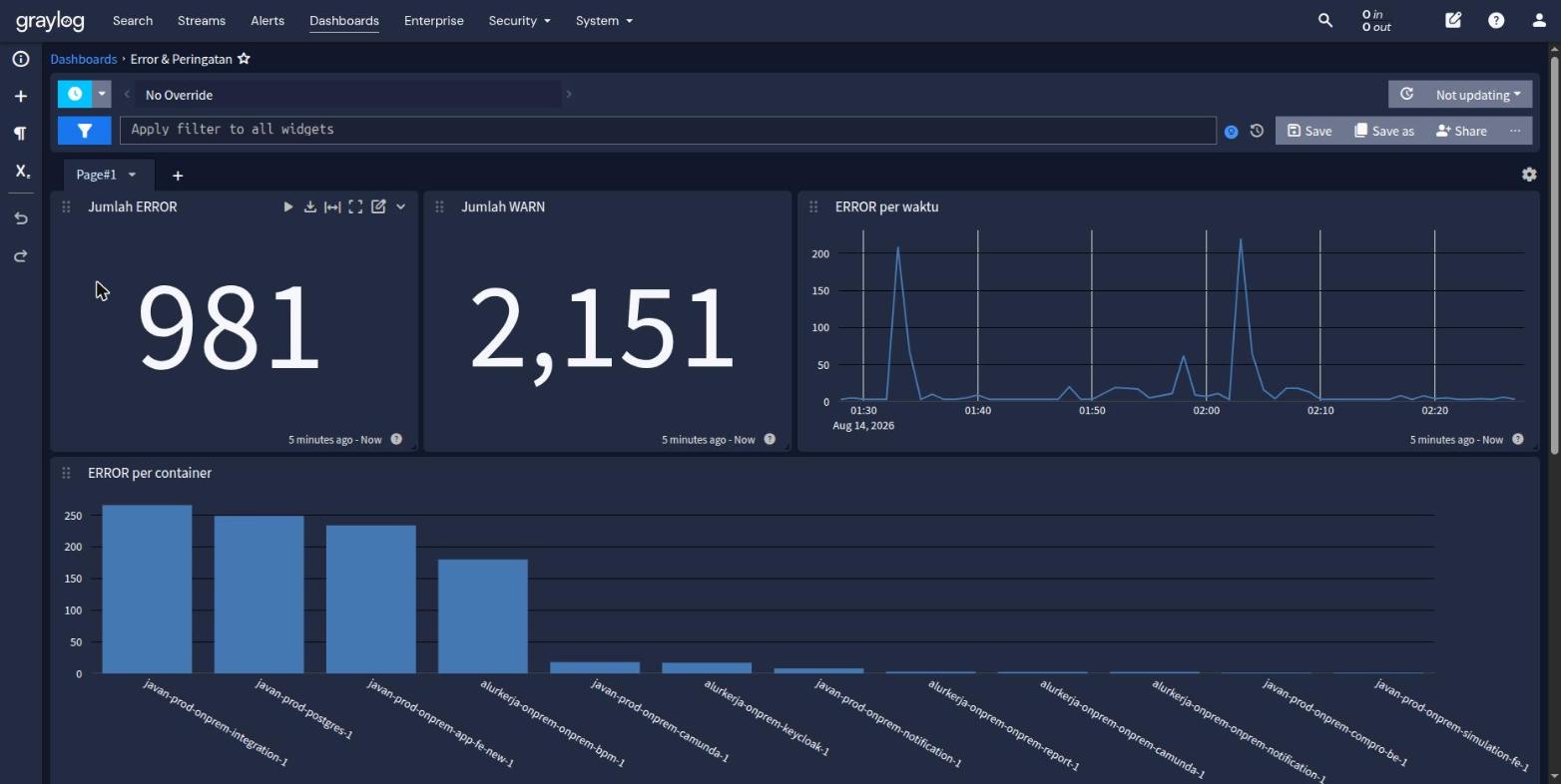
Baca dari kiri ke kanan:
- Jumlah ERROR — total pesan error pada rentang waktu aktif. Bandingkan dengan hari biasa; lonjakan mendadak adalah sinyal utama.
- Jumlah WARN — total peringatan. Biasanya lebih banyak dari error dan sering kali wajar.
- ERROR per waktu — grafik garis. Bentuk grafik lebih penting daripada angkanya. Lonjakan tajam menandakan insiden pada waktu tertentu; garis datar tinggi menandakan masalah yang terus berulang.
- ERROR per container — diagram batang. Batang tertinggi menunjukkan container mana yang paling bermasalah. Inilah tempat Anda menentukan langkah berikutnya.
Gulir ke bawah untuk melihat isi pesannya:
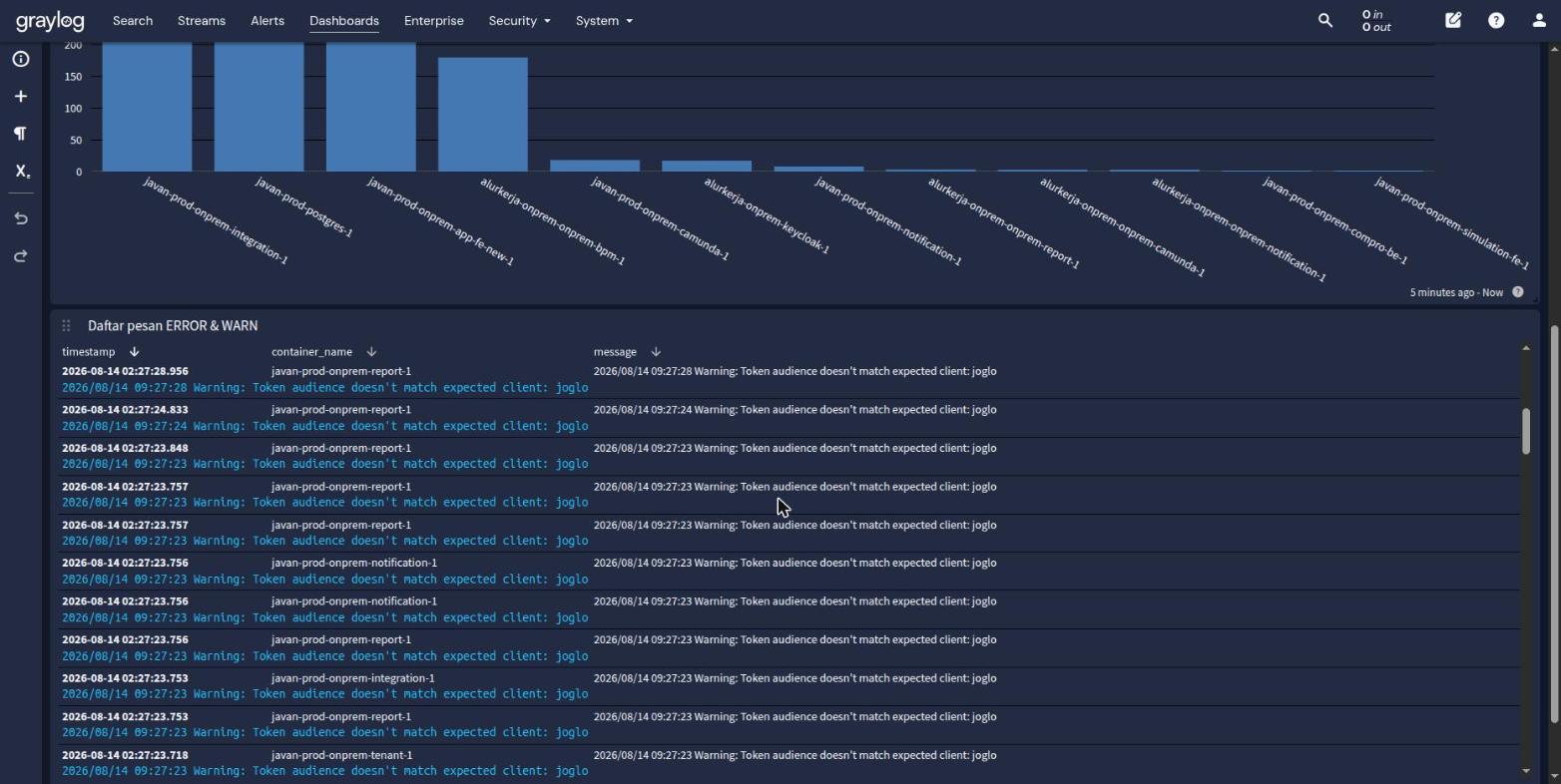
Perhatikan pola, bukan satu-satu. Pada contoh di atas, pesan Warning: Token audience doesn't match expected client muncul berulang di beberapa service sekaligus (report, notification, integration, tenant). Pola lintas-service seperti ini menandakan masalah pada komponen bersama — dalam kasus ini konfigurasi token — bukan bug pada satu service.
Satu pesan error yang muncul sekali biasanya tidak berarti apa-apa. Yang perlu ditindaklanjuti adalah pesan yang berulang, meningkat, atau muncul di banyak service sekaligus.
5. Fokus ke Satu Service
Setelah tahu service mana yang bermasalah, buka dashboard service tersebut, misalnya Service: report.
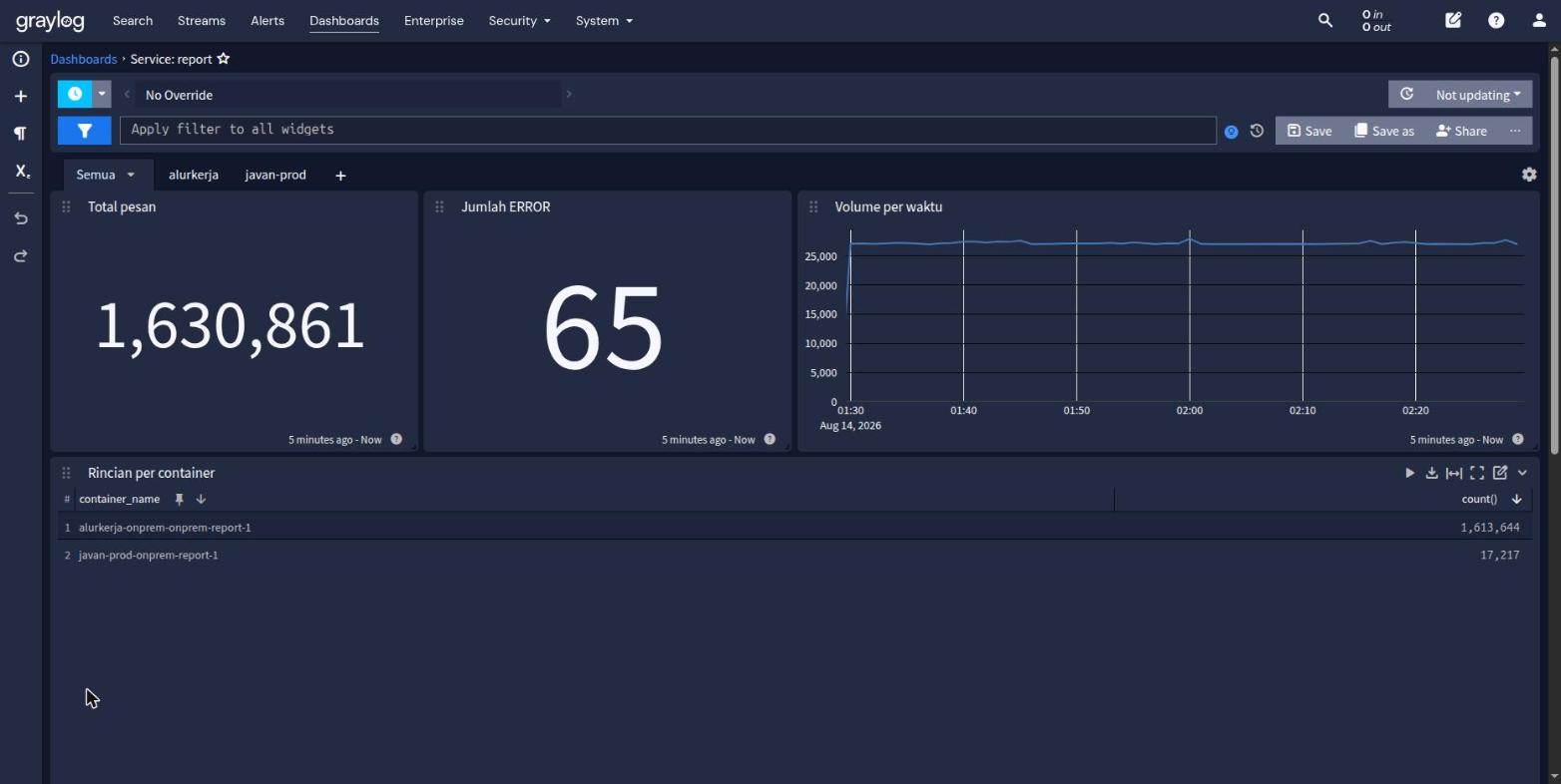
Tab Semua menampilkan ringkasan gabungan: total pesan, jumlah ERROR, volume per waktu, dan tabel rincian per container. Tabel ini berguna untuk membandingkan container yang sama di dua stack — pada contoh di atas terlihat alurkerja-onprem-onprem-report-1 jauh lebih ramai daripada javan-prod-onprem-report-1.
Klik tab nama container (javan-prod atau alurkerja) untuk membaca lognya secara langsung:
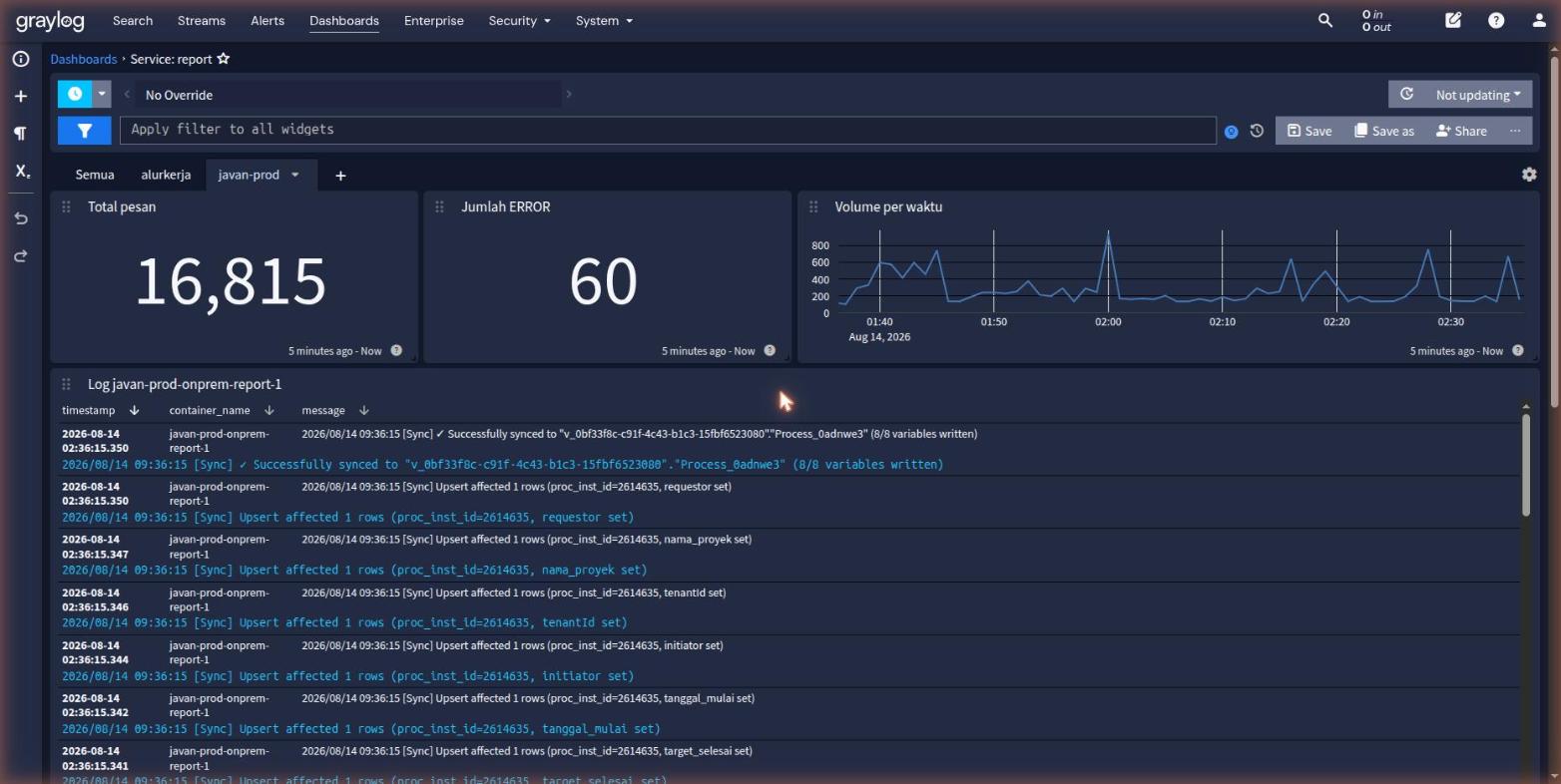
Di tab ini, tiga angka ringkas berada di baris atas, dan daftar log menempati sisa layar — dirancang untuk membaca, bukan menganalisis. Gulir daftar tersebut untuk menelusuri kejadian secara berurutan.
6. Pencarian Manual
Jika dashboard belum cukup, gunakan menu Search untuk mencari bebas.
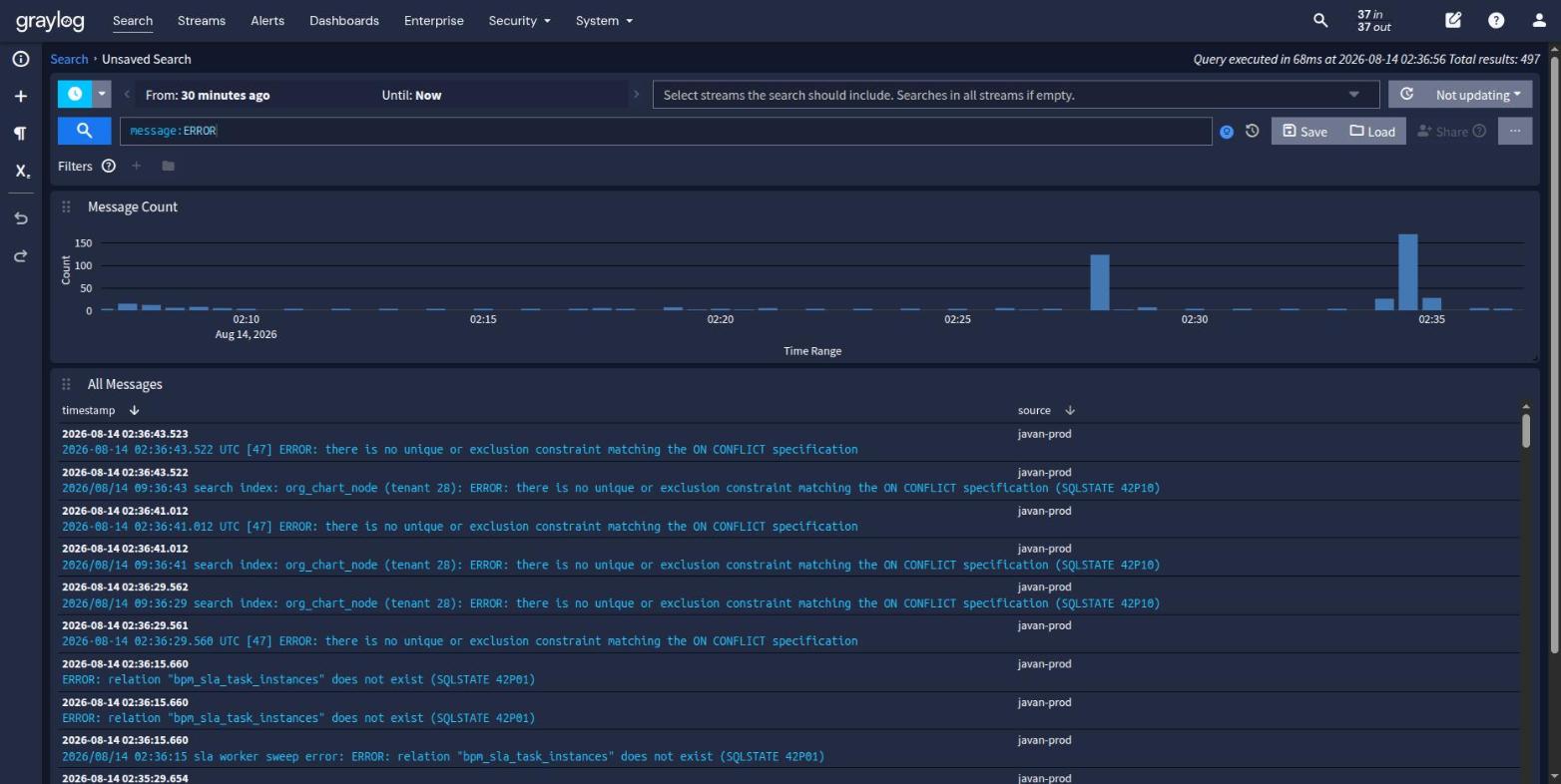
Ketik query pada kolom pencarian lalu tekan Enter atau klik ikon kaca pembesar.
Sintaks dasar
| Query | Arti |
|---|---|
ERROR | Cari kata ERROR di seluruh isi pesan |
message:ERROR | Sama, tapi dibatasi hanya pada field message |
container_name:"javan-prod-onprem-report-1" | Hanya dari satu container. Tanda kutip wajib karena nama mengandung tanda hubung |
message:ERROR AND container_name:"javan-prod-onprem-auth-1" | Gabungan dua syarat |
message:(ERROR OR Exception OR FATAL) | Salah satu dari beberapa kata |
NOT message:INFO | Kecualikan kata tertentu |
Query siap pakai
Semua error dalam satu stack:
message:(ERROR OR Exception OR FATAL) AND container_name:"javan-prod-onprem-report-1"Menelusuri satu masalah spesifik:
message:"bpm_sla_task_instances"Semua warning kecuali yang sudah diketahui dan diabaikan:
message:WARN AND NOT message:"Token audience"Wildcard di awal kata tidak berfungsi pada instance ini. Query seperti container_name:*camunda* akan mengembalikan hasil kosong, bukan pesan error — sehingga mudah disalahartikan sebagai "tidak ada log". Gunakan nama lengkap dalam tanda kutip, atau wildcard di akhir saja seperti container_name:javan-prod*.
7. Membaca Satu Baris Log
Klik salah satu baris pesan untuk membuka detailnya.
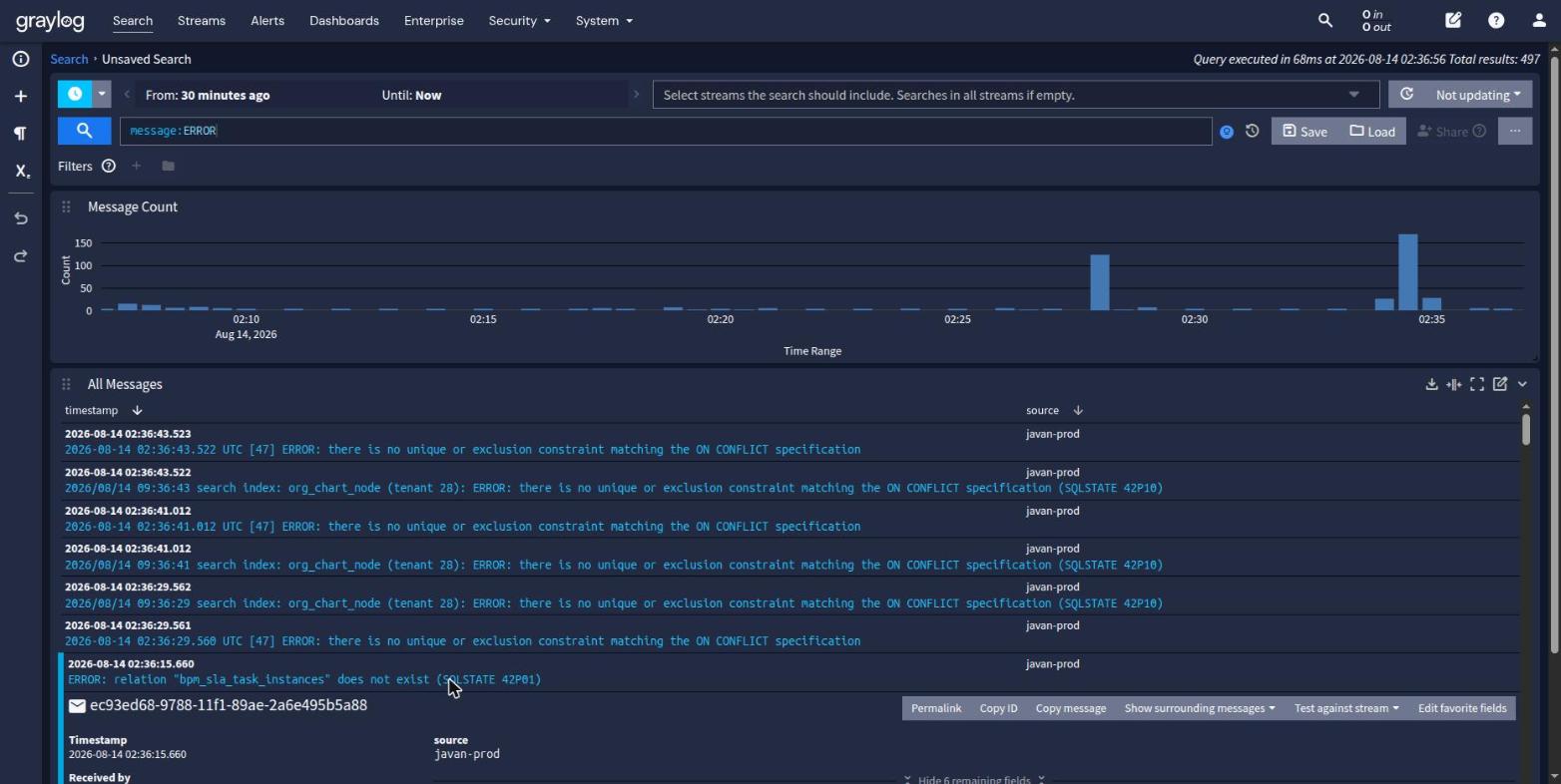
Field yang perlu dipahami:
| Field | Arti |
|---|---|
timestamp | Waktu pesan diterima Graylog |
container_name | Nama container asal — field paling penting untuk tahu service mana yang bicara |
container_id | 12 karakter pertama ID container Docker |
source | Nama server asal (javan-prod) |
message | Isi log apa adanya, sama persis dengan keluaran docker logs |
Tombol yang tersedia di detail pesan:
- Show surrounding messages — menampilkan log sesaat sebelum dan sesudah pesan ini. Ini tombol paling berguna saat menyelidiki error, karena penyebab sebenarnya biasanya tertulis beberapa baris sebelumnya.
- Permalink — tautan permanen ke pesan tersebut, bisa dibagikan ke rekan.
- Copy message — menyalin isi pesan.
8. Mengatur Rentang Waktu
Kotak waktu berada di kiri atas, bertuliskan misalnya From: 30 minutes ago — Until: Now. Klik untuk mengubahnya.
| Rentang | Gunakan untuk |
|---|---|
| 5–30 menit | Memeriksa masalah yang sedang berlangsung |
| 1–4 jam | Menelusuri insiden yang baru saja terjadi |
| 1 hari | Melihat pola harian atau service yang jarang menulis log |
Jika sebuah dashboard tampak kosong, periksa rentang waktunya lebih dulu sebelum menyimpulkan tidak ada log. Service yang sepi seperti keycloak hanya menulis beberapa pesan per hari, sehingga jendela 1 jam akan selalu kosong. Dashboard Service: keycloak sudah disetel 24 jam karena alasan ini.
9. Contoh Nyata: Menelusuri Error
Berikut alur penelusuran yang menghasilkan temuan sungguhan pada sistem ini.
Langkah 1. Buka dashboard Error & Peringatan, rentang 30 menit. Terlihat 475 ERROR.
Langkah 2. Lihat diagram ERROR per container. Batang tertinggi: javan-prod-onprem-integration-1, javan-prod-postgres-1, javan-prod-onprem-app-fe-new-1.
Langkah 3. Buka menu Search, jalankan message:ERROR. Terlihat tiga pola berulang:
ERROR: relation "bpm_sla_task_instances" does not exist (SQLSTATE 42P01)
ERROR: column "process_key" of relation "notification_log" does not exist (SQLSTATE 42703)
ERROR: there is no unique or exclusion constraint matching the ON CONFLICT specification (SQLSTATE 42P10)
Langkah 4. Ketiganya adalah error PostgreSQL bertipe objek tidak ditemukan — tabel hilang, kolom hilang, constraint hilang. Pola seperti ini mengarah ke satu kesimpulan: skema database tertinggal dari versi kode, yaitu migrasi belum dijalankan sepenuhnya.
Langkah 5. Gunakan Show surrounding messages pada salah satu pesan untuk melihat operasi apa yang sedang berjalan saat error terjadi, lalu teruskan ke tim yang menangani migrasi.
Inti alurnya: dashboard menunjukkan di mana, search menunjukkan apa, surrounding messages menunjukkan mengapa.
10. Hal yang Perlu Diketahui
Log tidak disimpan selamanya. Indeks dibatasi 8 GB dengan rotasi per 1 GB. Saat batas tercapai, indeks tertua dihapus otomatis. Lama penyimpanan tergantung volume log — semakin ramai log, semakin pendek riwayat yang tersimpan. Untuk arsip jangka panjang, log harus diekspor terpisah.
Satu baris log = satu pesan. Docker menulis log per baris, sehingga keluaran multi-baris seperti stack trace Java atau query SQL akan terpecah menjadi beberapa pesan terpisah. Gunakan Show surrounding messages untuk merangkainya kembali.
Semua container di server ikut terkirim, bukan hanya service Alurkerja. Container milik project lain di server yang sama juga muncul di Graylog.
Menambah container baru. Container baru tidak otomatis mendapat dashboard sendiri, meskipun lognya tetap masuk dan bisa dicari lewat menu Search. Hubungi administrator untuk menambahkan dashboard service.
11. Jika Log Tidak Muncul
Periksa berurutan:
- Rentang waktu — penyebab paling sering. Lebarkan menjadi 1 hari.
- Ejaan query — nama container harus lengkap dan dalam tanda kutip. Ingat wildcard di awal kata tidak berfungsi.
- Apakah semua log berhenti atau hanya satu service? Buka dashboard Ikhtisar Log Docker. Jika seluruhnya kosong, masalahnya pada pengiriman log, bukan pada aplikasi.
- Angka
in/outdi kanan atas — jika terus0selama beberapa menit, pengiriman log terhenti. Laporkan ke administrator.
Health Monitoring
Implementasi health monitoring di Alurkerja
Database Migration
Runbook penggunaan sistem migration AlurKerja — generate migration dari selisih skema (schema-diff) lalu apply ke database tujuan dengan runner release-aware ala Laravel. Termasuk cara pengecekan dan expected result dari simulasi end-to-end.