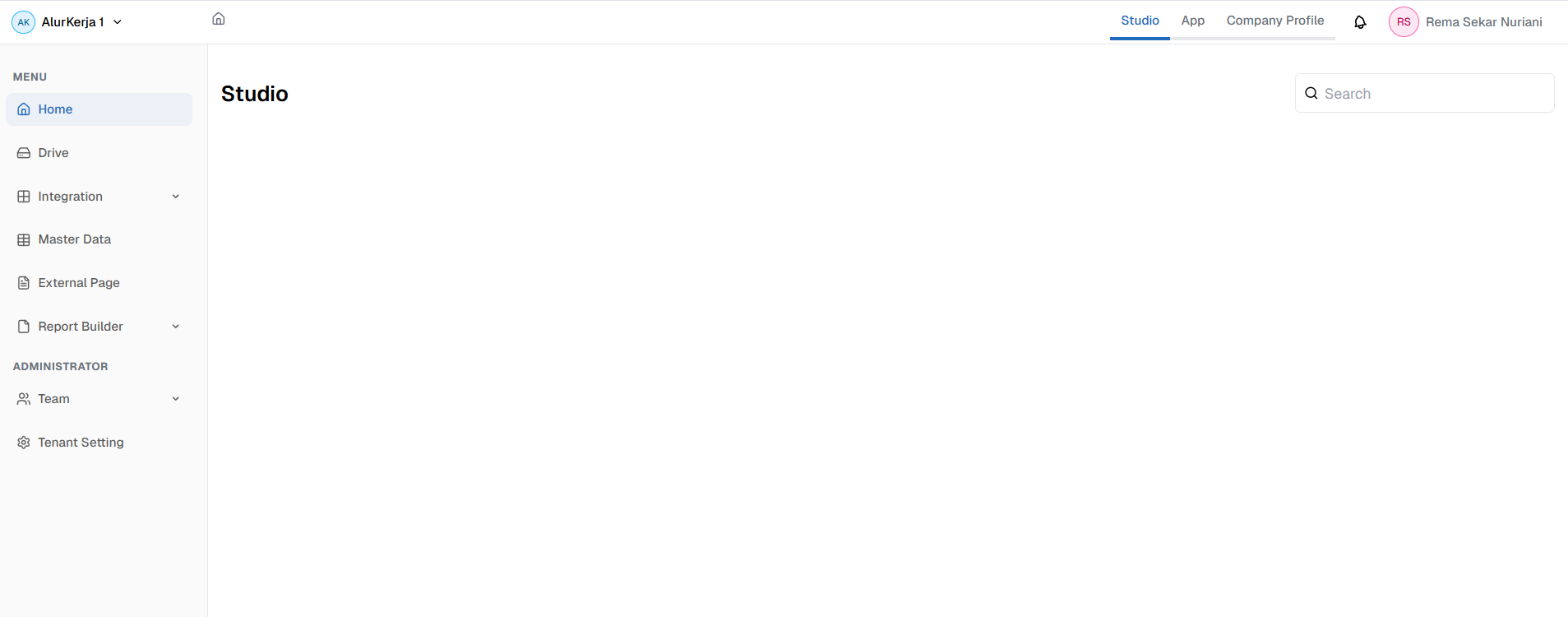
Impersonate User
Panduan menjalankan fitur Impersonate User
Fitur Impersonate User digunakan oleh Admin untuk masuk ke dalam sistem sebagai user tertentu, biasanya digunakan untuk kebutuhan pengecekan akses, validasi konfigurasi atau membantu troubleshooting.
Login Aplikasi
-
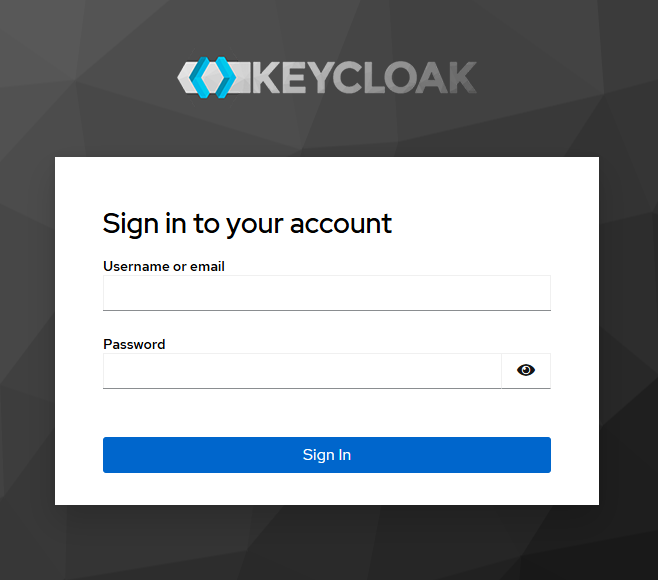
Buka browser dan akses URL login Keycloak.
-
Masukkan username or email dan password.
-
Klik tombol Login.
-
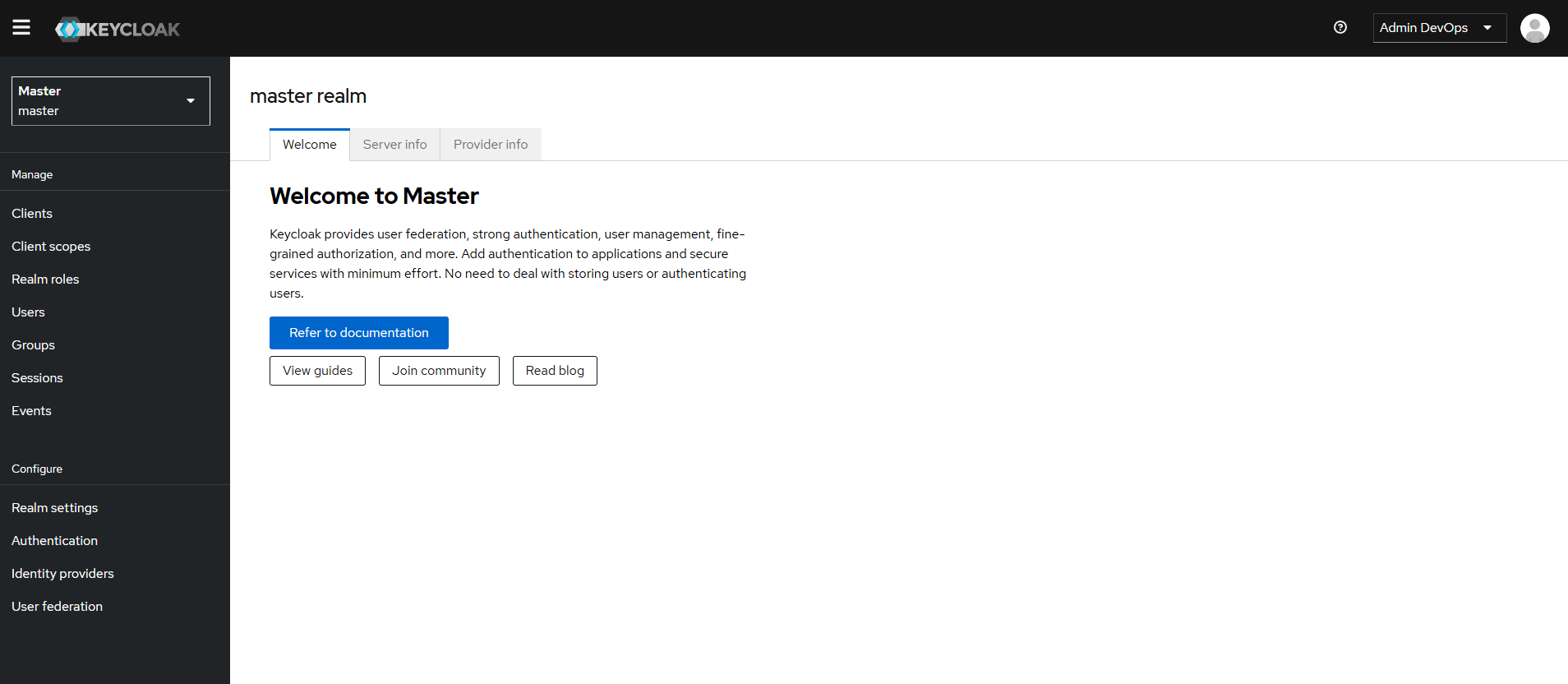
Sistem akan menampilkan halaman Dashboard
Memilih Realm
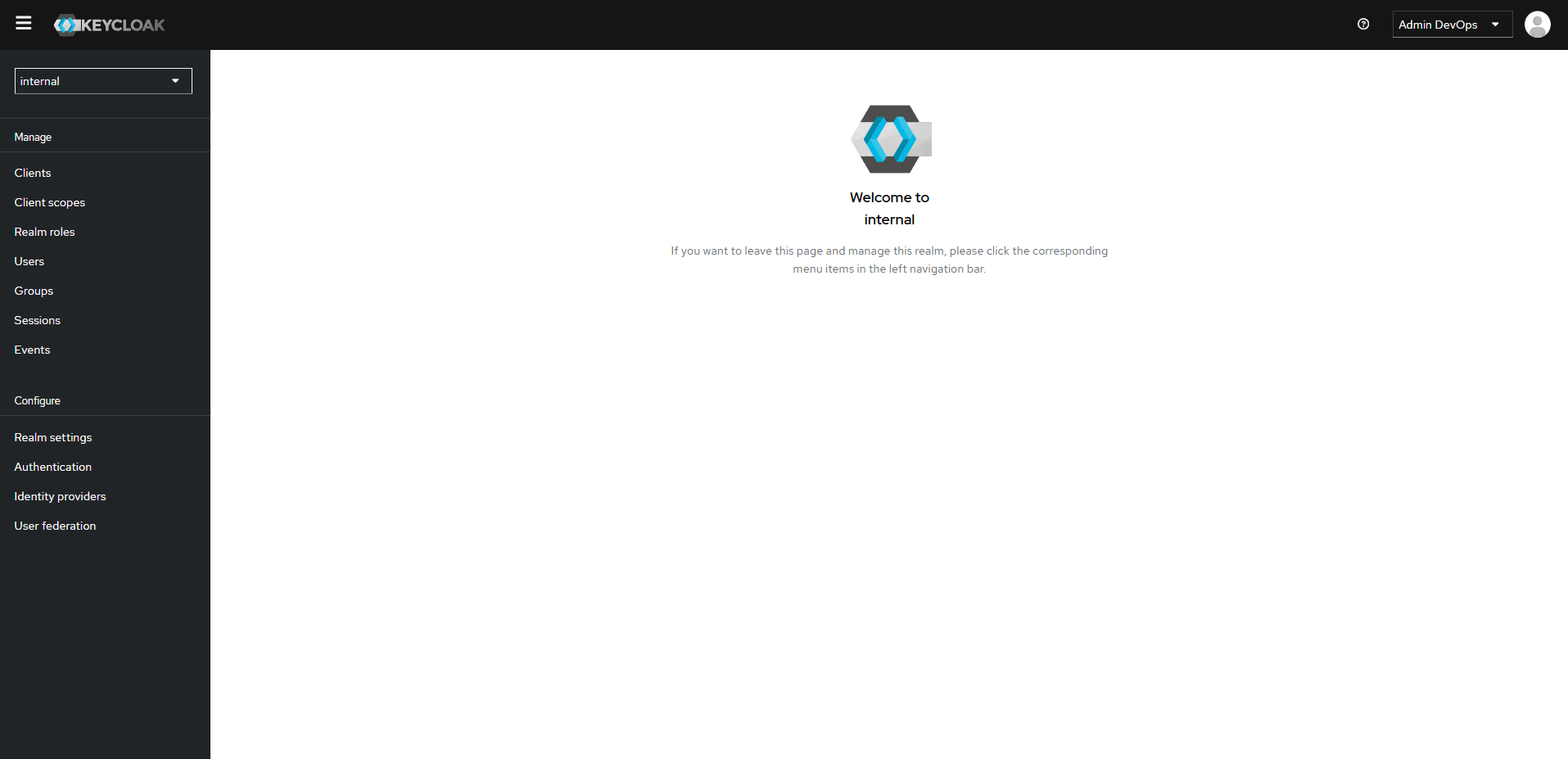
- Setelah login, sistem menampilkan halaman Dashboard.
- Klik dropdown Realm di bagian kiri atas.
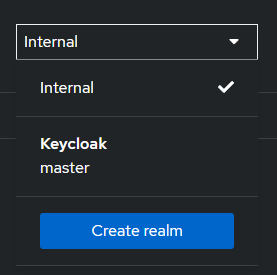
- Pilih Realm yang akan digunakan.
- Sistem menampilkan halaman sesuai Realm yang dipilih.
Mengelola Impersonate User
- Setelah memilih Realm yang akan digunakan, sistem akan menampilkan halaman Realm yang telah dipilih.
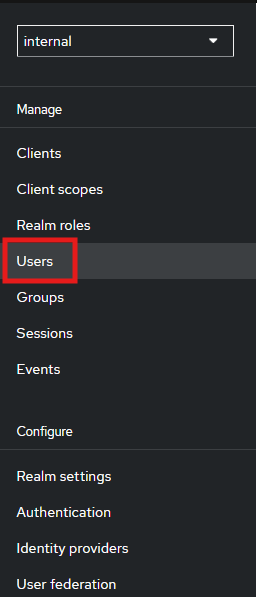
- Klik menu Users pada sidebar.
- Cari pengguna pada kolom Search User.
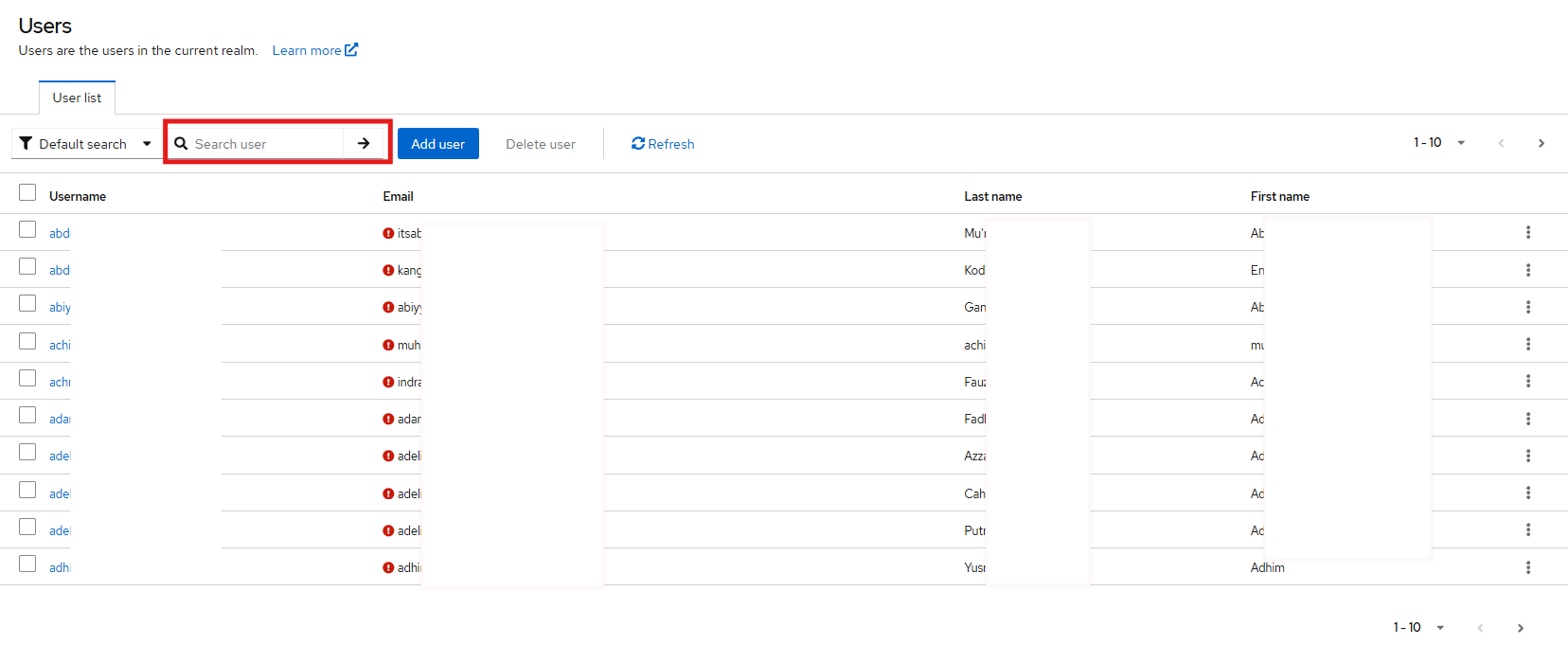
- Tekan Enter atau klik ikon pencarian untuk menampilkan hasil.
- Klik username pengguna yang ingin di impersonate.
- Sistem akan menampilkan halaman User Details.
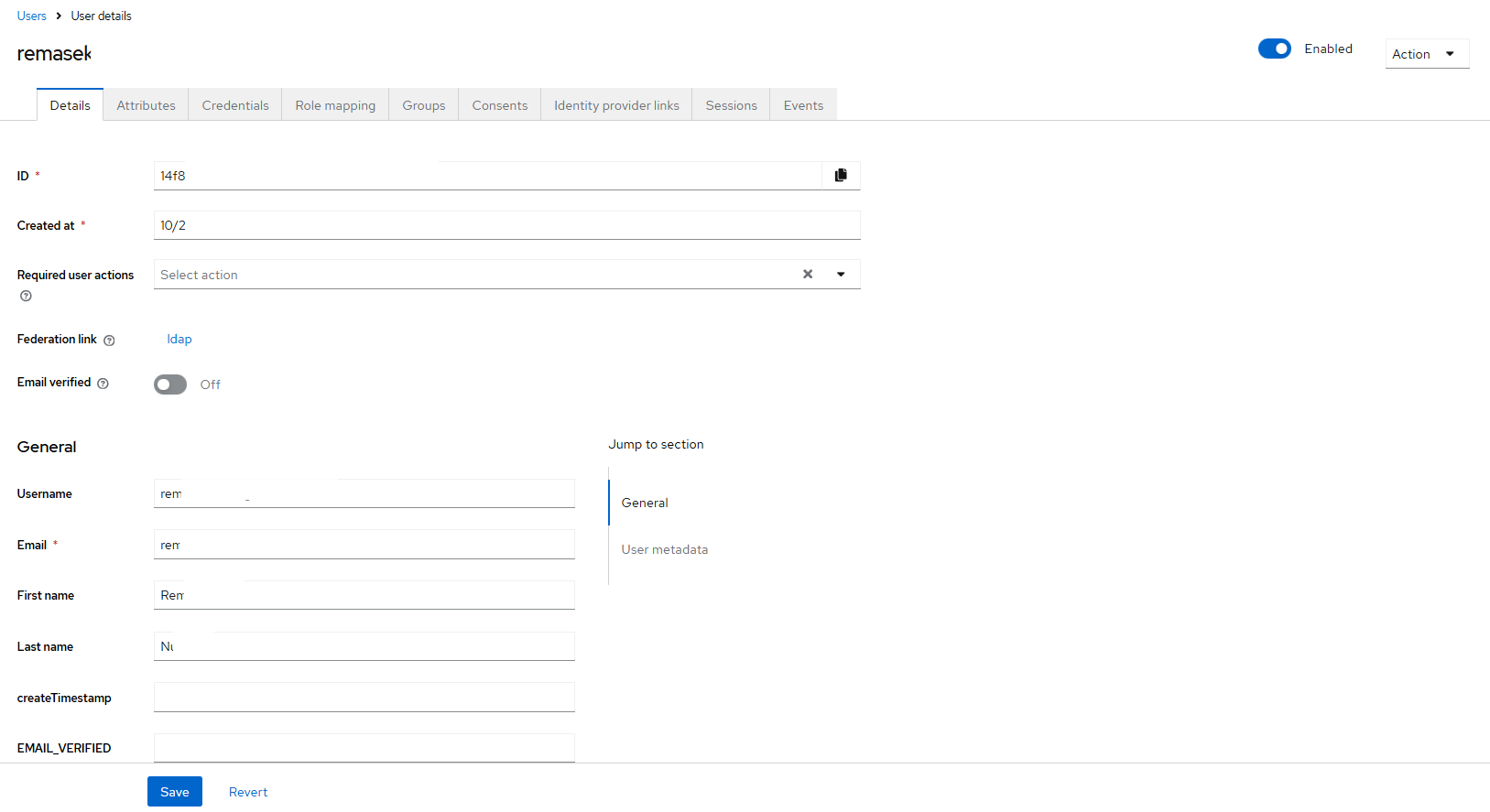
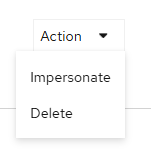
- Klik menu Action, lalu pilih Impersonate.
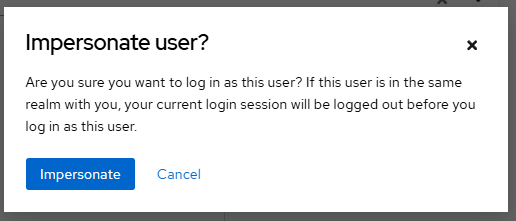
- Klik Impersonate pada dialog konfirmasi.
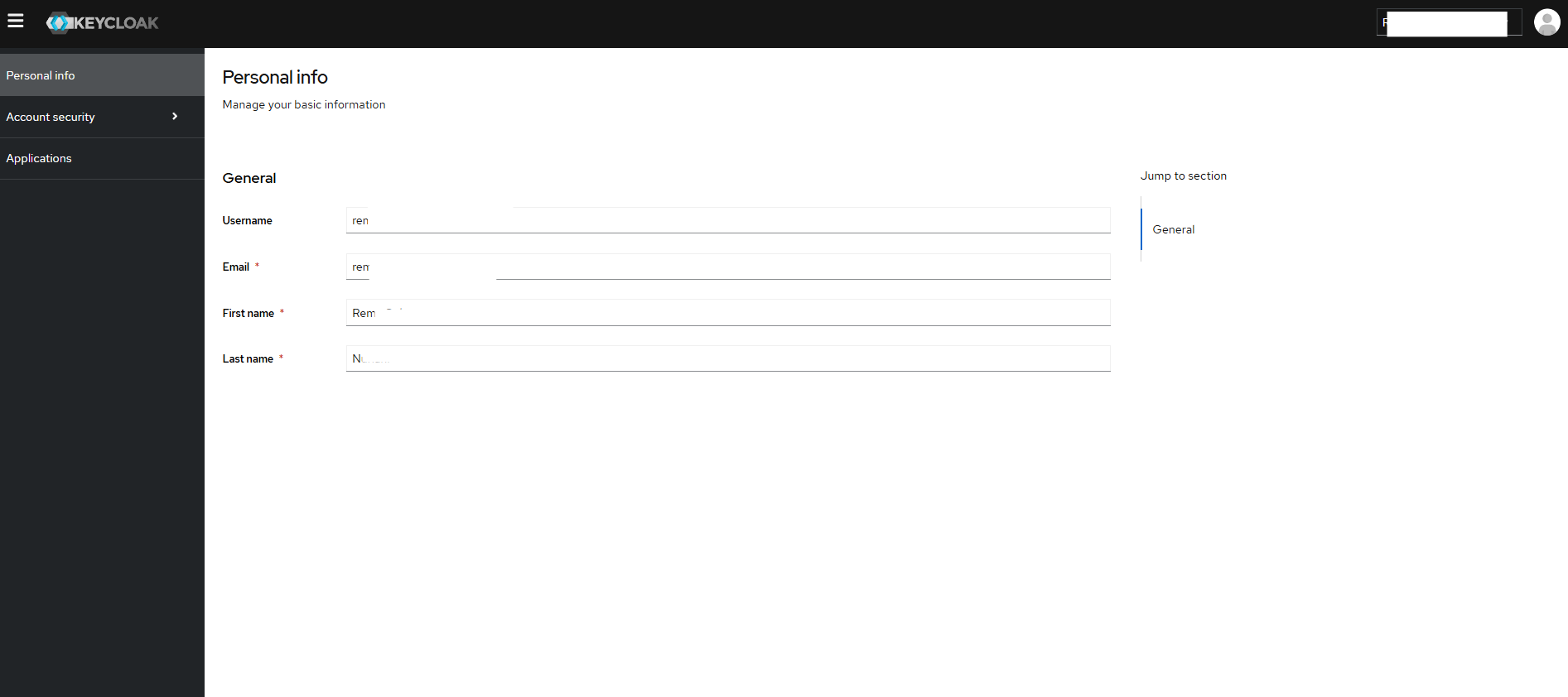
- Sistem membuka sesi baru sebagai pengguna yang dipilih.
Menggunakan Impersonate User
- Setelah klik Impersonate pada dialog konfirmasi, sistem akan membuka sesi baru sebagai pengguna yang dipilih.
- Pilih workspace yang akan digunakan.
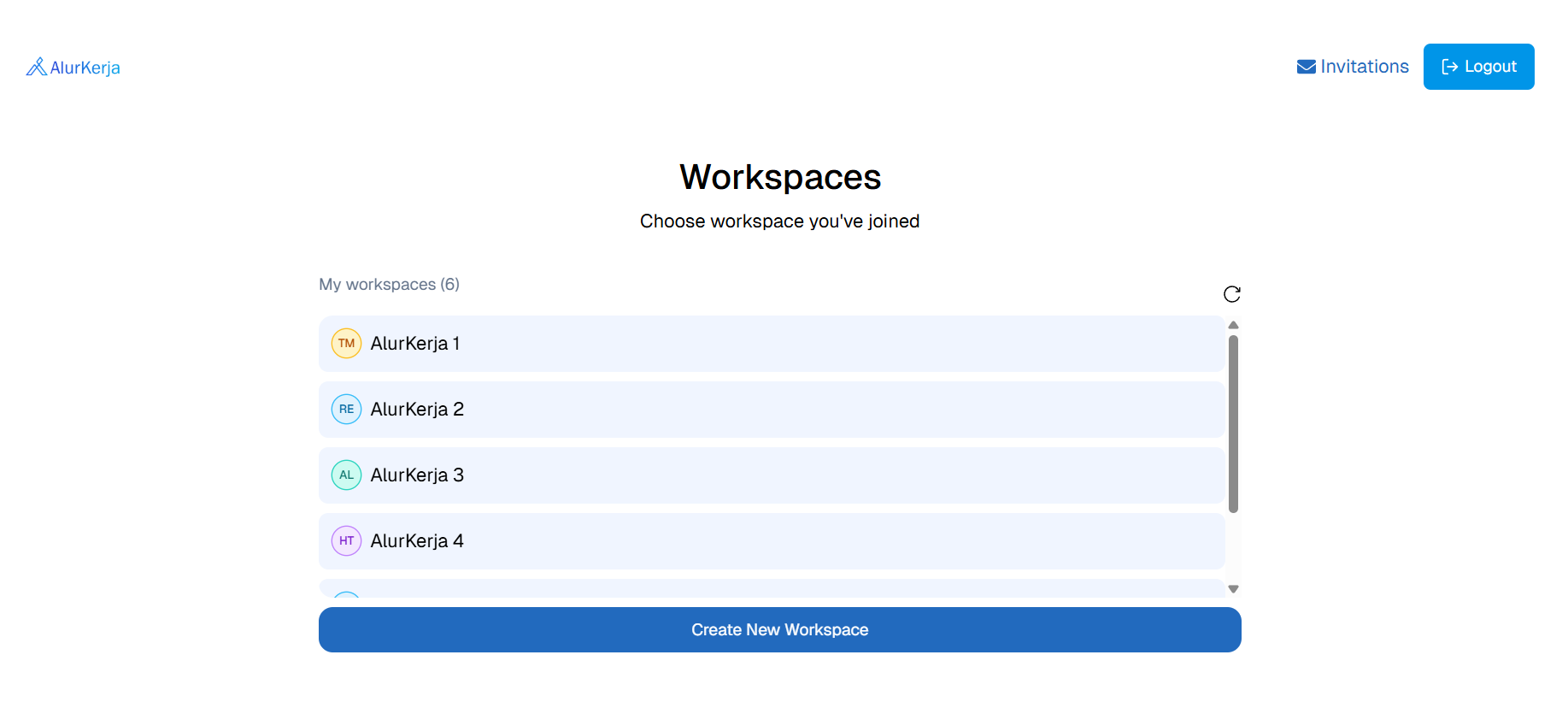
- Sistem menampilkan halaman sesuai workspace yang dipilih.
- Sistem berhasil masuk sebagai user yang di impersonate.