
Master Data
Mendokumentasikan data penting di organisasi
Master Data dapat digunakan untuk membuat dan mengelola database fleksibel untuk menyimpan berbagai jenis informasi secara terstruktur, seperti:
- Menyimpan data penting organisasi (contoh: produk, pelanggan, tugas, proyek).
- Menyediakan satu sumber kebenaran (single source of truth) yang konsisten di workspace.
Master Data hanya dapat diakses user dengan role Owner dan Admin SOP.
Create Master Data
-
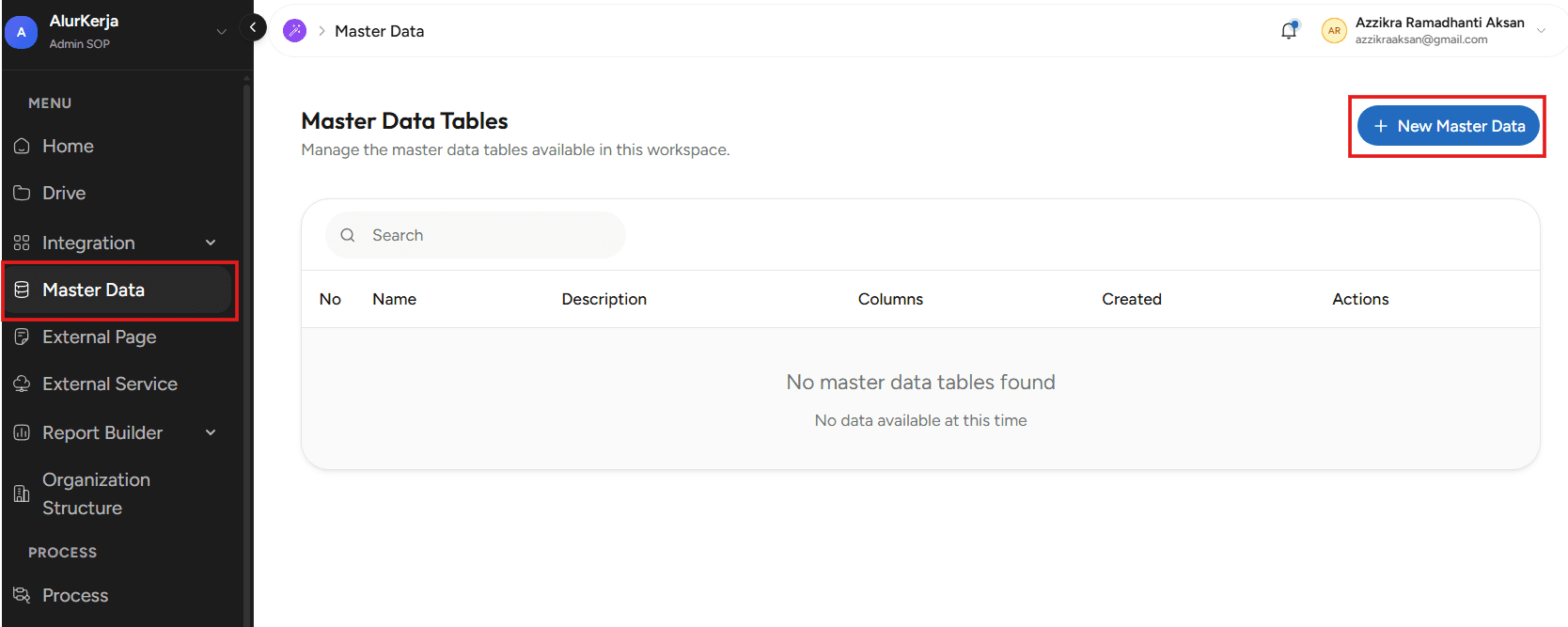
Di halaman Alurkerja On Premise Studio, pilih menu Master Data
-
Klik Create
-
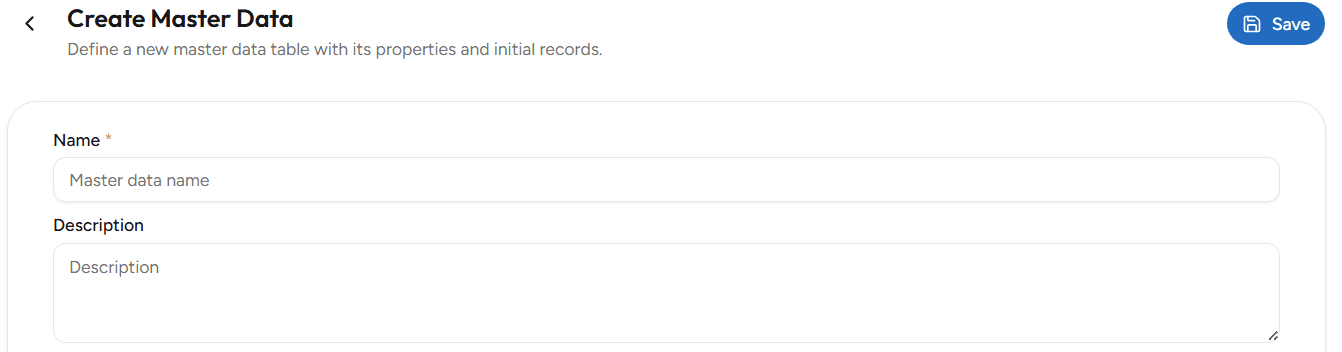
Pada halaman create, Input nama Master Datanya dan tambahkan deskripsi (opsional)
-
Lalu atur kolom yang akan ditampilkan di master data.
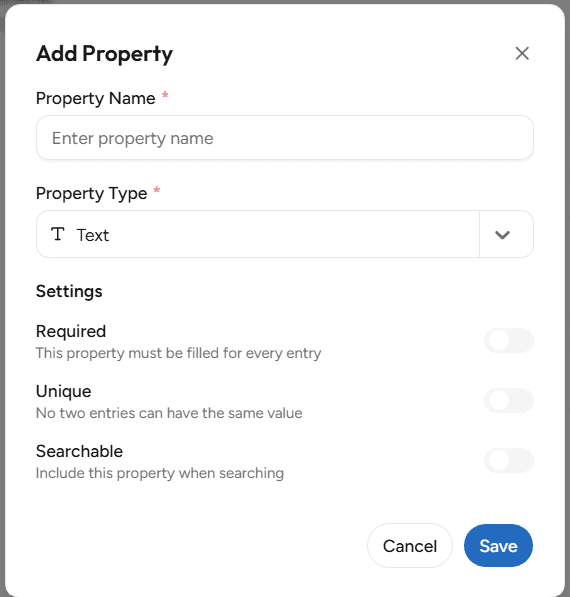
Kolom property mendukung beberapa format, yaitu Text, Long Text, Number, Checkbox, Date, Date & Time, Select, Multi Select, dan File.
-
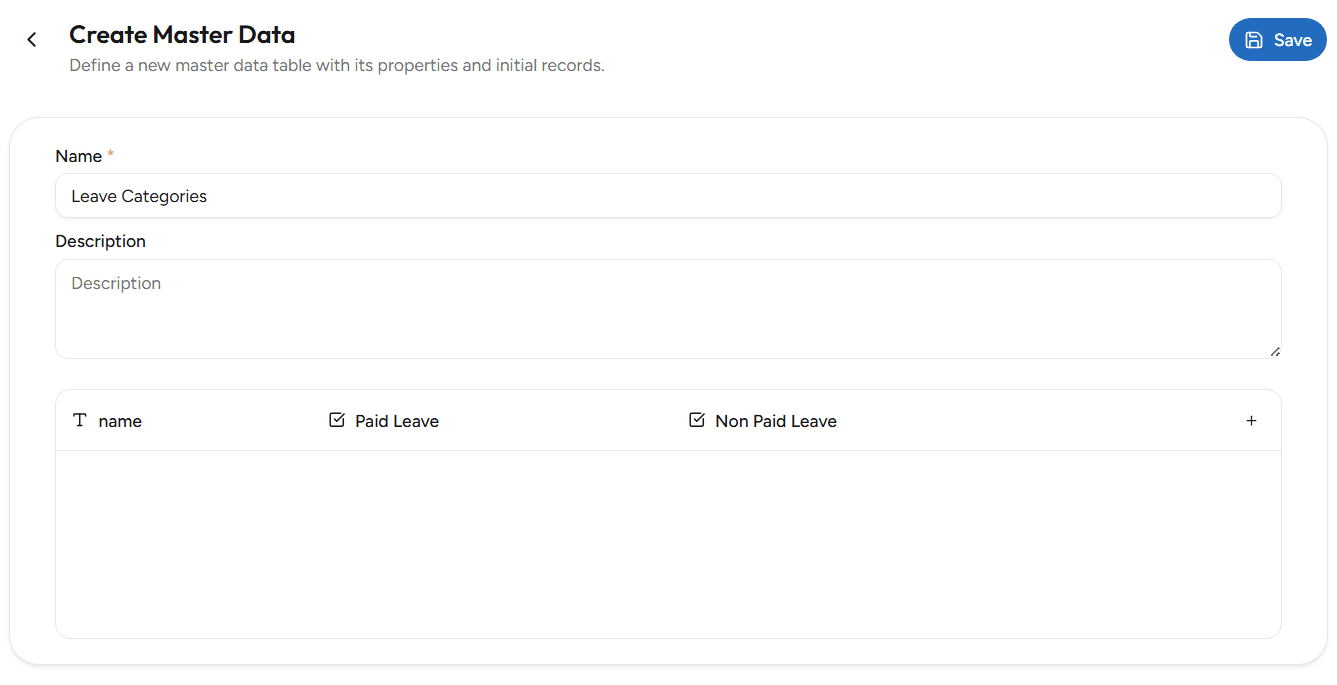
Inputkan data di master data
-
Klik Save.
-
Master data berhasil dibuat.
View Record Master Data
- Klik icon View pada master data yang akan dilihat
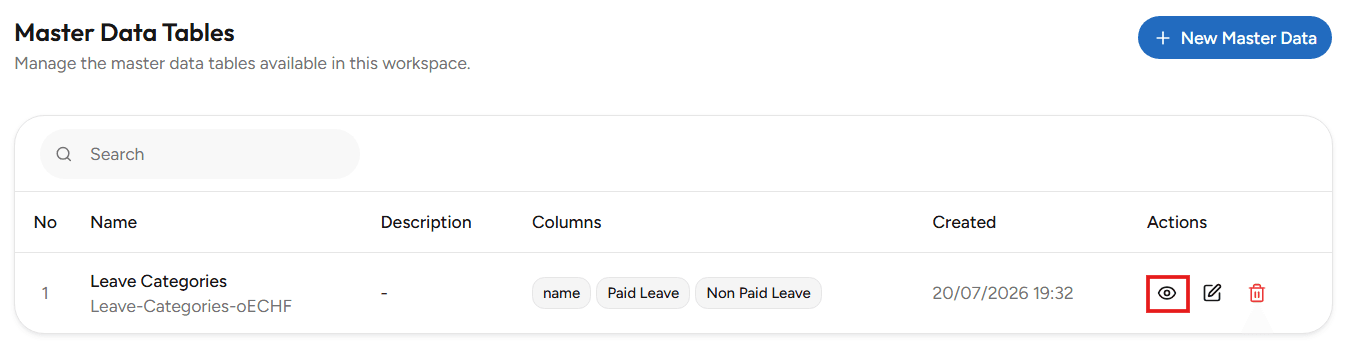
- Maka akan tampil detail master data
- Klik judul kolom untuk mengurutkan record. Klik sekali lagi untuk membalik arah urutan. Hanya kolom yang Searchable-nya aktif, serta Created dan Updated, yang bisa diurutkan.
Export Record Master Data
Tombol Export mengunduh record satu tabel master data ke file Excel.
- Buka record master data lewat icon View. Lihat View Record Master Data.
- Bila perlu, saring record dengan Search records... atau Filters, lalu urutkan lewat judul kolom.
- Klik Export di samping tombol Upload. Selama proses berjalan, tombol berubah menjadi Exporting… dan tidak bisa diklik.
- File
<slug>-<YYYYMMDD>.xlsxterunduh, misalnyaproduk-20261022.xlsx.
Isi file:
- Semua record yang cocok dengan pencarian dan filter, bukan hanya halaman yang tampil. Urutannya sama dengan tabel di layar.
- Baris pertama berisi nama kolom, dengan urutan yang sama seperti Download Template di modal Upload. Kolom sistem (id, Created, Updated) tidak ikut.
- Kolom File hanya berisi nama file. Multi Select digabung dengan koma, misalnya
Go, React. Checkbox berisitrueataufalse. - Tabel tanpa record menghasilkan file berisi baris judul kolom saja.
Kalau export gagal, muncul pesan Could not export the records. Please try again. Tabel di layar tidak berubah.
Mengunggah Ulang Hasil Export
File hasil export bisa diunggah lagi lewat Upload, misalnya untuk memindahkan data dari environment uji ke produksi. Siapkan dulu tabel tujuan dengan nama kolom yang sama, serta pilihan Select dan Multi Select yang sama. Nilai Checkbox, Multi Select, Number, Date, dan Date & Time terbawa dengan tipe yang sama.
Kolom File tidak ikut diunggah, karena file Excel hanya berisi nama file. Modal Upload menampilkan File columns are skipped. Attach files to each record after uploading. Lampirkan file ke tiap record setelah upload. Kalau kolom File di tabel tujuan wajib diisi, baris tidak bisa diunggah dari spreadsheet.
Export dan upload ulang membutuhkan bpm-service versi 2026.10.3.1 (rilis 22 Oktober 2026). Pada versi lama, file export dari tabel berisi lebih dari 100 record bisa memuat baris dobel atau kehilangan baris. Nilai Date & Time yang diisi lewat form juga ditolak saat diunggah ulang.
Edit Master Data
- Klik icon Edit pada data yang akan diedit
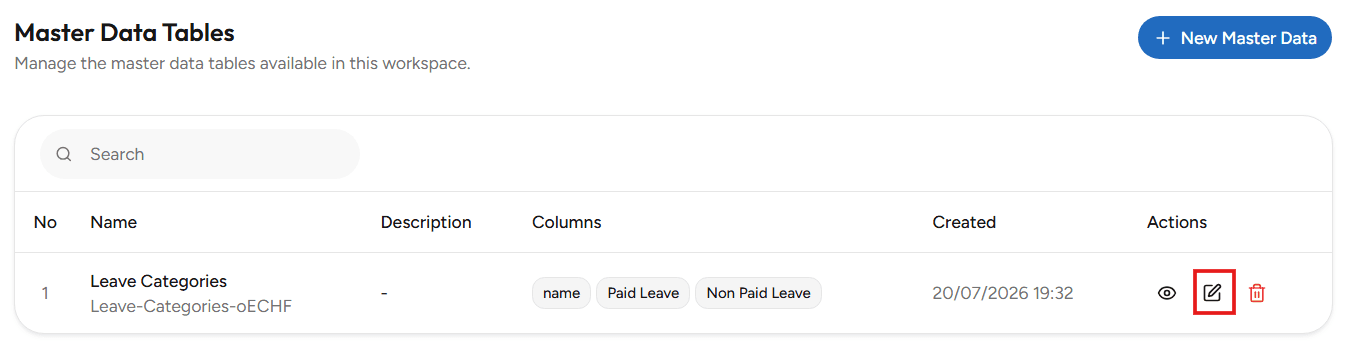
- Ubah data yang diperlukan. Anda juga dapat mengelola records dari master data melalui fitur ini
- Klik Save
Delete Master Data
- Klik icon Trash pada data yang akan dihapus
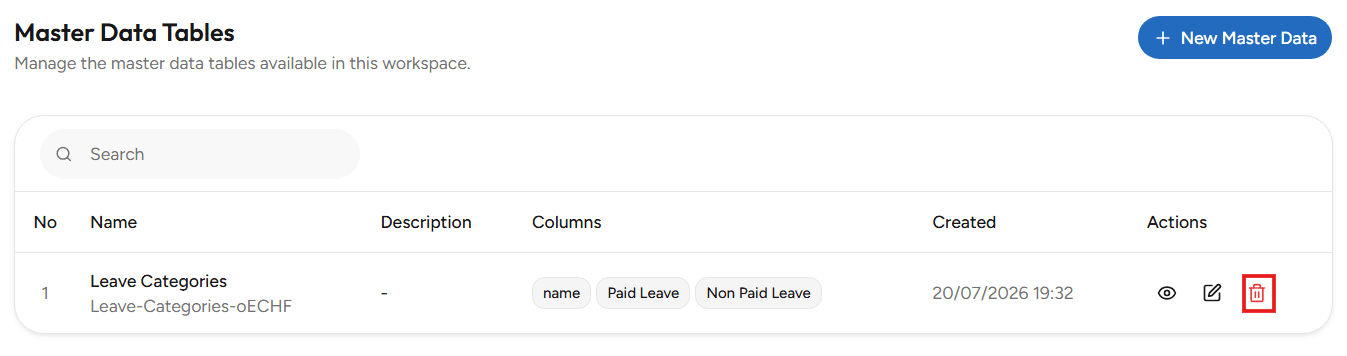
- Pada popup konfirmasi, pilih Delete
- Jika berhasil delete, maka akan tampil notifikasi bahwa master data berhasil dihapus dan tidak lagi tersedia di list master data
Master Data atau Database Tables?
Master Data cocok untuk data yang dipilih orang di form, seperti pilihan dropdown. Kalau Anda butuh tabel SQL yang ditulis oleh sistem lain atau proses dan dibaca oleh laporan, gunakan Database Tables. Lihat Mengelola dari Studio.
Addon Store — Install, Update, dan Ajukan Addon
Memasang dan memperbarui addon dari Store, perbedaan paket berscript, bentrok key, serta mengajukan addon Anda ke Store dan membaca status Pengajuan Saya.
External Page
Membuat konten atau formulir eksternal di dalam aplikasi AlurKerja On Premise sesuai dengan kebutuhan spesifik.