
Addon Store — Install, Update, dan Ajukan Addon
Memasang dan memperbarui addon dari Store, perbedaan paket berscript, bentrok key, serta mengajukan addon Anda ke Store dan membaca status Pengajuan Saya.
Addon Store adalah katalog addon yang sudah ditinjau tim AlurKerja. Dari tab Store di menu Addons Anda bisa memasang addon siap pakai, memperbarui ke versi terbaru, dan mengajukan addon buatan Anda sendiri agar tersedia bagi pengguna lain.
Tab Store hanya tampil bagi Owner dan Admin SOP workspace. Member biasa tidak melihat tab ini; bila memaksa lewat API, install/activate/enable ditolak 403.
Store hanya berfungsi pada instance berlisensi. Bila lisensi tidak aktif, katalog, Ajukan Addon, dan install menampilkan pesan "Store hanya tersedia untuk instance berlisensi". Hubungi administrator untuk mengaktifkan lisensi.
Katalog
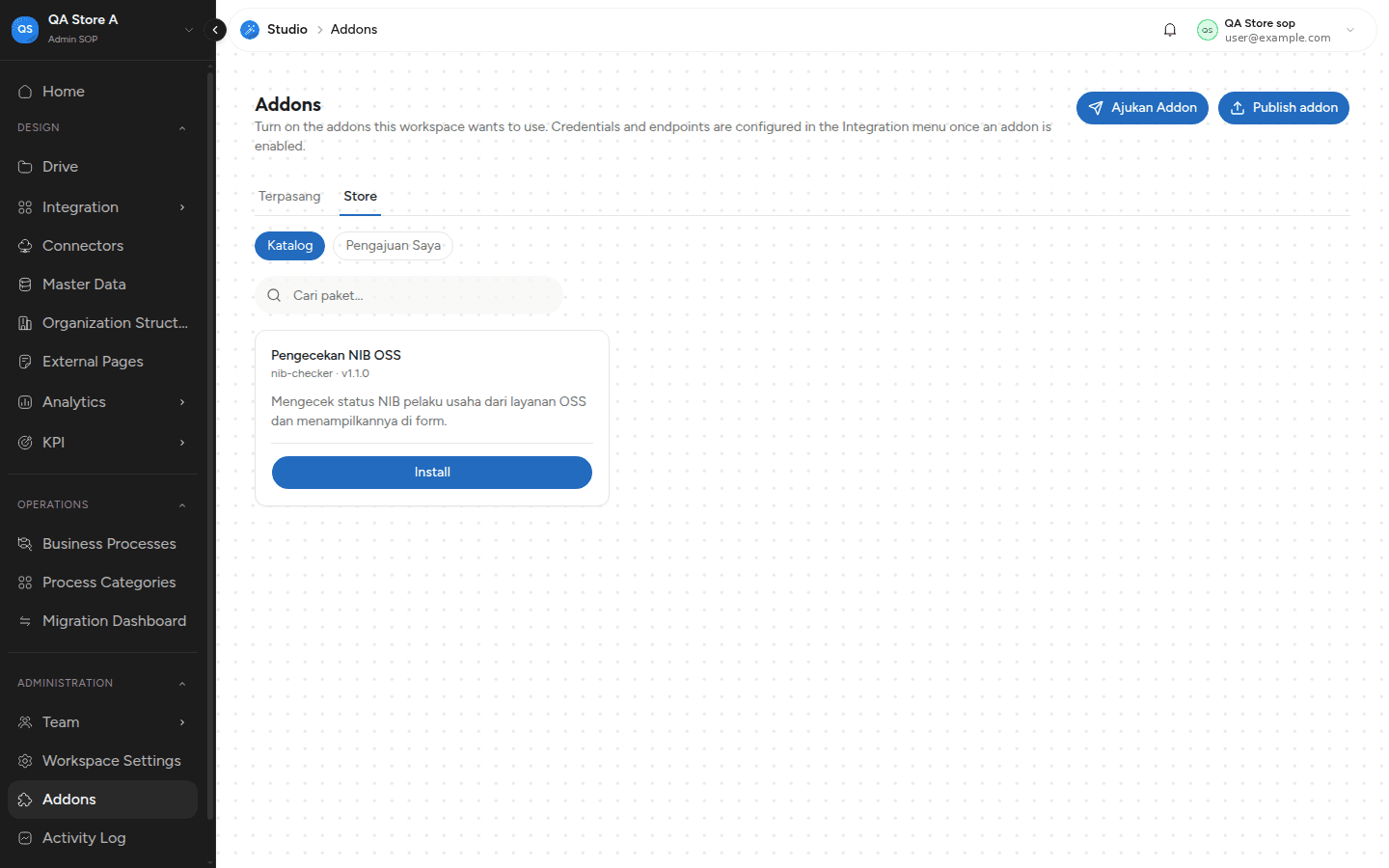
Buka Addons → Store → Katalog. Katalog hanya menampilkan paket yang:
- tampil (listed) di Store, dan
- diizinkan untuk plan instance Anda. Paket yang dibatasi ke plan lain tidak muncul.
Paket yang baru diajukan dan belum disetujui tidak tampil di katalog mana pun — lihat Mengajukan Addon.
Install
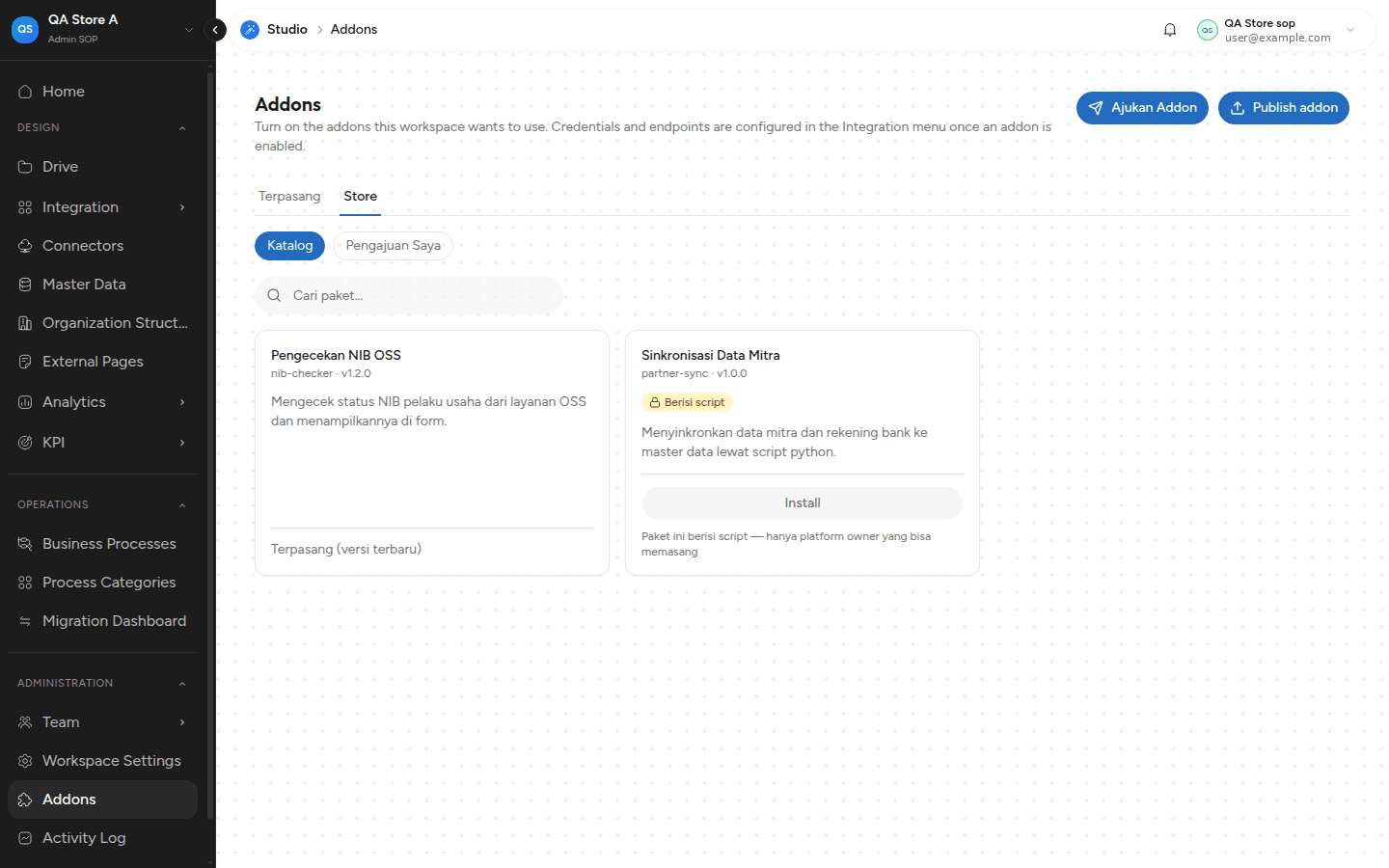
Klik Install pada kartu paket. Siapa yang boleh memasang bergantung pada isi paket:
| Isi paket | Owner / Admin SOP | Platform owner |
|---|---|---|
| Tanpa script | Boleh memasang | Boleh |
| Berisi script | Tombol Install nonaktif dengan keterangan "Paket ini berisi script — hanya platform owner yang bisa memasang". Memaksa lewat API ditolak 403 script_requires_platform_owner. | Boleh |
Paket berscript dibatasi karena script dijalankan di server instance.
Paket diverifikasi tanda tangannya sebelum dipasang. Bila instance belum mengonfigurasi kunci verifikasi (ADDON_STORE_PUBLIC_KEYS), install ditolak (503 store_keys_not_configured) — paket tidak pernah terpasang tanpa verifikasi. Lihat Env Addon untuk Operator.
Update dan Rollback
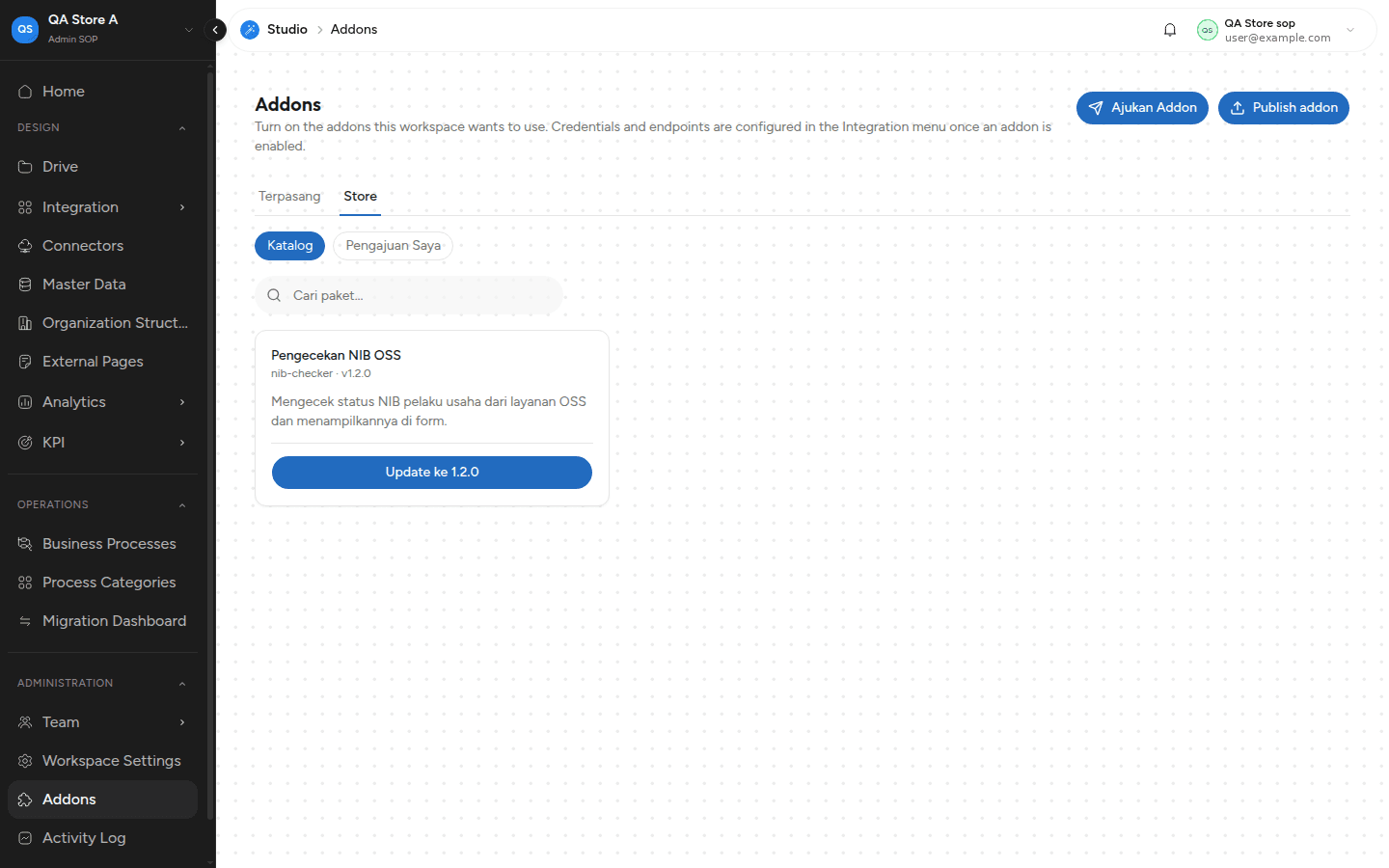
Bila Store punya versi lebih baru dari yang terpasang, kartu menampilkan Update ke X. Klik untuk memperbarui; kartu yang sudah terbaru bertuliskan Terpasang (versi terbaru). Versi yang terpasang dari Store tercatat dengan sumber Store di tab Versi — dari sana Anda bisa kembali ke versi sebelumnya lewat Aktifkan. Lihat Versi Addon per Workspace.
Bentrok Key dengan Addon Manual
Setiap addon punya key unik per workspace. Bila key paket Store sama dengan addon yang Anda unggah manual (atau sebaliknya), tindakannya ditolak 409 dengan pesan jelas:
| Arah | Kode |
|---|---|
| Install dari Store, tetapi key sudah dipakai addon manual | key_from_manual |
| Unggah manual, tetapi key sudah dipakai addon dari Store | key_from_store |
Ganti key addon manual Anda, atau hapus addon yang bentrok, lalu ulangi.
Bila key sama dengan addon platform (mis. mockapi), katalog hanya menampilkan satu item untuk key itu.
Mengajukan Addon ke Store
Owner atau Admin SOP bisa mengajukan addon buatan sendiri.
- Buka Addons → Store, klik Ajukan Addon.
- Pilih paket
.zip. Syarat paket:- wajib berisi
index.json; - ukuran maksimum 50 MB;
- bila berisi script, hanya script python yang diterima.
- wajib berisi
- Isi Nomor versi (wajib). Nama dan Deskripsi opsional; bila kosong diambil dari
index.json. - Klik Ajukan.
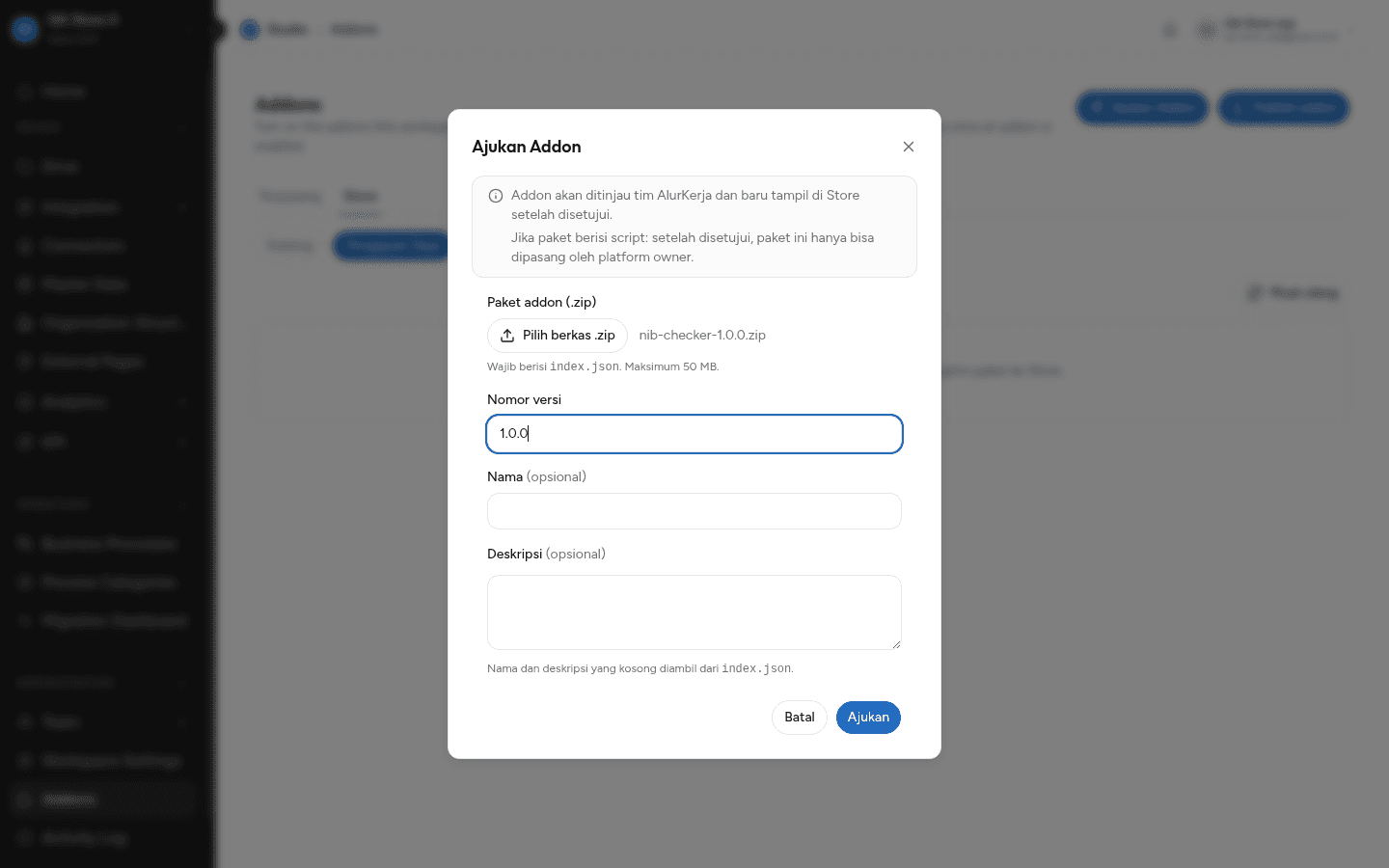
Pengajuan tidak memasang addon di workspace Anda, dan paket belum tampil di Store sampai disetujui tim AlurKerja.
Pesan Penolakan Saat Mengajukan
| Situasi | Hasil |
|---|---|
| Zip rusak atau script bukan python | 422 — ditolak di Studio, tidak sampai ke tim peninjau |
| Ukuran lebih dari 50 MB | 413 maximum package size is 50 MB |
| Masih ada pengajuan yang menunggu untuk addon yang sama | 409 submission_pending |
| Nomor versi sudah pernah diajukan | 409 version_exists |
| Key addon sudah dimiliki penerbit lain | 409 key_owned_by_other |
Nomor versi tidak sama dengan versi di index.json | 422 |
Pengajuan Saya
Buka Addons → Store → Pengajuan Saya. Tabel menampilkan Paket, Versi, Diajukan, Diajukan oleh, dan Status:
| Status | Artinya |
|---|---|
| Menunggu review | Pengajuan sudah masuk antrean tim peninjau. Daftar diperbarui otomatis tiap 60 detik selama ada pengajuan yang menunggu. |
| Disetujui | Paket masuk Store dan tampil di katalog sesuai plan. Klik Detail → Lihat di Store. |
| Ditolak | Klik Detail untuk membaca Catatan reviewer, perbaiki paket, lalu Ajukan versi baru. |
Pengajuan yang sudah diputuskan tidak bisa diubah; ajukan versi dengan nomor lebih baru lewat tombol Ajukan versi baru (nomor versi sengaja dikosongkan agar Anda mengisi yang baru).
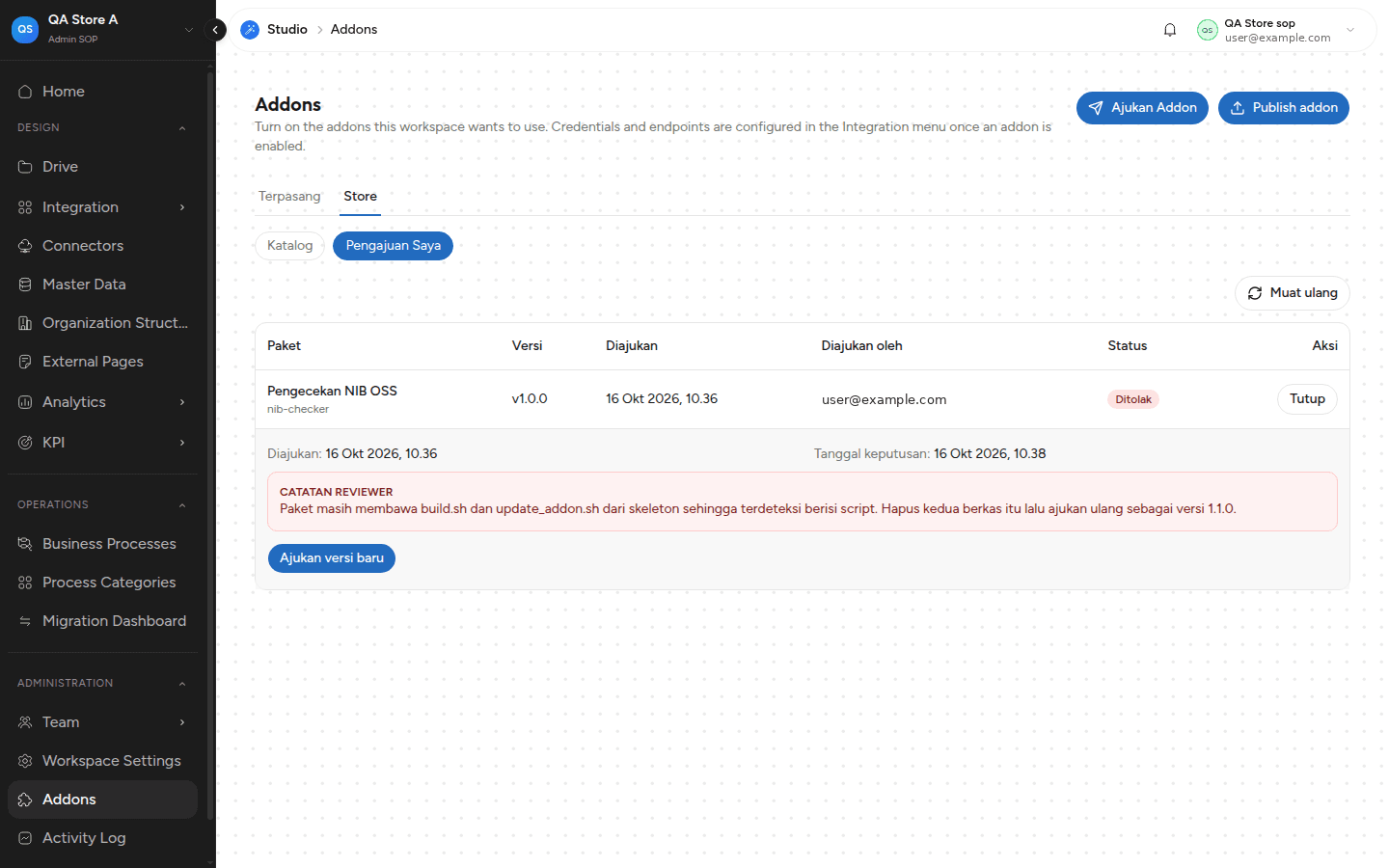
Pengajuan hanya terlihat di workspace yang mengajukannya — workspace lain pada instance yang sama tidak melihatnya.