
Report a Problem
Melaporkan masalah langsung dari halaman yang sedang dibuka — lengkap dengan screenshot, rekaman layar hingga 5 menit, dan log teknis — tanpa perlu akun helpdesk.
Fitur Report a problem memungkinkan pengguna melaporkan masalah tanpa meninggalkan halaman yang sedang dibuka. Pengguna cukup menjelaskan apa yang terjadi, lalu boleh melampirkan screenshot halaman, rekaman layar hingga 5 menit, dan log teknis. Laporan otomatis menjadi tiket di helpdesk sehingga tim support dapat melihat persis apa yang dialami pengguna.
Fitur ini tersedia di AlurKerja App, Studio, Simulation, dan Microsite, dengan tampilan dan cara kerja yang sama. Contoh pada halaman ini diambil dari Studio.
Tidak perlu akun helpdesk
Tiket dibuat atas nama akun sistem In-App Bug Report, sehingga pengguna yang tidak punya akun helpdesk tetap dapat melapor. Nama dan email pelapor dicatat di tiket sebagai kontak balik.
Berbeda dengan Send Error to IT Support yang muncul otomatis pada notifikasi error dari server, Report a problem dapat dipakai kapan saja — termasuk untuk masalah tampilan, alur yang membingungkan, atau data yang tampak salah.
Membuka panel laporan
-
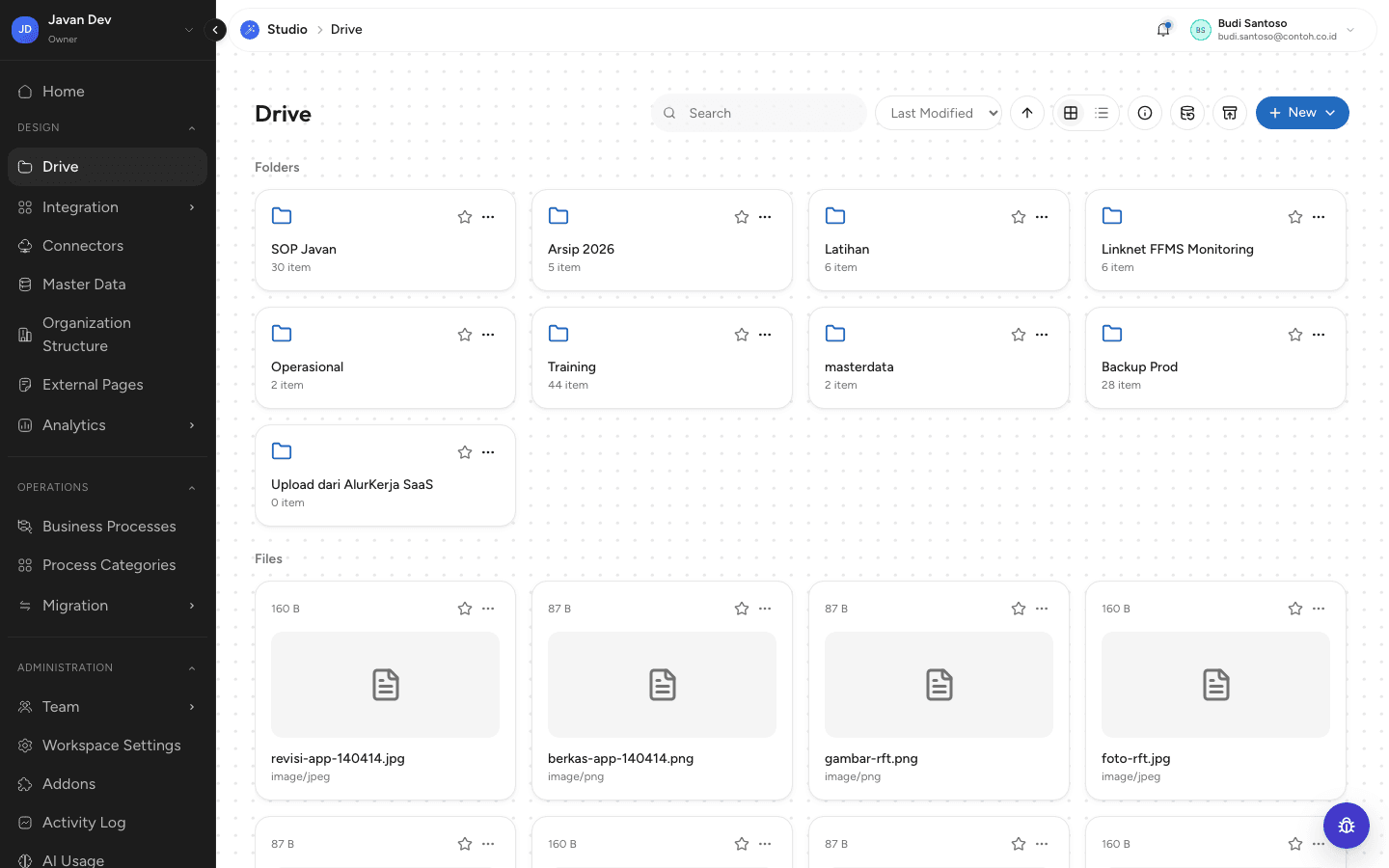
Setelah login, klik tombol bulat berikon serangga di pojok kanan bawah halaman.
-
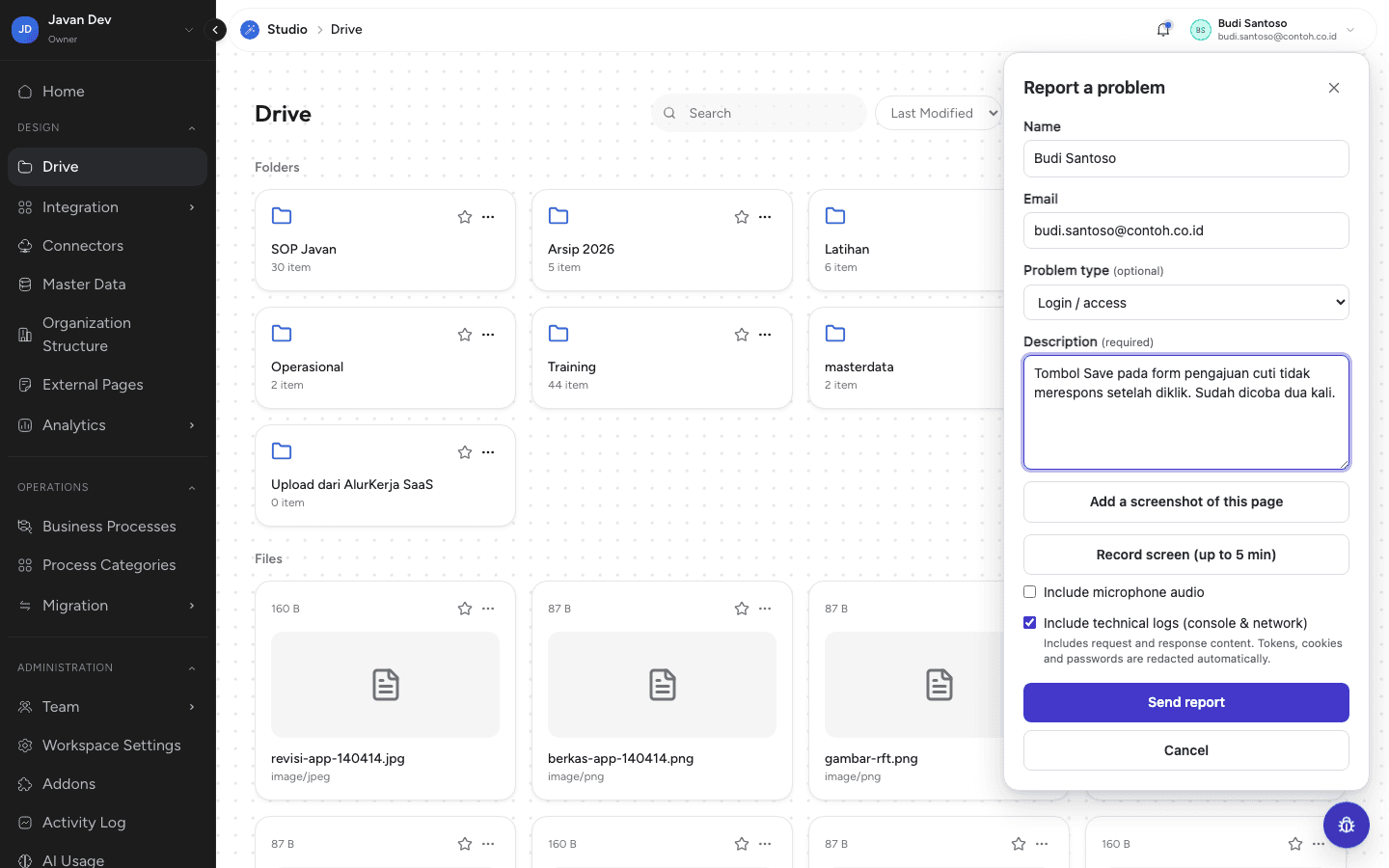
Panel Report a problem terbuka. Name dan Email sudah terisi dari akun yang sedang login dan dapat diubah bila perlu.
-
Pilih Problem type bila sesuai (opsional): Display / UI, Slow / performance, Login / access, atau Security.
-
Tuliskan Description — satu-satunya isian wajib. Jelaskan apa yang terjadi dan apa yang seharusnya terjadi.
Bahasa panel
Panel tampil dalam bahasa Indonesia atau Inggris, mengikuti bahasa aplikasi atau browser. Pada Studio, panel selalu berbahasa Inggris.
Di modeler BPMN (Studio)
Pojok kanan bawah modeler BPMN sudah berisi kontrol kanvas, sehingga selama kanvas tampil (mode Design dan Token) tombol melayang disembunyikan. Sebagai gantinya, gunakan ikon serangga pada baris kontrol kanvas, sebaris dengan Reading guide, Visual cues, dan zoom. Ikon ini membuka panel yang sama.

Saat berpindah ke tab lain (Form, Docs, XML, dan seterusnya) atau keluar dari modeler, tombol melayang di pojok kanan bawah muncul kembali.
Melampirkan screenshot
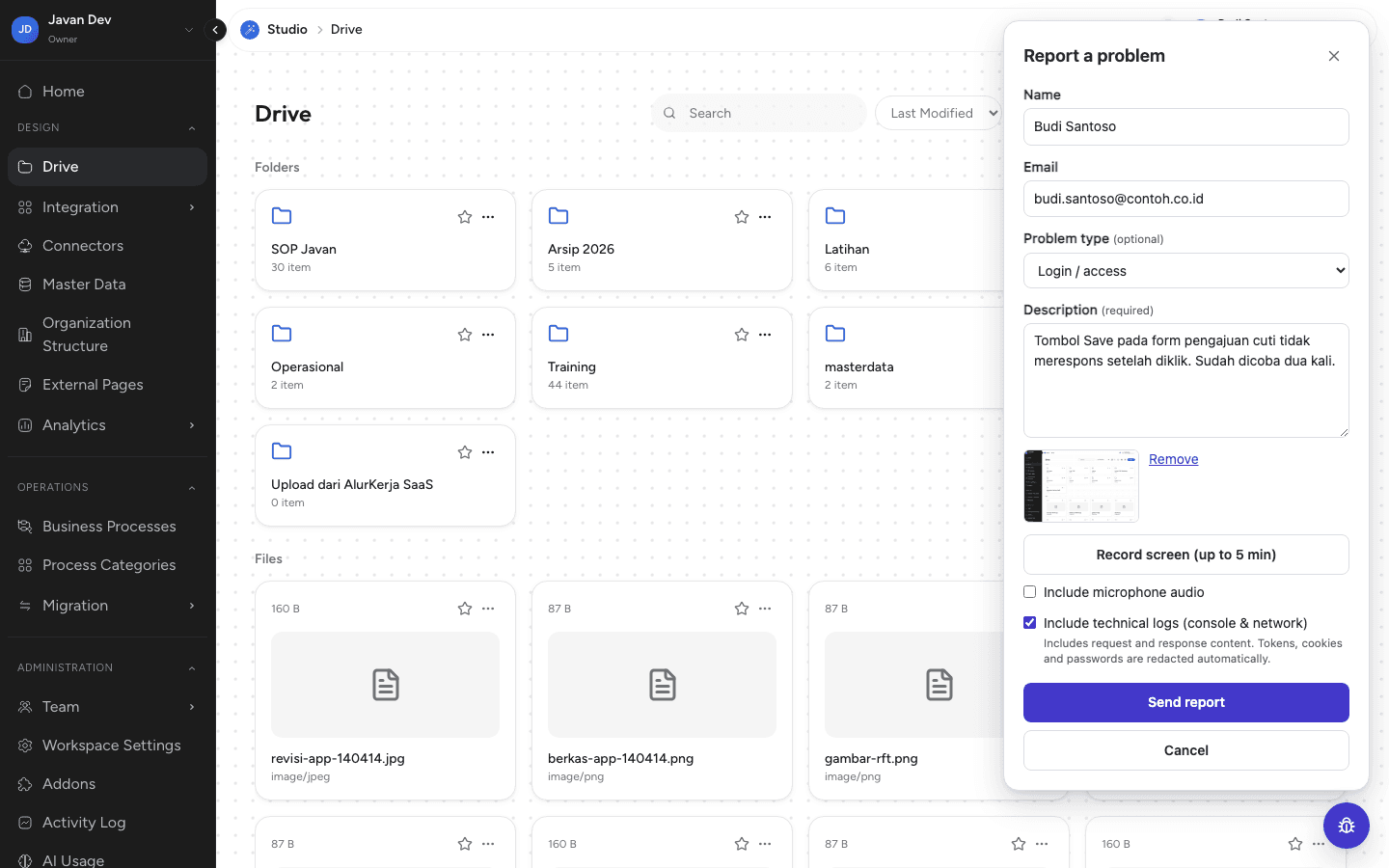
Klik Add a screenshot of this page. Screenshot halaman saat ini diambil tanpa dialog izin browser, dan panel laporan sendiri tidak ikut terfoto. Pratinjau tampil di panel; klik Remove untuk membuangnya.
Merekam layar
Rekaman layar membantu tim support melihat langkah-langkah yang memicu masalah.
-
Klik Record screen (up to 5 min).
-
Browser menampilkan dialog untuk memilih tab, jendela, atau layar yang akan direkam. Pilih tab aplikasi yang sedang dibuka, lalu klik Share.
-
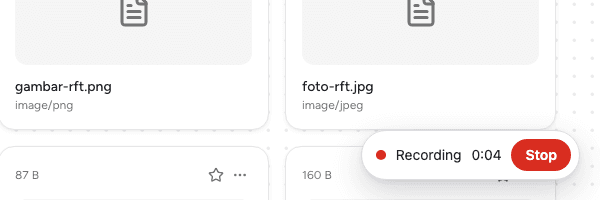
Panel menutup dan hanya tersisa penanda Recording dengan penghitung waktu di pojok kanan bawah. Ulangi langkah-langkah yang memunculkan masalah.
-
Klik Stop (atau Stop sharing pada bar browser). Panel terbuka kembali dengan pratinjau rekaman yang dapat diputar dan digeser.
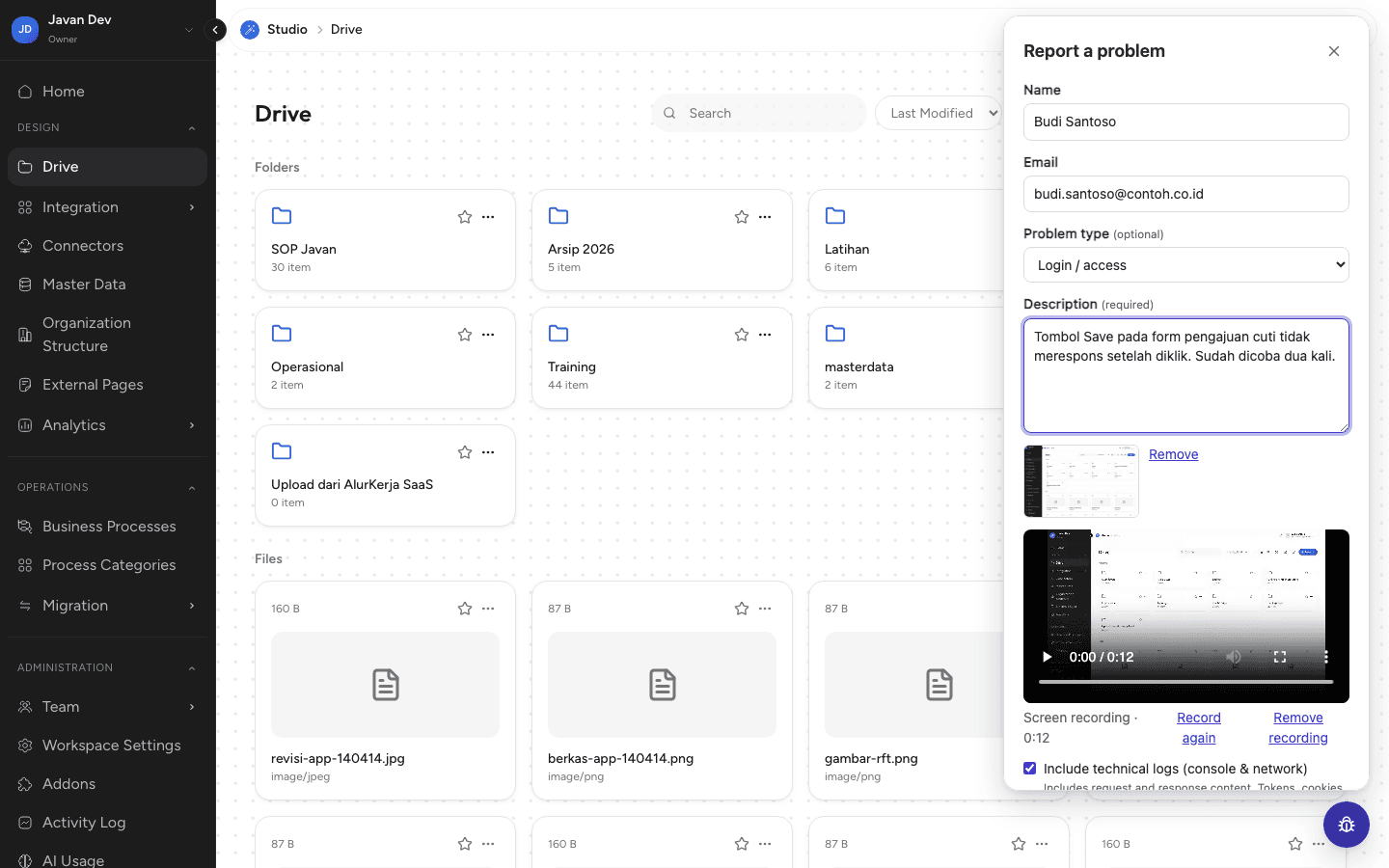
-
Bila kurang tepat, klik Record again untuk merekam ulang atau Remove recording untuk membuangnya.
Batas 5 menit. Pada menit ke-4:30 penanda berubah merah dan menampilkan sisa waktu. Tepat di 5:00 rekaman berhenti sendiri, dan panel menampilkan catatan Recording stopped automatically at the 5-minute limit. Rekaman yang sudah ada tetap dapat dikirim.
Suara mikrofon. Secara bawaan rekaman tanpa suara. Centang Include microphone audio bila ingin menjelaskan sambil merekam; browser akan meminta izin mikrofon. Bila izin ditolak, rekaman layar tetap berjalan tanpa suara.
Hanya di browser desktop
Rekam layar tersedia di Chrome, Edge, dan Firefox versi desktop, serta Safari (merekam dalam format MP4). Di perangkat mobile, tombol Record screen tidak ditampilkan — laporan tetap dapat dikirim dengan deskripsi dan screenshot.
Log teknis
Opsi Include technical logs (console & network) tercentang secara bawaan. Log berisi aktivitas halaman sebelum laporan dikirim:
- Console — pesan log, peringatan, dan error JavaScript, termasuk error yang tidak tertangani.
- Network — setiap permintaan ke server: alamat, method, status, durasi, header, isi permintaan (payload), dan isi respons.
Data sensitif disensor di browser pelapor sebelum dikirim:
- Header seperti
AuthorizationdanCookie, token pada alamat URL, serta token JWT diganti[REDACTED]. - Nilai field bernama
password,token,access_token,refresh_token,secret,api_key,otp,pin, dan sejenisnya di dalam payload maupun respons diganti[REDACTED]. - Isi berkas, gambar, dan stream tidak dibaca; setiap payload atau respons dipotong maksimal 8 KB.
Hilangkan centang bila tidak ingin menyertakan log teknis.
Mengirim laporan
Klik Send report. Status unggah tampil di panel — untuk rekaman, lengkap dengan persentase. Setelah selesai, panel menampilkan nomor tiket.
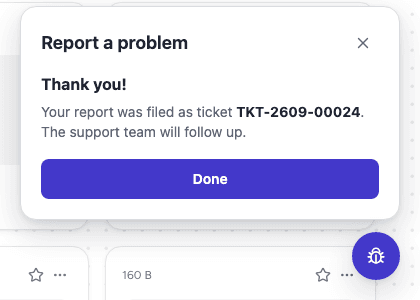
Simpan nomor tiket tersebut bila ingin menanyakan perkembangannya kepada tim support. Karena tiket dimiliki akun sistem, pelapor tidak menerima email otomatis dan tiket tidak muncul di My Tickets helpdesk; tim support akan menghubungi melalui email yang tercantum di laporan.
Data yang ikut terkirim
Setiap laporan membawa informasi berikut agar tim support tidak perlu bertanya ulang:
- Nama dan email pelapor — sesuai isian panel.
- Deskripsi dan jenis masalah.
- Halaman — alamat URL dan judul halaman tempat laporan dibuat.
- Aplikasi dan workspace yang sedang aktif.
- Browser dan sistem operasi, serta waktu kejadian.
- Screenshot, rekaman layar, dan log teknis — hanya bila dilampirkan.
Screenshot, rekaman, dan log dihapus otomatis setelah masa simpan berakhir, bawaan 90 hari sejak dikirim. Admin helpdesk dapat mengubahnya di Recordings. Tiketnya sendiri tetap tersimpan.
Pesan yang mungkin muncul
| Pesan | Arti |
|---|---|
| Please describe the problem. | Deskripsi masih kosong. |
| Please enter a valid email address. | Format email tidak valid. |
| The screenshot could not be taken… | Screenshot gagal diambil; laporan tetap dapat dikirim tanpa screenshot. |
| Recording was cancelled or not allowed by the browser. | Dialog pilih layar dibatalkan atau izin ditolak browser. |
| Too many reports in a short time… | Batas pengiriman tercapai (10 laporan per jam per email). Coba lagi nanti. |
| Reporting is unavailable right now… | Layanan helpdesk sedang tidak dapat dihubungi. Coba lagi nanti. |
| The report could not be sent. Please try again. | Laporan ditolak atau terputus. Bila terus berulang, hubungi administrator (lihat bagian di bawah). |
Untuk administrator
Tombol Report a problem dimuat dari helpdesk (<helpdesk>/widget/bug-reporter.js) dan hanya tampil bila diaktifkan pada setiap aplikasi.
Environment variable aplikasi
Nama variabel sama di App, Studio, Simulation, dan Microsite. Pada deployment gabungan dalam satu image, satu set nilai berlaku untuk semuanya.
| Environment Variable | Keterangan | Default |
|---|---|---|
VITE_FEATURE_BUG_REPORTER | Mengaktifkan tombol Report a problem | Nonaktif |
VITE_BUG_REPORTER_URL | Alamat helpdesk, misalnya https://support.example.com | - |
VITE_BUG_REPORTER_ACCESS_KEY | Sama dengan BUG_REPORT_ACCESS_KEY di helpdesk | - |
Access key ini ikut terkirim ke browser dan hanya berfungsi sebagai saklar yang dapat dirotasi, bukan rahasia.
Environment variable helpdesk
| Environment Variable | Keterangan |
|---|---|
BUG_REPORT_ACCESS_KEY | Kunci yang harus dikirim aplikasi. Kosong = laporan ditolak. |
BUG_REPORT_ALLOWED_ORIGINS | Daftar origin aplikasi yang boleh mengirim laporan, dipisah koma, atau * untuk semua origin. |
BUG_REPORT_STORAGE_PREFIX | Folder penyimpanan di bucket. Bawaan bug-reports. |
BUG_REPORT_STORAGE_* | Opsional. Menimpa MINIO_* bila berkas laporan ingin disimpan di bucket tersendiri. |
Persiapan lainnya
- Migrasi database helpdesk
0035_add_bug_reportsdan0036_add_bug_report_configsudah dijalankan. - CORS bucket mengizinkan
POSTdari origin aplikasi — browser mengunggah berkas langsung ke storage. - Lifecycle rule bucket: hapus
bug-reports/pending/setelah 1 hari danbug-reports/reports/setelah 90 hari. Bila masa simpan di helpdesk diubah, samakan angka rulebug-reports/reports/. - Jenis masalah hanya tercatat sebagai subkategori tiket bila kategori Bug Reports memiliki subkategori bernama persis
UI/UX Issues,Performance,Authentication, atauSecurity. Bila belum ada, subkategori dibiarkan kosong untuk ditriase admin.
Tombol tidak muncul atau laporan gagal terkirim
- Tombol tidak muncul — periksa
VITE_FEATURE_BUG_REPORTER,VITE_BUG_REPORTER_URL, danVITE_BUG_REPORTER_ACCESS_KEY, lalu pastikan pengguna sudah login. - Muncul The report could not be sent — access key aplikasi tidak sama dengan
BUG_REPORT_ACCESS_KEY, atau origin aplikasi belum ada diBUG_REPORT_ALLOWED_ORIGINS. - Unggahan screenshot/rekaman gagal — periksa CORS bucket untuk origin aplikasi.
Laporan yang masuk ditinjau admin melalui menu Recordings di helpdesk.