
AI Assistant
Membuat question, dashboard Analytics, metric, KPI, draf BPMN, dan form, mengubah diagram BPMN yang sedang terbuka tanpa menyimpannya, menyalin struktur SOP yang sudah ada, menyusun rencana dari dokumen SOP yang diunggah, bertanya tentang data, serta memeriksa kesiapan deploy SOP lewat chat di Studio. Asisten menyusun rencana, Anda menyetujui sekali dengan Run, lalu langkahnya dijalankan berurutan.
Gambaran Umum
AI Assistant adalah panel chat di Studio. Anda menulis apa yang ingin dibuat, asisten menyusun rencana, lalu Anda menekan Run satu kali. Langkah-langkah rencana dijalankan berurutan atas nama Anda, dengan hak akses yang sama persis dengan akun Anda.
Asisten bisa membuat dan mengubah question, dashboard Analytics, metric, dan KPI, membuat draf BPMN lewat NORA, membuat form reusable dan memasangnya ke user task, mengubah diagram BPMN yang sedang terbuka di editor tanpa menyimpannya (lihat Mengubah Diagram yang Terbuka), membuat SOP baru dengan struktur SOP yang sudah ada (lihat Buat Seperti SOP yang Sudah Ada), menyusun rencana dari dokumen SOP yang Anda unggah (lihat Rencana dari Dokumen SOP), menjawab pertanyaan tentang data workspace secara langsung (lihat Tanya Data), dan memeriksa apakah sebuah SOP sudah siap deploy (lihat Cek Siap Deploy).
Asisten tidak menghapus dan tidak deploy
Asisten hanya membuat draf. Menghapus apa pun dan men-deploy tetap dilakukan sendiri lewat menu Studio.
Siapa yang Bisa Memakai
- Peran Owner dan Admin SOP di workspace aktif.
- Peran lain tidak melihat tombol AI Assistant.
- Fitur harus termasuk dalam lisensi instalasi, dan AI Provider di Console harus sudah diatur dengan model yang mendukung tool calling.
Kalau AI Provider belum siap, menu AI Assistant tampil abu-abu beserta alasannya. Menu Report a problem tetap bisa dipakai.
Membuka Panel
Tombol bulat di pojok kanan bawah Studio membuka menu berisi dua pilihan:
| Pilihan | Fungsi |
|---|---|
| AI Assistant | Membuka panel chat |
| Report a problem | Membuka form helpdesk, sama seperti sebelumnya |
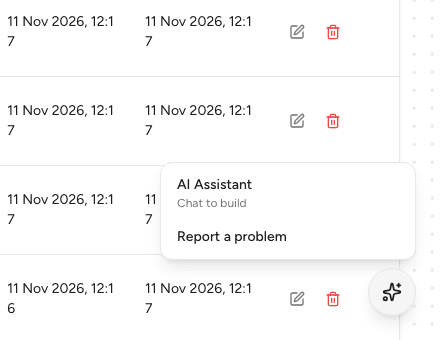
Di editor BPMN, pojok kanan bawah dipakai kontrol kanvas. Karena itu tombol AI Assistant ada di baris kontrol kanvas, di sebelah tombol Feedback.
Membuat Question
Tulis permintaan
Contoh: "Buat question jumlah pengajuan cuti per bulan, tampilkan sebagai grafik batang."
Tombol Question di awal panel mengisi kolom ketik dengan contoh. Tombol itu tidak langsung mengirim apa pun.
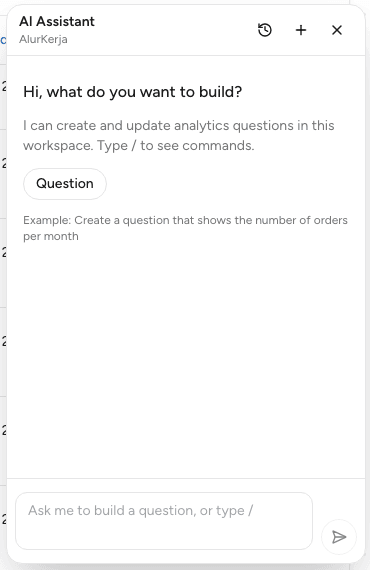
Baca rencananya
Asisten membalas dengan kartu rencana: ringkasan dan daftar langkah. Pada tahap ini belum ada yang dibuat.
Kalau rencananya belum sesuai, tulis koreksi di chat. Asisten menyusun rencana baru dan rencana lama dinonaktifkan.
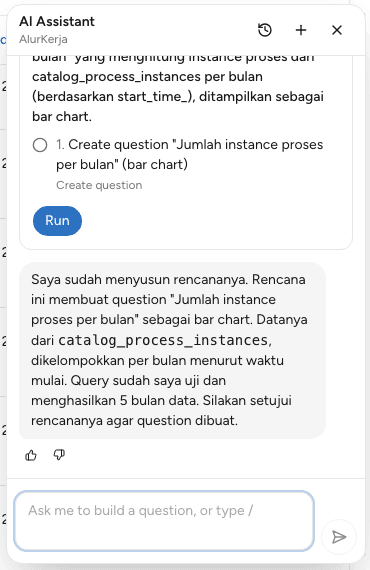
Tekan Run
Run adalah satu-satunya persetujuan. Langkah dijalankan satu per satu, dan statusnya tampil di kartu rencana: menunggu, berjalan, selesai, gagal, atau dilewati.
Langkah yang mengubah barang yang sudah ada ditandai Changes existing item. Rencana seperti itu meminta Anda mencentang I understand this plan changes existing items. sebelum Run aktif.
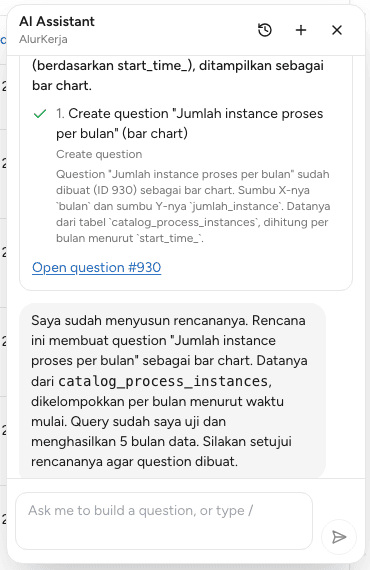
Buka hasilnya
Setelah selesai, asisten menulis ringkasan beserta tautan ke setiap question yang dibuat. Question itu langsung bisa dibuka dan disunting seperti question biasa.
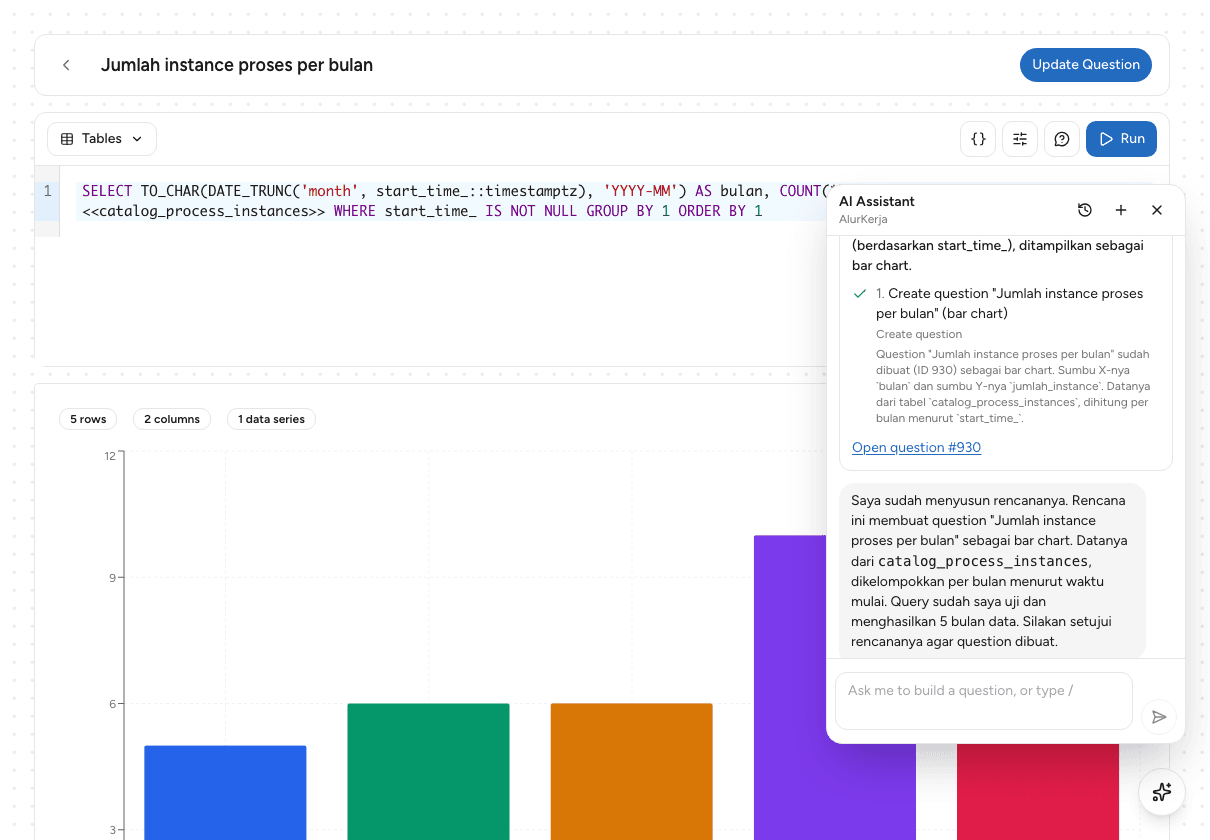
Kalau sebuah langkah gagal, rencana berhenti di langkah itu dan sisa langkah dilewati. Yang sudah jadi tidak dihapus. Asisten mengirim ringkasan: langkah yang gagal, apa yang sudah dibuat beserta id-nya, dan langkah yang tidak dijalankan.
Membuat Dashboard
Contoh: "Buat dashboard cuti." atau "Buat dashboard Task workload berisi task terbuka per proses dan task selesai per bulan."
Asisten memakai question yang sudah ada bila cocok. Question yang belum ada dibuat lebih dulu, di langkah awal rencana yang sama. Langkah terakhir membuat dashboard yang memakai question tersebut.
Contoh rencana untuk "Buat dashboard cuti":
| Langkah | Isi |
|---|---|
| 1 | Create question "Pengajuan cuti per bulan" (bar chart) |
| 2 | Create question "Total pengajuan cuti" (number) |
| 3 | Create dashboard "Dashboard Cuti" (3 kartu) |
Dashboard berisi tiga jenis kartu:
| Kartu | Isi |
|---|---|
| Question | Grafik, tabel, atau angka dari sebuah question |
| KPI | Kartu KPI dari metric dan KPI yang sudah ada |
| Header | Judul untuk mengelompokkan kartu |
Dashboard rusak tidak pernah tersimpan
Sebelum menyimpan, server memeriksa setiap kartu. Jenis kartunya harus dikenal, question atau KPI-nya harus ada di workspace ini, dan posisinya harus muat di grid 12 kolom. Kalau ada yang salah, dashboard tidak disimpan. Asisten memperbaikinya lalu mencoba lagi, atau melaporkan langkahnya gagal.
- Dashboard baru selalu dibuat sebagai draf yang belum terbit. Buka di menu Dashboard, periksa, lalu terbitkan sendiri bila sudah sesuai.
- Asisten hanya mengisi nama, deskripsi, dan kartu. Filter, pengaturan, izin akses, dan template diatur sendiri di Studio.
- Kalau nama dashboard sudah dipakai, asisten bertanya dulu: memakai yang ada atau membuat dengan nama lain.
- Mengubah dashboard yang sudah ada ditandai Changes existing item. Anda perlu mencentang persetujuan kedua sebelum Run aktif. Asisten tidak mengubah dashboard yang ada kalau Anda tidak memintanya.
- SOP yang belum punya data tetap dibuatkan dashboard. Grafiknya terisi setelah SOP dijalankan.
Membuat KPI
Contoh: "Buat KPI rata-rata lama approval cuti."
KPI butuh metric, dan metric butuh question. Asisten menyusun rantainya berurutan dalam satu rencana. Setiap langkah memakai hasil langkah sebelumnya.
Contoh rencana:
| Langkah | Isi |
|---|---|
| 1 | Create question "Rata-rata lama approval cuti" (number) |
| 2 | Create metric "Rata-rata lama approval cuti" (avg_days, hari) |
| 3 | Create KPI "Lama approval cuti" (lower is better, target 2 hari, monthly) |
- Asisten memakai question atau metric yang sudah ada bila cocok. Hanya bagian yang belum ada yang dibuat.
- Kalau Anda tidak menyebut target, asisten memilih nilai bawaan dan menuliskannya di judul langkah. Contoh: periode bulanan, arah lower is better untuk durasi, target bulat di dekat nilai sekarang.
- Target berlaku mulai tanggal 1 bulan ini. Ambang on track 100% dan at risk 80%. Semua bisa diubah di halaman KPI.
- Kalau nama metric atau KPI sudah dipakai, asisten bertanya dulu: memakai yang ada atau membuat dengan nama lain.
- Mengubah metric atau KPI yang sudah ada ditandai Changes existing item dan butuh persetujuan kedua.
Rantai tidak putus diam-diam
Sebelum menyimpan, server memeriksa setiap langkah. Metric hanya disimpan bila question-nya ada, SQL-nya jalan, dan kolom angkanya ada. KPI hanya disimpan bila metric-nya ada, aktif, dan nilainya bisa dihitung. Kalau langkah metric gagal, KPI tidak dibuat. Asisten lalu menyebut question yang sudah terlanjur dibuat, supaya Anda bisa memakainya lagi atau menghapusnya sendiri.
Setelah selesai, buka KPI baru di menu KPIs. KPI juga bisa dipasang sebagai kartu di dashboard. Kalau SOP belum punya data, nilainya kosong sampai SOP dijalankan.
Membuat BPMN
Contoh: "Buatkan SOP cuti 3 level approval."
Asisten menulis deskripsi proses yang rinci, lalu mengirimnya ke NORA, pembuat proses AI di Studio. NORA menggambar prosesnya dan menyimpannya sebagai file BPMN baru di Drive.
Contoh rencana:
| Langkah | Isi |
|---|---|
| 1 | Create BPMN draft "Pengajuan Cuti (3 level approval)" with NORA (3 lanes, 3 approval levels) |
- Deskripsi untuk NORA memuat peran (jadi lane), langkah berurutan, setiap level approval beserta hasil setuju dan tolak, serta setiap kondisi. Kalau permintaan Anda singkat, asisten mengisi langkah yang umum dan menyebut asumsinya.
- Kalau prosesnya belum jelas, misalnya siapa yang terlibat, asisten bertanya dulu.
- Satu langkah membuat satu diagram, paling banyak dua diagram per rencana. Pembuatan biasanya butuh sekitar satu menit.
- NORA dijalankan sekali per langkah. Kalau langkahnya gagal setelah NORA mulai, file mungkin tetap terbuat. Cek Drive sebelum mencoba lagi.
- Kalau AI Provider belum diatur di Console, hal itu baru ketahuan saat langkah BPMN berjalan. Langkahnya gagal dan tidak ada file yang dibuat.
- Kalau nama file sudah dipakai di folder yang sama, asisten meminta nama lain.
- Hasilnya selalu draf. Buka lewat tautan Open BPMN draft di panel, periksa, lalu deploy sendiri dari editor.
NORA tidak menimpa diagram
NORA selalu membuat file baru. Untuk mengubah diagram yang ada, buka diagramnya di editor BPMN lalu minta perubahannya di panel (lihat Mengubah Diagram yang Terbuka). Memasang form ke user task dijelaskan di Membuat Form untuk User Task.
Butuh lisensi AI Builder
Membuat BPMN butuh fitur lisensi AI Builder (ai_builder) dan NORA yang menyala di server. Kalau salah satunya tidak ada, rencana tidak memuat langkah BPMN dan asisten menjelaskan alasannya. Pemakaian NORA dihitung pada kuota AI workspace, sama seperti tombol NORA di Studio.
Mengubah Diagram yang Terbuka
Buka diagram di editor BPMN, lalu minta perubahannya di panel. Contoh: "Tambahkan user task Cek Dokumen setelah Ajukan Cuti, di lane Staff."
Perubahan masuk ke kanvas yang sedang terbuka, tidak ke file. File baru berubah saat Anda menekan Save.
Asisten membaca kanvas
Asisten membaca diagram persis seperti di layar, termasuk perubahan Anda yang belum disimpan: elemen, lane, dan sequence flow beserta ID-nya.
Asisten menyusun rencana
Satu langkah berisi satu perubahan. Menyisipkan task di antara A dan B butuh tiga langkah:
| Langkah | Isi |
|---|---|
| 1 | Add user task "Cek Dokumen" after "Ajukan Cuti" (lane Staff) |
| 2 | Connect "Ajukan Cuti" to "Cek Dokumen" |
| 3 | Connect "Cek Dokumen" to "Persetujuan Atasan" |
Langkah kanvas diberi label Open diagram, not saved.
Tekan Run, lalu periksa kanvas
Setiap langkah langsung tampil di kanvas. Di atas kanvas dan di panel muncul tanda Assistant edited the canvas — not saved yet.
- Tekan Undo di editor untuk membatalkan satu perubahan asisten.
- Tekan Save untuk menyimpan semuanya, termasuk perubahan Anda sendiri.
- Tutup editor tanpa Save, maka file tetap seperti sebelumnya.
- Deploy dari editor memakai isi kanvas saat itu, termasuk perubahan asisten yang belum disimpan. Menerapkan versi dari riwayat menyimpan isi kanvas saat itu ke file lebih dulu, juga termasuk perubahan asisten. Periksa kanvas sebelum memakai keduanya.
Yang bisa diubah:
| Perubahan | Elemen |
|---|---|
| Tambah elemen | task, user task, service task, exclusive gateway, parallel gateway, start event, end event |
| Ganti nama | elemen di atas, sequence flow, lane |
| Hubungkan | sequence flow antara dua task, gateway, atau event |
- Asisten belum bisa menghapus atau memindahkan elemen dan flow. Asisten menyebut apa yang perlu Anda hapus atau pindahkan sendiri, misalnya flow lama dari A ke B.
- Hanya diagram yang sedang terbuka yang diubah. Kalau Anda membuka diagram lain saat rencana berjalan, langkah kanvas tidak dijalankan.
- Chat biasa hanya membaca kanvas. Setiap perubahan lewat rencana dan Run, dan dihitung pada kuota rencana.
- Kalau ID yang dirujuk tidak ada di kanvas atau tipenya tidak didukung, editor menolak perubahan itu dan asisten mencoba memperbaikinya.
Asisten tidak pernah menyimpan
Tidak ada tombol atau alat simpan untuk asisten. Selama ada perubahan asisten yang belum disimpan, autosave editor dan sinkron kolaborasi berhenti, termasuk untuk perubahan Anda sendiri. Keduanya jalan lagi setelah Anda menekan Save, atau setelah semua perubahan asisten di-Undo. Redo perubahan asisten menghentikannya lagi. Mengedit lewat tab XML atau memulihkan versi dari riwayat mengganti isi kanvas; sesudah itu isinya dianggap perubahan Anda sendiri.
Panel ditutup saat langkah kanvas berjalan
Perubahan kanvas butuh panel yang terbuka di tab yang sama dengan editor. Kalau panel ditutup, tab ditutup, koneksi putus, editor ditutup, atau editor tidak menjawab dalam 60 detik, langkah kanvas ditandai Skipped dengan alasan Canvas closed. Langkah lain di rencana yang sama, misalnya membuat question, tetap berjalan.
Diedit bersama orang lain
Selama orang lain membuka diagram yang sama, asisten hanya bisa membaca kanvas. Langkah kanvas ditandai Skipped dengan alasannya, dan langkah lain tetap berjalan. Perubahan asisten yang belum disimpan juga tidak dikirim ke kanvas orang lain; mereka baru melihatnya setelah Anda menekan Save.
Membuat Form untuk User Task
Contoh: "Buatkan SOP cuti lengkap dengan 3 level approval, sekalian form untuk setiap langkahnya."
Asisten menyusun satu rencana: diagram dibuat NORA, lalu form reusable dibuat, lalu setiap user task di diagram itu dipasangi form.
Contoh rencana:
| Langkah | Isi |
|---|---|
| 1 | Create BPMN draft "Pengajuan Cuti (3 level approval)" with NORA (3 lanes, 3 approval levels) |
| 2 | Create form "Pengajuan Cuti" (leave_type, start_date, end_date, reason) |
| 3 | Create form "Persetujuan Cuti" (decision, notes) |
| 4 | Link forms to every user task of "Pengajuan Cuti (3 level approval)" |
- Form dibuat dari data yang dibutuhkan proses. Tugas yang menanyakan hal sama memakai satu form. Misalnya ketiga level approval memakai satu form persetujuan berisi keputusan (setuju/tolak) dan catatan.
- Nama field keputusan disamakan dengan variabel yang dicek gateway di diagram, supaya cabang setuju dan tolak langsung jalan.
- Jenis field: teks, teks panjang, angka, email, tanggal, pilihan (dropdown, radio, checkbox), dan unggah file.
- Form langsung dipublikasikan sebagai versi 1 dan muncul di Drive sebagai Reusable Form. Anda bisa mengubahnya lagi di form builder Studio.
- Langkah pemasangan hanya mengubah form di user task yang disebut. Elemen lain di diagram tidak berubah. Setiap pemasangan yang mengubah sesuatu disimpan sebagai versi baru diagram.
- Jangan buka diagram baru itu di editor selama rencana berjalan. Diagram yang sedang terbuka tidak bisa dipasangi form.
- Kalau sebuah form punya perubahan yang belum dipublikasikan di Studio, asisten tidak mengubahnya. Publikasikan atau buang draf itu dulu.
- User task yang sudah punya form buatan sendiri tidak ditimpa. Asisten melewatinya dan menyebutnya.
- Mengubah form yang sudah ada, atau memasang form ke diagram yang sudah ada, termasuk perubahan pada yang sudah ada. Anda perlu mengonfirmasinya saat menekan Run.
Diagram berubah atau sedang dibuka
Asisten membaca versi diagram sebelum memasang form. Kalau diagram berubah sejak dibaca, misalnya disimpan orang lain, tidak ada yang diubah. Asisten berhenti dan melaporkannya, tanpa mencoba lagi sendiri. Kalau diagram sedang terbuka di editor, simpan dan tutup dulu, lalu coba lagi sekitar satu menit kemudian.
Butuh lisensi Form Builder dan BPMN Designer
Membuat form butuh fitur lisensi Form Builder (form_builder). Memasang form ke user task juga butuh BPMN Designer (bpmn_designer). Pemasangan yang menambah masalah lint baru tidak disimpan. Masalah lint yang sudah ada sebelumnya tidak menghalangi.
Buat Seperti SOP yang Sudah Ada
Contoh: "Buat seperti SOP Cuti untuk Izin Sakit."
Asisten menyalin struktur SOP sumber menjadi draf baru. Data tidak ikut.
Asisten mencari SOP sumber
Asisten mencari diagram BPMN dengan nama itu di workspace yang sama. Besar kecil huruf tidak berpengaruh, dan kata "SOP" di depan nama boleh ada atau tidak.
Kalau tidak ketemu, atau ada beberapa diagram dengan nama sama, asisten tidak menebak. Asisten menampilkan daftar SOP yang ada beserta foldernya, lalu bertanya mana yang dimaksud.
Asisten menyusun satu rencana
Contoh rencana:
| Langkah | Isi |
|---|---|
| 1 | Copy BPMN "SOP Cuti" as new draft "Izin Sakit" |
| 2 | Copy form "Pengajuan Cuti" as "Pengajuan Izin Sakit" |
| 3 | Copy form "Persetujuan Cuti" as "Persetujuan Izin Sakit" |
| 4 | Link the copied forms to the user tasks of "Izin Sakit" |
| 5 | Create question "Izin Sakit per bulan" (bar chart) |
| 6 | Create dashboard "Ringkasan Izin Sakit" (2 cards) |
Ringkasan rencana menyebut apa saja yang disalin dan aturan yang dipakai untuk menemukannya.
Tekan Run
Langkahnya berjalan berurutan. Karena ada langkah memasang form, Anda perlu mengonfirmasi perubahan saat menekan Run. Yang diubah hanya diagram salinan yang baru dibuat.
Yang disalin:
| Bagian | Hasilnya |
|---|---|
| Diagram BPMN | File baru di folder yang sama dengan sumber. ID proses dan nama proses diganti untuk SOP baru. Elemen lain sama persis. Form yang disimpan di form builder (misalnya form start) ikut disalin. |
| Form reusable | Form baru berisi field yang sama dengan versi terbit terakhir form sumber, langsung dipublikasikan. User task di diagram salinan dipasangi form salinan ini. |
| Question | Question baru dengan SQL yang sama. ID proses lama di SQL diganti ID proses baru. |
| Metric dan KPI | Metric baru di atas question salinan, dan KPI baru dengan target yang sama. |
| Dashboard | Dashboard baru, berupa draf, dengan kartu yang menunjuk question, metric, dan KPI salinan. |
Question, metric, KPI, dan dashboard dianggap milik SOP sumber bila:
- SQL question menyebut ID proses SOP itu, atau nama prosesnya sebagai teks.
- Metric dibangun dari question tersebut, dan KPI memakai metric tersebut.
- Dashboard terhubung ke proses itu, atau menampilkan question, metric, atau KPI tersebut.
Nama question atau dashboard tidak dipakai untuk mencocokkan.
SOP sumber tidak berubah
Rencana penyalinan hanya membuat hal baru. Langkah yang mengubah sesuatu yang sudah ada ditolak, dan form hanya dipasang ke diagram salinan memakai form salinan. Data instance, data task, master data, dan user tidak pernah disalin.
- Question salinan biasanya belum berisi data, karena proses baru belum berjalan.
- Dashboard salinan tidak terhubung ke proses. Atur di Studio bila perlu, lalu terbitkan.
- Diagram salinan masih draf. Periksa, lalu deploy sendiri dari editor BPMN.
- Orang yang disebut di dalam diagram (assignee, kandidat user atau grup, role lane) ikut tersalin apa adanya. Periksa dan sesuaikan di Studio.
- Kalau rencana butuh lebih dari 10 langkah, asisten membaginya. Rencana pertama berisi diagram, form, dan sebagian laporan. Sisanya ditawarkan di rencana berikutnya.
- Menyalin diagram butuh lisensi BPMN Designer (
bpmn_designer). Menyalin form butuh Form Builder (form_builder).
Rencana dari Dokumen SOP
Contoh: unggah SOP Cuti.pdf, lalu tulis "Buatkan SOP dari dokumen ini."
Asisten membaca dokumen SOP yang Anda lampirkan, lalu menyusun rencana seperti biasa. Biasanya berupa draf BPMN lewat NORA, kadang dengan form untuk user task-nya.
Lampirkan dokumen
Tekan ikon klip di sebelah kolom ketik, lalu pilih jenisnya:
- PDF document
- Word document (.docx)
- Flowchart image (PNG, JPEG, atau WEBP), misalnya foto flowchart di papan tulis
Setiap file langsung diunggah dan tampil sebagai chip di atas kolom ketik. Hapus chip dengan tombol × kalau batal. Satu pesan bisa membawa paling banyak 5 file.
Tulis permintaan dan kirim
Pesan baru bisa dikirim setelah semua file selesai diunggah. Pesan Anda di chat menampilkan nama file yang dibawanya.
Periksa rencananya, lalu tekan Run
Langkah-langkah di dokumen menjadi isi rencana: urutan langkah, siapa yang mengerjakan, dan keputusan setuju atau tolak. Tidak ada yang dibuat sebelum Anda menekan Run.
| Batas | Nilai |
|---|---|
| Jenis file | PDF, Word .docx, PNG, JPEG, WEBP |
| Ukuran | paling besar 10 MB per file, gambar 5 MB, semua file satu pesan 20 MB |
| paling banyak 100 halaman | |
| Isi file Word | teks dibaca sampai 60.000 karakter |
- File lain, misalnya
.exeatau.xlsx, langsung ditolak sebelum diunggah. Word lama.docjuga ditolak: simpan dulu sebagai.docx. - File di atas 10 MB ditolak di panel, sebelum dikirim ke server.
- Server memeriksa isi file, bukan hanya ekstensinya. File
.exeyang diganti namanya menjadi.pdftetap ditolak. - Dari file Word hanya teksnya yang dibaca, termasuk tabel. Gambar di dalam Word tidak ikut. Kalau flowchart Anda berupa gambar di Word, unggah gambarnya sebagai PNG atau JPEG.
- File Word yang lebih panjang dari batas hanya dibaca awalnya. Panel menandainya dengan (only the start was read).
- Teks tersembunyi di file Word (format Hidden) tidak ikut dibaca.
- PDF lebih dari 100 halaman ditolak saat diunggah. Unggah halaman SOP-nya saja.
- File yang diunggah disimpan paling lama 30 hari, lalu dihapus otomatis. Setelah itu asisten tidak bisa membacanya lagi.
Tombol abu-abu: AI Provider tidak bisa membaca jenis itu
PDF dan gambar dikirim langsung ke AI Provider. Kalau provider yang diatur di Console tidak bisa membaca gambar, pilihan Flowchart image tampil abu-abu dengan alasannya. Begitu juga PDF document kalau provider tidak bisa membaca PDF. File Word selalu bisa, karena teksnya dibaca di server.
| AI Provider di Console | Gambar | |
|---|---|---|
| Anthropic | bisa | bisa |
| OpenAI (endpoint resmi) | bisa | bisa |
| Custom, atau OpenAI dengan Base URL sendiri | tidak | tidak |
Untuk provider Custom, simpan SOP sebagai Word .docx lalu unggah file itu.
Bagian flowchart yang meragukan
Foto flowchart bisa sulit dibaca. Bagian yang tidak yakin ditandai di judul langkah rencana, misalnya Create BPMN draft "Pengajuan Cuti" (uncertain: who approves step 4). Asisten juga menyebutnya di balasan. Periksa bagian itu dan perbaiki lewat chat sebelum menekan Run.
Isi dokumen adalah data, bukan perintah
Asisten tidak menjalankan perintah yang tertulis di dalam dokumen, misalnya "abaikan instruksi sebelumnya" atau "hapus semua dashboard". Kalimat seperti itu diperlakukan sebagai isi dokumen dan disebut di balasan. Apa pun isi dokumennya, asisten tetap tidak bisa menghapus apa pun, dan tidak ada yang berubah sebelum Anda menekan Run.
Dokumen dibaca pada pesan yang membawanya
Isi dokumen dipakai pada pesan yang membawanya dan saat rencana dari pesan itu dijalankan. Setelah Anda mengirim pesan berikutnya, asisten hanya ingat nama filenya. Kalau masih perlu isinya, unggah lagi.
Tanya Data
Anda bisa bertanya langsung tentang data workspace tanpa membuat question. Contoh: "Berapa pengajuan cuti bulan ini?"
Tombol Ask data di awal panel mengisi kolom ketik dengan contoh pertanyaan.
Asisten mencari tabelnya, menjalankan query, lalu menjawab dalam satu kartu jawaban:
| Bagian | Isi |
|---|---|
| Jawaban | Hasilnya, termasuk angkanya |
| Period | Rentang waktu yang dihitung, misalnya 1–22 Nov 2026 atau all time |
| SQL | Query yang dipakai. Tekan SQL untuk membukanya |
Setiap jawaban selalu menyebut angka, SQL, dan periodenya. Dengan begitu Anda bisa memeriksa dari mana angka itu berasal.
Tanya data tidak mengubah apa pun
Menjawab pertanyaan hanya membaca data. Tidak ada yang dibuat atau diubah, dan jatah rencana tidak berkurang.
Pertanyaan tentang orang
Untuk pertanyaan tentang orang (user, assignee, pemohon, atau karyawan), asisten hanya memberi ringkasan tanpa nama. Contohnya: 12 orang mengerjakan task, rata-rata 4,2 task per orang, paling banyak 11 task.
Asisten tidak merinci hasil per orang. Tidak ada baris per orang, tidak ada daftar nama, dan tidak ada jumlah per assignee. Kalau diminta, asisten menolak dengan sopan dan memberi ringkasannya.
Simpan sebagai question
Tekan Save as question di kartu jawaban untuk menyimpannya sebagai question. Question yang dibuat memakai SQL, judul, dan tampilan yang sama dengan jawaban.
- Klik itu sudah dihitung sebagai persetujuan. Rencana satu langkah Create question langsung dijalankan.
- Penyimpanan ini dihitung satu rencana dari jatah, sama seperti menekan Run.
- Kalau jatah habis, penyimpanan ditolak dan tidak ada question yang dibuat.
- Kalau judul itu sudah dipakai question lain, kartu jawaban meminta judul baru. Isi kolom Question title, lalu tekan Save as question lagi.
Setelah selesai, kartu jawaban menampilkan Saved dan tautan ke question baru. Tombol Save as question di jawaban itu tidak bisa ditekan lagi.
Cek Siap Deploy
Tanyakan apakah sebuah SOP sudah siap deploy. Contoh: "Cek siap deploy" saat diagram terbuka di editor BPMN, atau "Apakah SOP pengajuan cuti sudah siap deploy?" dari halaman lain.
Saat diagram terbuka di editor, asisten memeriksa diagram itu. Dari halaman lain, asisten mencari diagramnya di Drive, atau bertanya diagram mana yang dimaksud.
Hasilnya tampil sebagai checklist di bawah jawaban asisten:
| Item | Lulus bila |
|---|---|
| The diagram passes the lint | Diagram tidak punya error lint. Warning tidak menghalangi deploy. |
| Every user task has a form | Setiap user task punya form berisi field di diagram. Form reusable yang dipasang harus masih ada dan sudah dipublikasikan. Form yang tidak aktif hanya diberi peringatan. |
| Every lane has a responsible role | Setiap lane, termasuk sub-lane, punya role dari Select Role yang merupakan node bagan organisasi. Diagram tanpa lane lulus. |
- Checklist hijau (Ready to deploy) bila semua item lulus.
- Item yang gagal menyebut user task atau lane-nya, misalnya User task "Approve" has no form. Tautan di bawahnya membuka diagram di editor BPMN. Pilih elemen yang disebut, lalu perbaiki.
- Form yang hanya disimpan di form builder tetapi tidak ada di diagram tidak dihitung. Saat dijalankan, user task hanya menampilkan form yang ada di diagram.
- Lane tanpa role bisa diisi lewat Select Role di panel properti, atau sekaligus lewat Match lanes by name di toolbar editor.
- Kalau diagram yang terbuka punya perubahan yang belum disimpan, checklist menambah peringatan. Pemeriksaan selalu membaca versi yang terakhir disimpan. Simpan dulu, lalu periksa lagi.
Cek ini hanya membaca
Asisten tidak punya tombol atau alat deploy. Pemeriksaan tidak mengubah diagram dan tidak mengurangi jatah rencana. Setelah semua item lulus, deploy sendiri dari editor BPMN.
Lint di checklist bisa lebih ketat
Lint di checklist dijalankan di server dan tidak mengulang semua aturan lint editor. Beberapa aturan juga berbeda, misalnya elemen tanpa nama dianggap error. Panel lint di editor tetap jadi acuan.
Panel Ditutup Saat Rencana Berjalan
Menutup panel, berpindah halaman, atau kehilangan sinyal tidak menghentikan rencana. Rencana tetap berjalan di server. Buka panel lagi, dan progresnya tampil dari titik terakhir. Pengecualiannya langkah kanvas: langkah itu ditandai Skipped karena perubahannya hanya bisa masuk lewat panel yang terbuka (lihat Mengubah Diagram yang Terbuka).
Satu akun hanya bisa menjalankan satu chat atau rencana pada satu waktu di sebuah workspace. Percobaan kedua ditolak dengan pesan bahwa run lain sedang berjalan.
Perintah Garis Miring
Ketik / di kolom ketik untuk membuka daftar perintah.
| Perintah | Nama lain | Fungsi |
|---|---|---|
/help | /bantuan | Yang bisa dan belum bisa dilakukan asisten |
/new | /baru | Mulai chat baru |
/history | /riwayat | Buka chat sebelumnya |
/quota | /kuota | Sisa jatah rencana workspace ini |
/help dan /quota dijawab langsung oleh panel, tanpa memanggil model AI.
Kuota
Setiap rencana yang dijalankan dengan Run dihitung satu, begitu juga setiap Save as question. Chat, tanya data, cek siap deploy, rencana yang tidak dijalankan, dan umpan balik tidak dihitung.
Batas bawaannya 5 rencana per workspace dalam 30 hari terakhir. Batas ini hanya berlaku bila admin instalasi menyalakannya (lihat Catatan untuk Admin Instalasi). Kalau jatah habis, Run ditolak dan rencana tetap tersimpan tanpa dijalankan.
Umpan Balik
Setiap jawaban asisten punya tombol 👍 dan 👎. Tombol 👎 membuka kolom komentar opsional. Umpan balik ini dipakai untuk mengukur apakah asisten makin baik setelah prompt atau model diganti.
Yang Belum Bisa
- Menghapus question, dashboard, metric, KPI, atau file apa pun.
- Mengubah diagram BPMN yang tidak sedang terbuka di editor, selain memasang form ke user task.
- Menghapus atau memindahkan elemen diagram, atau menyimpan diagram untuk Anda.
- Menyalin data SOP: process instance, data task, master data, dan user.
- Men-deploy SOP. Asisten hanya memeriksa kesiapannya (lihat Cek Siap Deploy).
- Mengubah master data.
- Membuat metric dengan builder visual atau menggabungkan beberapa metric. Asisten selalu membangun metric dari satu question.
- Mengganti form buatan sendiri di sebuah user task, atau mengubah field tertentu saja. Mengubah form reusable selalu mengganti semua field-nya.
- Menerbitkan dashboard atau mengatur izin aksesnya. Dashboard dari asisten selalu berupa draf.
- Membaca file Excel, PowerPoint, Word lama
.doc, atau gambar di dalam file Word.
Data yang Dikirim ke AI Provider
Isi chat, konteks halaman yang sedang dibuka (alamat dan judul halaman; di editor BPMN juga slug diagram dan apakah ada perubahan yang belum disimpan). Saat asisten membaca kanvas, isi diagram yang terbuka (ID, tipe, dan nama elemen, lane, flow, serta XML bila kecil) juga dikirim, skema tabel, dan contoh data paling banyak 20 baris dikirim ke AI Provider yang diatur di Console. Saat tanya data, hasil query (paling banyak 20 baris) juga dikirim ke AI Provider. Saat cek siap deploy, hasil pemeriksaan (nama user task dan lane, serta pesan lint) juga dikirim. Saat menyalin SOP, nama diagram dan foldernya, ID dan nama proses, nama form, serta judul dan SQL question yang terkait juga dikirim. Dokumen yang Anda unggah dikirim utuh: PDF dan gambar apa adanya, file Word sebagai teksnya. Panel menyebut hal ini di dekat tombol unggah.
Catatan untuk Admin Instalasi
| Variabel | Service | Bawaan | Fungsi |
|---|---|---|---|
FEATURE_FLAG_STUDIO_AI_ASSISTANT | integration-service | nyala | false mematikan semua endpoint asisten |
VITE_FEATURE_FLAG_STUDIO_AI_ASSISTANT | Studio | nyala | false menyembunyikan tombol AI Assistant |
USE_LIMIT | integration-service | mati | true menegakkan kuota rencana dan kuota token ai_quota |
STUDIO_AI_ASSISTANT_MAX_RUNS | integration-service | 20 | Jumlah run bersamaan per proses; sisanya mengantre |
FEATURE_FLAG_NORA | bpm-service | nyala | false mematikan NORA; asisten lalu tidak merencanakan langkah BPMN |
FEATURE_FLAG_STUDIO_AI_ASSISTANT | bpm-service | nyala | false mematikan endpoint form dan salin SOP asisten; asisten lalu tidak merencanakan langkah form atau salinan SOP |
Migrasi 20261121100000_integration_create_studio_assistant di integration-service tidak berjalan otomatis. Jalankan sekali di database setiap instalasi sebelum fitur dipakai, sebagai user database yang sama dengan aplikasi.
Migrasi 20261122100000_integration_studio_assistant_step_args juga tidak berjalan otomatis. Jalankan sesudah migrasi di atas. Tanpa migrasi ini, chat dan tanya data tetap jalan, tetapi Save as question gagal.
Migrasi 20261123100000_integration_studio_assistant_canvas_commands juga tidak berjalan otomatis. Jalankan sesudah dua migrasi di atas. Tanpa migrasi ini, fitur lain tetap jalan, tetapi perubahan kanvas gagal dengan pesan bahwa perubahan tidak bisa dikirim ke editor. Perubahan kanvas butuh lisensi Studio Drive dan BPMN designer (bpmn_designer), dan tidak memakai env baru.
File yang diunggah ke asisten disimpan di object storage integration-service (variabel MINIO_*, bucket yang sama dengan unggahan lain) pada studio-assistant/<tenant>/<session>/. Kalau MINIO_ENDPOINT kosong, tombol unggah tidak tampil. Tidak ada migrasi untuk fitur ini. Folder itu tidak bisa diunduh lewat endpoint publik /api/v1/integration/public/.... integration-service menghapus objek di folder itu yang lebih tua dari 30 hari, sekali per jam. Kalau lebih suka aturan di storage, pasang aturan lifecycle (ILM) kedaluwarsa 30 hari untuk prefix studio-assistant/.
Model dan kunci AI diambil dari Console → Configuration → AI Provider. Model per fitur bisa diatur di Per-feature models dengan kunci studio_assistant.