
Create New File
berikut adalah langkah-langkah untuk membuat file BPMN, DMN, SOP, Folder Baru, Custom Form dan Convert Document to BPMN dihalaman Drive
Akses Alurkerja On Premise Studio Drive
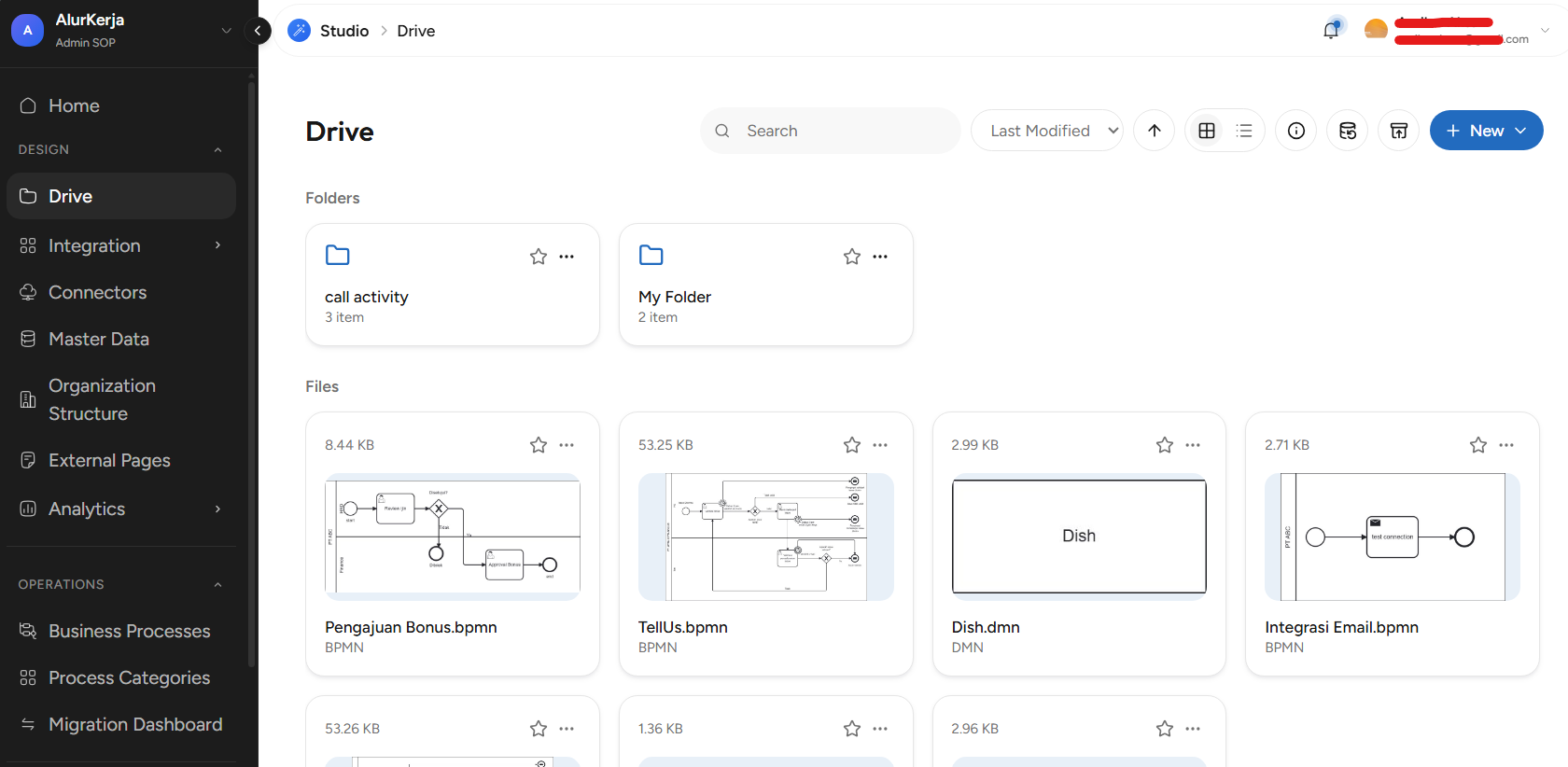
- Akses Alurkerja On Premise Studio Masuk ke Alurkerja On Premise Studio dengan mengunjungi Alurkerja Studio On Premise pada browser Anda.
- Pilih Menu Drive Di dalam antarmuka Studio, klik menu Drive pada bilah navigasi untuk mengakses sistem manajemen file Anda.
- Akses Opsi Pembuatan Klik tombol + New yang terletak di bagian atas halaman untuk menampilkan menu dropdown dengan berbagai opsi pembuatan.
Penjelasan Opsi Pembuatan Drive
Berikut adalah penjelasan untuk setiap opsi yang tersedia di dalam menu + New.
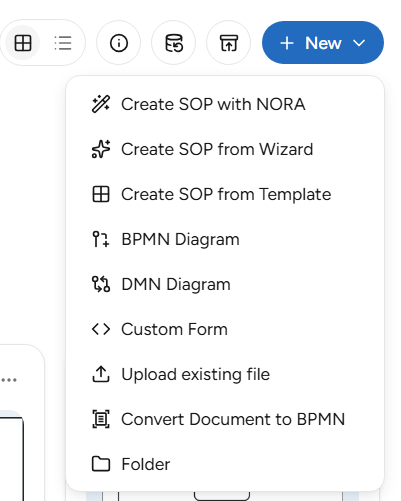
- Create BPMN Diagram Membuat diagram BPMN (Business Process Model and Notation) baru dari awal. Fitur ini digunakan untuk memodelkan dan memvisualisasikan proses bisnis secara detail.
- Create DMN Diagram Membuat diagram DMN (Decision Model and Notation) baru. Fitur ini digunakan untuk memodelkan logika keputusan yang kompleks secara terstruktur dan mudah dipahami.
- Create New Folder Membuat folder baru untuk mengorganisir file dan diagram Anda. Prosedur detail untuk opsi ini dijelaskan di bawah.
- Create SOP from Template Membuat dokumen SOP (Standard Operating Procedure) baru dengan menggunakan template yang sudah ada. Ini mempercepat proses pembuatan SOP dengan menyediakan format standar.
- Create SOP from Wizard Membuat dokumen SOP baru melalui proses wizard langkah-demi-langkah. Fitur ini memandu Anda dalam pengisian konten untuk memastikan kelengkapan dan kesesuaian standar.
- Create SOP with NORA Membuat SOP secara otomatis dengan bantuan AI NORA. Anda cukup memberikan nama dan deskripsi proses bisnisnya, lalu NORA akan membangun diagram BPMN-nya.
- Upload Existing File Mengunggah file yang sudah ada dari komputer lokal Anda ke dalam Drive Alurkerja Studio.
- Custom Form Membuat formulir kustom yang dapat disesuaikan dengan kebutuhan spesifik Anda. Formulir ini dapat digunakan untuk mengumpulkan data sesuai dengan alur kerja yang ditentukan dalam sistem.
- Convert Document to BPMN Mengonversi dokumen yang ada menjadi diagram BPMN untuk memvisualisasikan proses yang dijelaskan dalam dokumen secara grafis. Fitur ini mempermudah pengguna untuk mengubah dokumen yang sudah ada menjadi model bisnis yang lebih terstruktur dan mudah dipahami.
Folder Baru
Berikut adalah prosedur terperinci untuk membuat folder baru.
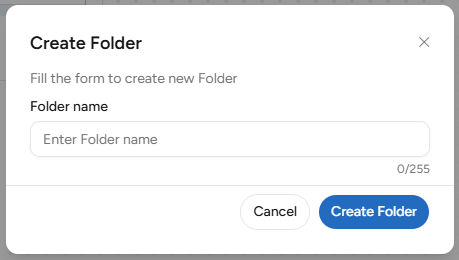
- Pilih Opsi Folder Dari menu dropdown + New, klik Create Folder.
- Lengkapi Detail Folder
Sebuah formulir akan muncul. Isi informasi yang diperlukan:
- Folder Name: Masukkan nama yang jelas dan deskriptif untuk folder baru Anda.
- Simpan Folder Klik tombol Create Folder untuk menyelesaikan proses.
- Hasil Akhir Folder baru akan segera dibuat dan akan tampil di dalam struktur direktori pada menu Drive.
Membuat BPMN Diagram
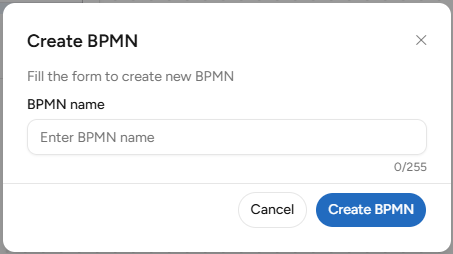
- Pilih Opsi BPMN Diagram Dari menu dropdown
+ New, klikCreate BPMN. - Lengkapi Detail Diagram Sebuah formulir akan muncul. Isi informasi yang diperlukan:
BPMN name: Masukkan nama yang jelas dan deskriptif untuk diagram BPMN Anda.
- Buat Diagram Klik tombol
Create BPMNuntuk menyelesaikan proses. - Hasil Akhir Anda akan diarahkan ke halaman editor BPMN dengan kanvas kosong, siap untuk memulai pemodelan proses bisnis Anda. File diagram yang baru akan tersimpan secara otomatis di dalam sistem.
Membuat DMN Diagram
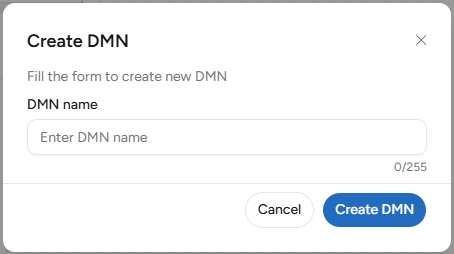
- Pilih Opsi DMN Diagram Dari menu dropdown
+ New, klikCreate DMN. - Lengkapi Detail Diagram Sebuah formulir akan muncul. Isi informasi yang diperlukan:
DMN name: Masukkan nama yang jelas dan deskriptif untuk diagram DMN Anda.
- Buat Diagram Klik tombol
Create DMNuntuk menyelesaikan proses. - Hasil Akhir Anda akan diarahkan ke halaman editor DMN dengan kanvas kosong, siap untuk memulai pemodelan logika keputusan Anda. File diagram yang baru akan tersimpan secara otomatis di dalam sistem.
Upload Existing File
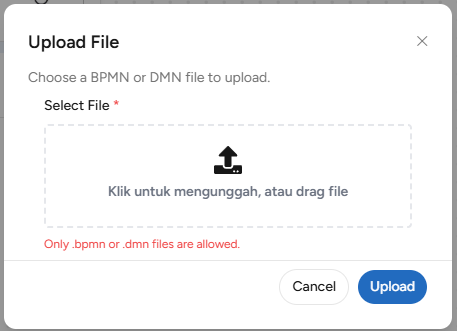
- Pilih Opsi Upload File Dari menu dropdown
+ New, klikUpload Existing File. - Pilih File Sebuah dialog akan muncul. Pilih file dari komputer Anda dengan salah satu cara berikut:
- Klik untuk mengunggah: Klik area yang ditunjukkan untuk membuka file explorer dan pilih file yang ingin diunggah.
- Drag and Drop: Seret file dari komputer Anda dan lepaskan di area yang ditentukan.
- Unggah File Klik tombol
Uploaduntuk memulai proses pengunggahan. - Hasil Akhir File akan diunggah ke Drive Alurkerja Studio dan langsung disimpan di dalam sistem.
Membuat SOP menggunakan Template
- Dari halaman Drive, klik tombol New.
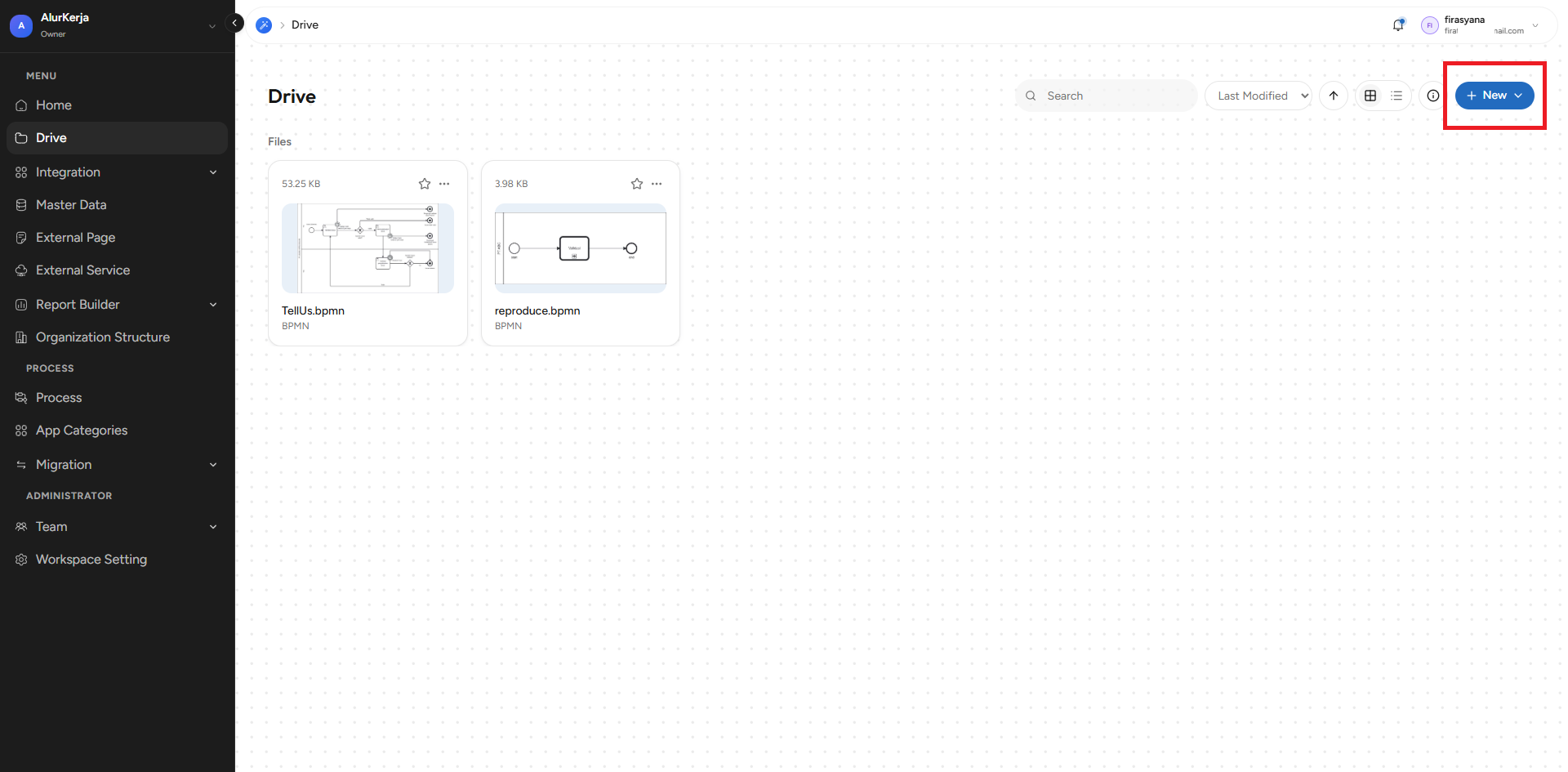
- Pada menu dropdown yang muncul, pilih Create SOP from Template.
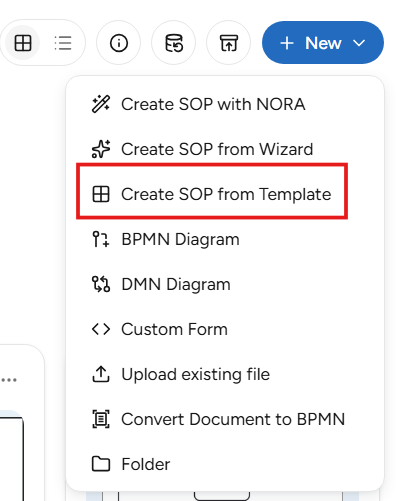
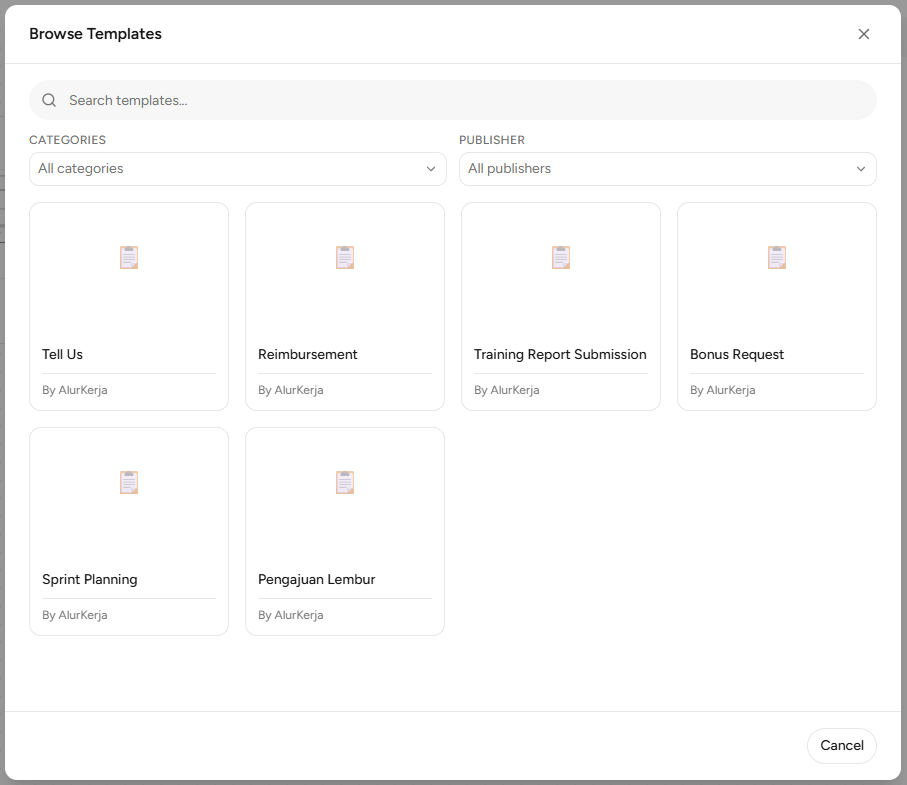
- Sistem akan menampilkan pop-up All Templates atau Select From Template BPMN yang berisi daftar template BPMN yang tersedia.
-
Pilih salah satu template BPMN yang sesuai dengan kebutuhan.
-
Pada halaman pemilihan template, pengguna dapat:
- Melihat daftar template yang tersedia.
- Menggunakan kolom pencarian untuk mencari template tertentu.
- Memfilter template berdasarkan Categories atau Publisher, jika tersedia.
- Melihat informasi atau deskripsi template sebelum melanjutkan proses pembuatan BPMN.
-
Setelah template dipilih, sistem akan menampilkan detail template pada pop-up Create Form Template.
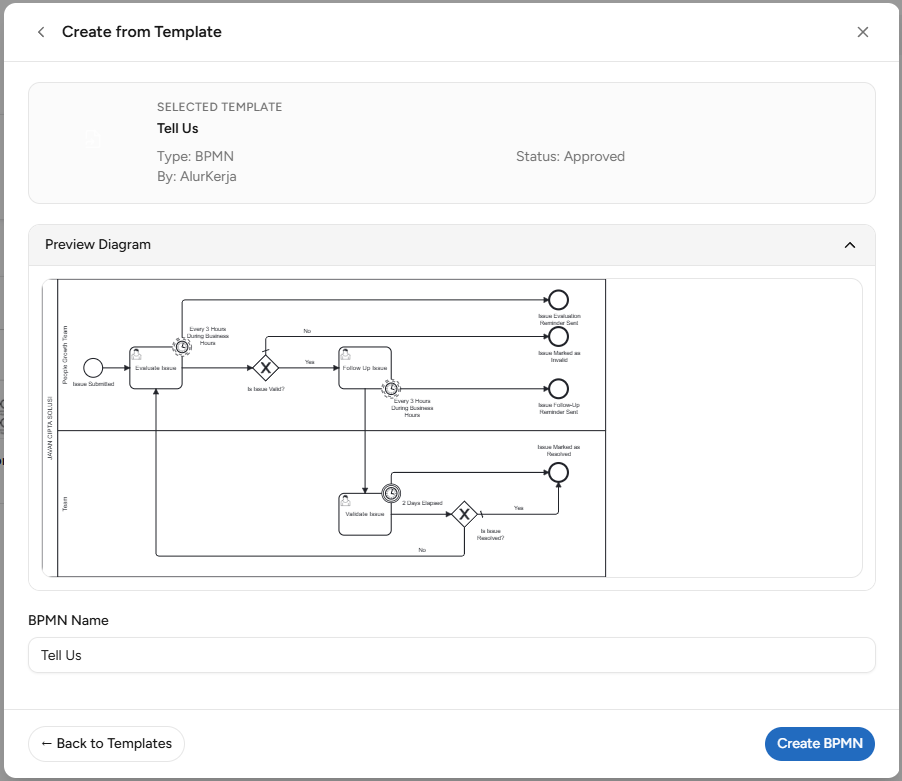
- Pada field BPMN Name, masukkan nama BPMN yang akan dibuat.
- Periksa kembali template yang dipilih. Jika sudah sesuai, klik tombol Create BPMN.
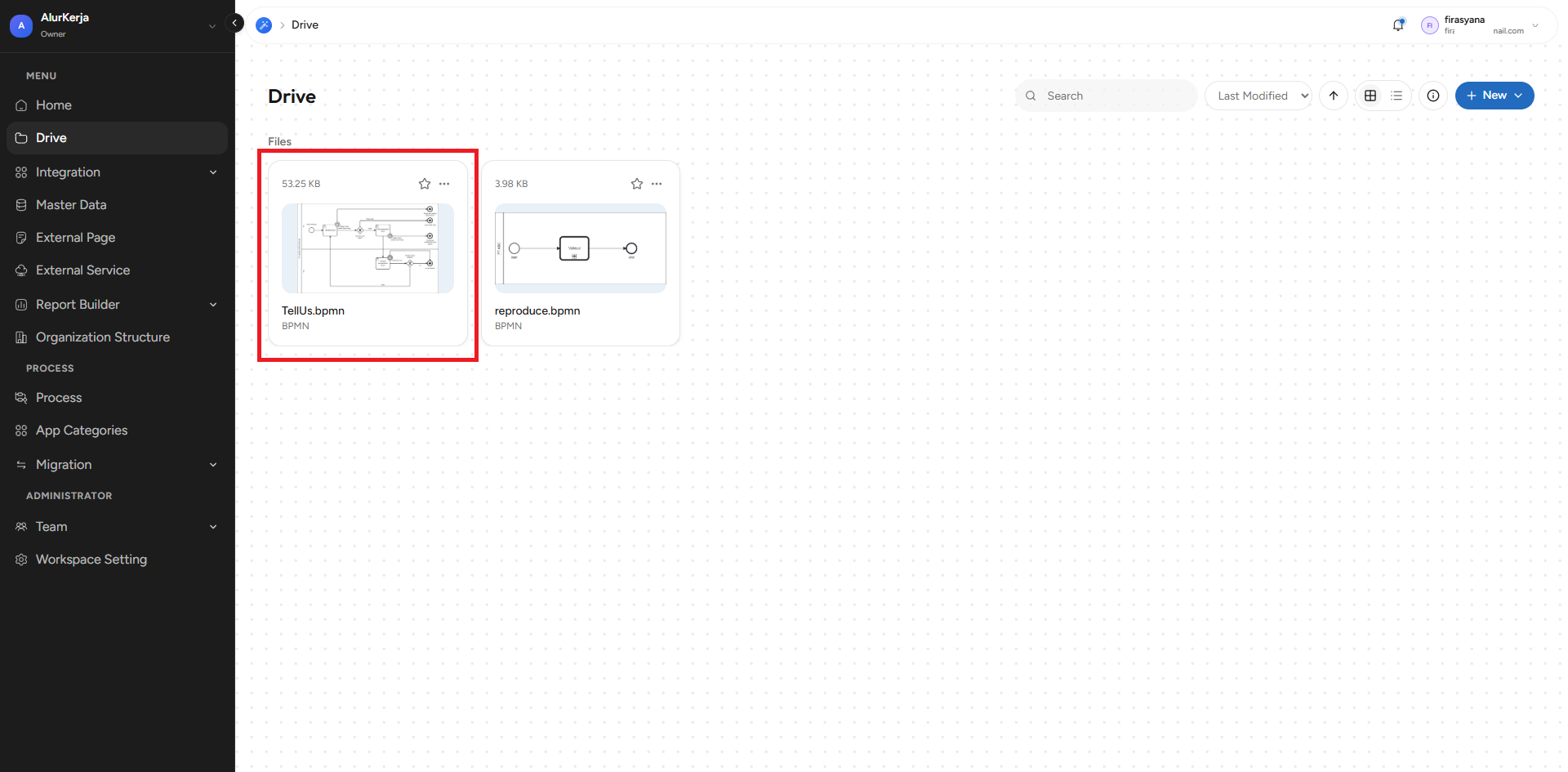
- Sistem akan membuat file BPMN baru berdasarkan template yang dipilih.
- Jika proses berhasil, sistem akan menampilkan notifikasi:

- File BPMN yang baru dibuat akan muncul pada halaman Drive.
Membuat SOP menggunakan Wizard
-
Pilih Opsi SOP from Wizard Dari menu dropdown
+ New, klikCreate SOP from Wizard. -
Isi Detail Dasar SOP Lengkapi informasi awal untuk SOP Anda:
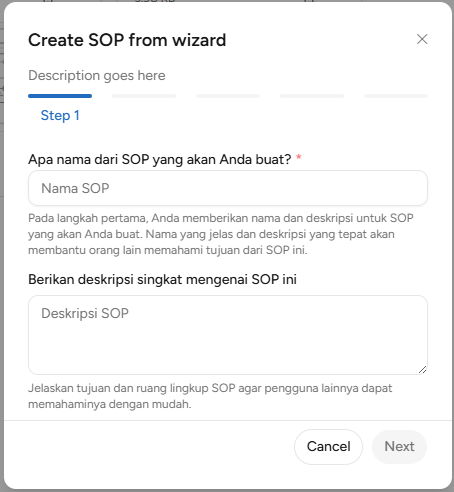
SOP Name: Masukkan nama SOP.SOP Description: Berikan deskripsi singkat mengenai tujuan SOP ini. Klik tombolNext.
-
Definisikan Entitas dan Peran
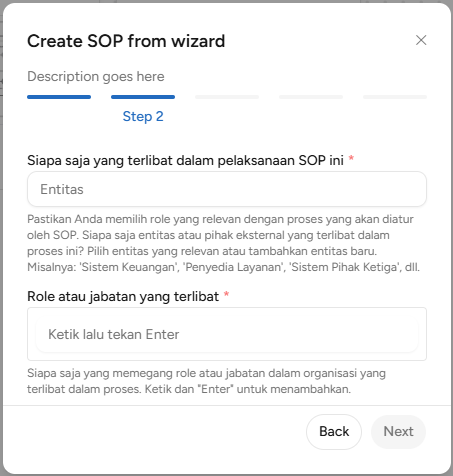
Entity Name: Masukkan nama entitas yang terkait dengan SOP.Roles: Masukkan semua peran (role) yang terlibat dalam pelaksanaan SOP ini. Klik tombolNext.
-
Tentukan Pemulai Proses Pada kolom yang tersedia, pilih peran (
Role) yang bertanggung jawab untuk memulai alur kerja SOP ini. Pilihan yang tersedia berasal dari daftar peran yang Anda masukkan pada langkah sebelumnya. Klik tombolNext.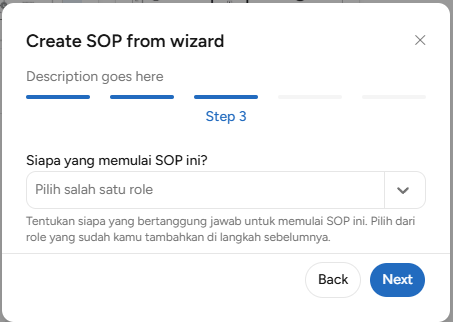
-
Pilih Metode Pembuatan Pilih metode yang Anda inginkan untuk menghasilkan konten SOP:

- Gunakan AI untuk menghasilkan SOP: Jika memilih opsi ini, Anda harus mendeskripsikan proses yang diinginkan pada kolom yang tersedia. Kemudian, klik tombol
Generate AI. Setelah meninjau hasil yang dibuat oleh AI dan merasa yakin, klik tombolStart create SOP.
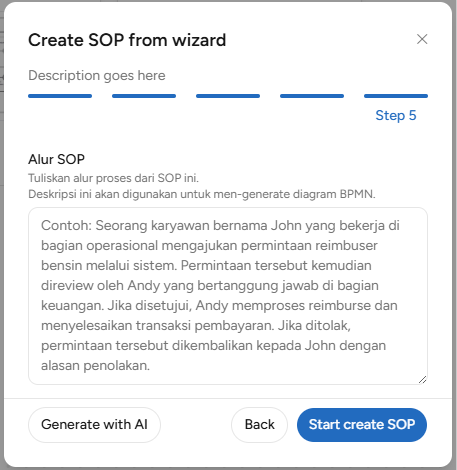
- Buat SOP secara manual: Anda akan membuat SOP dari awal secara manual. Klik tombol
Start create SOPuntuk menyelesaikan wizard.
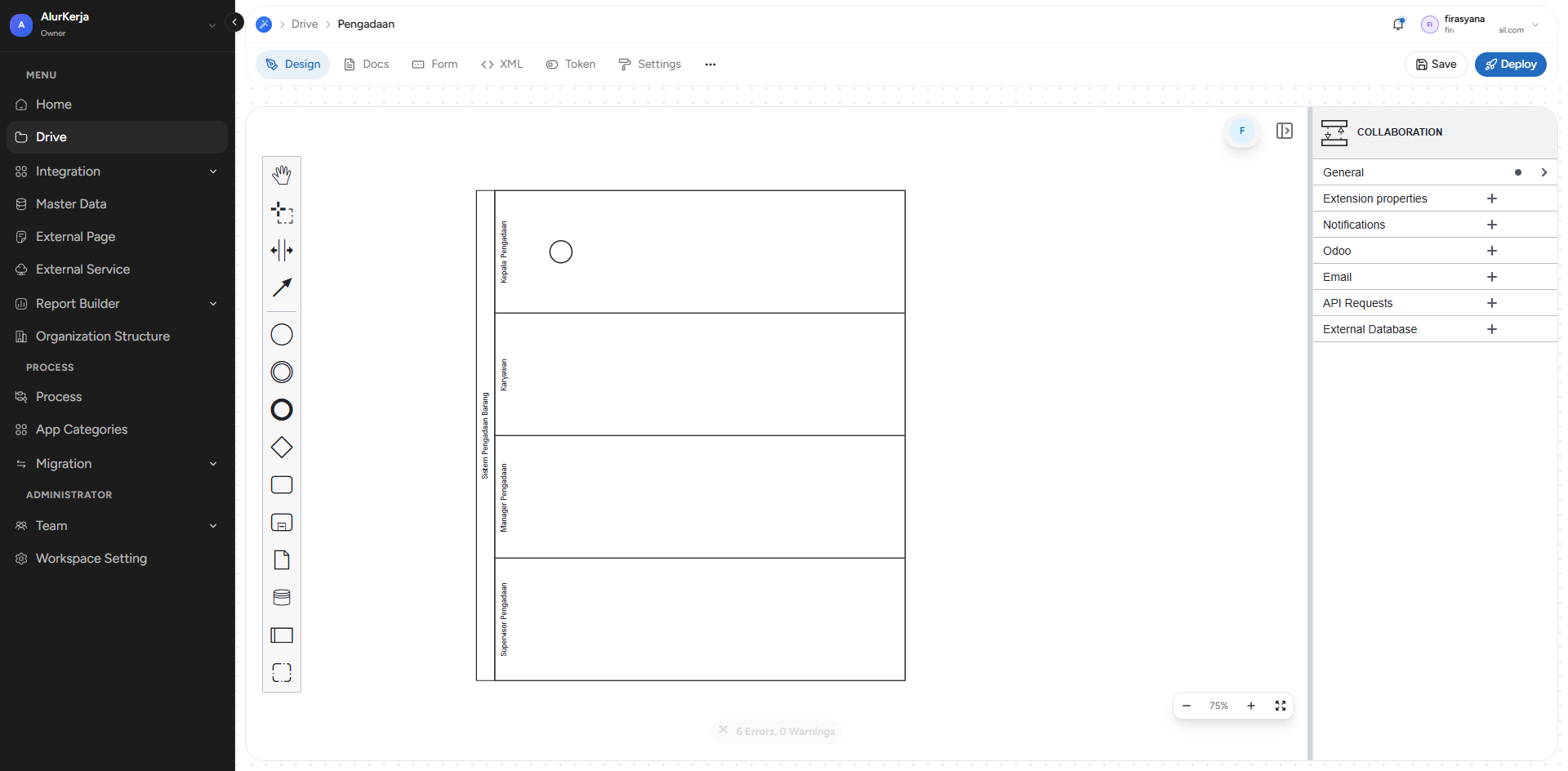
- Proses Latar Belakang: Setelah Anda submit, proses pembuatan SOP oleh AI akan berjalan di latar belakang (background job). Anda dapat melanjutkan pekerjaan lain sementara sistem bekerja.
- Gunakan AI untuk menghasilkan SOP: Jika memilih opsi ini, Anda harus mendeskripsikan proses yang diinginkan pada kolom yang tersedia. Kemudian, klik tombol
-
Hasil Akhir File SOP baru akan dibuat dan disimpan di Drive. Anda akan diarahkan ke editor untuk melanjutkan pengerjaan SOP sesuai metode yang Anda pilih.
Membuat SOP dengan NORA
-
Pilih Opsi Create SOP with NORA Dari menu dropdown
+ New, klikCreate SOP with NORA. -
Lengkapi Formulir Create SOP with NORA Sebuah pop-up akan muncul. Isi informasi berikut:
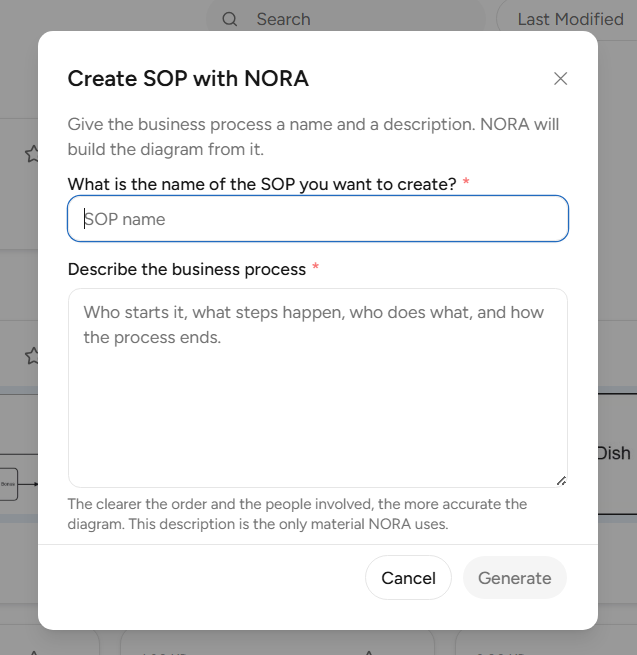
What is the name of the SOP you want to create?: Masukkan nama SOP yang ingin dibuat. Kolom ini wajib diisi.Describe the business process: Jelaskan proses bisnisnya — siapa yang memulai, langkah-langkah apa saja yang terjadi, siapa mengerjakan apa, dan bagaimana proses berakhir. Kolom ini wajib diisi dan menjadi satu-satunya materi yang digunakan NORA untuk membangun diagram, sehingga semakin jelas urutan dan pihak yang terlibat, semakin akurat diagram yang dihasilkan.
-
Buat SOP Setelah kedua kolom terisi, klik tombol
Generate. Untuk membatalkan, klikCancel. -
Hasil Akhir NORA akan membangun diagram BPMN berdasarkan nama dan deskripsi yang Anda berikan. Proses ini biasanya memakan waktu 30–60 detik, jadi biarkan jendelanya tetap terbuka.
Setelah selesai, jendela menampilkan nama SOP dan lama waktu pembuatan. Diagramnya sudah tersimpan di Drive, dan tersedia tiga tombol:
View BPMN detailuntuk membukanya di editor,Generate anotheruntuk membuat SOP berikutnya, danCloseuntuk menutup jendela.Penjelasan lengkap — termasuk cara menulis deskripsi yang baik dan cara memeriksa hasilnya — ada di Membuat SOP dengan NORA.
Custom Form
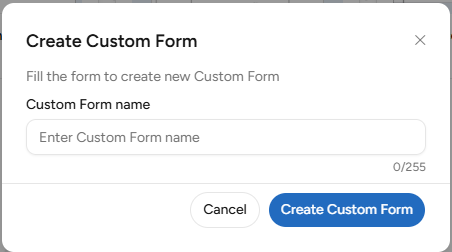
- Pilih Opsi Custom Form Dari menu dropdown
+ New, klikCustom Form. - Lengkapi Detail Custom Form Sebuah formulir akan muncul. Isi informasi yang diperlukan:
Custom Form Name: Masukkan nama yang jelas dan deskriptif untuk formulir kustom Anda.
- Buat Formulir Kustom Setelah mengisi Custom Form Name, klik tombol
Create Custom Form.
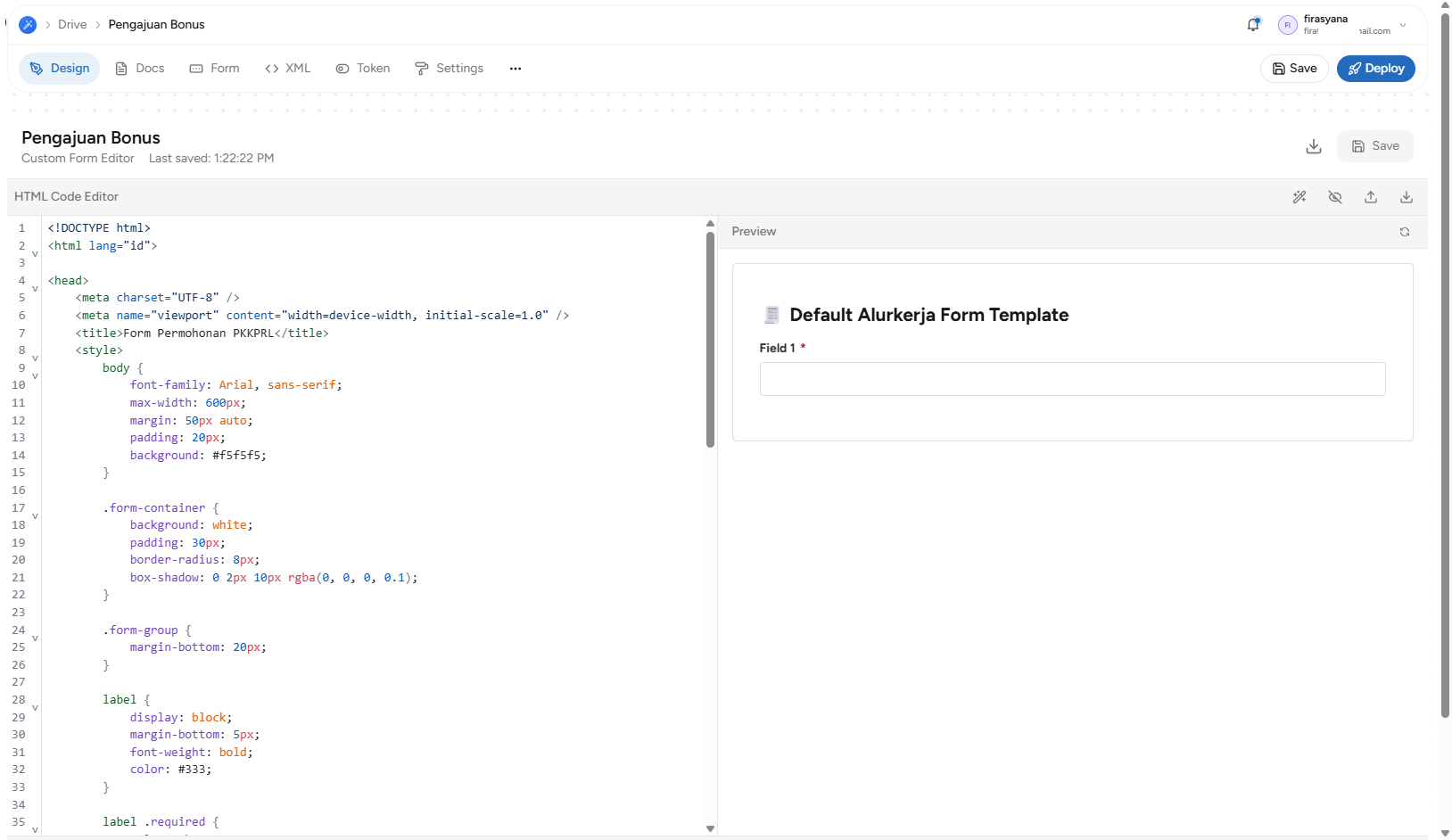
- Desain Formulir Setelah formulir kustom dibuat, Anda akan diarahkan ke halaman editor, yang memungkinkan Anda untuk menambahkan elemen formulir seperti input teks, dropdown, dan lainnya menggunakan HTML editor. Anda dapat melihat pratinjau hasil formulir di sebelah kanan. Anda akan diarahkan ke halaman editor BPMN dengan kanvas kosong, siap untuk memulai pemodelan proses bisnis Anda. File diagram yang baru akan tersimpan secara otomatis di dalam sistem.
- Simpan Formulir
Setelah selesai mendesain formulir, klik tombol
Saveuntuk menyimpan formulir yang telah Anda buat.
Convert Document to BPMN
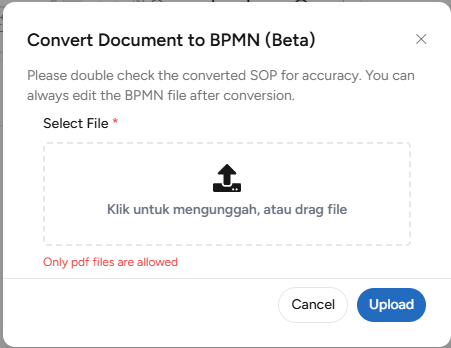
- Pilih Opsi Convert Document to BPMN Dari menu dropdown
+ New, klikConvert Document to BPMN. - Pilih File untuk Dikonversi Sebuah dialog akan muncul dengan area untuk memilih file:
Klik untuk mengunggah: Klik area yang ditunjukkan untuk membuka file explorer dan pilih file PDF yang ingin dikonversi.Drag and Drop: Seret file PDF dari komputer Anda dan lepaskan di area yang ditentukan.
- Unggah File Klik tombol
Uploaduntuk memulai proses pengunggahan. - Verifikasi Konversi Setelah file diunggah, sistem akan mengonversi dokumen ke dalam format BPMN. Pastikan untuk memeriksa kembali BPMN yang telah dikonversi untuk memastikan akurasinya.
- Edit BPMN (Opsional) Anda dapat melakukan edit pada file BPMN yang telah dikonversi setelah proses konversi selesai untuk penyesuaian lebih lanjut.
Mengalami Kendala?
Jika Anda mengalami kendala pada prosedur Drive, silakan kunjungi halaman FAQ kami untuk menemukan solusi atas masalah umum.