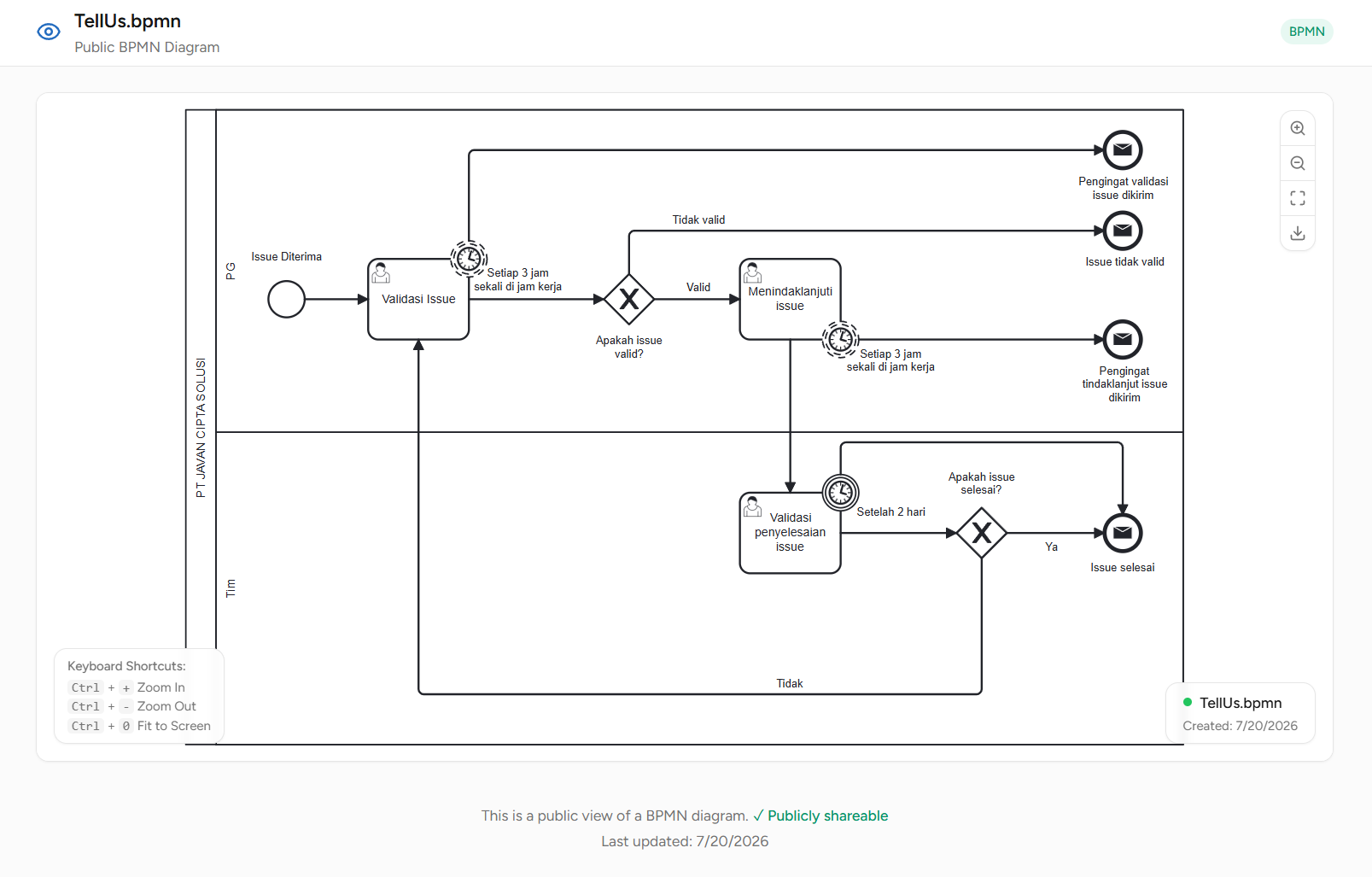
Drive Sharing
berikut adalah langkah-langkah untuk membuat membagikan Drive kepada pengguna publik.
Panduan ini menjelaskan cara membagikan file Anda kepada orang lain melalui tautan publik langsung dari menu Drive di Alurkerja On Premise Studio.
Mengakses Fitur Sharing
- Buka Menu Drive Masuk ke Alurkerja On Premise Studio dan navigasikan ke menu Drive.
- Pilih File dan Buka Opsi Sharing
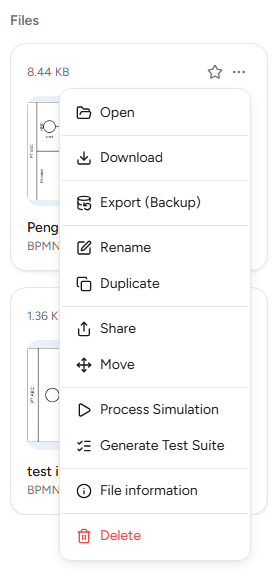
Temukan file yang ingin Anda bagikan. Klik ikon opsi (tiga titik) pada baris file tersebut, lalu pilih Share dari menu yang muncul. Tindakan ini akan membuka modal Share.
Mengelola Tautan Publik
Modal Share kini memiliki tampilan yang lebih sederhana dan efisien, memudahkan pengguna untuk membagikan file atau proses BPMN melalui tautan publik.
-
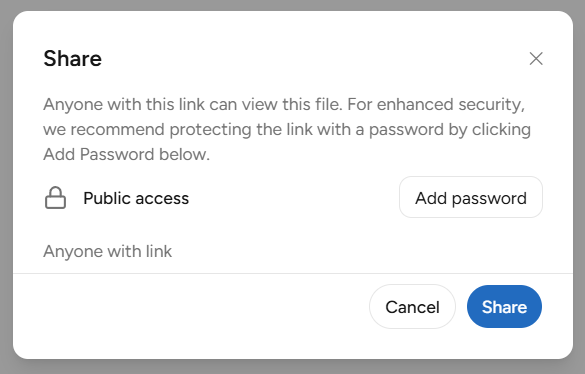
Bagikan dengan Tautan Publik Sebuah modal Share akan muncul dengan opsi untuk membagikan file:
Public access: Opsi ini memungkinkan siapa saja yang memiliki tautan untuk melihat file.Anyone with link: Tautan akan dibagikan kepada siapa saja yang memiliki akses ke tautan tersebut.
-
Menambahkan Password (Opsional) Untuk keamanan lebih, Anda dapat menambahkan kata sandi pada tautan dengan mengklik
Add password:- Setelah mengaktifkan Add password, masukkan kata sandi yang diinginkan.
Remove password: Jika Anda ingin menghapus kata sandi, Anda bisa mengklik opsi ini.
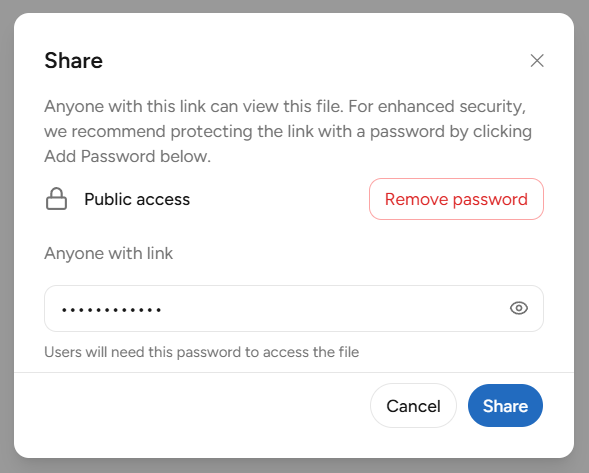
Setelah mengonfirmasi pengaturan, klik tombol Share untuk membagikan tautan.
-
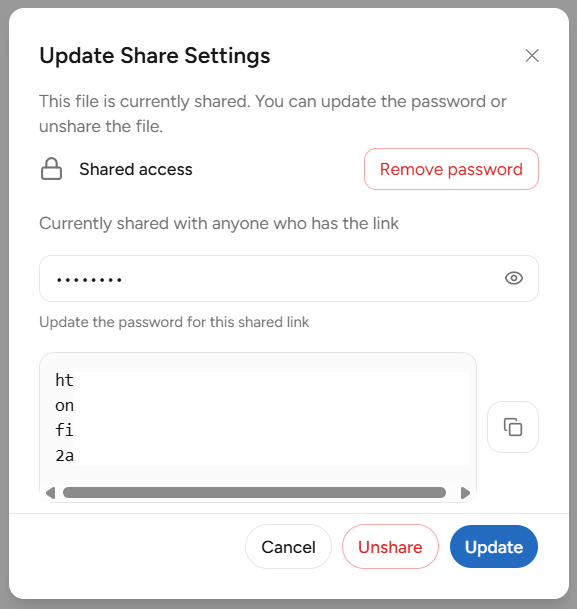
Mengubah Pengaturan Berbagi
- Anda juga bisa mengubah pengaturan berbagi kapan saja pada bagian
Update Share Settings. - Di sini, Anda dapat memperbarui kata sandi atau menghapus pengaturan berbagi.
- Anda juga bisa mengubah pengaturan berbagi kapan saja pada bagian
-
Menyalin Tautan (Copy Link)
- Klik ikon salin yang terletak di sebelah kolom tautan. Anda dapat membagikan tautan tersebut dengan orang lain untuk memberikan mereka akses ke file yang telah Anda tentukan.
- Setelah melakukan perubahan yang diperlukan, klik tombol Update untuk menyimpan perubahan yang telah Anda buat.
-
Menutup Modal
- Klik tombol
Closeuntuk menutup modal "Share" dan kembali ke halaman Drive.
- Klik tombol
Mengakses File yang Dibagikan
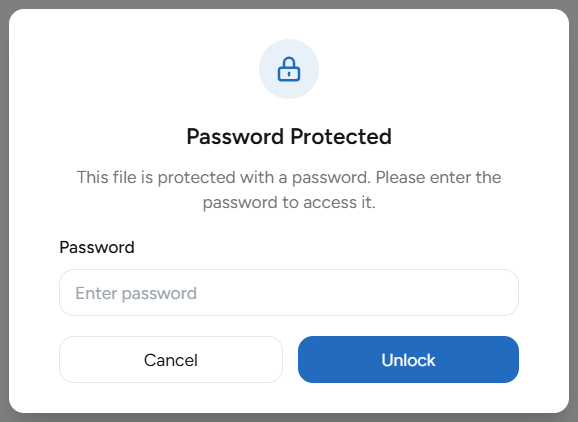
Setelah membuka tautan yang diberikan, jika file tersebut dilindungi kata sandi, Anda akan melihat tampilan seperti ini:
-
Masukkan Kata Sandi
- Anda akan diminta untuk memasukkan kata sandi yang telah ditentukan sebelumnya.
- Ketikkan kata sandi yang benar, kemudian klik Unlock.
-
Akses BPMN dengan Read-Only
- Setelah berhasil membuka kunci dengan kata sandi yang benar, file BPMN akan terbuka dengan akses read-only.
- Anda bisa melihat diagram BPMN tersebut, tetapi tidak dapat melakukan pengeditan.