
Backup and Restore
Mengekspor file BPMN/DMN beserta dependensinya menjadi satu arsip ZIP, dan memulihkannya kembali ke sebuah workspace
Fitur Backup & Restore memungkinkan Anda mengambil salinan file BPMN/DMN beserta dependensinya dari Drive, lalu memulihkannya kembali — ke workspace yang sama maupun ke workspace lain.
Umumnya dipakai untuk:
- Mengarsipkan proses bisnis sebelum melakukan perubahan besar.
- Memindahkan proses dari satu workspace ke workspace lain.
- Menyalin proses dari environment TEST ke LIVE, atau sebaliknya.
Backup dan Restore hanya tersedia untuk pengguna dengan peran Owner atau Admin SOP.
Yang Ikut Terbawa dalam Backup
Backup tidak hanya menyalin file yang Anda pilih, tetapi juga menelusuri dependensinya:
| Isi | Keterangan |
|---|---|
| File sumber | File BPMN/DMN yang Anda pilih, beserta struktur foldernya |
| Process | Proses anak yang dipanggil lewat Call Activity, ditelusuri sampai ke bawah |
| Decision | Tabel keputusan DMN yang dirujuk lewat Business Rule Task |
| Integrasi | Referensi integration context yang dipakai node di dalam diagram |
Hasil akhirnya berupa satu file ZIP yang berisi tiap diagram sebagai file
terpisah, ditambah manifest.json yang mencatat metadata dan peta dependensinya.
Membuat Backup (Export)
Menentukan Cakupan Backup
Cakupan backup ditentukan oleh dari mana Anda memulainya:
| Cakupan | Cara memulai | Yang ikut ter-export |
|---|---|---|
| Seluruh workspace | Klik tombol Backup saat berada di root Drive | Semua file BPMN/DMN di workspace, apa pun foldernya |
| Satu folder | Masuk ke folder, lalu klik tombol Backup | File di dalam folder tersebut |
| Satu file | Klik titik tiga pada file, lalu pilih Export (Backup) | File tersebut saja |
Tombol Backup berada di toolbar Drive, dengan ikon berikut:

Menu Export (Backup) pada titik tiga hanya muncul untuk folder, BPMN,
dan DMN — tipe file lain tidak didukung oleh format manifest.
Mengatur Opsi Export
Setelah tombol Backup diklik, modal Export Backup akan muncul. Secara default hanya environment TEST yang tercentang.
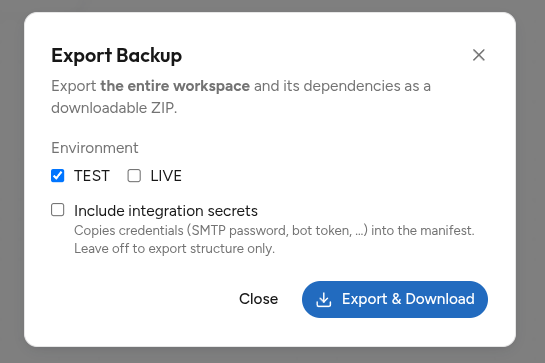
Opsi yang tersedia:
- Environment — pilih environment yang ingin di-backup. Berupa checkbox, jadi bisa dipilih lebih dari satu. Minimal satu harus tercentang; jika tidak, tombol Export & Download akan tidak aktif.
- Include subfolders (recursive) — hanya muncul untuk cakupan folder. Bila dicentang, file di dalam subfolder ikut terbawa beserta struktur foldernya.
- Include integration secrets — menyertakan kredensial integrasi ke dalam manifest.
Backup Dua Environment Sekaligus
Bila TEST dan LIVE dicentang keduanya, hasilnya tetap satu file ZIP,
tetapi berisi dua folder terpisah: TEST/ dan LIVE/.
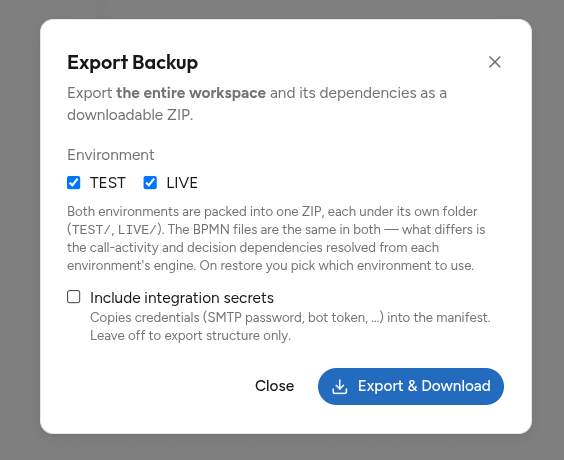
File BPMN/DMN-nya sama di kedua folder, karena file di Drive tidak bergantung environment. Yang berbeda adalah dependensi Call Activity dan Decision, karena keduanya diambil dari engine Camunda milik masing-masing environment — versi yang ter-deploy di TEST bisa berbeda dengan yang di LIVE.
Saat restore nanti, Anda memilih satu environment yang akan dipakai.
Menyertakan Kredensial Integrasi
Mencentang Include integration secrets akan menyalin kredensial integrasi (password SMTP, bot token, dan sejenisnya) ke dalam manifest. Peringatan berikut akan muncul:
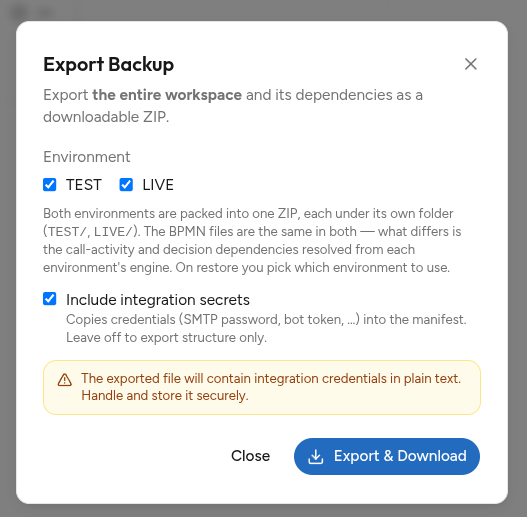
File hasil export akan memuat kredensial dalam bentuk teks biasa. Simpan dan bagikan file tersebut dengan hati-hati. Bila hanya butuh struktur prosesnya, biarkan opsi ini tidak tercentang.
Tanpa opsi ini, referensi integrasi tetap tersimpan (tipe, nama, dan tenant-nya) sehingga restore masih bisa merencanakan pencocokannya — hanya kredensialnya yang harus diisi ulang secara manual.
Mengunduh Hasil Backup
Klik Export & Download. File ZIP akan otomatis terunduh dengan pola nama
backup_<nama>_v1.0.zip, atau backup_<nama>_ALL_v1.0.zip bila mencakup dua
environment.
Memulihkan Backup (Restore)
Mengunggah Arsip
Klik tombol Restore di toolbar Drive, lalu pilih file ZIP hasil export.
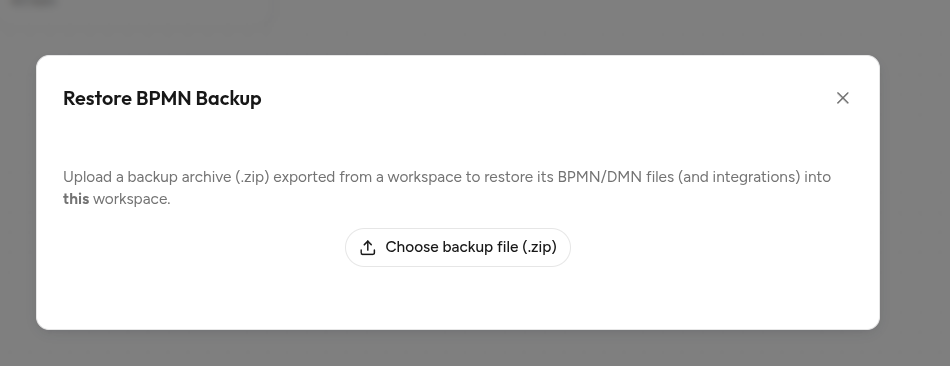
File akan dipulihkan ke workspace yang sedang Anda buka, bukan ke workspace asalnya. Inilah yang memungkinkan backup dipakai untuk memindahkan proses antar workspace.
Meninjau Rencana Restore
Setelah file dibaca, AlurKerja menampilkan rencana restore — belum ada apa pun yang ditulis ke Drive pada tahap ini.
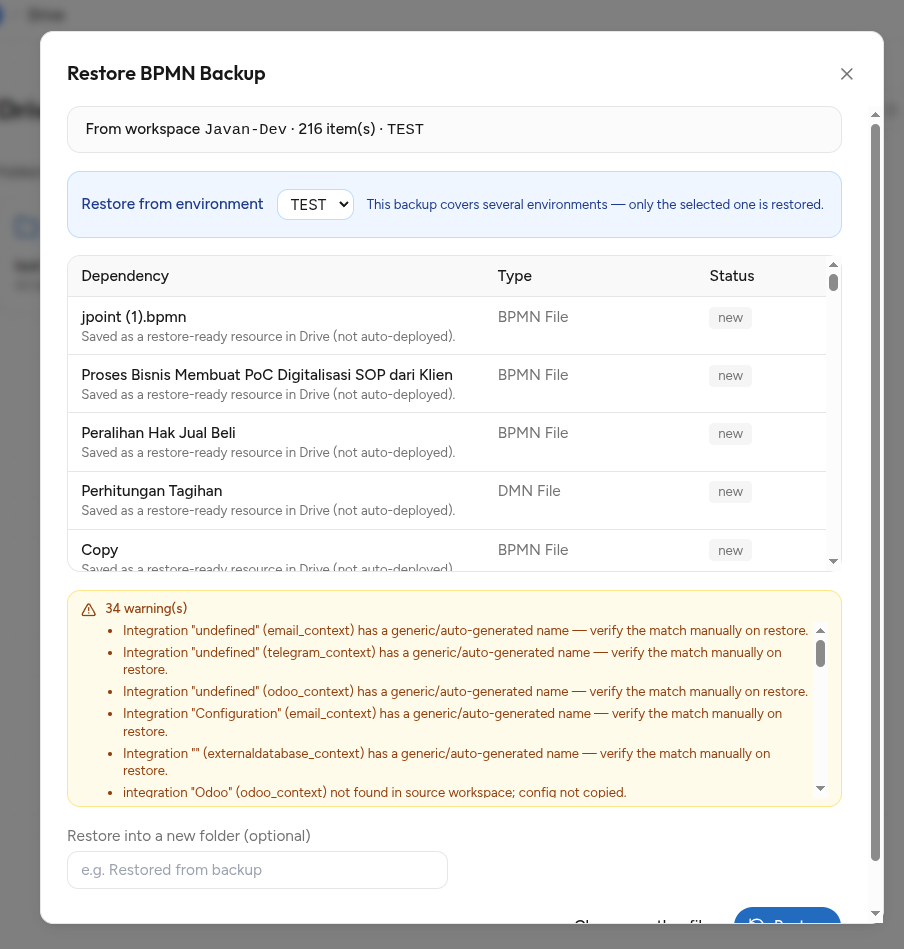
Bagian yang perlu diperhatikan:
- Ringkasan asal — nama workspace sumber, jumlah item, dan environment yang sedang ditinjau.
- Restore from environment — hanya muncul bila arsipnya mencakup lebih dari satu environment. Mengubah pilihan ini akan memuat ulang rencana sesuai environment yang dipilih.
- Tabel dependensi — daftar file, process, decision, dan integrasi beserta statusnya.
- Warning — catatan yang perlu ditindaklanjuti manual, misalnya integrasi dengan nama generik atau integrasi yang tidak ditemukan di workspace sumber.
Arti status pada tabel:
| Status | Arti |
|---|---|
new | Akan dibuat sebagai file baru di Drive |
exists-in-target | Sudah ada file dengan slug sama — file lama tidak akan ditimpa |
resolve-latest | Dependensi akan diselesaikan ke versi terbaru saat deploy |
reuse-existing | Integrasi yang cocok sudah ada dan akan dipakai kembali |
new-needs-credential | Integrasi akan dibuat, kredensialnya harus diisi manual |
verify-manual | Nama integrasi generik — perlu diperiksa apakah benar cocok |
unresolved | Dependensi tidak berhasil ditemukan |
Bila arsip mencakup dua environment, hanya environment yang dipilih yang dipulihkan. Untuk memulihkan environment lainnya, jalankan restore sekali lagi dan pilih environment tersebut.
Opsi Sebelum Menjalankan Restore
- Restore into a new folder (optional) — mengisi kolom ini akan membuat folder baru terlebih dahulu, lalu menempatkan seluruh hasil restore di dalamnya. Sangat membantu agar hasil restore tidak tercampur dengan file yang sudah ada.
- Rename restored file (optional) — hanya muncul bila arsipnya berisi tepat satu file, untuk mengganti nama file hasil restore.
Bila ingin mengganti file yang diunggah, klik Choose another file — seluruh tahap preview akan di-reset.
Menjalankan Restore
Klik Restore. Selama proses berjalan, tombolnya berubah menjadi Restoring….
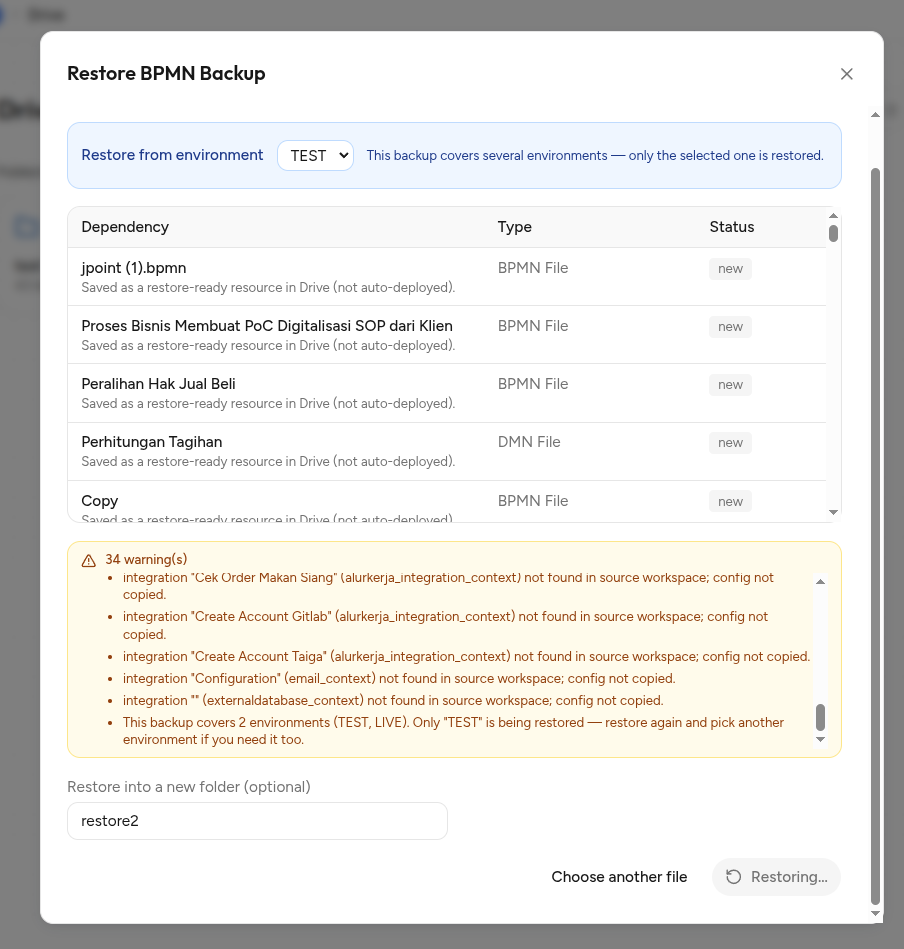
Setelah selesai, ditampilkan ringkasan berisi:
- Jumlah file yang berhasil dipulihkan, dan nama folder tujuan bila ada.
- Daftar file beserta jenisnya —
source,process, ataudecision. - Daftar integrasi beserta hasil penanganannya.
- Daftar error, bila ada sebagian yang gagal.
Daftar file dan folder di Drive akan otomatis diperbarui, tanpa perlu me-refresh halaman.
Hal Penting yang Perlu Diketahui
Restore tidak melakukan deploy otomatis. File hasil restore disimpan di Drive sebagai resource yang siap dipakai, tetapi tidak langsung ter-deploy ke Camunda. Deploy tetap menjadi aksi manual, supaya proses baru tidak berjalan tanpa sepengetahuan Anda.
- File yang sudah ada tidak ditimpa. Bila slug-nya sama, file lama dibiarkan
utuh dan statusnya ditandai
exists-in-targetdi preview. - Struktur folder dipertahankan. Backup folder rekursif dan backup seluruh workspace akan membentuk kembali susunan foldernya saat dipulihkan.
- Kredensial integrasi umumnya perlu diisi ulang. Kecuali backup dibuat dengan
opsi include integration secrets, integrasi hasil restore akan berstatus
new-needs-credential. - Export bersifat partial success. Satu file yang gagal dibaca tidak
membatalkan seluruh export — kegagalannya dicatat di bagian
file_errorspadamanifest.json.
Struktur File ZIP
Bagian ini berguna bila Anda perlu memeriksa isi arsip secara manual.
Backup satu environment:
manifest.json          # metadata + peta dependensi
files/                 # file BPMN/DMN dari Drive
processes/             # proses anak hasil Call Activity
decisions/             # tabel keputusan DMN
Backup dua environment:
bundle.json            # daftar environment di dalam arsip
TEST/
  manifest.json
  files/
  processes/
LIVE/
  manifest.json
  files/
  processes/
manifest.json tidak memuat XML secara inline — setiap entri menyimpan path
yang menunjuk ke file diagramnya di dalam arsip.
Drive Sharing
berikut adalah langkah-langkah untuk membuat membagikan Drive kepada pengguna publik.
Process
Memantau dan mengelola process yang sudah di-deploy — melihat daftar process, beralih environment Test/Live, suspend & resume versi, terminate instance yang sedang berjalan, hingga menghapus deployment