
Process
Memantau dan mengelola process yang sudah di-deploy — melihat daftar process, beralih environment Test/Live, suspend & resume versi, terminate instance yang sedang berjalan, hingga menghapus deployment
Menu Process digunakan oleh Admin SOP dan Owner untuk memantau seluruh process yang pernah di-deploy beserta versi dan instance-nya. Dari halaman ini Anda dapat memeriksa versi yang sedang aktif, menghentikan sementara sebuah versi agar tidak menerima instance baru, menghentikan paksa instance yang sedang berjalan, sampai menghapus deployment versi lama.
Mengakses Halaman Process
- Masuk ke halaman Studio.
- Pada section Operations di panel kiri, pilih menu Process.
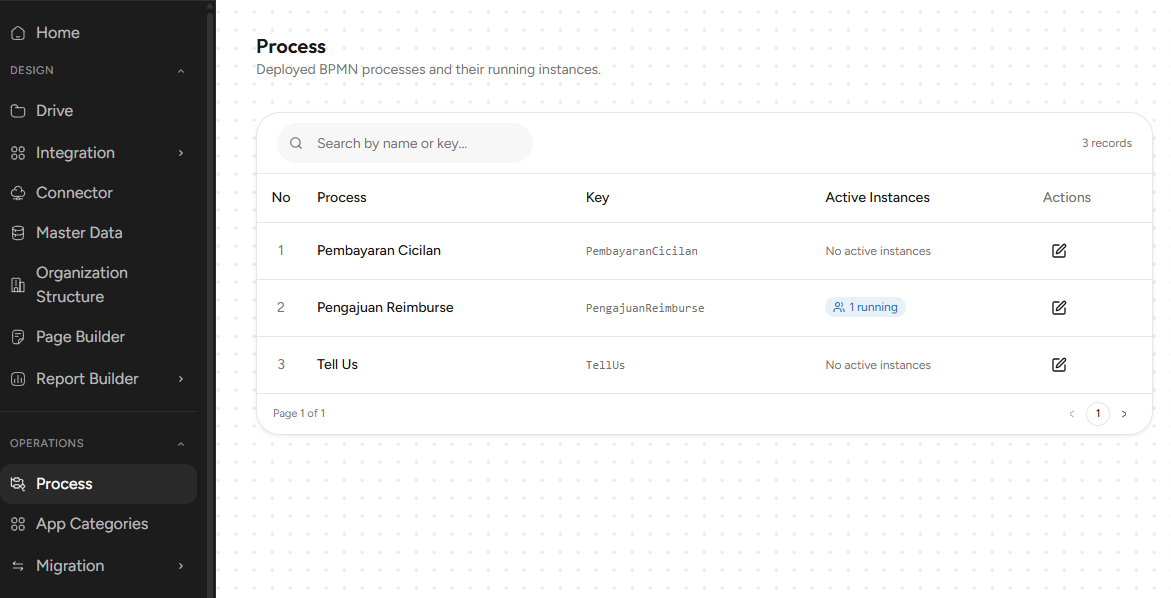
Halaman ini menampilkan seluruh process yang ada di workspace dalam bentuk tabel:
- No: nomor urut baris.
- Process: nama process.
- Key: process definition key.
- Active Instances: jumlah instance yang sedang berjalan, ditampilkan sebagai badge (misalnya 1 running), atau No active instances jika tidak ada.
- Actions: icon edit untuk membuka halaman detail process.
Gunakan kolom Search by name or key… untuk mencari process tertentu. Daftar process dipaginasi, dengan navigasi halaman di bagian bawah tabel.
Detail Process
Klik icon edit pada salah satu process untuk membuka halaman detail.
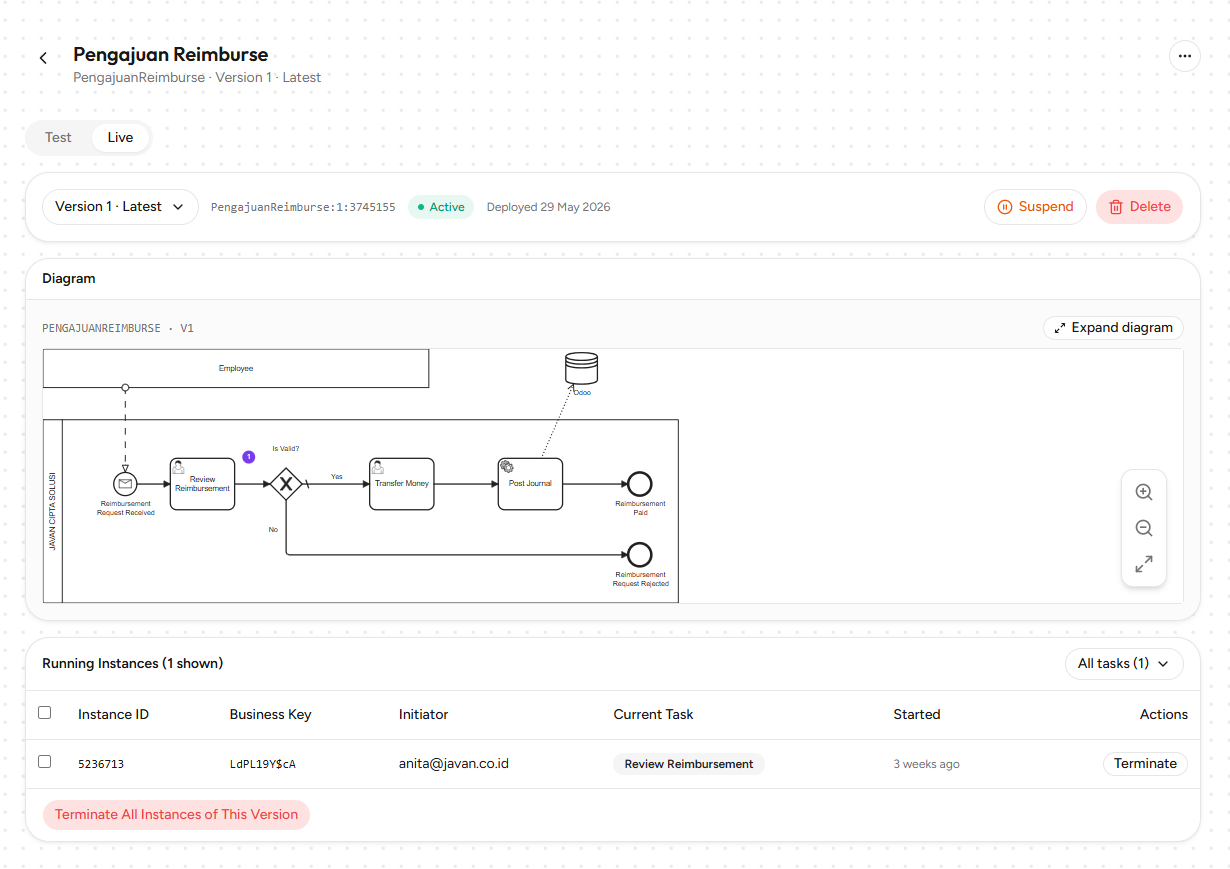
Bagian atas halaman menampilkan nama process, dan di bawahnya process definition key, versi yang sedang dipilih, serta penanda Latest bila versi tersebut yang terbaru.
Beralih Environment dan Memilih Versi
- Gunakan tab Test dan Live untuk memfilter deployment sesuai environment yang ingin diperiksa. Deployment di kedua environment dikelola terpisah sehingga tidak tertukar satu sama lain.
- Gunakan dropdown Version untuk memilih versi deployment pada environment yang sedang aktif. Versi terbaru ditandai dengan label Latest.
- Di samping dropdown versi ditampilkan deployment id lengkap (contoh
PengajuanReimburse:1:3745155), status versi tersebut (Active atau Suspended), dan tanggal deployment dibuat. - Setiap kali Anda berpindah environment atau berganti versi, diagram BPMN dan daftar Running Instances akan dimuat ulang menyesuaikan versi yang dipilih.
Pada baris yang sama tersedia tombol Suspend (atau Resume) dan Delete untuk versi yang sedang dipilih.
Diagram
Diagram dari versi yang sedang dipilih ditampilkan pada kartu Diagram. Gunakan tombol Expand diagram di pojok kanan atas kartu untuk menampilkan diagram dengan ruang yang lebih besar, atau gunakan kontrol zoom in, zoom out, dan fit di sisi kanan diagram.
Daftar Running Instances
Kartu Running Instances menampilkan seluruh instance yang masih berjalan pada versi yang sedang dipilih, dengan kolom:
- Instance ID: ID unik dari instance.
- Business Key: business key instance, jika diisi saat proses dijalankan.
- Initiator: pengguna yang memulai proses.
- Current Task: task yang sedang aktif pada instance tersebut.
- Started: waktu instance mulai berjalan.
- Actions: tombol Terminate untuk menghentikan instance tersebut.
Judul kartu menampilkan jumlah instance yang sedang ditampilkan, misalnya Running Instances (1 shown). Untuk mempersempit daftar, gunakan dropdown All tasks di pojok kanan atas kartu untuk menampilkan hanya instance yang sedang berada pada task tertentu.
Suspend dan Resume Versi Process
Suspend digunakan untuk menghentikan sementara sebuah versi process agar tidak lagi menerima instance baru, misalnya ketika versi tersebut diketahui bermasalah. Instance yang sudah berjalan tidak ikut dihentikan — instance tersebut tetap berlanjut sampai selesai atau dihentikan secara manual melalui Terminate.
Suspend
- Pilih environment dan versi yang ingin dihentikan sementara.
- Klik tombol Suspend. Tombol ini muncul saat versi berstatus Active.
- Sistem menampilkan dialog konfirmasi berisi ringkasan dampak, termasuk jumlah instance yang sedang berjalan pada versi tersebut.
- Isi kolom Reason. Alasan wajib diisi untuk dapat melanjutkan.
- Konfirmasi untuk menyimpan perubahan.
Setelah di-suspend, versi tersebut tidak akan menerima instance baru. Status Suspended akan konsisten terlihat pada dropdown Version, pada badge status, dan pada halaman Manage Deployments.
Resume
- Pilih versi yang berstatus Suspended.
- Klik tombol Resume, yang menggantikan tombol Suspend saat versi berstatus Suspended.
- Konfirmasi untuk mengaktifkan kembali versi tersebut. Berbeda dengan Suspend, Resume tidak memerlukan alasan.
Setelah di-resume, versi tersebut kembali berstatus Active dan dapat menerima instance baru.
Suspend hanya menghentikan penerimaan instance baru. Untuk menghentikan instance yang sudah berjalan, gunakan Terminate. Untuk menghapus versi beserta seluruh isinya, gunakan Delete.
Terminate Process Instance
Terminate digunakan untuk menghentikan paksa instance yang sedang berjalan, misalnya untuk membersihkan instance yang salah jalan atau data hasil uji coba. Instance yang di-terminate akan hilang dari daftar Running Instances, sementara deployment beserta historinya tetap tersimpan.
Seluruh aksi terminate — baik satu, beberapa, maupun seluruh instance — memerlukan alasan yang wajib diisi dan menampilkan preview instance yang akan dihentikan sebelum dieksekusi.
Terminate Satu Instance
- Pada daftar Running Instances, klik tombol Terminate pada baris instance yang ingin dihentikan.
- Periksa preview instance yang akan dihentikan pada dialog konfirmasi.
- Isi kolom Reason, lalu konfirmasi.
Terminate Beberapa Instance Sekaligus
- Centang checkbox pada baris instance yang ingin dihentikan. Gunakan checkbox pada header tabel untuk memilih seluruh instance yang sedang tampil.
- Klik tombol Terminate Selected.
- Periksa preview daftar instance yang akan dihentikan, isi kolom Reason, lalu konfirmasi.
Terminate Seluruh Instance pada Satu Versi
- Klik tombol Terminate All Instances of This Version di bagian bawah kartu Running Instances.
- Periksa preview instance yang akan dihentikan, isi kolom Reason, lalu konfirmasi.
Seluruh instance yang berjalan pada versi yang sedang dipilih akan dihentikan sekaligus.
Tombol Terminate All Instances of This Version hanya muncul apabila versi tersebut memiliki instance yang sedang berjalan. Jika tidak ada running instance, tombol ini tidak ditampilkan.
Manage Deployments
Halaman Manage Deployments menampilkan seluruh versi deployment pada environment yang sedang aktif dalam satu tabel, sehingga Anda dapat membersihkan versi lama secara massal tanpa harus membukanya satu per satu lewat dropdown versi.
- Pada halaman Detail Process, klik icon titik tiga (⋯) di pojok kanan atas.
- Pilih menu Manage Deployments.
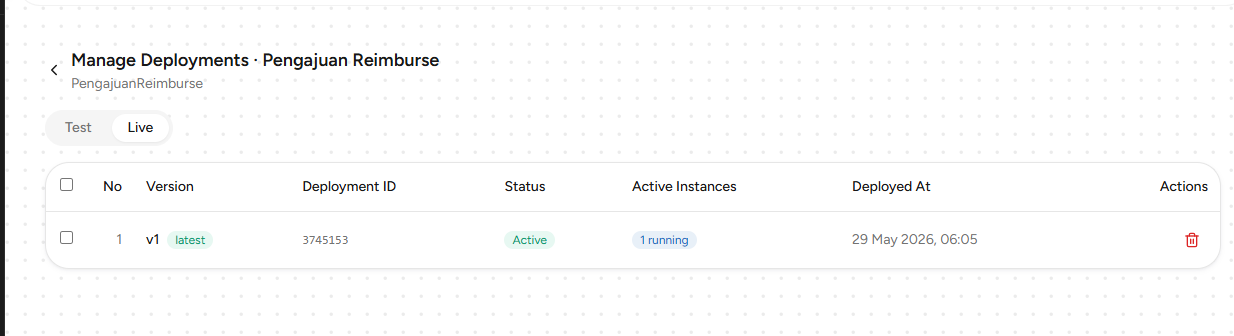
Halaman ini menampilkan nama process beserta process definition key-nya. Versi deployment dikelompokkan berdasarkan tab Test dan Live, dan setiap baris menampilkan:
- No: nomor urut baris pada tabel.
- Version: nomor versi deployment, dengan badge latest untuk versi terbaru.
- Deployment ID: ID unik dari deployment.
- Status: status versi tersebut, Active atau Suspended.
- Active Instances: jumlah instance yang masih berjalan pada versi tersebut.
- Deployed At: tanggal dan waktu deployment dibuat.
- Actions: icon trash untuk menghapus deployment tersebut.
Checkbox pada setiap baris dan pada header tabel digunakan untuk memilih beberapa deployment sekaligus.
Menghapus Deployment
Berbeda dengan Suspend dan Terminate, menghapus deployment bersifat permanen dan tidak dapat dibatalkan. Deployment yang dihapus akan menghilangkan definisi BPMN versi tersebut beserta seluruh instance di dalamnya.
Penghapusan dapat dilakukan dari tombol Delete pada halaman Detail Process untuk versi yang sedang dipilih, atau dari halaman Manage Deployments untuk satu maupun beberapa versi sekaligus.
Menghapus Satu Deployment
-
Pada tab Test atau Live, klik icon trash pada versi deployment yang ingin dihapus.
-
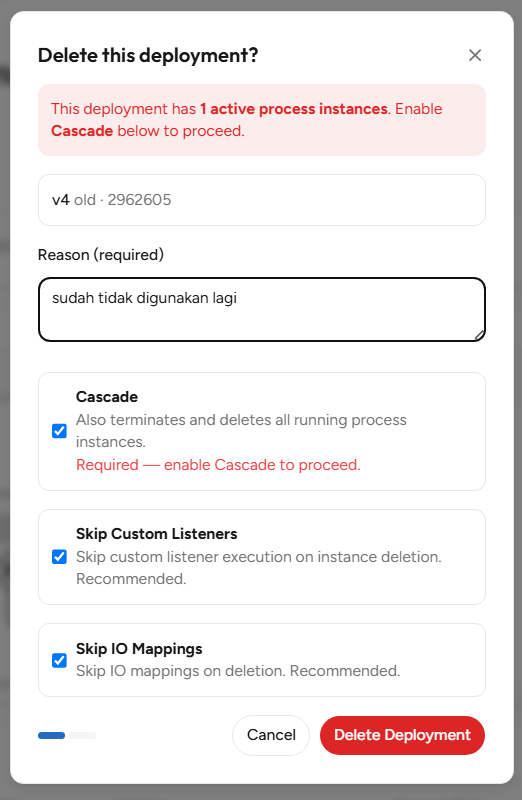
Sistem akan menampilkan dialog Delete this deployment? yang menunjukkan versi yang akan dihapus, beserta opsi:
- Reason: memberikan alasan menghapus versi deployment. Reason wajib diisi jika ingin menghapus versi tersebut.
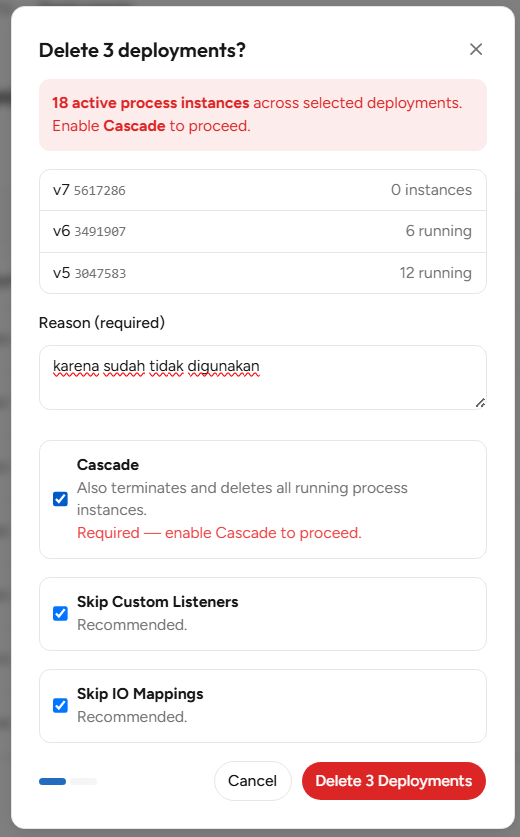
- Cascade: turut menghentikan dan menghapus seluruh instance process yang masih berjalan pada deployment tersebut. Cascade juga wajib diaktifkan jika deployment yang akan dihapus masih memiliki instance yang berjalan.
- Skip Custom Listeners: melewati eksekusi custom listener saat instance dihapus. Dicentang secara default (direkomendasikan).
- Skip IO Mappings: melewati IO mapping saat penghapusan. Dicentang secara default (direkomendasikan).
-
Klik Delete Deployment.
- Jika deployment berada di environment Test, deployment akan langsung terhapus setelah langkah ini (1x konfirmasi).
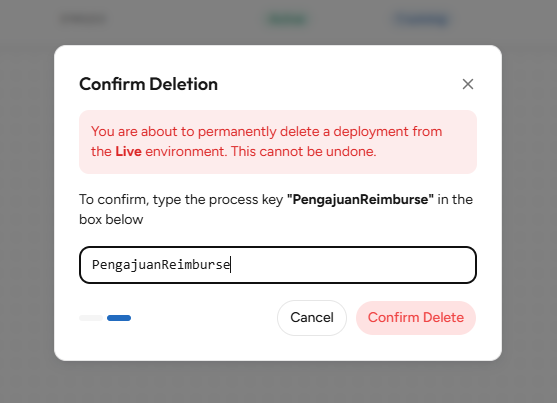
- Jika deployment berada di environment Live, sistem akan menampilkan dialog Confirm Deletion sebagai konfirmasi kedua. Ketikkan process key pada kolom yang tersedia untuk memastikan penghapusan, lalu klik Confirm Delete (2x konfirmasi).
Menghapus Beberapa Deployment Sekaligus
-
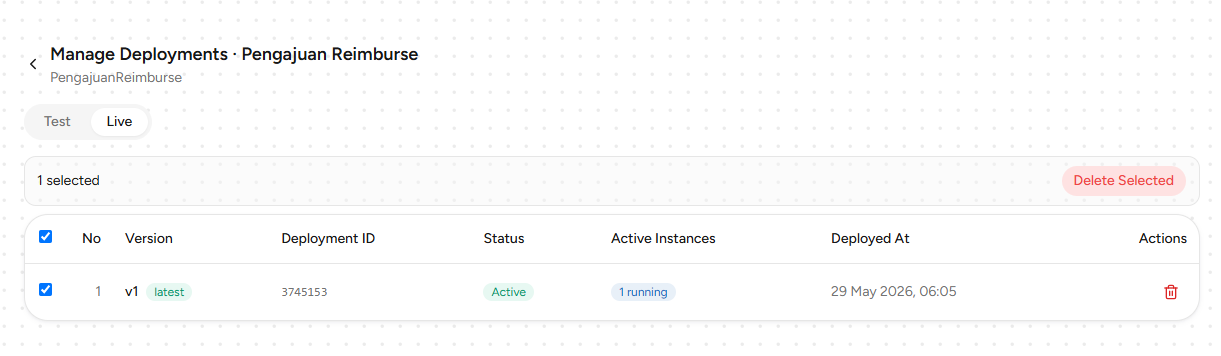
Pada tab Test atau Live, centang checkbox pada beberapa versi deployment yang ingin dihapus. Gunakan checkbox pada header tabel untuk memilih seluruh versi pada environment tersebut.
Sebuah bar akan muncul di atas tabel menampilkan jumlah versi yang dipilih, misalnya 1 selected.
-
Klik tombol Delete Selected.
-
Sistem akan menampilkan dialog Delete N deployments? yang menampilkan daftar versi yang dipilih beserta jumlah active instance-nya. Jika salah satu atau lebih deployment yang dipilih masih memiliki instance yang berjalan, opsi Cascade akan wajib diaktifkan untuk dapat melanjutkan penghapusan.
-
Klik Delete N Deployments.
- Di environment Test, penghapusan langsung diproses (1x konfirmasi).
- Di environment Live, sistem akan menampilkan dialog Confirm Deletion sebagai konfirmasi kedua. Ketikkan process key pada kolom yang tersedia, lalu klik Confirm Delete (2x konfirmasi).
Reason, Cascade, Skip Custom Listeners, dan Skip IO Mappings
- Reason: memberikan alasan menghapus versi deployment. Reason wajib diisi jika ingin menghapus versi tersebut.
- Cascade: opsi ini akan ikut menghentikan dan menghapus seluruh process beserta instance yang masih berjalan pada deployment yang dihapus. Cascade wajib diaktifkan apabila ada process yang masih running pada deployment tersebut — tanpa Cascade, deployment dengan instance yang masih berjalan tidak dapat dihapus.
- Skip Custom Listeners: melewati eksekusi custom listener pada saat instance dihapus. Direkomendasikan untuk tetap dicentang.
- Skip IO Mappings: melewati proses IO mapping pada saat penghapusan. Direkomendasikan untuk tetap dicentang.
Penghapusan deployment bersifat permanen dan tidak dapat dibatalkan, baik untuk penghapusan satu deployment maupun beberapa deployment sekaligus.