
Workspaces
Daftar seluruh workspace pada instance, detail workspace, dan pengelolaan member dari Console
Menu Workspaces menampilkan setiap workspace yang ada pada instance ini. Dari sini Anda juga bisa membuka detail workspace dan mengelola member-nya.
Daftar workspace
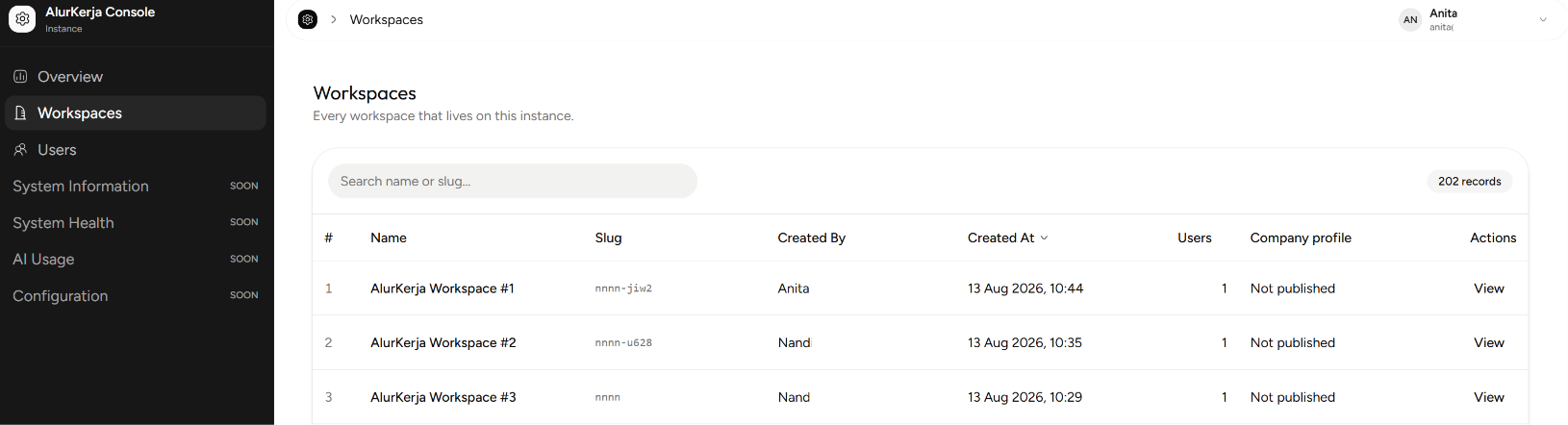
Fitur pada halaman ini:
- Search — mencari workspace berdasarkan name atau slug.
- Jumlah records — total workspace yang cocok dengan pencarian.
- Tabel workspace dengan kolom:
- # — nomor urut.
- Name — nama workspace.
- Slug — pengenal unik workspace.
- Created By — pengguna yang membuat workspace.
- Created At — tanggal dan jam pembuatan.
- Users — jumlah user pada workspace tersebut.
- Actions — ikon panah untuk membuka detail workspace.
Kolom Name, Slug, Created By, Created At, dan Users bisa diurutkan dengan mengklik judul kolomnya. Klik baris mana pun untuk membuka detail workspace.
Detail workspace
Halaman detail menampilkan data workspace:
- ID — nomor workspace.
- Slug — pengenal unik workspace.
- Created By — pengguna yang membuat workspace.
- Created At — tanggal dan jam pembuatan.
- Users — jumlah user pada workspace.
- Company Profile — Published atau Not published.
Daftar member
Di bawahnya terdapat tabel Members, berisi semua orang yang punya akses ke workspace ini.
- Cari member dengan kolom Search name or email….
- Kolom tabel: #, Name, Email, Role, Joined Workspace (tanggal user bergabung ke workspace ini), dan Actions.
- Daftar dibagi per halaman. Kolom Name, Email, Role, dan Joined Workspace bisa diurutkan.
- Klik baris member untuk membuka detail user.
Menambah member
- Klik Add member.
- Pada kolom User, cari dan pilih user yang sudah terdaftar di instance.
- Pilih Role: Member, Admin SOP, atau Owner.
- Klik Add.
User langsung menjadi member tanpa undangan yang perlu diterima. Bila user tersebut sudah menjadi member, Console menolak dengan pesan This user is already a member of this workspace.
Untuk orang yang belum punya akun, buat akunnya dulu lewat Create user.
Mengganti role dan mengeluarkan member
Klik ikon titik tiga pada kolom Actions, lalu pilih salah satu:
- Change role — pilih role baru, lalu klik Save. Perubahan langsung berlaku.
- Remove from workspace — konfirmasi dengan Remove. Member langsung kehilangan akses ke workspace ini. Akunnya dan workspace lain miliknya tidak terpengaruh.
Workspace harus punya Owner
Owner terakhir sebuah workspace tidak bisa diturunkan role-nya atau dikeluarkan. Console menampilkan pesan Cannot demote or remove the last owner of this workspace; assign another owner first. Jadikan member lain Owner lebih dulu.
Jumlah Users pada kartu detail ikut diperbarui setelah member ditambah atau dikeluarkan.