
Recordings
Meninjau laporan dari tombol Report a problem — rekaman layar, screenshot, dan log teknis — di helpdesk admin.
Setiap laporan yang dikirim pengguna melalui tombol Report a problem di App, Studio, Simulation, atau Microsite menjadi tiket helpdesk sekaligus tercatat di menu Recordings. Dari sana admin dapat memutar rekaman layar, melihat screenshot, dan menelusuri log konsol serta jaringan dari browser pelapor.
Hanya untuk admin
Menu Recordings, rekaman, screenshot, dan log hanya dapat dibuka oleh admin helpdesk. Tautan berkas yang dibuka tanpa login akan diarahkan ke halaman login.
Tiket dari laporan
Laporan masuk sebagai tiket biasa dengan ciri berikut:
- Kategori Bug Reports, dengan subkategori sesuai jenis masalah yang dipilih pelapor (bila subkategori tersebut tersedia).
- Pemilik akun sistem In-App Bug Report.
- Judul
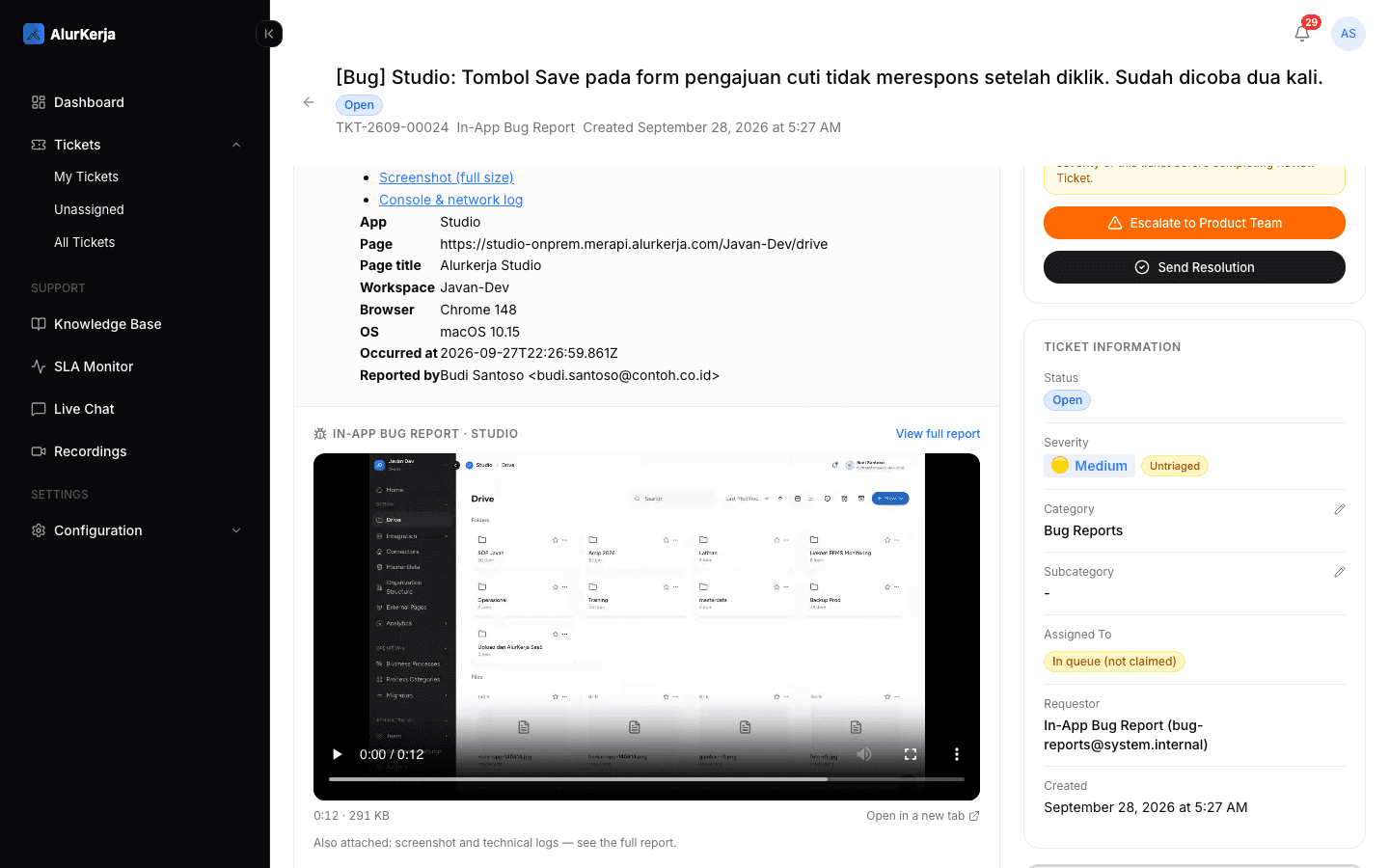
[Bug] <Aplikasi>: <baris pertama deskripsi>. - Deskripsi berisi teks pelapor, screenshot, tautan ke laporan lengkap dan berkasnya, serta tabel konteks: aplikasi, halaman, workspace, browser, sistem operasi, waktu kejadian, dan nama serta email pelapor.
Di halaman tiket, di bawah deskripsi, tampil blok In-app bug report berisi pemutar rekaman layar. Klik View full report untuk membuka laporan lengkapnya.
Membalas pelapor
Karena tiket dimiliki akun sistem, pelapor tidak menerima email otomatis dari tiket ini. Hubungi pelapor melalui email yang tercantum pada laporan.
Menu Recordings
Buka Support → Recordings di sidebar. Laporan ditampilkan dari yang terbaru, dengan kolom waktu laporan, aplikasi dan workspace, pelapor, ringkasan masalah beserta halamannya, durasi dan ukuran rekaman, serta nomor tiket.
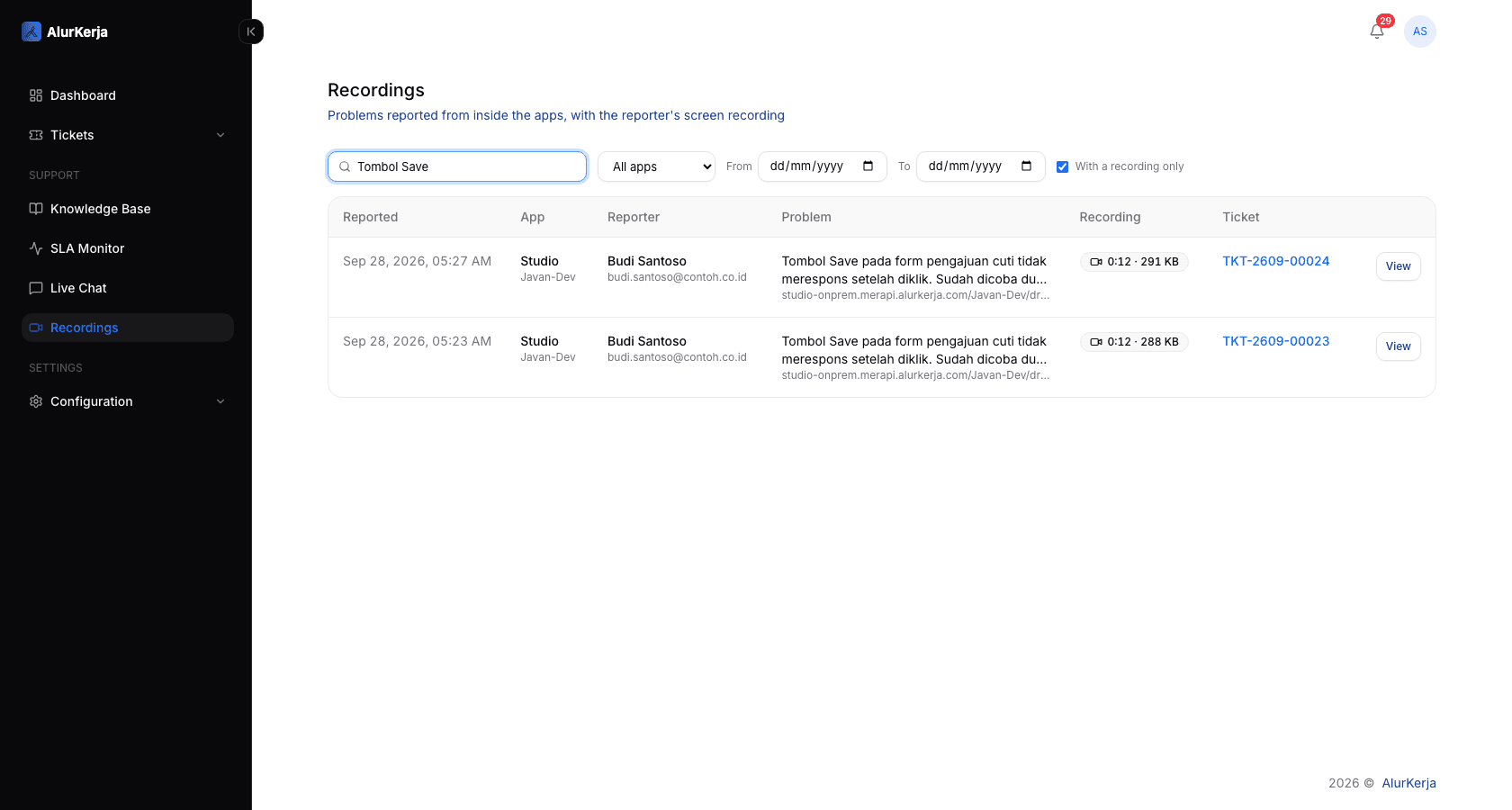
Gunakan filter di atas tabel untuk mempersempit daftar:
- Pencarian — nomor tiket, nama atau email pelapor, workspace, alamat halaman, atau isi deskripsi.
- Aplikasi — hanya laporan dari aplikasi tertentu.
- From / To — rentang tanggal laporan.
- With a recording only — tercentang secara bawaan. Hilangkan centang untuk menampilkan juga laporan tanpa rekaman; kolom Recording akan menampilkan Screenshot only atau None.
Klik nomor tiket untuk membuka tiketnya, atau View untuk membuka laporan lengkap.
Detail laporan
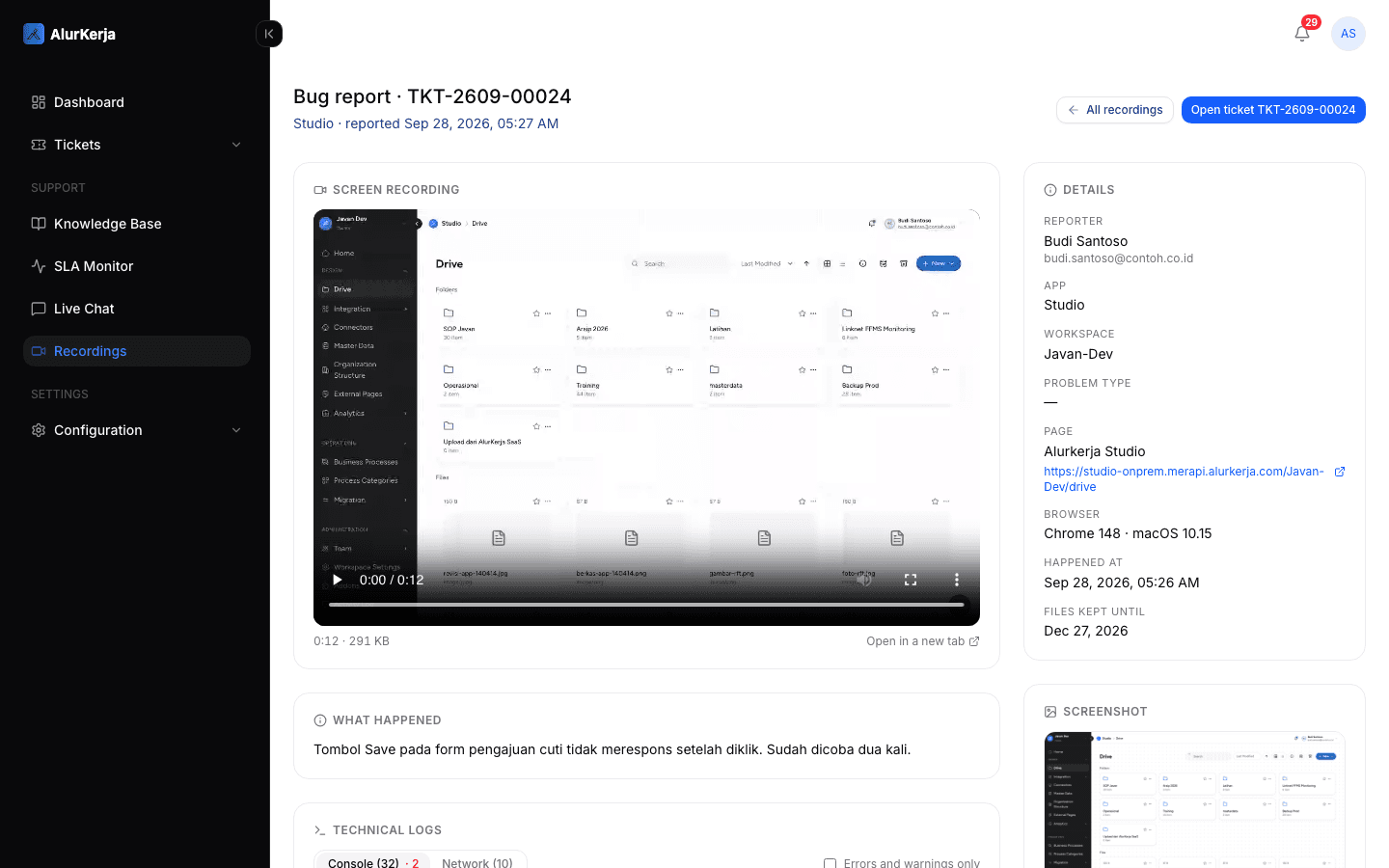
Halaman detail menampilkan seluruh isi laporan:
- Screen recording — rekaman dapat diputar dan digeser; Open in a new tab membukanya di tab terpisah.
- What happened — deskripsi lengkap dari pelapor.
- Details — pelapor, aplikasi, workspace, jenis masalah, halaman (dapat diklik), browser, waktu kejadian, dan tanggal berkas akan dihapus.
- Screenshot — klik gambar untuk membukanya dalam ukuran penuh.
Tombol Open ticket di kanan atas membuka tiket yang terkait.
Log teknis
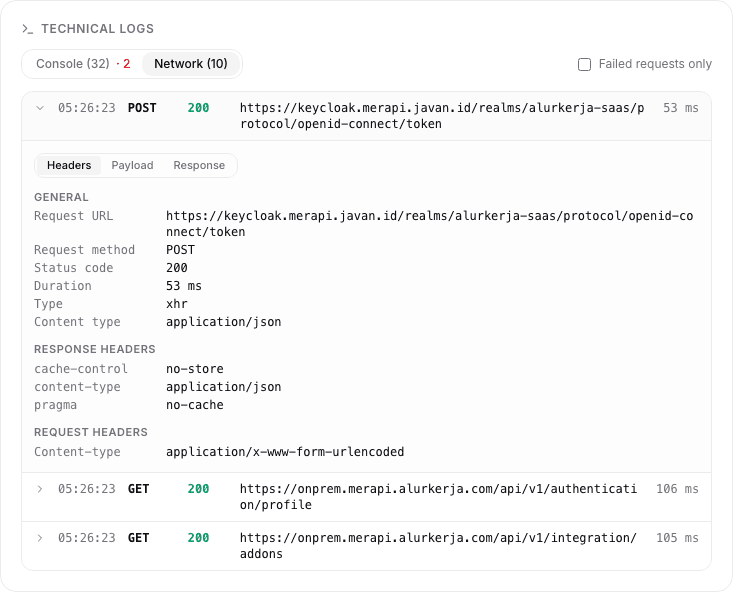
Bila pelapor menyertakan log teknis, kartu Technical logs memiliki dua tab:
- Console — pesan log, peringatan, dan error dari browser pelapor. Centang Errors and warnings only untuk menampilkan error dan peringatan saja.
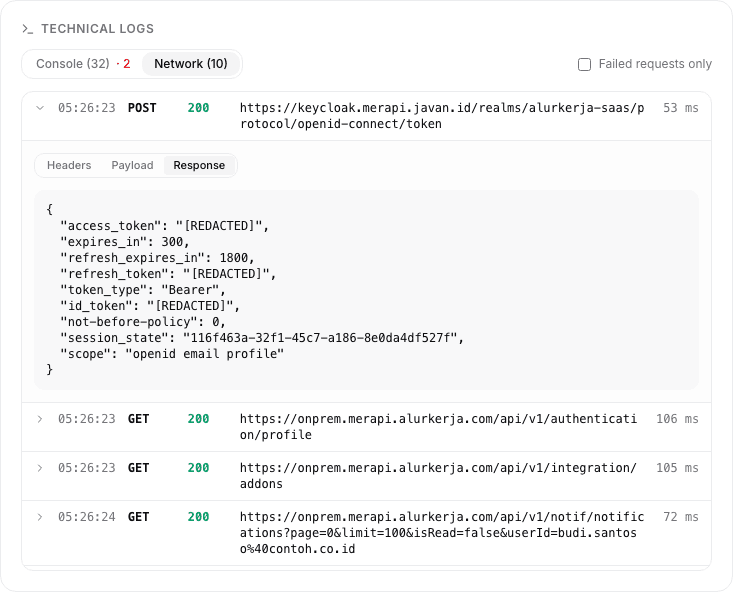
- Network — daftar permintaan ke server dengan waktu, method, status, alamat, dan durasi. Centang Failed requests only untuk menampilkan permintaan yang gagal (status 4xx/5xx atau tanpa respons).
Angka merah di samping nama tab menunjukkan jumlah error dan peringatan (Console) atau permintaan gagal (Network).
Klik salah satu permintaan di tab Network untuk melihat rinciannya, seperti di DevTools browser:
- Headers — alamat, method, status, durasi, serta header respons dan permintaan.
- Payload — isi permintaan yang dikirim.
- Response — isi respons dari server; JSON ditampilkan rapi.
Nilai rahasia sudah disensor di browser pelapor sebelum dikirim dan tampil sebagai [REDACTED] — misalnya header Authorization, cookie, token akses, dan password.
Beberapa keterangan yang mungkin tampil:
- N earlier entries were not kept — widget hanya menyimpan entri terbaru; entri yang lebih lama tidak ikut terkirim.
- The reporter did not include technical logs. — pelapor menghilangkan centang log teknis.
- No payload recorded / No response body recorded — permintaan tanpa isi, berkas non-teks, atau laporan dari versi widget sebelumnya yang belum merekam isi permintaan.
Masa simpan berkas
Rekaman, screenshot, dan log tersimpan selama masa simpan, bawaan 90 hari sejak laporan dikirim. Tanggal akhirnya tercantum pada Files kept until. Setelah itu halaman detail menampilkan keterangan bahwa berkas telah dihapus, sedangkan tiket dan data laporannya tetap tersimpan.
Mengubah masa simpan
- Buka Settings → General.
- Pada kartu Recordings, isi Retention (days) dengan angka 1 sampai 3650.
- Klik Save Changes.
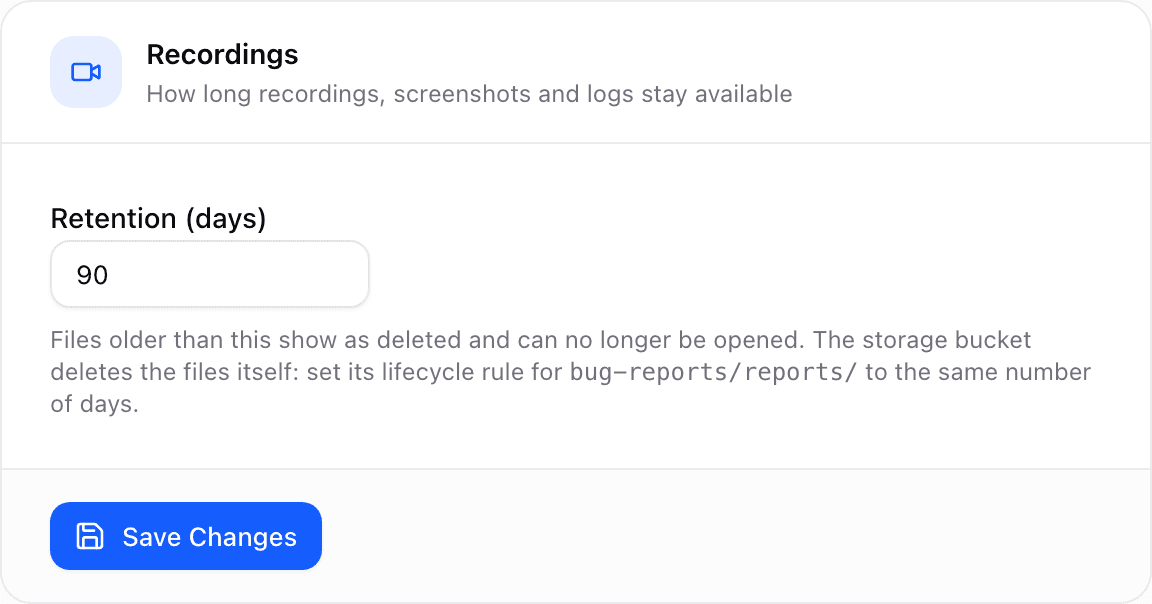
Angka ini menentukan tanggal Files kept until dan kapan berkas tidak bisa dibuka lagi. Berkas di storage dihapus oleh lifecycle rule bucket, bukan oleh helpdesk.
Samakan dengan lifecycle bucket
Setiap kali masa simpan diubah, ubah juga lifecycle rule bug-reports/reports/ di bucket ke jumlah hari yang sama. Bila lebih pendek, berkas hilang sebelum tanggal Files kept until. Bila lebih panjang, berkas yang masih ada tetap ditolak.