
Template Submission
Template Submission digunakan untuk mengajukan template proses atau keputusan yang nantinya dapat direview sebelum digunakan. Template yang dapat diajukan dapat berupa file BPMN atau DMN, dilengkapi dengan kategori, deskripsi, diagram, dan preview image.
Mengakses Halaman Template Submission
- Login ke akun AlurKerja.
- Pilih workspace yang ingin digunakan.
- Pastikan Anda berada pada halaman Studio.
- Pada sidebar, pilih menu Template Submission.
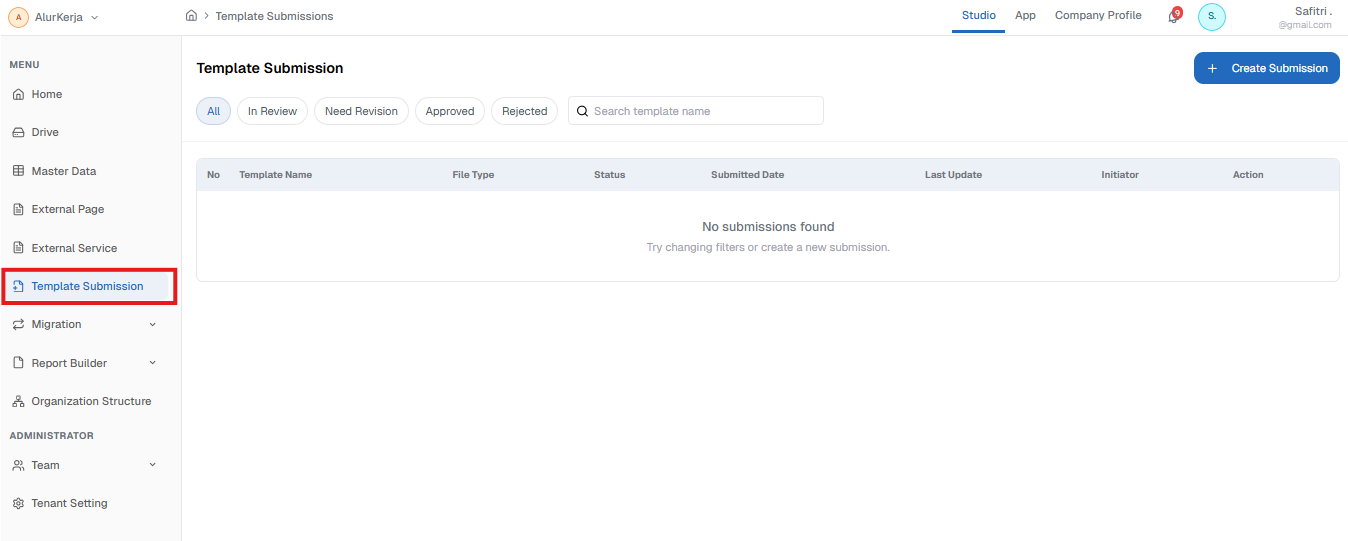
- Sistem akan menampilkan halaman Template Submission.
Membuat Template Submission Baru
- Pada halaman Template Submission, klik tombol Create Submission.
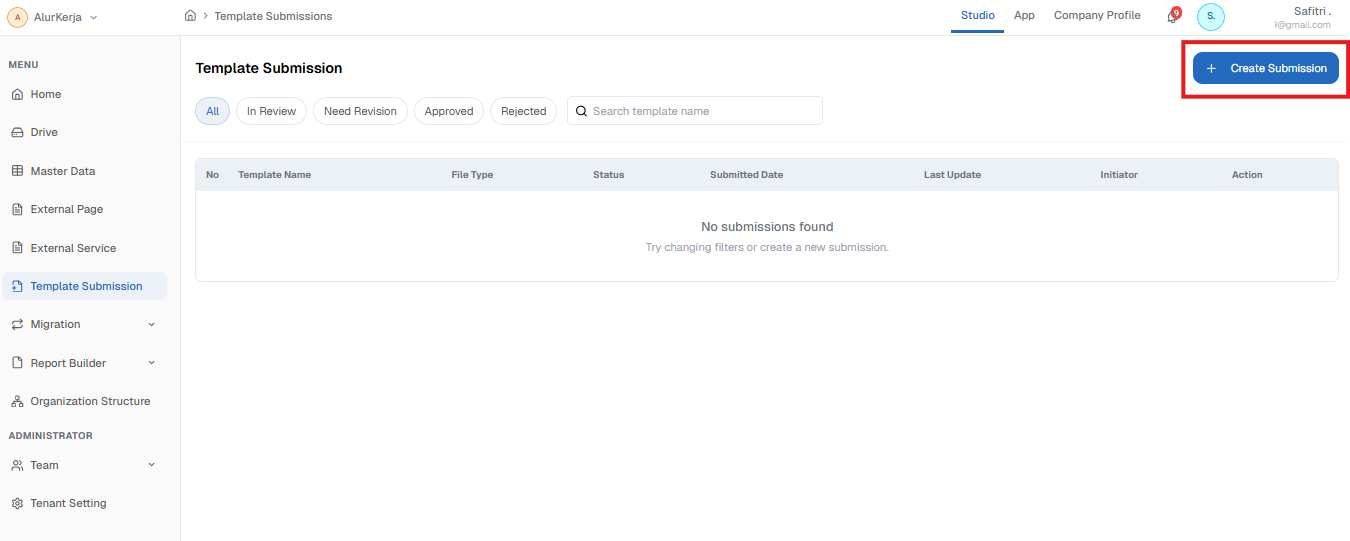
- Sistem akan menampilkan form pembuatan template submission.
-
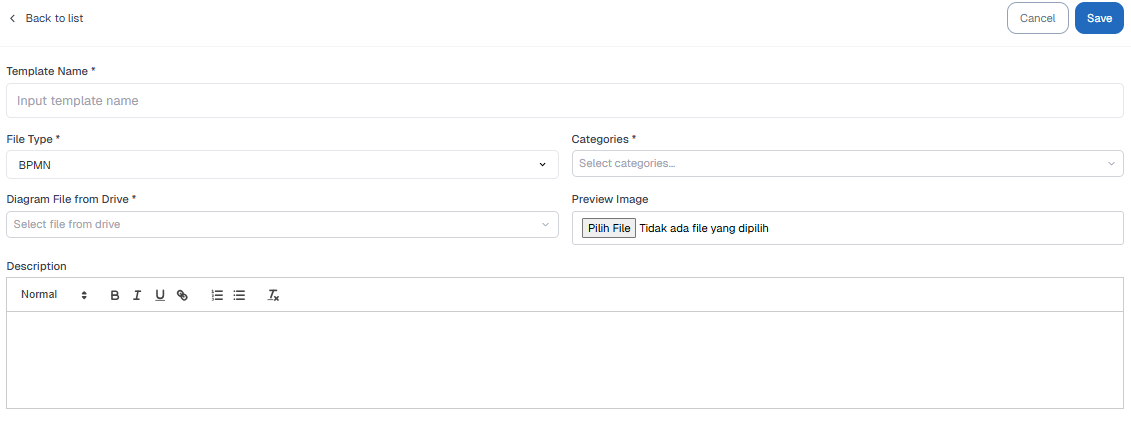
Isi form sesuai kebutuhan.
- Template Name: Masukkan nama template yang akan diajukan.
- File Type: Pilih jenis file template. Pilihan yang tersedia adalah BPMN atau DMN.
- Categories: Pilih kategori template, misalnya Business, Finance, Human Resources, atau Procurement.
- Diagram File from Drive: Pilih file diagram dari Drive yang akan digunakan sebagai template.
- Preview Image: Unggah gambar preview untuk menampilkan tampilan awal template.
- Description: Masukkan deskripsi atau informasi tambahan terkait template.
-
Setelah semua data terisi, klik tombol Save.
-
Sistem akan menyimpan template submission dan menampilkannya pada daftar dengan status awal In Review.
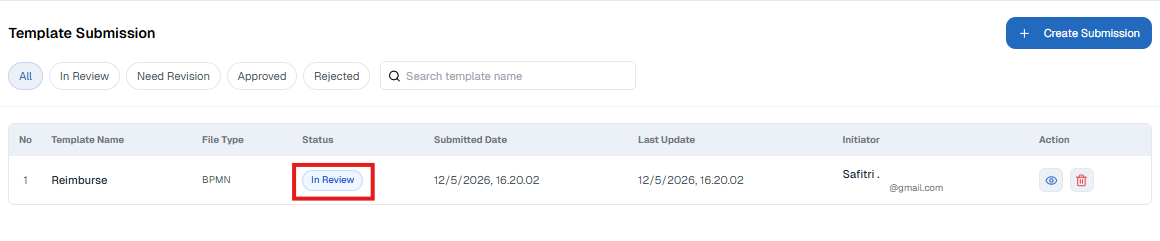
- Admin Panel akan melakukan review terhadap template yang diajukan.
- Setelah direview, status template dapat berubah menjadi Need Revision, Approved, atau Rejected.
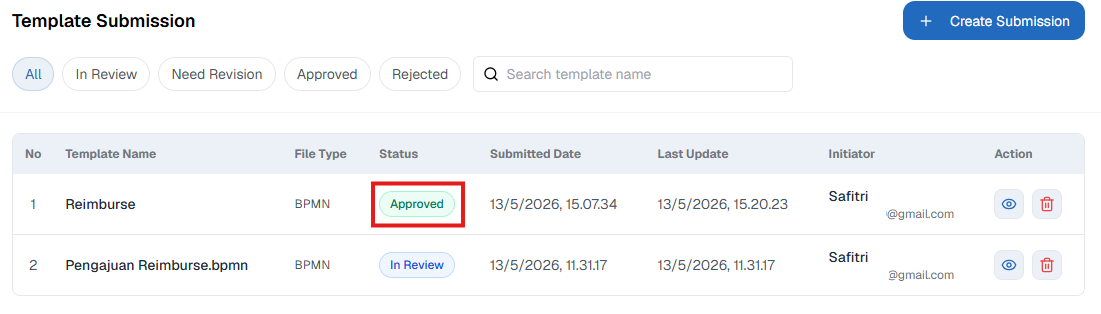
- In Review: Template baru berhasil diajukan dan sedang menunggu proses review dari Admin Panel.
- Need Revision: Template membutuhkan perbaikan. Pengguna perlu menyesuaikan template sesuai catatan dari reviewer.
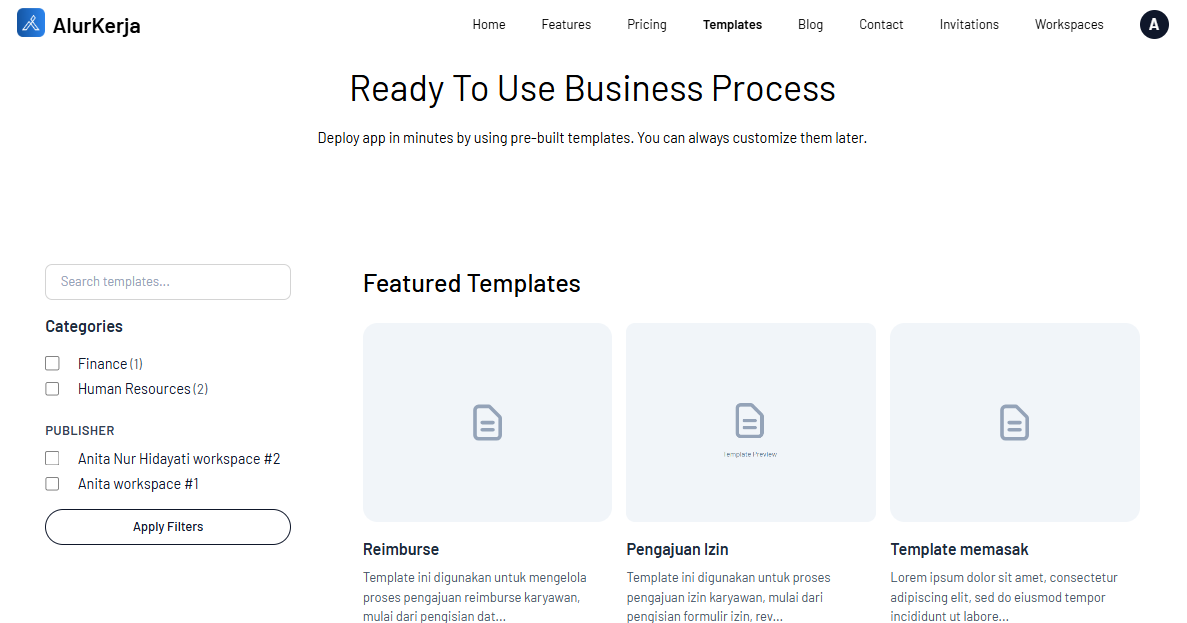
- Approved: Template telah disetujui oleh Admin Panel dan dapat ditampilkan pada halaman Templates AlurKerja.
- Rejected: Template ditolak karena belum sesuai dengan ketentuan atau kebutuhan template.
- Jika template berstatus Approved, template tersebut akan tampil pada halaman Templates AlurKerja dan dapat digunakan oleh pengguna lain.
Melihat Detail Template Submission
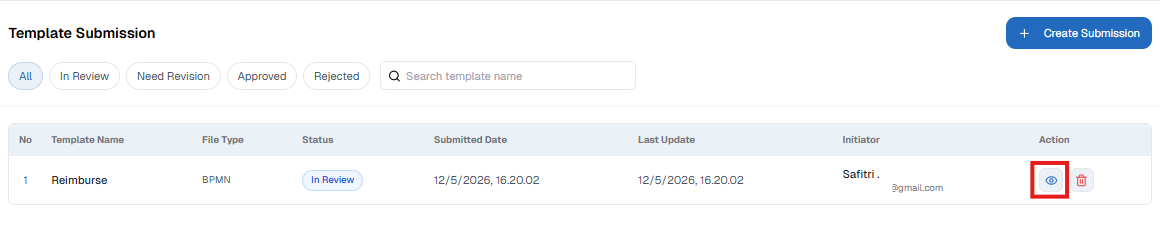
- Pada halaman daftar Template Submission, cari template yang ingin dilihat.
- Klik ikon View atau ikon mata pada kolom Action.
- Sistem akan menampilkan halaman detail template submission. Pada halaman detail, pengguna dapat melihat informasi berikut:
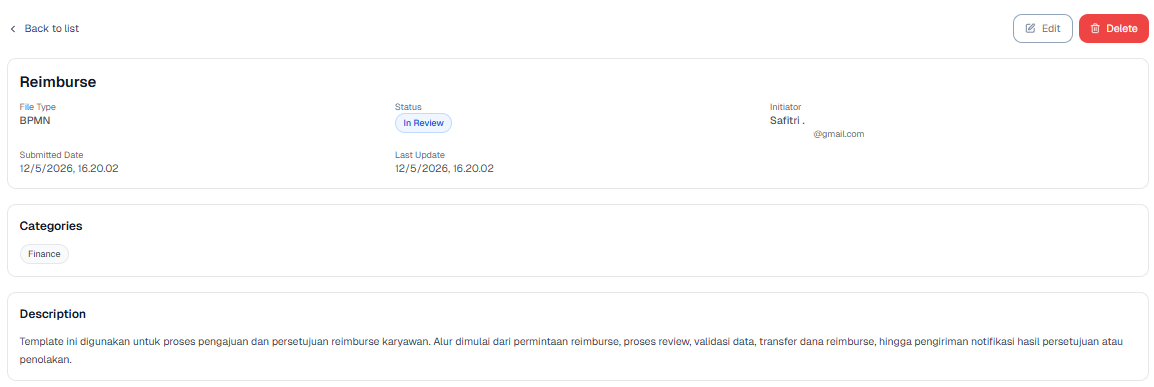
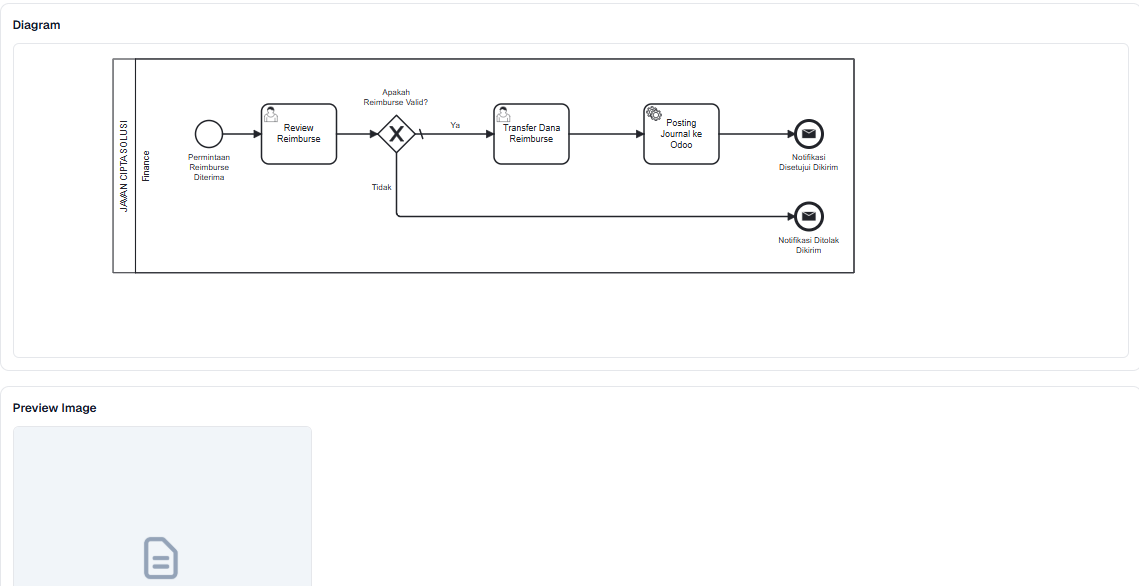
- Untuk kembali ke halaman daftar, klik Back to list.
Mengedit Template Submission
- Buka halaman detail template submission.
- Klik tombol Edit.
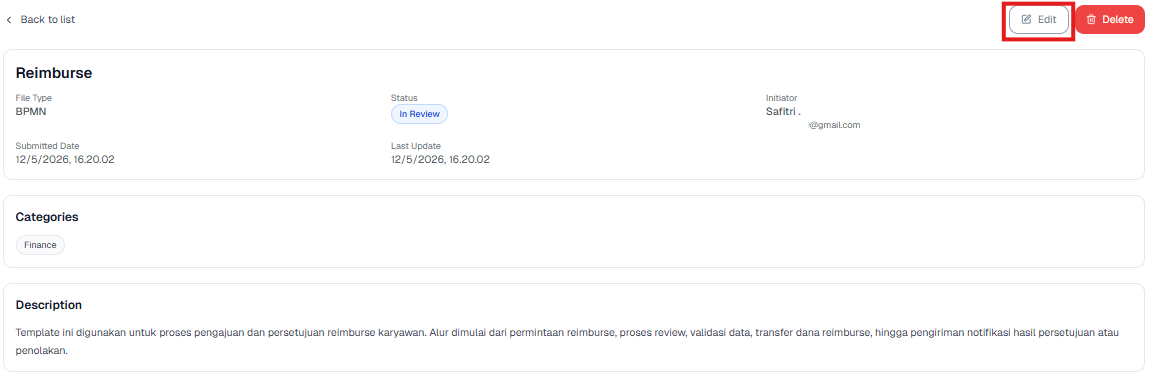
- Sistem akan menampilkan form edit template submission.
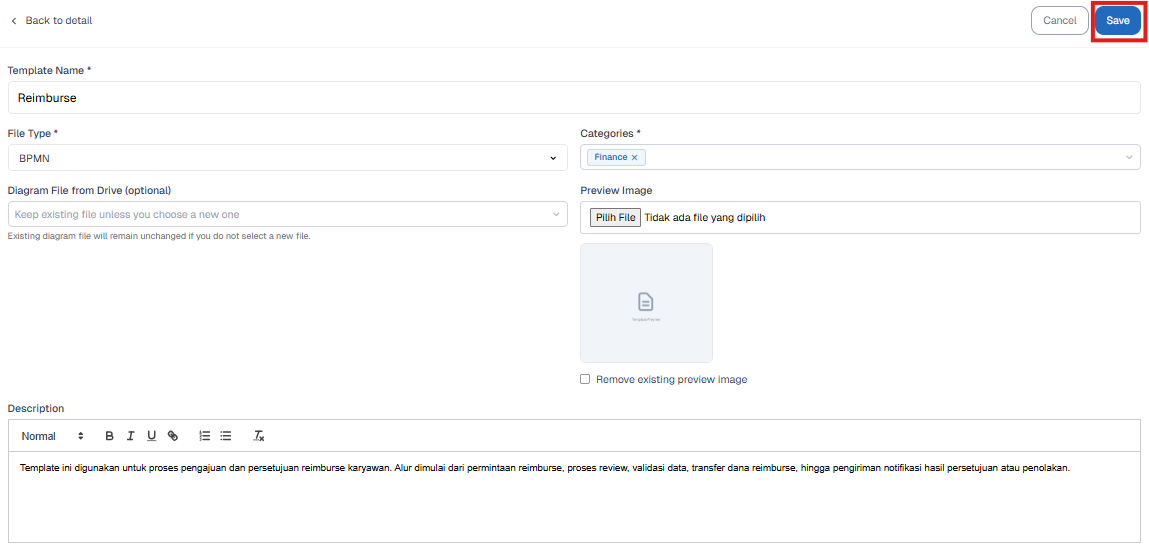
- Lakukan perubahan pada data yang ingin diperbarui. Kemudian klik Save untuk menyimpan perubahan.
Menghapus Template Submission
Template submission dapat dihapus melalui dua cara:
-
Menghapus dari Halaman Daftar
- Pada halaman Template Submission, cari template yang ingin dihapus.
- Klik ikon tempat sampah pada kolom Action.
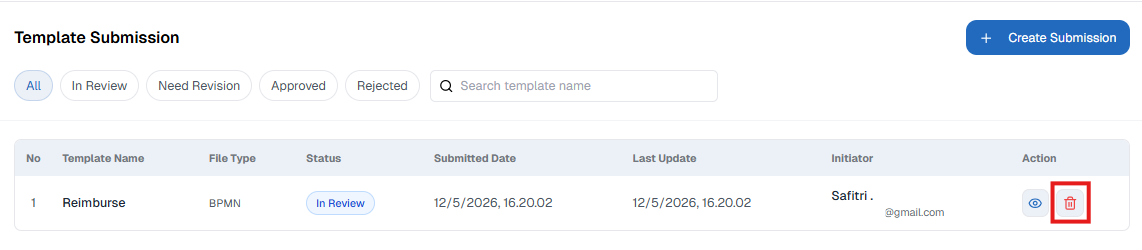
- Jika muncul pop-up konfirmasi, klik tombol konfirmasi untuk melanjutkan penghapusan.
-
Menghapus dari Halaman Detail
- Buka halaman detail template submission.
- Klik tombol Delete di bagian kanan atas halaman.
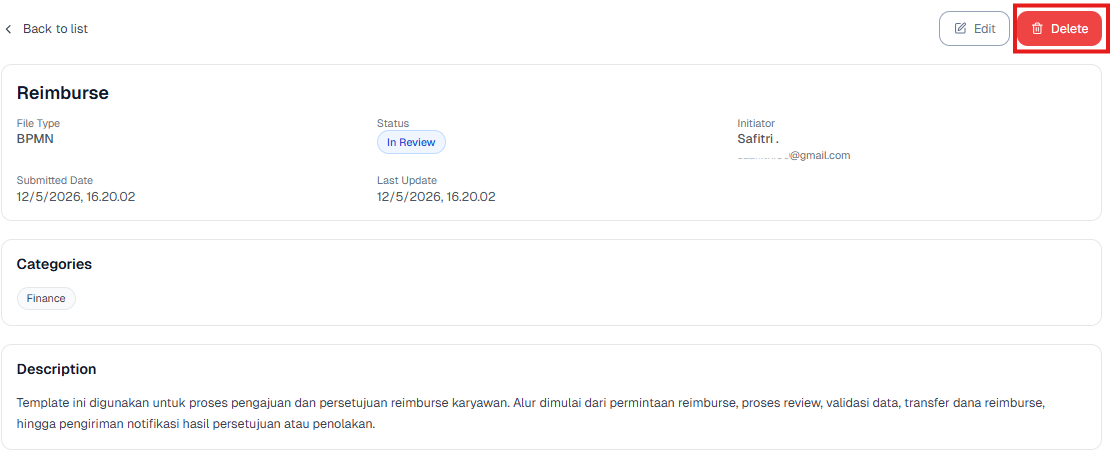
- Jika muncul pop-up konfirmasi, klik tombol konfirmasi untuk menghapus template submission dan mengarahkan pengguna kembali ke halaman daftar.
Membuat Template Submission dari BPMN
Selain melalui tombol Create Submission pada halaman Template Submission, pengguna juga dapat membuat template submission langsung dari file BPMN yang sudah tersedia di Drive.
- Buka menu Drive.
- Pilih file BPMN yang ingin dijadikan template.
- Sistem akan menampilkan halaman BPMN Editor.
- Klik tombol Select as Template.
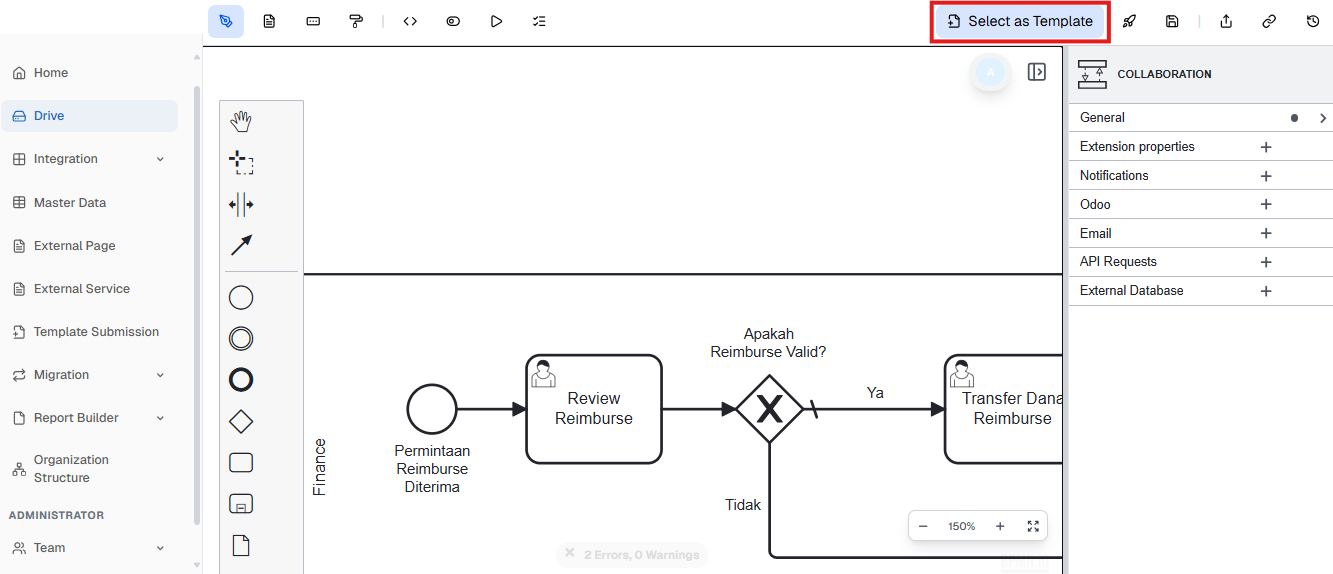
- Lengkapi form Select as Template.
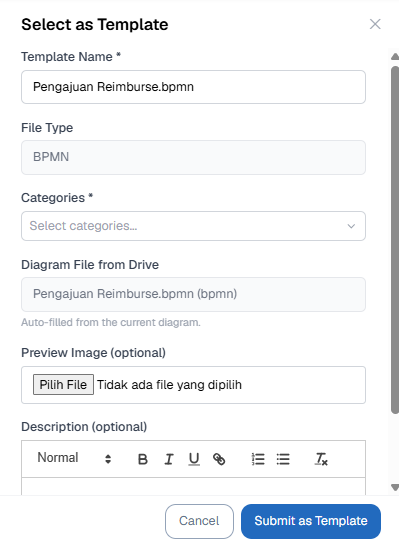
- Klik Submit as Template. Sistem akan menampilkan template pada halaman Template Submission dengan status In Review.
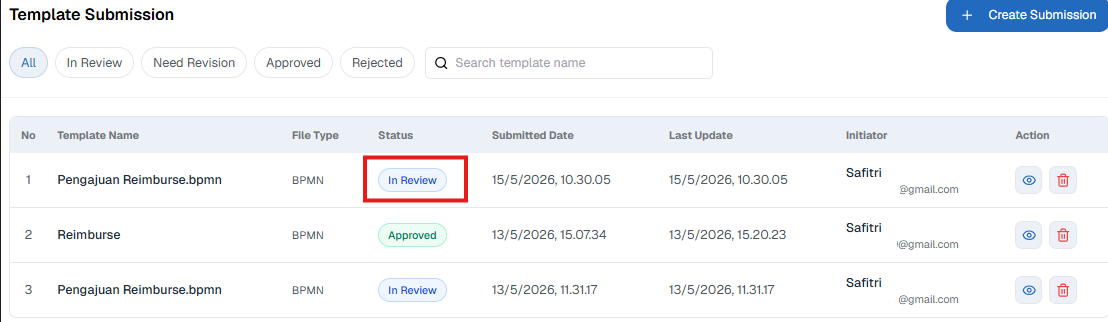
- Admin Panel akan melakukan review terhadap template yang diajukan.
- Setelah direview, status template dapat berubah menjadi Need Revision, Approved, atau Rejected.
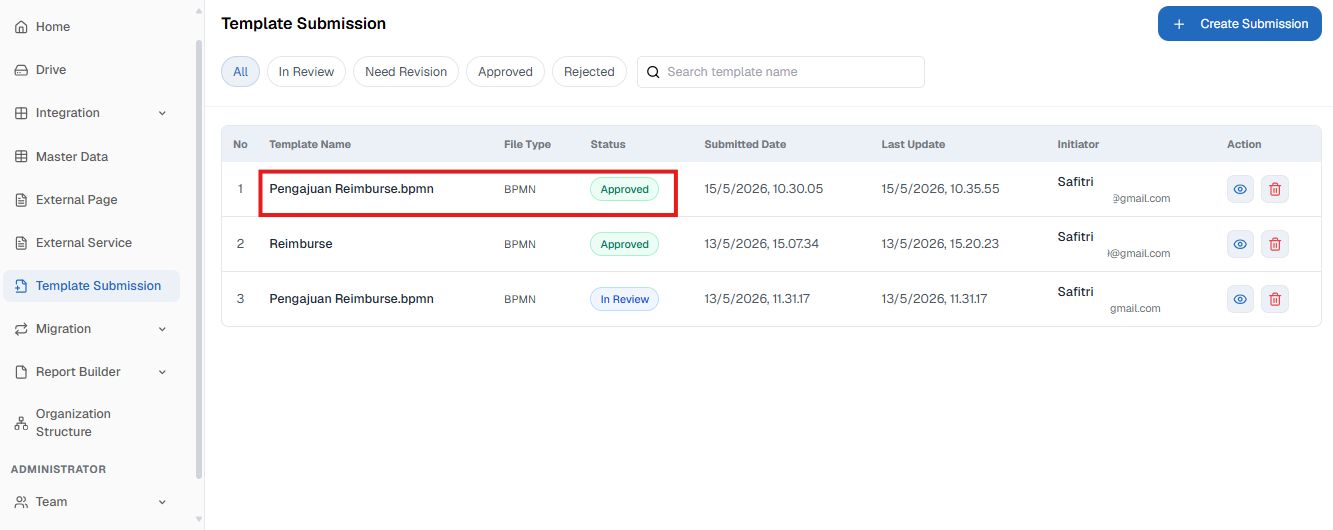
- In Review: Template baru berhasil diajukan dan sedang menunggu proses review dari Admin Panel.
- Need Revision: Template membutuhkan perbaikan. Pengguna perlu menyesuaikan template sesuai catatan dari reviewer.
- Approved: Template telah disetujui oleh Admin Panel dan dapat ditampilkan pada halaman Templates AlurKerja.
- Rejected: Template ditolak karena belum sesuai dengan ketentuan atau kebutuhan template.
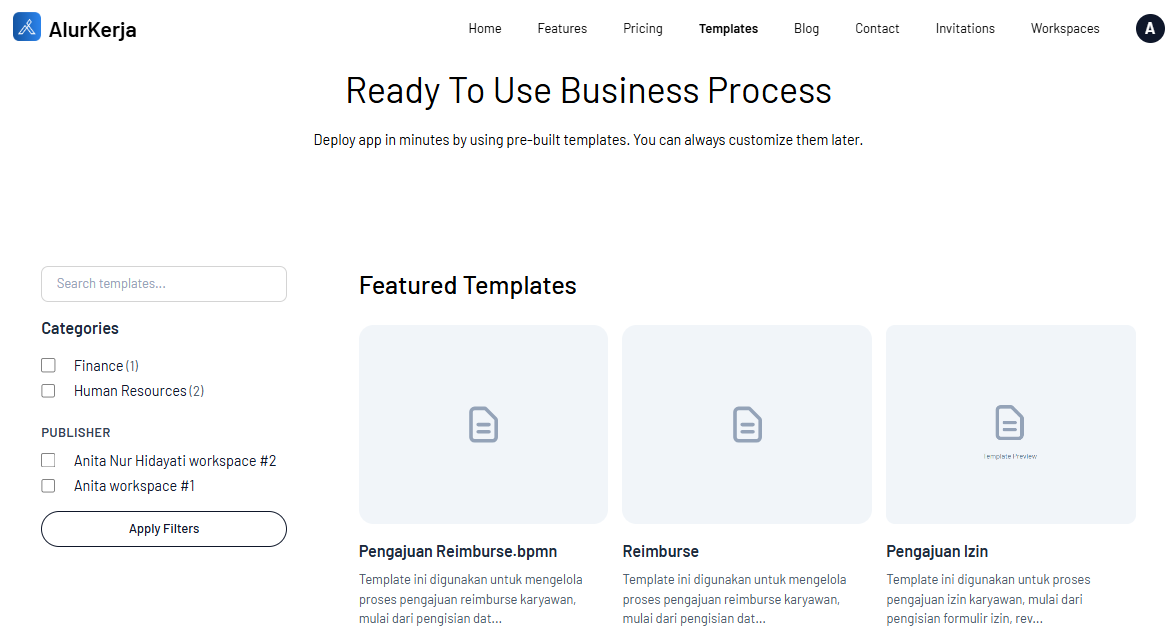
- Jika template berstatus Approved, template tersebut akan tampil pada halaman Templates AlurKerja dan dapat digunakan oleh pengguna lain.
Connectors
Keamanan Multi Front End memastikan akses yang aman dan terpusat ke layanan eksternal, dengan mengelola autentikasi, kredensial, dan penerusan request untuk Studio, App, dan Front End lainnya.
Question
Membuat Question dari query SQL, mengatur visualisasinya, serta mengonfigurasi parameter bertipe Field Filter agar konsumen laporan memilih nilai dari dropdown.