
Manage File and Folder
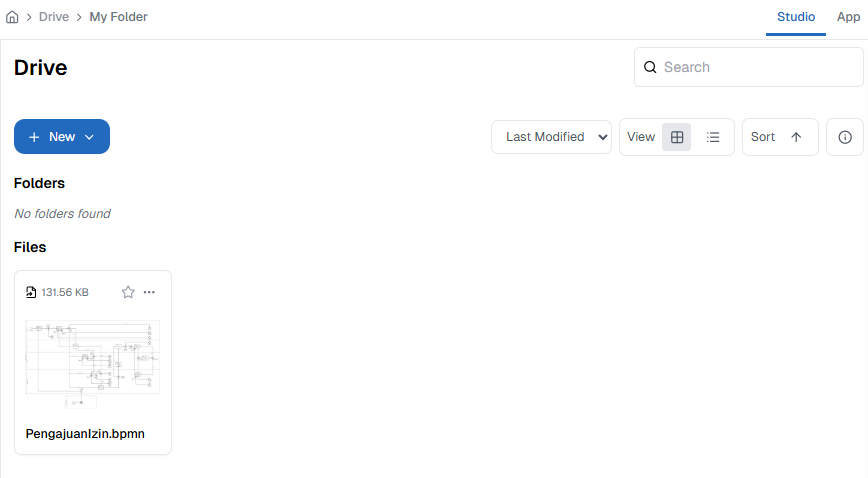
Anda dapat mengelola file BPMN, DMN, dan SOP dan folder dihalaman Drive
Akses Alurkerja On Premise Studio Drive
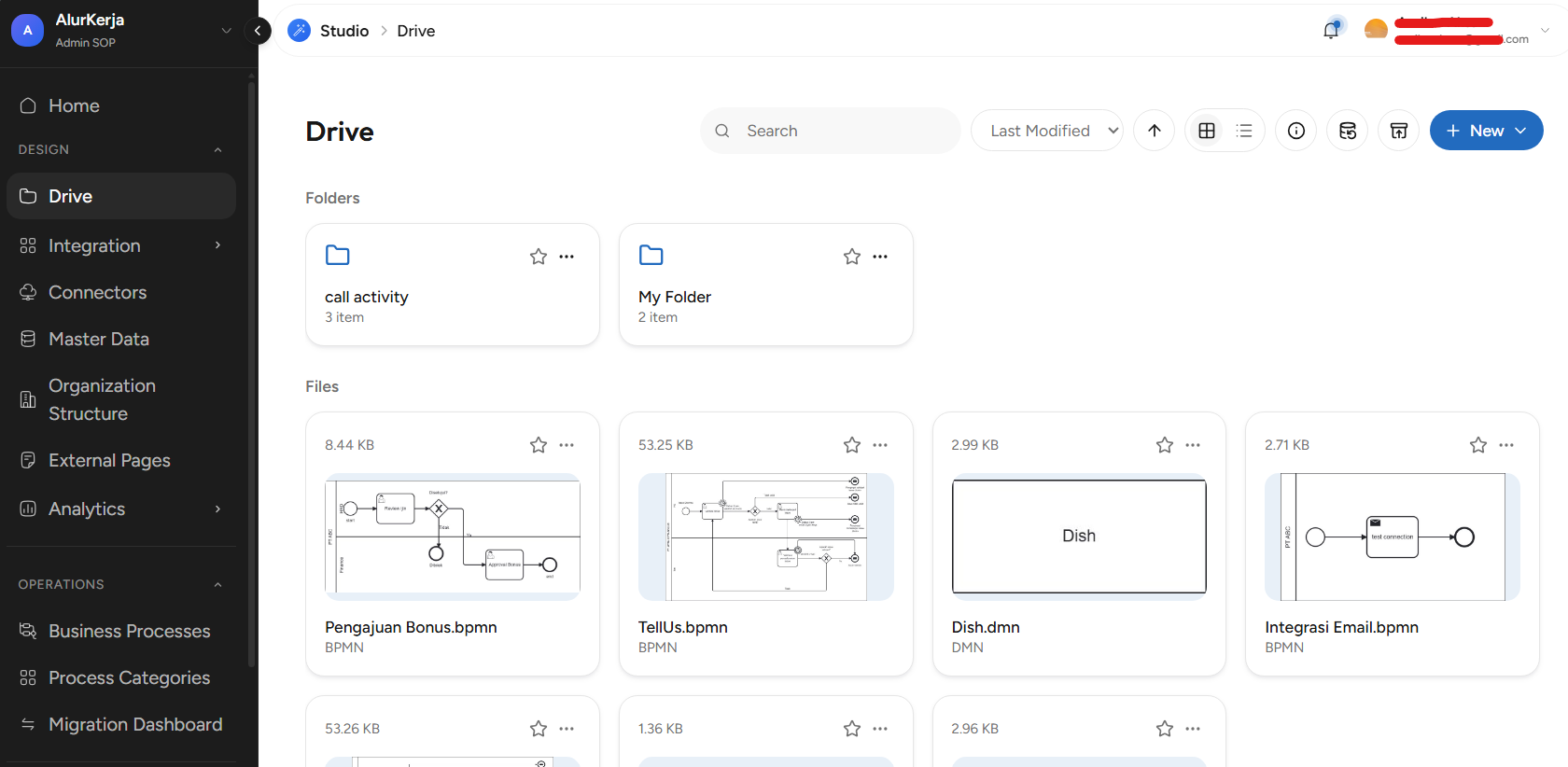
Mengelola Folder dan File
Klik icon titik tiga Perhatikan pada setiap folder dan juga file terdapat icon titik 3 yang biasanya terletak di pojok kanan atas.
Move File
- Dari menu dropdown di file yang ingin dipindahkan, klik
Move.
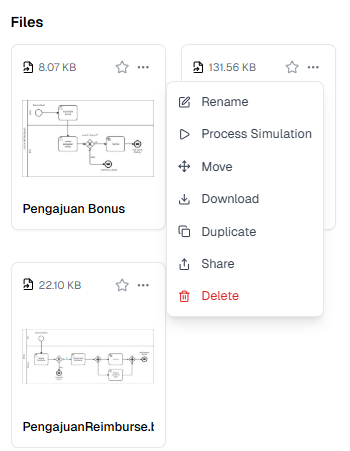
- Sebuah modal Move File akan muncul. Pada modal tersebut, Anda dapat melihat:
- File Name: Nama file yang akan dipindahkan.
- Pilih folder tujuan dengan mengklik Select a Parent Folder untuk memilih folder tempat file akan dipindahkan.
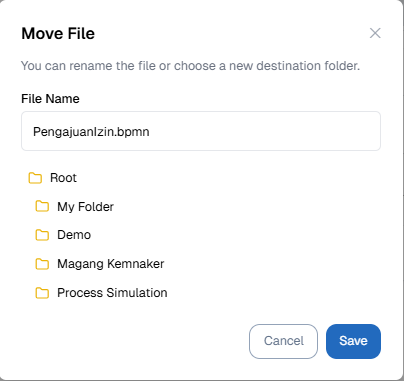
- Sebuah modal Select Parent Folder akan muncul, yang memungkinkan Anda untuk memilih folder tujuan dari daftar folder yang tersedia.
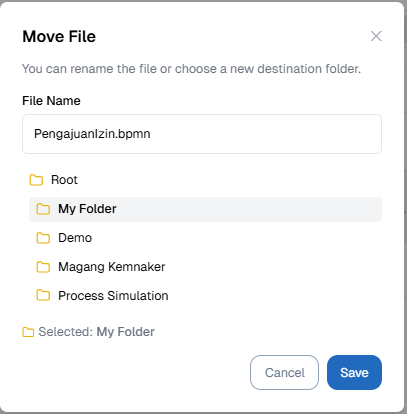
- Setelah memilih folder tujuan, klik tombol Save untuk menyimpan perubahan dan memindahkan file ke folder yang telah dipilih.
- Setelah pemindahan berhasil, file akan tampil di folder tujuan yang dipilih.
Rename Folder & File
- Dari menu dropdown di file yang ingin diubah namanya, klik
Rename
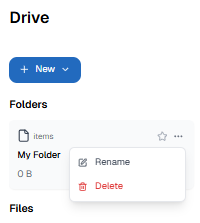 | 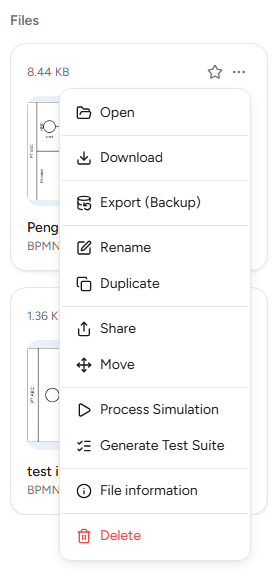 |
|---|
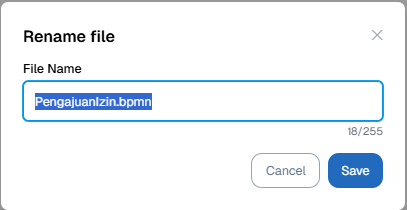
- Sebuah modal Rename Folder atau Rename File akan muncul, di mana Anda dapat:
- Folder Name & File Name: Sunting nama folder atau file sesuai keinginan Anda.
Setelah mengubah nama folder atau file, klik tombol
Renameuntuk menyimpan perubahan.
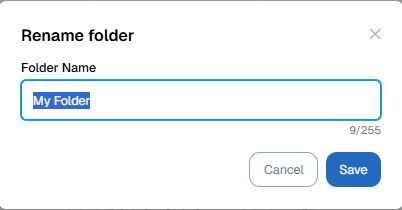 |  |
|---|
- Setelah perubahan berhasil, nama folder atau file akan diperbarui dan ditampilkan dengan nama baru.
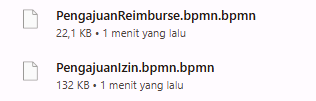
Download File
- Dari menu dropdown di file yang ingin diunduh, klik
Download
- File akan otomatis terunduh ke komputer Anda.
Edit File
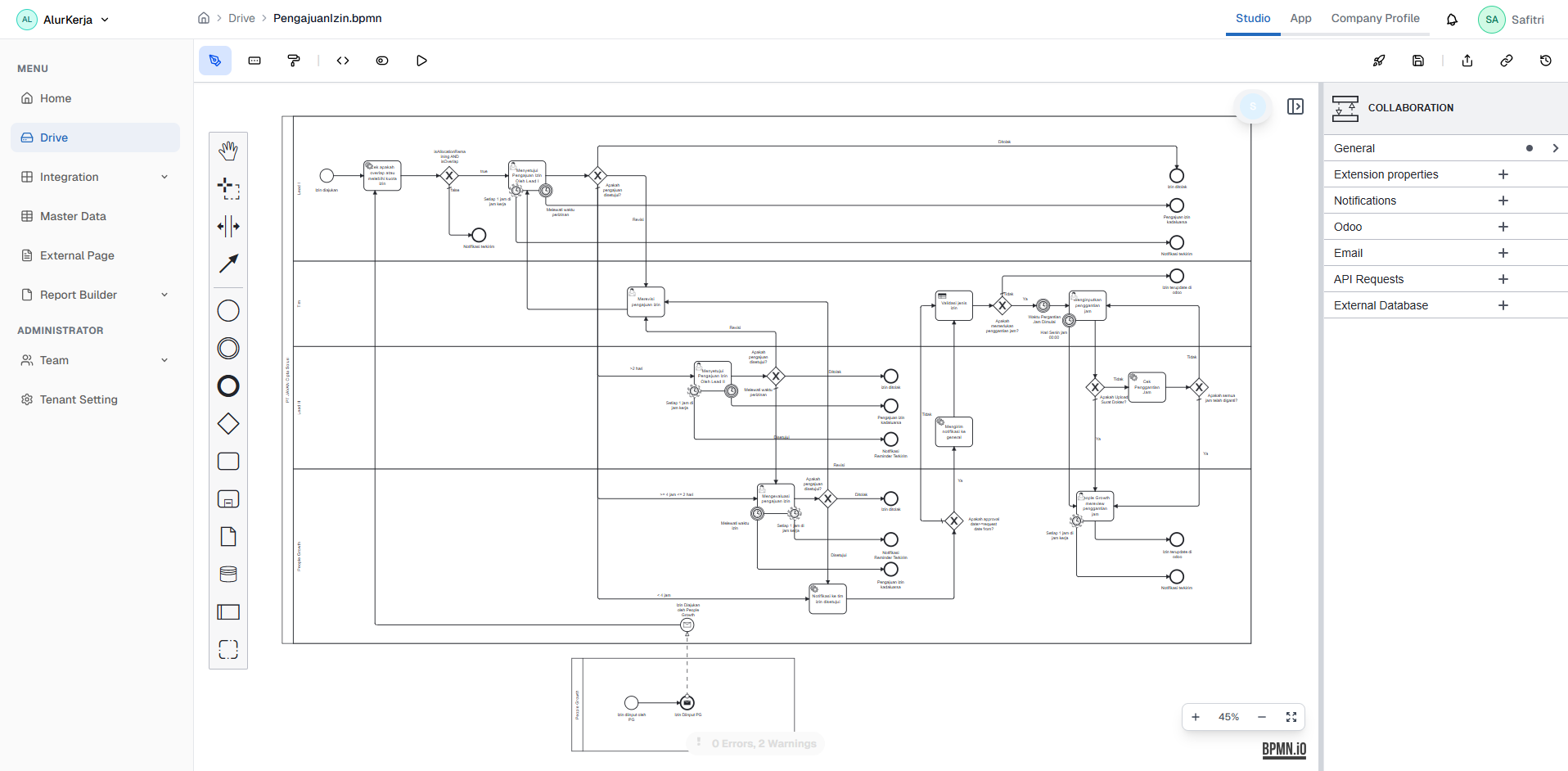
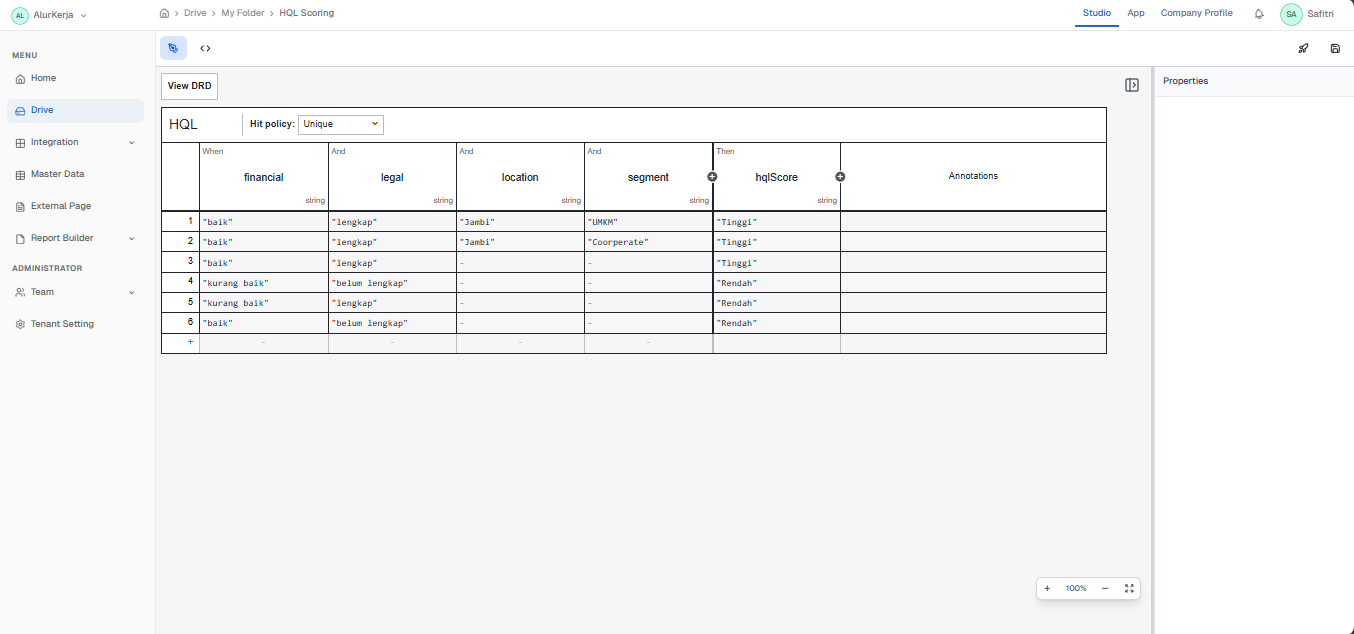
- Dari menu dropdown di file yang ingin diubah, klik
Edit. - Anda akan dibawa ke halaman BPMN atau DMN editor, tergantung pada jenis file yang dipilih, untuk melakukan perubahan pada file tersebut.
| BPMN & DMN |
|---|
 |
 |
Duplicate File
- Dari menu dropdown di file yang ingin diduplikasi, klik
Duplicate. - File yang dipilih akan terduplikasi secara otomatis.
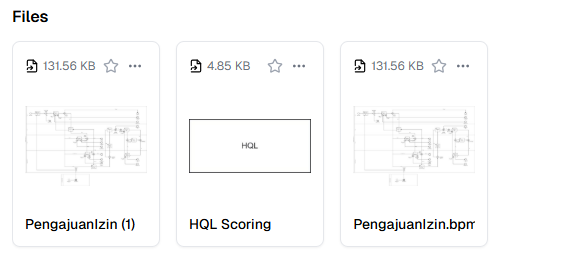
Delete File & Folder
File BPMN bisa dihapus dari Drive atau langsung dari editor. Hanya Owner dan Admin SOP yang bisa menghapus file.
Menghapus file tidak men-undeploy proses. Proses yang sudah di-deploy dari file itu tetap berjalan. Suspend atau hapus proses tersebut di Business Processes.
Dari Drive
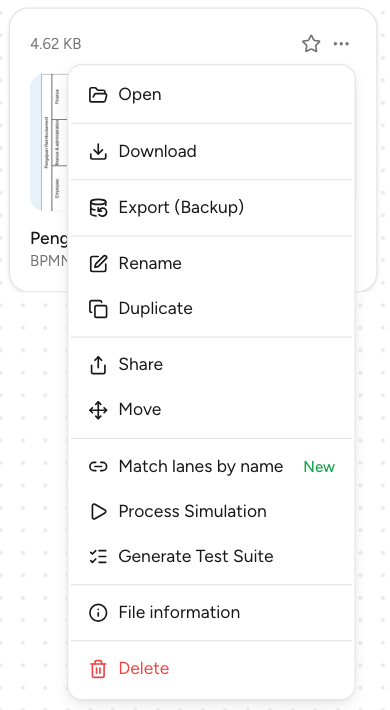
- Klik ikon titik tiga pada kartu file, lalu klik Delete di bagian paling bawah menu.
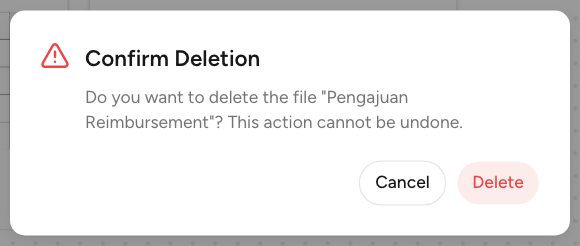
- Dialog Confirm Deletion muncul. Klik Delete untuk menghapus, atau Cancel untuk batal.
Folder dihapus dengan cara yang sama lewat menu titik tiga pada kartu folder.
Dari editor BPMN
- Saat file terbuka di editor, klik tombol More actions (ikon titik tiga di toolbar), lalu klik Delete yang berwarna merah di bagian paling bawah.
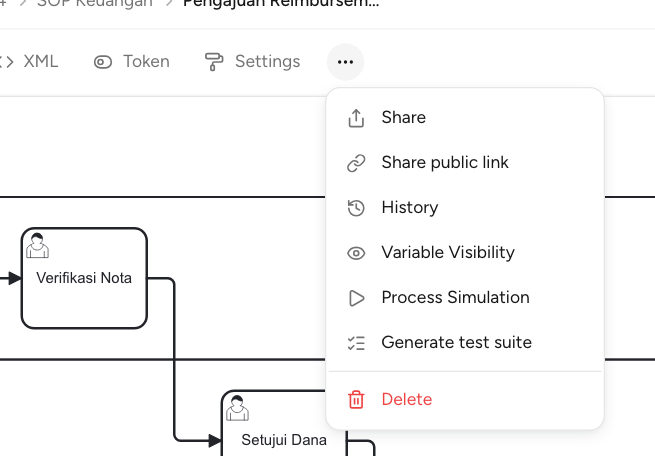
- Dialog Delete this BPMN? muncul dan mengingatkan bahwa proses yang sudah di-deploy tetap berjalan. Klik Delete.
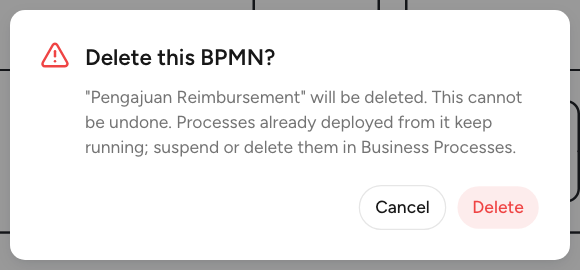
- Setelah file terhapus, Studio kembali ke folder tempat file itu berada, atau ke root Drive.
Penghapusan tidak bisa dibatalkan.
Favorite File
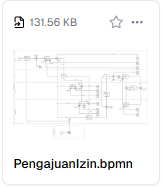
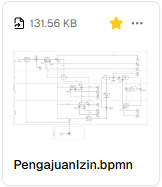
- Pada setiap card file, di pojok kanan atas, sebelah ikon titik tiga, terdapat ikon favorit berupa bintang.
- Untuk menandai file sebagai favorit, klik ikon bintang tersebut.
| Sebelum | Sesudah |
|---|---|
 |  |
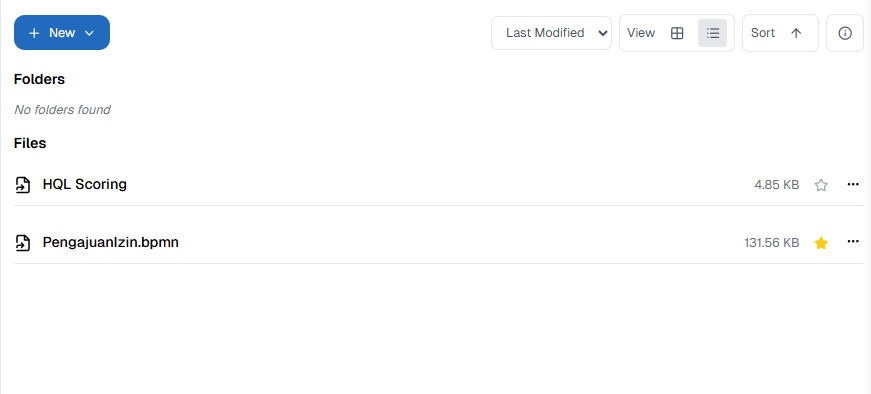
Mengganti Tampilan
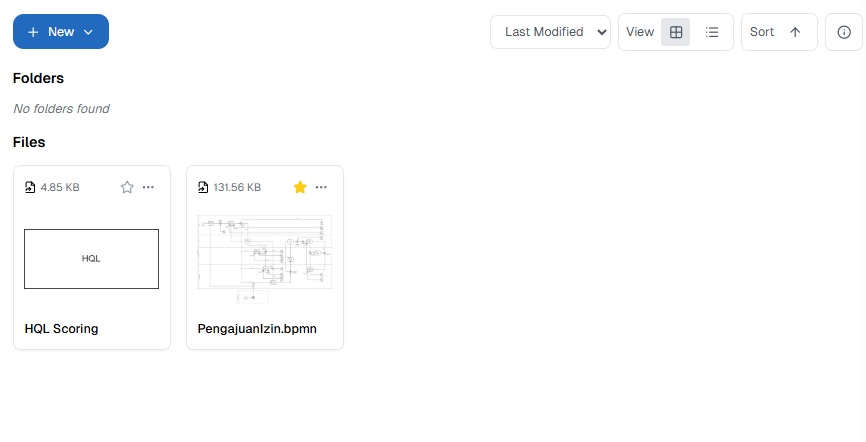
- Pada pojok kanan halaman Drive terdapat
icon burgeratau icon dengan 4 kotak tersusun atau icon 3 garis yang tersusun secara vertikal.

- Dengan mengklik ikon tersebut, tampilan akan berubah dari Card ke List, atau sebaliknya, tergantung pada tampilan yang Anda pilih.
| Tampilan | Keterangan |
|---|---|
 | Tampilan Card |
 | Tampilan List |
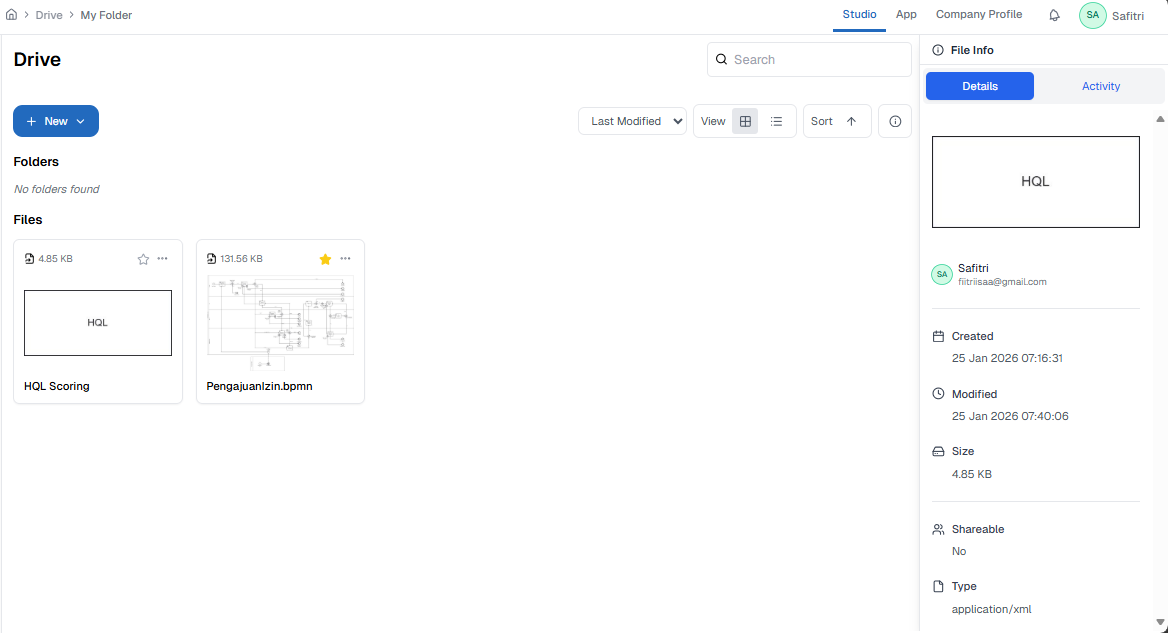
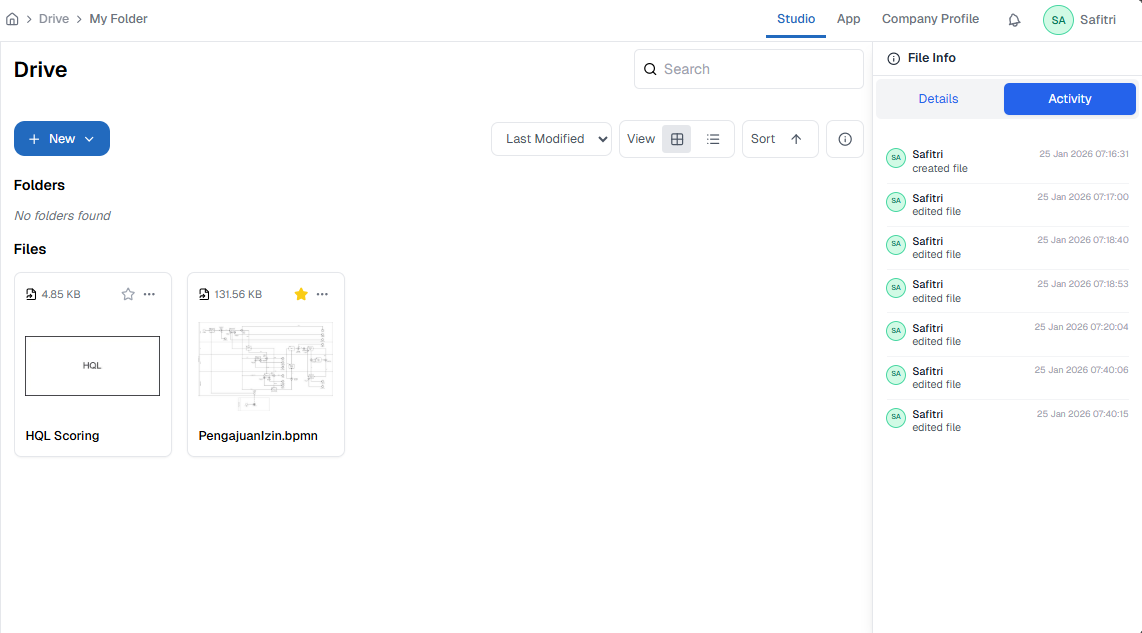
Melihat Detail File & Folder
- Perhatikan pada pojok kanan halaman Drive Terdapat
icon detail.

- Klik tombol detail Maka akan tampil pada sidebar details. Terdapat instruksi untuk klik salah satu File atau Folder untuk menampilkan
detailsdanactivity. - Klik tab Details atau Activity Untuk melihat informasi detail dan activity.
| Tab Detail dan Activity |
|---|
 |
 |
Untuk file BPMN, tab Details juga dapat menampilkan bagian Lane roles dan tombol Match lanes by name. Lihat Check SOP Lanes.
Mengalami Kendala?
Jika Anda mengalami kendala pada prosedur Drive, silakan kunjungi halaman FAQ kami untuk menemukan solusi atas masalah umum.