
MCP Connection
Panduan menghubungkan AI agent (Claude Desktop, Cursor, VS Code, dll) ke AlurKerja via Model Context Protocol (MCP).
Apa itu MCP Connection?
MCP Connection memungkinkan AI agent seperti Claude Code, Claude Desktop, atau Cursor mengakses dan mengoperasikan AlurKerja secara langsung — mulai dari mengerjakan task, membuat proses BPMN, mengisi company profile, mengelola org chart, hingga membaca dan mengisi master data — semua cukup dengan instruksi natural language.
Detail Server
Sebelum memulai, berikut detail server yang digunakan pada seluruh client:
| Transport | Streamable HTTP (remote) |
| Endpoint URL | https://<domain-alurkerja-anda>/api/v1/integration/mcp/server |
| Autentikasi | Personal access token, dikirim sebagai header Authorization: Bearer <token> |
Tidak diperlukan OAuth maupun password yang harus dibagikan. Setiap pengguna membuat token miliknya sendiri yang terikat pada akun masing-masing.
Endpoint URL mengikuti domain server AlurKerja Anda. Ganti
<domain-alurkerja-anda> dengan domain instance yang Anda pakai — contoh:
https://onprem.merapi.alurkerja.com/api/v1/integration/mcp/server. Cara
paling aman adalah menyalin nilainya langsung dari halaman MCP Connection
melalui tombol Copy URL, agar tidak salah ketik.
Langkah 1: Buka Halaman MCP Connection
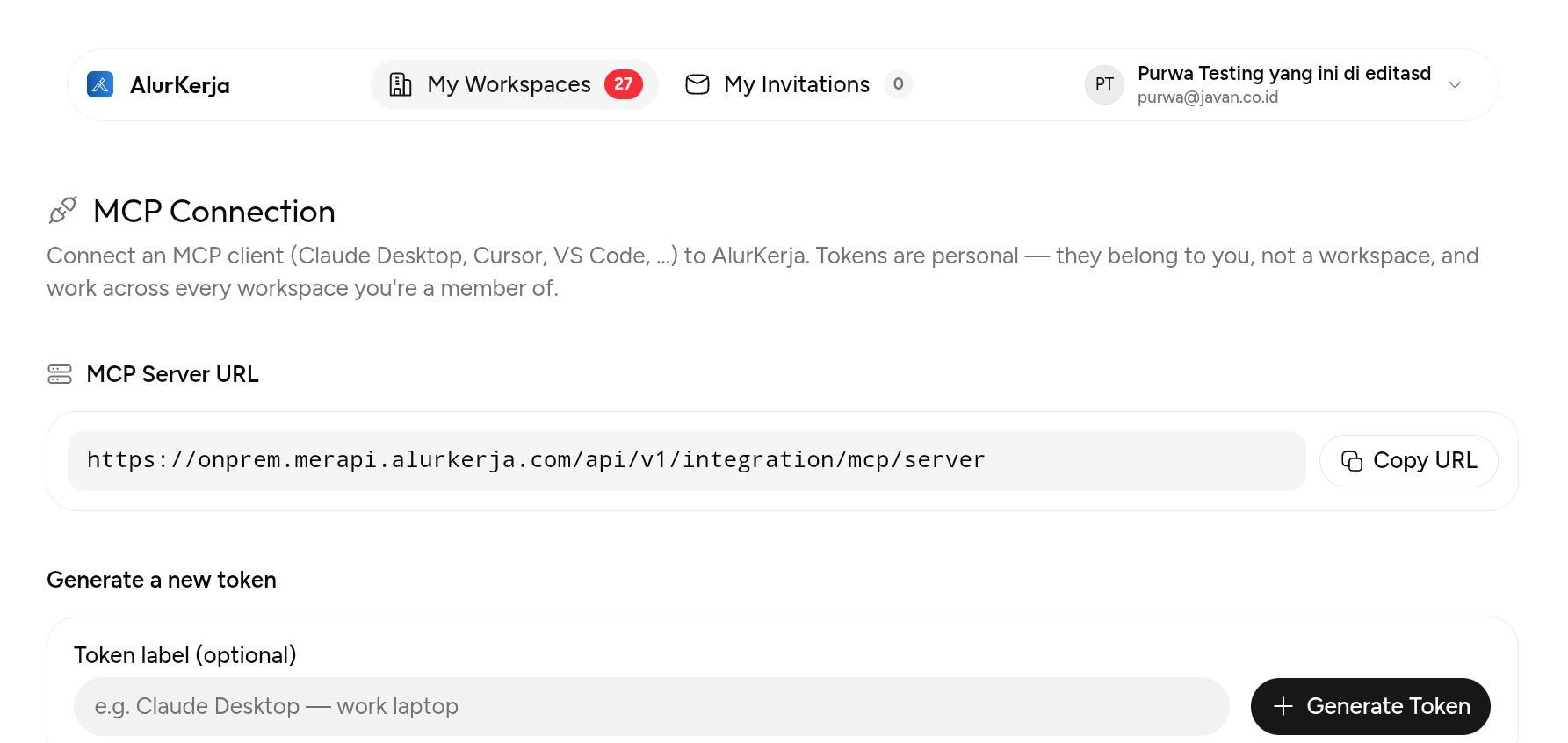
- Login ke AlurKerja
- Klik nama/avatar kamu di pojok kanan atas
- Pilih MCP Connection dari dropdown menu
Langkah 2: Salin MCP Server URL
Pada bagian MCP Server URL, klik Copy URL. Nilai inilah yang dipakai sebagai endpoint saat mengonfigurasi MCP client pada langkah berikutnya.
Langkah 3: Generate Token
- Di bagian "Generate a new token", isi Token label (opsional) — contoh:
Claude Desktop — laptop kerja - Klik tombol + Generate Token
- Token akan muncul sekali dalam format
awk_live_xxxxxx... - Klik Copy token dan simpan di tempat yang aman
Token bersifat personal, bukan milik workspace. Satu token berlaku untuk seluruh workspace yang kamu ikuti, sehingga kamu tidak perlu membuat token terpisah per workspace.
Token hanya ditampilkan sekali. Setelah halaman di-refresh atau ditutup, token tidak bisa dilihat lagi. Jika hilang, buat token baru dan revoke yang lama.
Langkah 4: Konfigurasi MCP Client
Pada setiap contoh di bawah, sesuaikan dua nilai berikut:
<domain-alurkerja-anda>— ganti dengan domain server AlurKerja kamu, atau salin URL lengkapnya dari halaman MCP Connection.awk_live_YOUR_TOKEN— ganti dengan token yang sudah kamu generate. Token environment produksi berawalanawk_live_, sedangkan token environment testing berawalanawk_test_.
Claude Code — satu perintah
Metode paling cepat. Jalankan satu perintah berikut:
claude mcp add --transport http alurkerja https://<domain-alurkerja-anda>/api/v1/integration/mcp/server \
  --header "Authorization: Bearer awk_live_YOUR_TOKEN"
Verifikasi koneksi dengan perintah:
claude mcp listApabila kamu ingin membagikan konfigurasi kepada seluruh anggota tim, commit file .mcp.json pada root project:
{
  "mcpServers": {
    "alurkerja": {
      "type": "http",
      "url": "https://<domain-alurkerja-anda>/api/v1/integration/mcp/server",
      "headers": { "Authorization": "Bearer awk_live_YOUR_TOKEN" }
    }
  }
}
Claude Desktop / Cursor / VS Code
Client seperti Claude Desktop, Cursor, dan VS Code menjalankan MCP server sebagai
proses lokal, sehingga koneksi ke server remote dilakukan lewat bridge
mcp-remote — paket npm kecil yang menerjemahkan protokol MCP ke endpoint
HTTP remote. URL server dan token dikirim sebagai argumen, bukan lewat field
url.
Buka file konfigurasi client kamu — untuk Claude Desktop yaitu
claude_desktop_config.json (macOS: ~/Library/Application Support/Claude/,
Windows: %APPDATA%\Claude\) — tambahkan konfigurasi berikut sesuai sistem
operasi, lalu mulai ulang (restart) aplikasi:
{
  "mcpServers": {
    "alurkerja": {
      "command": "npx",
      "args": [
        "-y",
        "mcp-remote",
        "https://<domain-alurkerja-anda>/api/v1/integration/mcp/server",
        "--header",
        "Authorization: Bearer awk_live_YOUR_TOKEN"
      ]
    }
  }
}
{
"mcpServers": {
"alurkerja": {
"command": "cmd",
"args": [
"/c",
"npx",
"-y",
"mcp-remote",
"https://<domain-alurkerja-anda>/api/v1/integration/mcp/server",
"--header",
"Authorization: Bearer awk_live_YOUR_TOKEN"
]
}
}
}Pada Windows, MCP host tidak dapat menjalankan npx secara langsung karena
npx berupa shim .cmd, sedangkan Node memanggil proses tanpa melewati
shell. Membungkusnya dengan cmd /c membuat shim tersebut dapat di-resolve
oleh shell.
Setelah mengubah konfigurasi, mulai ulang aplikasi melalui system tray — sekadar menutup jendela aplikasi tidak menghentikan prosesnya, sehingga konfigurasi baru tidak terbaca.
ChatGPT / Perplexity / client lain
Client apa pun yang mendukung remote MCP server dengan custom header dapat digunakan. Isi konfigurasi berikut:
transport: streamable-http
url:        https://<domain-alurkerja-anda>/api/v1/integration/mcp/server
header:     Authorization: Bearer awk_live_YOUR_TOKEN
Mengelola Token
Di bagian "Your tokens" kamu bisa melihat semua token yang sudah dibuat:
| Kolom | Keterangan |
|---|---|
| Label | Nama token yang kamu berikan saat generate |
| Prefix | 12 karakter pertama token (untuk identifikasi) |
| Created | Waktu token dibuat |
| Last used | Terakhir kali token dipakai oleh agent |
| Status | Active = masih berlaku, Revoked = sudah dicabut |
Klik Revoke untuk menonaktifkan token yang tidak dipakai atau dicurigai bocor. Token yang di-revoke tidak bisa diaktifkan kembali — buat token baru jika dibutuhkan.
Catatan Keamanan
- Jangan share token ke orang lain
- Buat token terpisah per perangkat/aplikasi agar mudah di-revoke
- Live token (
awk_live_) berlaku untuk environment production, test token (awk_test_) untuk environment test - Segera revoke token jika perangkat hilang atau token bocor
Daftar MCP Tools
Berikut semua tools yang tersedia saat AlurKerja terhubung sebagai MCP server:
Kolom Peran menunjukkan peran minimum di workspace yang bisa memakai tool tersebut. Member berarti Member, Admin SOP, dan Owner bisa memakainya. Admin SOP berarti hanya Admin SOP dan Owner; Member akan ditolak oleh server.
🔧 Infrastructure
| Tool | Fungsi | Peran |
|---|---|---|
list_workspaces | List semua workspace yang kamu ikuti beserta role-mu di masing-masing | Member |
get_current_user | Tampilkan profil akun yang sedang terhubung: user ID, email, nama, dan role-mu di workspace yang dipilih | Member |
🗂️ Tasklist & Process
| Tool | Fungsi | Peran |
|---|---|---|
list_my_tasks | List task yang di-assign ke kamu | Member |
list_group_tasks | List task group/unassigned yang bisa diklaim | Member |
list_startable_processes | List semua proses yang bisa kamu mulai | Member |
get_task_form | Ambil form schema sebuah task — gunakan task_id=STARTPROCESS untuk form start process | Member |
start_process | Mulai sebuah process instance dengan mengisi form variables | Member |
claim_task | Klaim task ke dirimu sendiri (untuk group task yang belum di-assign) | Member |
complete_task | Selesaikan task dengan mengisi form variables | Member |
delegate_task | Delegasikan task ke user lain berdasarkan email | Member |
find_team_members | Cari daftar user dalam tenant — berguna sebelum delegate task | Admin SOP |
📄 BPMN Drive
| Tool | Fungsi | Peran |
|---|---|---|
list_drive_files | List file & folder BPMN/DMN di Drive milik tenant | Member |
get_folder_tree | Ambil struktur folder Drive secara hierarkis (nested) | Member |
get_bpmn_file | Baca detail (metadata) satu file BPMN/DMN | Member |
download_bpmn_file | Unduh isi XML lengkap satu file BPMN/DMN agar bisa dibaca atau dianalisis. File yang sangat besar dipotong sebagian | Member |
list_bpmn_nodes | Daftar node dalam satu file BPMN yang sudah diurai: tipe, nama, lane, ringkasan field form, dan listener. Bisa untuk versi tertentu | Member |
create_bpmn_file | Buat file BPMN/DMN baru di Drive dengan konten XML awal | Admin SOP |
edit_bpmn_file | Update konten XML file BPMN/DMN — otomatis membuat version history | Admin SOP |
delete_bpmn_file | Hapus file BPMN/DMN dari Drive (irreversible) | Admin SOP |
🏢 Company Profile
| Tool | Fungsi | Peran |
|---|---|---|
get_company_profile | Baca seluruh data company profile tenant (information, knowledge base, purpose, vision, dll) | Member |
create_company_profile | Buat company profile baru untuk tenant yang belum punya profil | Member |
update_company_profile | Update information dan knowledge base (partial update) | Member |
update_company_profile_field | Update field spesifik: purpose / vision / culture / positioning / mission / business_goal | Member |
🌳 Org Chart
| Tool | Fungsi | Peran |
|---|---|---|
get_org_chart_tree | Baca struktur org chart tenant secara nested tree | Member |
create_org_chart_node | Buat node baru di org chart (root atau child) | Member |
add_child_node | Tambah node baru sebagai child langsung dari node tertentu | Member |
add_sibling_node | Tambah node baru sebagai sibling (satu level) dari node tertentu | Member |
insert_node_above | Sisipkan node baru di atas node yang ada — menjadi parent baru | Member |
get_org_chart_node | Baca detail satu node termasuk key activities dan job descriptions | Member |
update_org_chart_node | Update nama / deskripsi / publish status sebuah node | Member |
move_org_chart_node | Pindahkan node ke parent baru — seluruh subtree ikut pindah | Member |
delete_org_chart_node | Hapus node beserta seluruh descendants-nya (irreversible) | Member |
list_node_users | List semua user yang terdaftar di sebuah node | Member |
add_user_to_node | Tambahkan user ke node berdasarkan email | Member |
remove_user_from_node | Hapus user dari node | Member |
📊 Dashboard
| Tool | Fungsi | Peran |
|---|---|---|
list_dashboards | List semua dashboard milik tenant | Admin SOP |
get_dashboard | Baca detail dashboard beserta layout dan semua widget | Member |
create_dashboard | Buat dashboard baru | Admin SOP |
update_dashboard | Update konfigurasi dashboard (partial update) | Admin SOP |
clone_dashboard | Duplikasi dashboard yang sudah ada menjadi dashboard baru | Admin SOP |
delete_dashboard | Hapus dashboard (soft delete) | Admin SOP |
🧮 Question & Schema
Question adalah query SQL tersimpan yang menjadi sumber data widget dashboard. Semua tool di kategori ini hanya untuk Admin SOP dan Owner — termasuk membaca daftar question dan tabel.
| Tool | Fungsi | Peran |
|---|---|---|
list_questions | List question milik workspace (judul, slug, deskripsi, status) dengan pencarian dan paginasi. Query SQL-nya tidak ditampilkan | Admin SOP |
get_question | Baca detail lengkap satu question, termasuk query SQL dan jenis visualisasinya | Admin SOP |
create_question | Buat question baru dari query SQL, lengkap dengan jenis visualisasi (table, number, bar, line, pie, area, scatter) | Admin SOP |
update_question | Ubah question — hanya field yang dikirim yang berubah | Admin SOP |
delete_question | Hapus question. Widget dashboard yang memakainya berhenti menampilkan data; tidak ada undelete | Admin SOP |
list_tenant_tables | Daftar tabel yang bisa di-query workspace ini — panggil sebelum menulis SQL question | Admin SOP |
list_tenant_schemas | Daftar schema database yang tersedia untuk workspace, untuk penulisan query lintas schema | Admin SOP |
Pada SQL question, tulis nama tabel dengan tanda kurung sudut ganda, misalnya
SELECT COUNT(*) FROM <<process_instances>>. Sistem mengganti <<...>>
dengan schema workspace yang benar saat query dijalankan, sehingga kamu tidak
perlu menulis nama schema secara manual.
🗃️ Master Data
Kategori ini memungkinkan AI agent membuat tabel master data dan membaca serta mengisi barisnya. Untuk bekerja dengan satu tabel, mulai dari list_masterdata_tables untuk mendapatkan slug tabel, lalu list_masterdata_records untuk melihat slug tiap kolom.
| Tool | Fungsi | Peran |
|---|---|---|
list_masterdata_tables | Daftar tabel master data beserta slug dan jumlah kolomnya (perlu untuk cari slug) | Member |
create_masterdata_table | Buat tabel master data baru lengkap dengan kolom-kolomnya | Admin SOP |
list_masterdata_records | Baca daftar baris dalam satu tabel, beserta definisi kolomnya | Member |
get_masterdata_record | Baca satu baris | Member |
create_masterdata_record | Tambah baris baru | Admin SOP |
update_masterdata_record | Ubah baris (hanya kolom yang dikirim) | Admin SOP |
Batasan Master Data lewat MCP:
- Tidak ada hapus record. Tidak ada tool untuk menghapus baris; lakukan penghapusan lewat menu Master Data di App.
- Kolom bertipe file diunggah lewat App. Agent tidak bisa mengisi kolom bertipe file, dan permintaan yang menyertakannya akan ditolak.
- Slug peka huruf besar-kecil. Slug tabel dan slug kolom harus persis sama dengan yang tampil di
list_masterdata_tables/list_masterdata_records. - Update hanya mengubah kolom yang dikirim. Kolom lain tetap seperti semula, dan
datatidak boleh kosong.
🕘 Riwayat & Pengajuan
Kategori ini menjawab pertanyaan seperti "pengajuan ini sekarang sampai di mana?" atau "kenapa berhenti?". Alurnya:
- Jika kamu hanya tahu isi sebuah variable (misalnya nomor invoice), pakai
search_instances_by_variableuntuk mendapatkan ID instance-nya. - Panggil
get_process_instancedengan ID tersebut. Hasilnya berupa langkah demi langkah: nama langkah, penanggung jawab, waktu mulai dan selesai, durasi, serta SLA untuk user task. Langkah berstatusopenadalah tempat pengajuan sedang menunggu. - Jika langkah memanggil sub-proses, panggil
get_process_instancelagi dengan ID instance anak yang tertera. - Untuk lampiran, minta
get_process_instancemenyertakan variable agarattachment_idmuncul, lalu unduh dengandownload_task_attachment.
| Tool | Fungsi | Peran |
|---|---|---|
get_process_instance | Riwayat dan detail satu instance: tiap langkah, penanggung jawab, durasi, dan SLA. Bisa menyertakan nilai variable per langkah | Member |
download_task_attachment | Unduh lampiran task berdasarkan attachment_id. Gambar (png/jpg) tampil sebagai gambar; pdf, docx, dan xlsx sebagai file. File di atas 5 MB ditolak | Member |
search_instances_by_variable | Cari instance berdasarkan nilai satu variable. Pencocokan persis dan peka huruf besar-kecil, hanya terhadap nilai terbaru variable | Admin SOP |
search_instances_by_variable mengembalikan satu instance perwakilan (yang
masih aktif lebih dulu), ditambah ID instance lain dengan nilai yang sama.
Variable bertipe tanggal tersimpan sebagai angka epoch milidetik, sehingga
hanya cocok dengan angka tersebut.
💬 Diskusi & Notifikasi
| Tool | Fungsi | Peran |
|---|---|---|
list_discussions | Daftar diskusi yang kamu ikuti (satu per pengajuan), lengkap dengan unread_count dan cuplikan pesan terakhir. Hanya membaca, tidak menandai terbaca | Member |
post_discussion_comment | Kirim komentar teks di diskusi yang sudah ada. Tidak membuat diskusi baru, dan kamu harus sudah menjadi partisipan | Member |
list_notifications | Daftar notifikasimu (lonceng di App), bawaannya hanya yang belum dibaca. Tidak menandai terbaca | Member |
Komentar langsung terkirim. post_discussion_comment mengirim komentar
seketika dan memberi tahu partisipan lain. Agent akan menampilkan draf dan
meminta persetujuanmu lebih dulu. Komentar berupa teks biasa tanpa lampiran,
dan @nama tidak memicu mention. Jika pengajuan belum punya diskusi, mulai
diskusinya dari App. Notifikasi milik akunmu di seluruh workspace, sehingga
bisa muncul notifikasi dari workspace lain.
📈 Metric & KPI
Metric adalah angka bernama yang dihitung dari sebuah question atau dari metric lain. KPI adalah metric yang dilengkapi target dan cara penilaiannya, seperti pada halaman Metrics & KPI. Untuk membuat KPI baru, buat metric-nya lebih dulu, lalu create_kpi di atasnya.
| Tool | Fungsi | Peran |
|---|---|---|
list_metrics | Daftar metric workspace beserta ID-nya, dengan pencarian nama dan paginasi | Admin SOP |
get_metric_value | Baca angka terkini satu metric untuk periodenya, atau untuk rentang tanggal yang kamu tentukan. Tidak menyatakan target tercapai atau tidak | Admin SOP |
list_kpis | Daftar KPI workspace, bisa disaring berdasarkan metric | Admin SOP |
get_kpi | Baca detail lengkap satu KPI: metric, format, arah, target, dan periode | Admin SOP |
create_metric | Buat metric baru dari sebuah question atau dari beberapa metric lain | Admin SOP |
update_metric | Ubah metric — hanya field yang dikirim yang berubah | Admin SOP |
create_kpi | Buat KPI di atas metric yang sudah ada, dengan format, arah, dan target | Admin SOP |
update_kpi | Ubah KPI — hanya field yang dikirim yang berubah | Admin SOP |
Jika angka tidak tersedia (misalnya query tidak menghasilkan baris),
get_metric_value mengembalikan kosong beserta alasannya, bukan 0. Metric
turunan (yang dibuat dari metric lain) belum bisa dibaca nilainya. Mengubah
metric atau KPI mengubah angka dan target yang tampil di KPI card dan
dashboard, jadi agent akan meminta konfirmasimu lebih dulu.
🧾 Log Aktivitas
| Tool | Fungsi | Peran |
|---|---|---|
get_activity_log | Baca log aktivitas service satu instance: addon dan aksi apa yang dipanggil service task, kapan, berhasil atau gagal, beserta pesan error | Admin SOP |
Cari ID instance lebih dulu dengan get_process_instance, search_instances_by_variable, atau list_my_tasks. Konfigurasi addon (yang bisa memuat kredensial) tidak pernah ditampilkan.
Total: 69 tools — semua tools memerlukan parameter workspace (tenant
slug) kecuali list_workspaces.
Sample Prompts
Setelah MCP terhubung, kamu bisa langsung menggunakan natural language di Claude Desktop / Cursor. Berikut contoh prompt per fitur:
🗂️ Tasklist & Process
Tampilkan semua task yang sedang aku kerjakan di workspace javan.Ada task apa saja di group task workspace javan yang belum diklaim?Klaim task "Review Dokumen Pengadaan" dan selesaikan dengan mengisi form-nya.Tampilkan daftar proses yang bisa aku mulai di workspace javan,
lalu bantu aku memulai proses "Pengajuan Cuti".Delegasikan task #1749772 ke budi@javan.co.id.Selesaikan semua task yang ada di my-task workspace javan
yang sudah lewat 3 hari tanpa progress.📄 BPMN Drive
Tampilkan daftar file BPMN yang ada di Drive workspace javan.Baca file BPMN "Proses Rekrutmen" dan jelaskan alur prosesnya.Buat file BPMN baru bernama "Proses Onboarding Karyawan"
dengan start event, satu user task "Pengisian Data Diri", dan end event.Update file BPMN "Proses Pengadaan" — tambahkan approval step
dari manajer sebelum proses selesai.Hapus file BPMN "Draft Lama" dari Drive workspace javan.Unduh file BPMN "Proses Rekrutmen" dan ringkas langkah-langkahnya.Tampilkan semua node di file BPMN "Proses Pengadaan" beserta
field form di setiap user task.🏢 Company Profile
Tampilkan company profile workspace javan saat ini.Update vision perusahaan di workspace javan menjadi:
"Menjadi platform BPM terdepan di Asia Tenggara pada 2030."Isi purpose, vision, dan culture perusahaan di workspace javan
berdasarkan informasi berikut: [paste deskripsi perusahaan]Update informasi perusahaan: nama PT Javan Cipta Solusi,
alamat Bandung, website javan.co.id, industri Technology.🌳 Org Chart
Tampilkan struktur org chart workspace javan.Tambahkan divisi baru bernama "Divisi AI & Automation"
sebagai child dari node "Engineering".Pindahkan node "Tim QA" ke bawah "Divisi Engineering".Tambahkan user budi@javan.co.id ke node "Divisi Engineering".Tampilkan siapa saja yang ada di node "Product Team".Hapus node "Tim Sementara" beserta semua sub-node di dalamnya.📊 Dashboard
Tampilkan daftar dashboard yang ada di workspace javan.Buat dashboard baru bernama "KPI Operasional Q3 2026".Duplikasi dashboard "Monitoring Proses" menjadi
"Monitoring Proses — Backup".Hapus dashboard "Dashboard Test" di workspace javan.👤 Akun
Saya sedang login sebagai siapa, dan apa role saya di workspace javan?🧮 Question & Schema
Tool pada kategori ini memerlukan role Admin SOP atau Owner.
Tabel apa saja yang bisa di-query di workspace javan?Buat question "Jumlah Instance per Proses" di workspace javan
dengan visualisasi bar chart, lalu tampilkan hasilnya.🗃️ Master Data
Tool Master Data mengacu ke tabel lewat slug. Jika kamu hanya tahu namanya, agent akan memanggil list_masterdata_tables lebih dulu untuk mencari slug. Pembacaan tersedia untuk semua role; menambah dan mengubah baris memerlukan role Admin SOP atau Owner.
Baca baris
Tampilkan semua baris di tabel master data <nama>.Tambah baris
Tambahkan baris baru ke tabel <slug>: kolom A = ..., kolom B = ...Ubah satu kolom
Ubah kolom <kolom> di baris <id> tabel <slug> menjadi ...Alur lengkap
Buat tabel master data <nama> dengan kolom ..., isi 3 baris
contoh, lalu tampilkan hasilnya.
🕘 Riwayat & Pengajuan
Cari pengajuan dengan nomor invoice INV-2026-0042 di workspace javan,
lalu jelaskan sekarang sedang menunggu di langkah mana.
Tampilkan riwayat instance <id> beserta variable-nya,
lalu unduh lampiran yang ada di sana.💬 Diskusi & Notifikasi
Diskusi mana saja yang punya pesan belum dibaca?Tampilkan notifikasi yang belum aku baca.Kirim komentar di diskusi instance <id>: "Dokumen sudah dilengkapi."
Tunjukkan drafnya dulu sebelum dikirim.📈 Metric & KPI
Tampilkan semua metric di workspace javan,
lalu berapa nilai metric "Waktu Penyelesaian" bulan ini?
Buat metric "Jumlah Pengajuan Selesai" dari question <id>,
lalu buat KPI di atasnya dengan target minimal 100 per bulan.Ubah target KPI "Kepatuhan SLA" menjadi minimal 95%.🧾 Log Aktivitas
Kenapa langkah Odoo di instance <id> gagal?
Tampilkan log aktivitas service-nya.
🔁 Flow Lengkap (Multi-step)
Aku ingin mengajukan cuti di workspace javan.
Cari proses pengajuan cuti, tampilkan form-nya,
lalu bantu aku mengisinya.
Di workspace javan, buat struktur org chart baru untuk
divisi Engineering dengan 3 sub-tim:
Backend, Frontend, dan QA. Masing-masing tim tambahkan
deskripsi singkat.Audit company profile workspace javan — cek field mana
yang masih kosong dan bantu aku mengisinya satu per satu.Lihat semua task di my-task workspace javan,
lalu prioritaskan mana yang harus diselesaikan hari ini
berdasarkan deadline dan prioritas.