
BPMN Adding Form
Panduan ini berisi langkah-langkah mengelola Form dan menggunakan berbagai mode tampilan di BPMN Editor.
BPMN Editor menyediakan berbagai fitur untuk membantu Anda merancang proses, seperti mengelola Form dan melihat tampilan diagram dalam berbagai mode. Halaman ini menjelaskan cara mengakses Form Editor, menambahkan komponen, serta beralih antar mode tampilan seperti Design, Preview, dan XML.
Setiap penyimpanan form tersimpan sebagai versi tersendiri. Untuk meninjau versi lama, mengubahnya, atau menentukan versi mana yang dipakai proses baru, lihat BPMN Form Versioning.
Mengakses Form Editor
Untuk mengakses Form Editor, terdapat dua cara yang dapat Anda pilih:
Mengakses Melalui Tab Form
-
Login dan Akses Drive
Masuk ke akun Alurkerja OnPremise Anda, kemudian navigasi ke menu Drive melalui halaman Studio.
-
Buka BPMN Editor
Pilih file BPMN yang ingin Anda ubah.
-
Pada bagian atas BPMN Editor, Klik Tab Form
Sistem akan menampilkan Form Editor yang berisi daftar Start Events dan User Tasks yang tersedia pada diagram BPMN.
-
Pilih Form Builder yang akan akan diedit
Pada halaman Form Editor, klik salah satu kartu Start Event atau User Task yang ingin Anda buat atau ubah formnya. Sistem akan membuka halaman Form Builder untuk item yang dipilih.
-
Mulai Penyusunan Form
Pada halaman Form Builder, pilih Tab Input untuk menambahkan dan mengatur komponen form. Tab Input menyediakan berbagai komponen seperti input teks, dropdown, dan elemen lainnya yang diperlukan dalam form.
Setelah menambahkan komponen yang diinginkan, buka tab Detail untuk mendesain tampilan Detail View dari User Task. Di dalam tab ini, Anda dapat menggunakan Detail View Builder untuk menata bagaimana tampilan detail form akan disajikan kepada pengguna.

Tab pada Form Editor
Setelah Anda memilih elemen pada diagram BPMN, Anda akan melihat dua tab yang tersedia pada Form Editor:
-
Tab Input: Menyediakan fitur untuk mendefinisikan komponen form yang akan digunakan, seperti input, dropdown, dan lainnya.
-
Tab Detail: Digunakan untuk mendesain tampilan Detail View dari User Task. Dalam tab ini, Anda dapat menggunakan Detail View Builder untuk menata bagaimana tampilan form akan disajikan kepada pengguna.
Tampilan Form dengan Preview
Pada halaman Form Builder, Anda akan melihat tampilan form yang bisa langsung dilihat dengan menggunakan Preview di sebelah kanan. Anda bisa mengedit form dan langsung melihat hasilnya di sisi kanan dalam tampilan Preview.

Mengakses Form Editor Melalui Start Event atau User Task
-
Buka BPMN Editor
Pilih file BPMN yang ingin Anda ubah.
-
Klik langsung pada Start Event atau User Task
Pada diagram BPMN, langsung klik pada Start Event atau User Task yang ingin Anda buat atau ubah formnya. Ini akan membuka halaman Form Builder untuk elemen yang dipilih.
-
Mulai Penyusunan Form
Setelah halaman Form Editor terbuka, pilih tab Tab Input untuk menambahkan dan mengatur komponen form. Setelah selesai, pastikan untuk membuka ikon Preview untuk melihat hasilnya, lalu simpan perubahan.
Mengelola Form
Menambahkan Komponen
-
Pilih Komponen

Di panel kiri, terdapat berbagai jenis komponen yang dikelompokkan menjadi:
- Input: Digunakan untuk berbagai jenis input, seperti dropdown, multiple select, radio button, checkbox, expression input, upload file, editor, dan lainnya.
- Typography: Digunakan untuk menampilkan teks seperti heading dan paragraph agar form lebih informatif dan terstuktur.
- Layout: Digunakan untuk pengaturan tata letak komponen pada form, seperti layout row, layout column, layout grid 2x2, dan lainnya. - Action: Menambahkan aksi atau interaksi dalam form atau proses. - Technical: Digunakan untuk menambahkan komponen teknis berbasis embed atau integrasi, seperti HTML Custom, Iframe Custom, Shadow Embed dan Micro Frontend.
-
Drag 'n' Drop
Klik dan tahan pada komponen yang Anda inginkan, lalu seret (drag) ke area Form di tengah. Lepaskan klik untuk menempatkan komponen tersebut.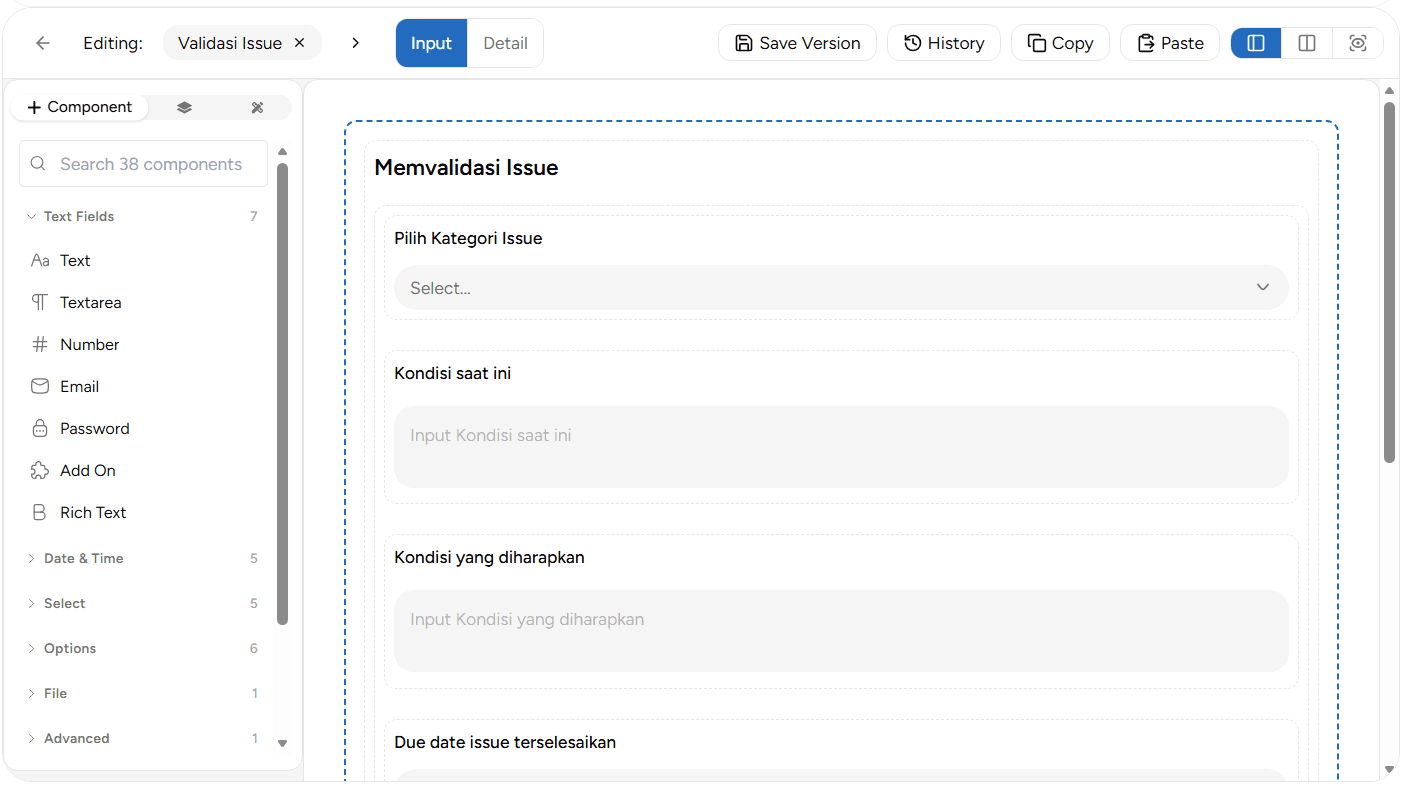
-
Simpan Form
Untuk menyimpan perubahan maka klik tombol Save pada pojok kanan atas.
Menghapus Komponen
Jika diperhatikan dipojok kanan atas pada setiap komponen pada form akan ada ikon hapus. Anda dapat menghapus konponen dari form dengan cara klik ikon tersebut.
Copy & Paste Form
Fitur ini digunakan untuk menyalin seluruh komponen yang ada di dalam satu form, lalu menempelkannya ke form lain — baik form lain pada BPMN yang sama maupun pada BPMN yang berbeda.
-
Copy Form
Buka form yang ingin disalin, lalu klik tombol Copy pada toolbar Form Builder. Setelah berhasil, sistem akan menampilkan notifikasi seperti "Copied 6 elements" yang menandakan seluruh komponen pada form tersebut berhasil disalin.
Anda dapat melakukan Copy dari banyak form berbeda, baik dalam satu BPMN maupun BPMN lainnya. Setiap form yang di-copy akan tersimpan pada riwayat Paste.
-
Paste Form
Buka form tujuan, lalu klik tombol Paste pada toolbar Form Builder. Sistem akan menampilkan pop-up Paste form — choose a copied form yang berisi riwayat form yang pernah di-copy, lengkap dengan nama form, asal BPMN, dan jumlah elemen di dalamnya.
Pilih salah satu form pada daftar riwayat tersebut untuk menempelkan seluruh komponennya ke form yang sedang dibuka.

Beberapa hal yang perlu diperhatikan terkait Copy & Paste Form:
- Riwayat Paste menyimpan maksimal 10 data copy terbaru. Data copy yang lebih lama akan otomatis terhapus dari daftar riwayat seiring bertambahnya copy baru.
- Posisi komponen hasil paste mengikuti kondisi form tujuan:
- Jika form tujuan sudah memiliki komponen, hasil paste akan ditambahkan di bagian paling bawah form.
- Jika form tujuan belum memiliki komponen sama sekali, hasil paste akan ditampilkan di bagian paling atas form.
Konfigurasi Form pada Event dan Task
Setiap komponen (field) yang Anda tambahkan ke Form dapat dikonfigurasi melalui Edit Element. Konfigurasi ini digunakan untuk mengatur identitas field, logika dan validasi input.
Membuka Edit Elemen
-
Masuk ke tab Form dan pilih Start Event atau User Task yang ingin Anda edit.
-
Pada halaman Form Builder, klik komponen/field yang ingin dikonfigurasi.
-
Sistem akan menampilkan pop-up Edit Element yang terdiri dari tiga tab: General, Logic dan Validation.
Tab General
Pada tab General, Anda dapat mengatur informasi dasar dari field:

-
Name: Nama field yang ditampilkan pada Form. Anda dapat mengisi label dalam dua bahasa yaitu English dan Indonesia.
-
Key: Identitas unik field yang digunakan sebagai penanda data (biasanya terisi otomatis).
-
Placeholder: Teks petunjuk singkat yang muncul di dalam field sebelum pengguna mengisi.
-
Field type: Jenis komponen field (misalnya input, dropdown dan lainnya) sesuai kebutuhan.
-
Default Value: Nilai awal field saat form dibuka. Untuk field teks dan email, pilih dulu Source-nya:
- Fixed value: nilai tetap yang Anda ketik.
- Current user's name: diisi otomatis dengan nama user yang membuka form.
- Current user's email: diisi otomatis dengan email user yang membuka form.
Nilai dari user login diisi saat form dibuka, dan hanya bila field masih kosong. Yang disimpan di form adalah sumbernya, bukan nilainya, sehingga setiap user melihat nama atau emailnya sendiri. Nama diambil dari nama akun login user, yang bisa berbeda dari nama yang tampil di header aplikasi.
-
Tooltip: Aktifkan untuk menampilkan bantuan/petunjuk tambahan pada field, lalu isi pesannya pada kolom yang tersedia.
-
Disable: Aktifkan untuk membuat field tidak dapat diisi oleh pengguna (nonaktif).
-
Form Mapping: Digunakan untuk menghubungkan komponen dengan form lain ketika proses membutuhkan pemetaan data.
Tab Logic
Pada tab Logic, Anda dapat mengatur kondisi untuk menyembunyikan field.

- Hide if: Isi ekspresi kondisi untuk menyembunyikan field ketika kondisi terpenuhi.
Contoh format:
user_role == "Admin" && status != "inactive"Gunakan tombol Show Examples untuk melihat contoh penulisan ekspresi.
Tab Validation
Pada tab Validation, Anda dapat mengatur aturan validasi input.

- Required: Aktifkan untuk menjadikan field wajib diisi sebelum form dapat disubmit.
-
-
Simpan Perubahan Setelah mengatur field di Edit Element, klik Save Changes lalu simpan perubahan pada Form Builder dan terakhir simpan file BPMN agar seluruh perubahan tersimpan.
Menggunakan Mode Preview di BPMN Editor
BPMN Editor menyediakan beberapa mode tampilan untuk memudahkan Anda dalam memeriksa diagram.
Mengakses Mode tampilan
-
Buka diagram BPMN di Halaman Studio.

-
Gunakan tombol pada toolbar untuk memilih mode tampilan.
Jenis Mode yang Tersedia
| Gambar | Keterangan |
|---|---|
 | Untuk Melihat Mode Design: Klik tombol Design untuk menampilkan desain diagram yang dibuat.  |
 | Untuk Mengelola Dokumentasi Versioning: Klik tombol Documentation untuk mengelola dan menggunakan dokumentasi versioning BPMN pada Diagram.  |
 | Untuk Mengelola Form: Klik tombol Form untuk membuat dan mengatur form pada Start Event atau User Task.  |
 | Untuk Mengatur Personalization: Klik tombol Personalization untuk mengatur metadata proses, hak akses menjalankan proses, serta mengganti cover BPMN.  |
 | Untuk Melihat Kode BPMN: Klik tombol Code untuk melihat dan mengedit kode XML BPMN.  |
 | Untuk Menjalankan Token Simulation: Klik tombol Token Simulation untuk memeriksa jalur eksekusi proses berbasis token.  |
 | Untuk Menjalankan Simulation: Klik tombol Simulation untuk memverifikasi alur proses dan percabangan secara visual.  |
 | Untuk Menjalankan Generate Test Suite: Klik tombol Generate New Test untuk membuat serangkaian pengujian otomatis yang akan memeriksa alur proses percabangan dalam diagram BPMN.  |
 | Untuk Melakukan Deploy: Klik tombol Deploy untuk deploy digram yang telah dibuat. Anda dapat membaca selengkapnya terkait Deploy disini. |
 | Untuk Menyimpan Perubahan: Klik tombol Save untuk menyimpan perubahan pada file BPMN yang sedang diedit. |
 | Untuk Menyimpan BPMN: Klik tombol Share untuk mengunduh BPMN dalam berbagai format.  |
 | Untuk Membagikan Public Link: Klik tombol Share Public Link untuk membuat tautan publik agar BPMN dapat dilihat melalui link.  |
 | Untuk Melihat History: Klik tombol History untuk melihat riwayat perubahan/aktivitas pada file BPMN.  |
BPMN Public Link Share
Panduan ini menjelaskan cara menggunakan fitur Public Link Share di Alurkerja untuk menjalankan proses melalui tautan akses publik.
Custom Detail Task
Membuat komponen Micro Frontend (MFE) yang tampil sebagai custom Detail View di tab Detail task melalui slot custom_views.DETAILS pada Addon.