SLA & Due Date
Mengatur batas waktu (SLA) dan due date pengerjaan pada User Task
SLA (Service Level Agreement) adalah aturan batas waktu pengerjaan sebuah task: berapa lama task boleh dikerjakan, dihitung dalam waktu kerja. Dengan mengatur SLA, setiap User Task memiliki target penyelesaian yang jelas, sehingga tim tahu kapan pekerjaan seharusnya selesai dan atasan dapat memantau task yang terlambat.
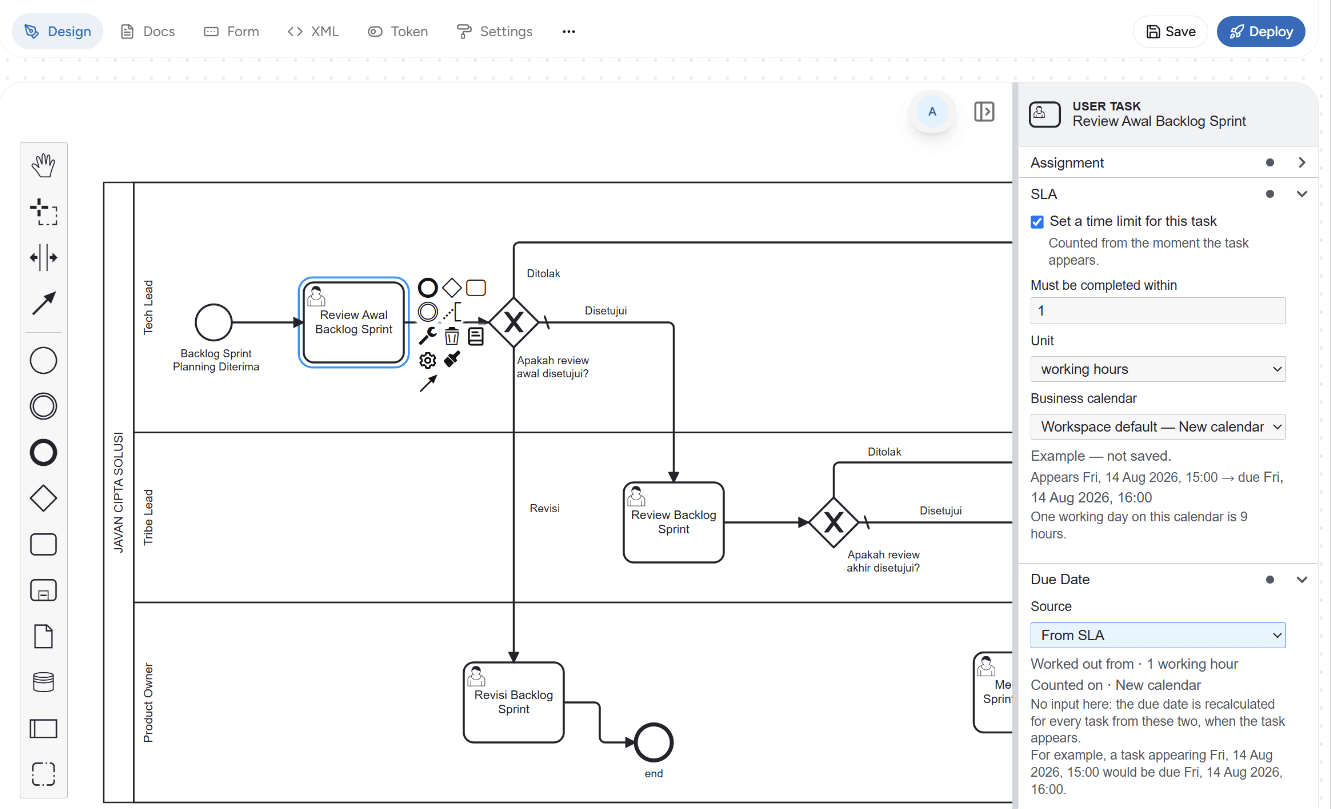
SLA diatur langsung pada User Task. Klik User Task di kanvas BPMN Editor, lalu buka panel di sebelah kanan.
SLA dan Due Date: dua hal yang berbeda
SLA dan due date sering tertukar, padahal keduanya berbeda jenis:
| SLA | Due Date | |
|---|---|---|
| Apa itu | Aturan: durasi, misalnya 4 working hours | Satu titik waktu, misalnya Senin 5 Okt 2026 pukul 10:00 |
| Berlaku untuk | Semua task yang muncul dari User Task ini | Satu task tertentu |
| Diatur di | Bagian SLA pada panel | Bagian Due Date pada panel |
SLA tidak menyebut tanggal. Setiap task yang muncul menghitung SLA mulai dari saat ia muncul, sehingga SLA yang sama menghasilkan due date yang berbeda untuk setiap task.
Contoh: SLA 4 working hours dengan kalender kerja Senin–Jumat pukul 08:00–17:00 dan istirahat 12:00–13:00 (8 jam kerja per hari).
| Task muncul | Due date | Penjelasan |
|---|---|---|
| Jumat 2 Okt 2026, 15:00 | Senin 5 Okt 2026, 10:00 | 2 jam kerja pada hari Jumat, akhir pekan dilewati, lalu 2 jam pada Senin pagi |
| Senin 5 Okt 2026, 09:00 | Senin 5 Okt 2026, 14:00 | 3 jam sebelum istirahat, lalu 1 jam setelahnya |
Bagian SLA
- Set a time limit for this task — centang untuk mengaktifkan SLA pada task ini. Waktu dihitung dalam waktu kerja, sejak masing-masing task muncul (task appears).
- Must be completed within — angka batas waktu penyelesaian, dari
1sampai1000. - Unit — satuan batas waktu, yaitu working minutes (menit kerja), working hours (jam kerja), atau working days (hari kerja).
- Business calendar — kalender kerja yang dipakai untuk menghitung waktu kerja. Default mengikuti kalender Workspace default. Kalender diatur pada Workspace Settings → Business Calendar.
Di bawahnya ditampilkan dua contoh perhitungan (belum tersimpan) dengan durasi dan kalender yang sama: task yang muncul Jumat pukul 15:00 dan task yang muncul Senin pukul 09:00 sesudahnya. Dua contoh ini memperlihatkan bahwa satu SLA menghasilkan due date yang berbeda, tergantung kapan task muncul. Contohnya dihitung oleh server dengan perhitungan yang sama persis dengan saat proses berjalan, lengkap dengan catatan berapa jam satu hari kerja pada kalender tersebut.
Bagian Due Date
Due Date menentukan kapan satu task tertentu jatuh tempo. Pilih asalnya pada Source; teks di bawah pilihan menjelaskan tanggal yang akan didapat setiap task. Pilihan pertama bergantung pada apakah SLA aktif:
| Pilihan | SLA aktif | SLA tidak aktif |
|---|---|---|
| Use the SLA deadline | ✓ | – |
| No due date | – | ✓ |
| Fixed date, From a form field, Expression | ✓ | ✓ |
- Use the SLA deadline — setiap task jatuh tempo saat SLA-nya habis. Due date dihitung ulang untuk setiap task ketika task muncul, jadi tidak ada input tambahan. Panel menampilkan durasi, kalender yang dipakai, dan dua contoh yang sama seperti di bagian SLA.
- No due date — task tidak memiliki due date. Pilihan ini hanya muncul bila SLA tidak aktif; mengaktifkan SLA otomatis membuat task memakai tenggat SLA.
- Fixed date — satu tanggal dan jam yang sama untuk semua task, kapan pun task muncul. Disimpan bersama zona waktu Anda, sehingga tenggatnya menunjuk momen yang sama di mana pun.
- From a form field — due date diambil dari field tanggal pada form di proses ini.
- Expression — due date dihitung dari ekspresi yang menghasilkan tanggal dengan zona waktu.
Diagram lama yang menyimpan No due date atau From SLA dengan SLA aktif otomatis tampil sebagai Use the SLA deadline. Keduanya memang berjalan sama, dan diagram tidak diubah hanya karena dibuka.
Bila SLA aktif dan Source berisi Fixed date, From a form field, atau Expression, daftar task tetap menampilkan tenggat SLA dan mengukur keterlambatan terhadapnya, bukan terhadap due date ini. Due date tersebut tetap tersimpan pada task dan dipakai oleh filter Due Date di My Tasks.
Lewat tenggat hanya data
Melewati tenggat tidak memicu tindakan apa pun. Task tidak dipindahkan, tidak dieskalasi, dan tidak ada notifikasi otomatis. Yang terjadi hanyalah pencatatan: task diberi penanda terlambat (misalnya 2h 12m late), SLA-nya berstatus Breached saat task selesai, dan hasilnya terhitung di Process Discovery.
Bila proses memang harus bertindak saat waktu habis, misalnya mengingatkan pelaksana, mengeskalasi ke atasan, atau membatalkan pengajuan, pasang Boundary Timer Event pada User Task tersebut. Lihat Timer Event.
Timer menghitung waktu kalender biasa, bukan waktu kerja. Timer
PT4Hberbunyi tepat 4 jam setelah task muncul, termasuk malam hari dan akhir pekan. SLA 4 working hours untuk task yang muncul Jumat sore baru habis pada Senin. Tentukan durasi timer secara terpisah dan sadar; jangan menyalin angka SLA begitu saja.
Memantau SLA
Setelah SLA diatur dan proses berjalan, hasilnya terlihat di dua tempat: pada daftar task harian dan pada analitik per activity.
Di My Tasks
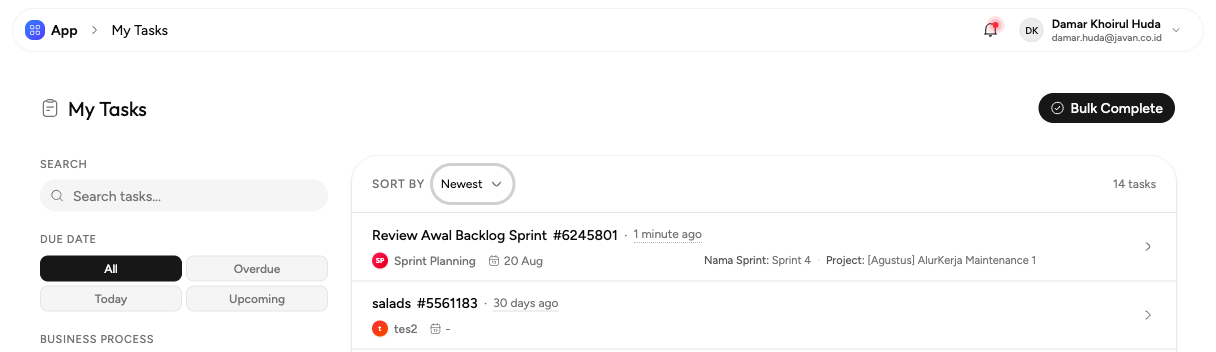
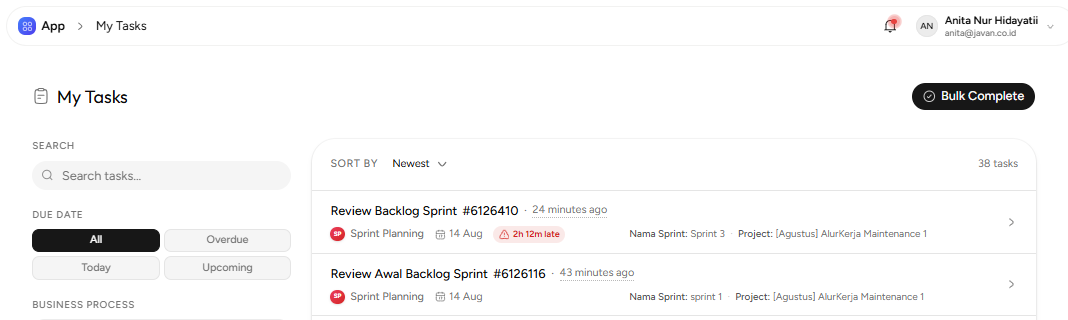
Pada My Tasks, setiap task menampilkan tanggal jatuh temponya. Task yang masih berada di dalam SLA menampilkan due date tanpa penanda apa pun, sedangkan task yang tidak memiliki SLA maupun due date hanya menampilkan tanda hubung.
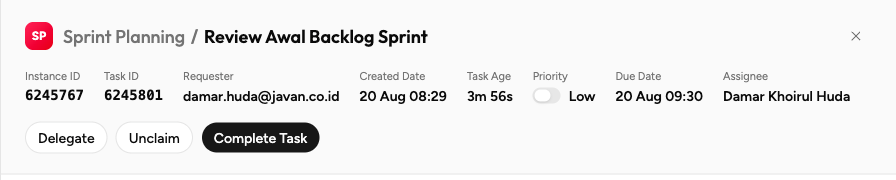
Membuka task memperlihatkan due date hasil perhitungan SLA pada baris ringkasan, berdampingan dengan Created Date dan Task Age. Pada contoh berikut task muncul 20 Aug 08:29 dengan SLA 1 working hour, sehingga due date-nya jatuh pada 20 Aug 09:30 mengikuti business calendar yang dipakai.
Task yang melewati batas SLA ditandai indikator merah beserta lama keterlambatannya (misalnya 2h 12m late), sehingga task terlambat langsung terlihat tanpa perlu membuka detailnya. Filter Due Date — All, Overdue, Today, Upcoming — dipakai untuk menyaring task berdasarkan status jatuh temponya.
Di Process Discovery
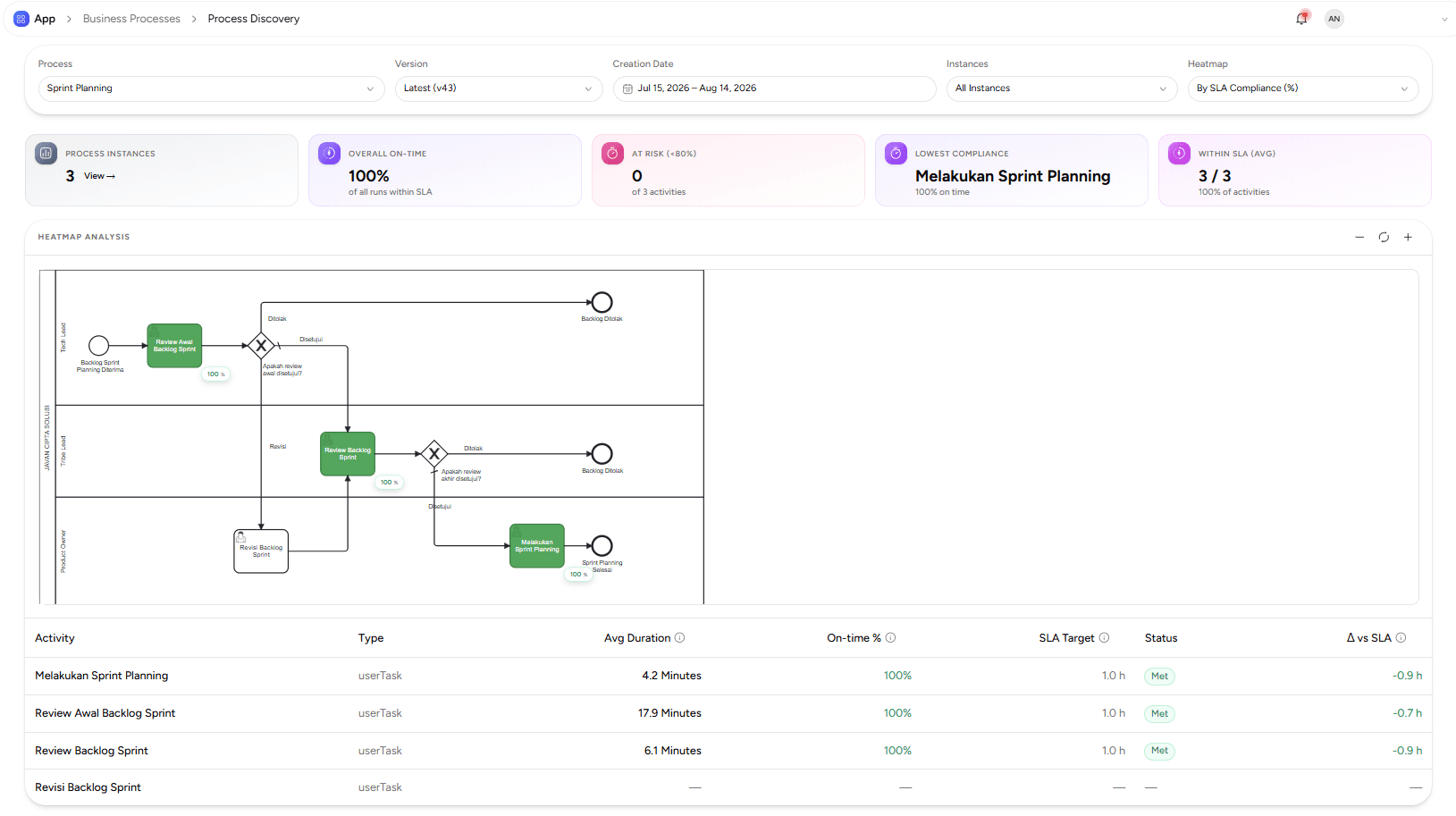
Process Discovery menyediakan heatmap untuk menganalisis pemenuhan SLA per activity.
Mode By SLA Status mewarnai activity berdasarkan pencapaian target: hijau untuk Met dan merah untuk Breached, dilengkapi kartu ringkasan Within SLA, SLA Breaches, dan Worst Breach.
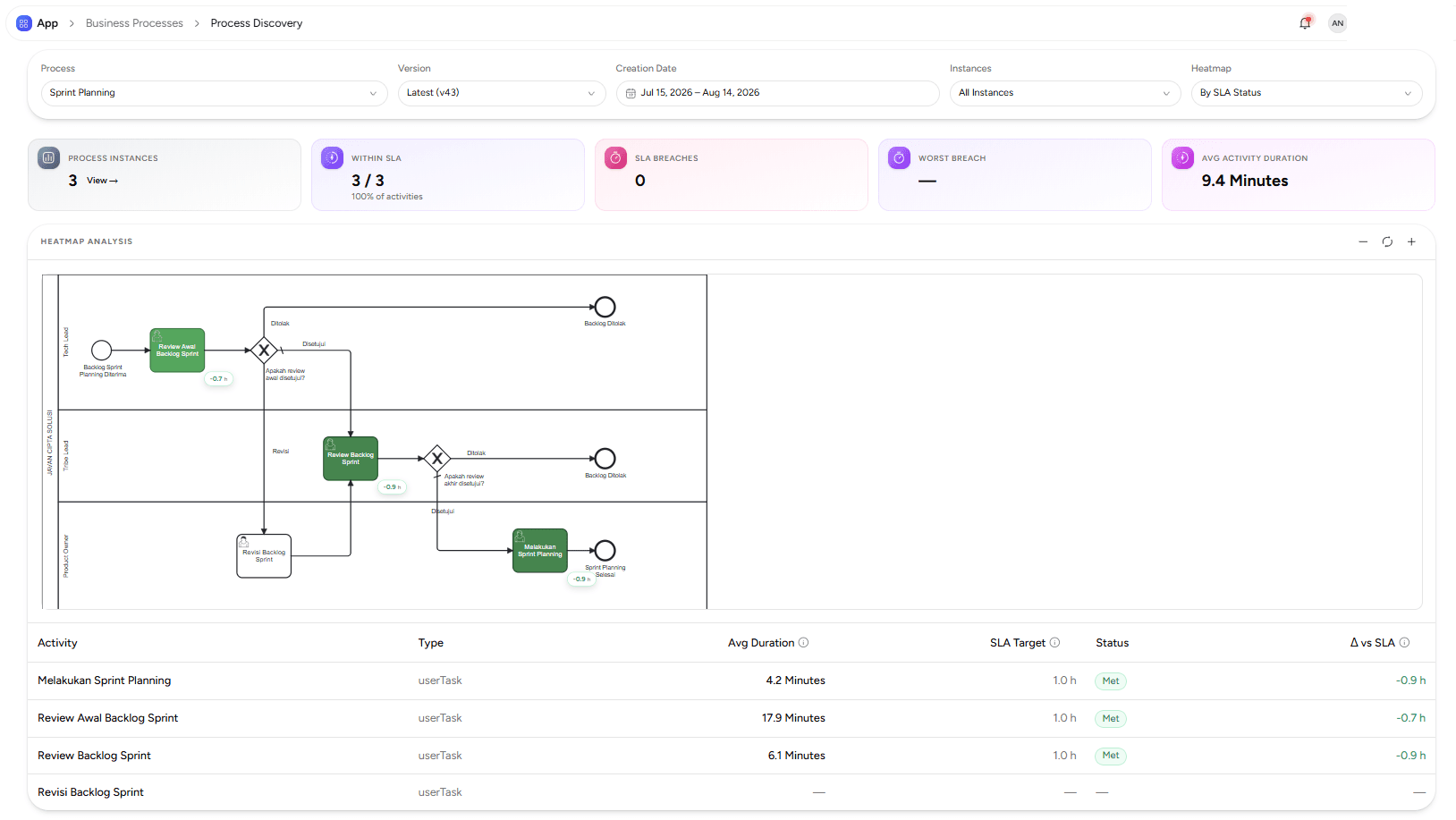
Mode By SLA Compliance (%) menampilkan persentase task yang selesai tepat waktu per activity, berguna untuk melihat konsistensi kepatuhan SLA dari waktu ke waktu.