
BPMN Notification
Panduan ini menjelaskan cara meng-override notifikasi Reminder dan New Task per proses melalui sub-tab Notification pada panel Settings BPMN Editor.
Notifikasi task di AlurKerja diatur secara bertingkat. Workspace memiliki satu konfigurasi default yang dipakai seluruh proses, dan setiap proses dapat memiliki konfigurasi sendiri (override) yang berlaku hanya untuk proses tersebut.
| Tingkat | Tempat pengaturan | Berlaku untuk |
|---|---|---|
| Default workspace | Workspace Settings → Notification | Semua proses di workspace tersebut. |
| Override per proses | BPMN Editor → Settings → Notification | Satu proses saja. |
Proses yang belum punya override mengikuti default workspace. Setelah overridenya disimpan, proses tersebut berhenti mengikuti default dan memakai konfigurasinya sendiri sampai overridenya dihapus.
Override bersifat menambah, bukan mengganti: mengatur satu proses tidak mengubah proses lain, dan tidak mengubah default workspace.
Dua Jenis Notifikasi
Terdapat dua jenis notifikasi, dan masing-masing punya tingkatannya sendiri:
- Reminder Notification: dikirim terjadwal untuk mengingatkan pengguna atas task yang masih aktif.
- New Task Notification: dikirim saat sebuah task baru ditugaskan atau didelegasikan ke pengguna.
Satu proses dapat meng-override Reminder saja, New Task saja, atau keduanya. Jenis yang tidak di-override tetap mengikuti default workspace.
Default Workspace
Konfigurasi default diatur melalui Workspace Settings → Notification. Halaman tersebut berisi dua kartu, satu untuk tiap jenis notifikasi, masing-masing dengan tombol simpannya sendiri: Save Reminder Config dan Save New Task Config.
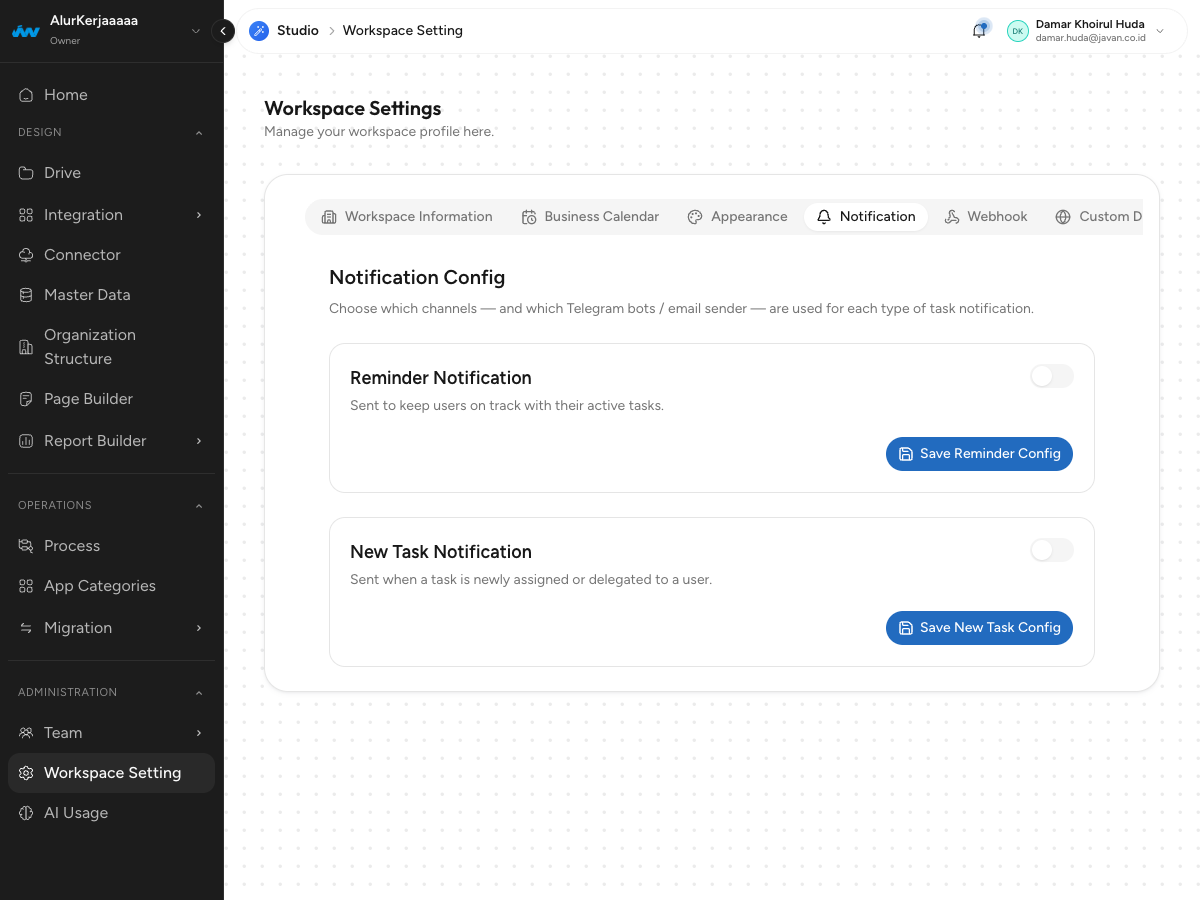
Pengaturan inilah yang dipakai seluruh proses yang belum punya override. Penjelasan tiap channel dan schedule-nya tersedia pada halaman Workspace Settings.
Mengakses Sub-tab Notification
-
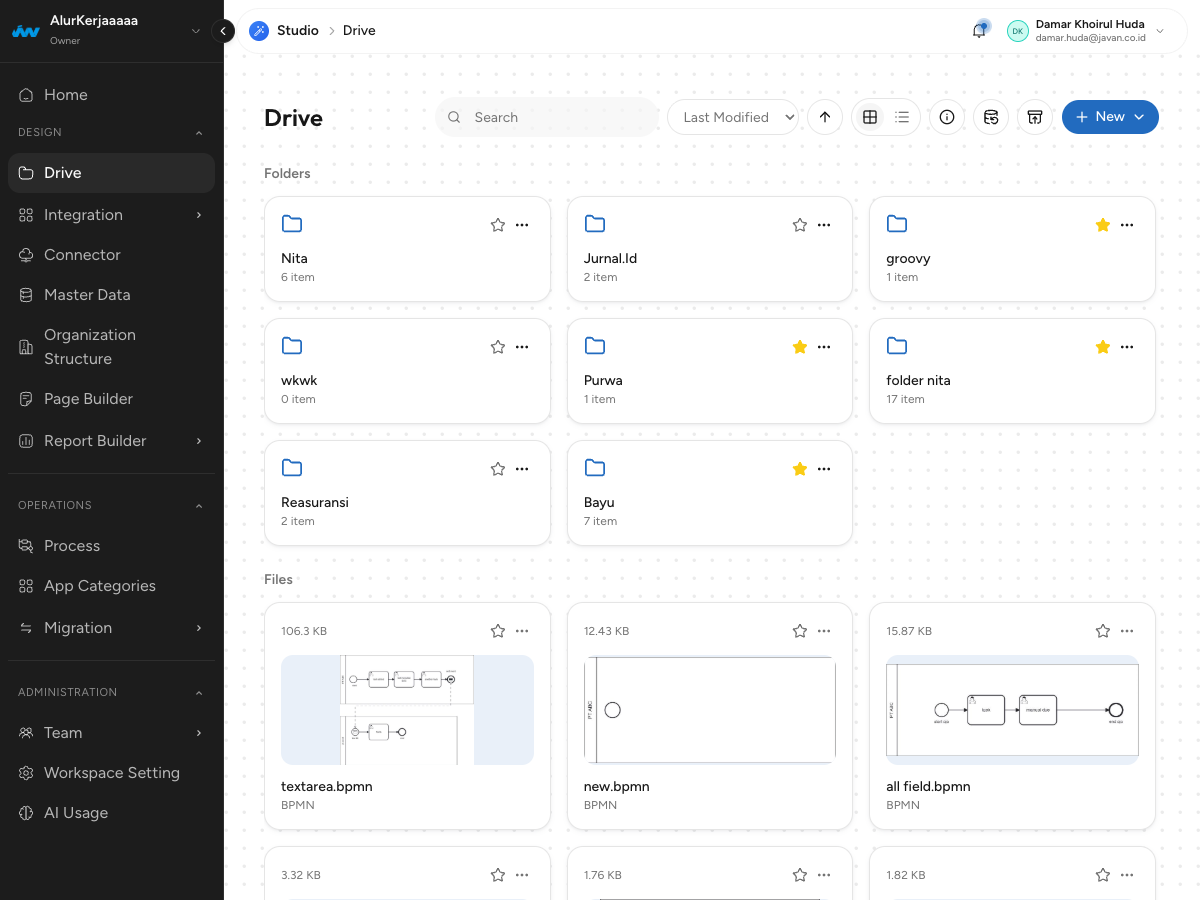
Buka menu Drive pada halaman Studio.
-
Buka file BPMN yang ingin diatur.
-
Pada toolbar editor, klik ikon Settings.
-
Pilih sub-tab Notification.
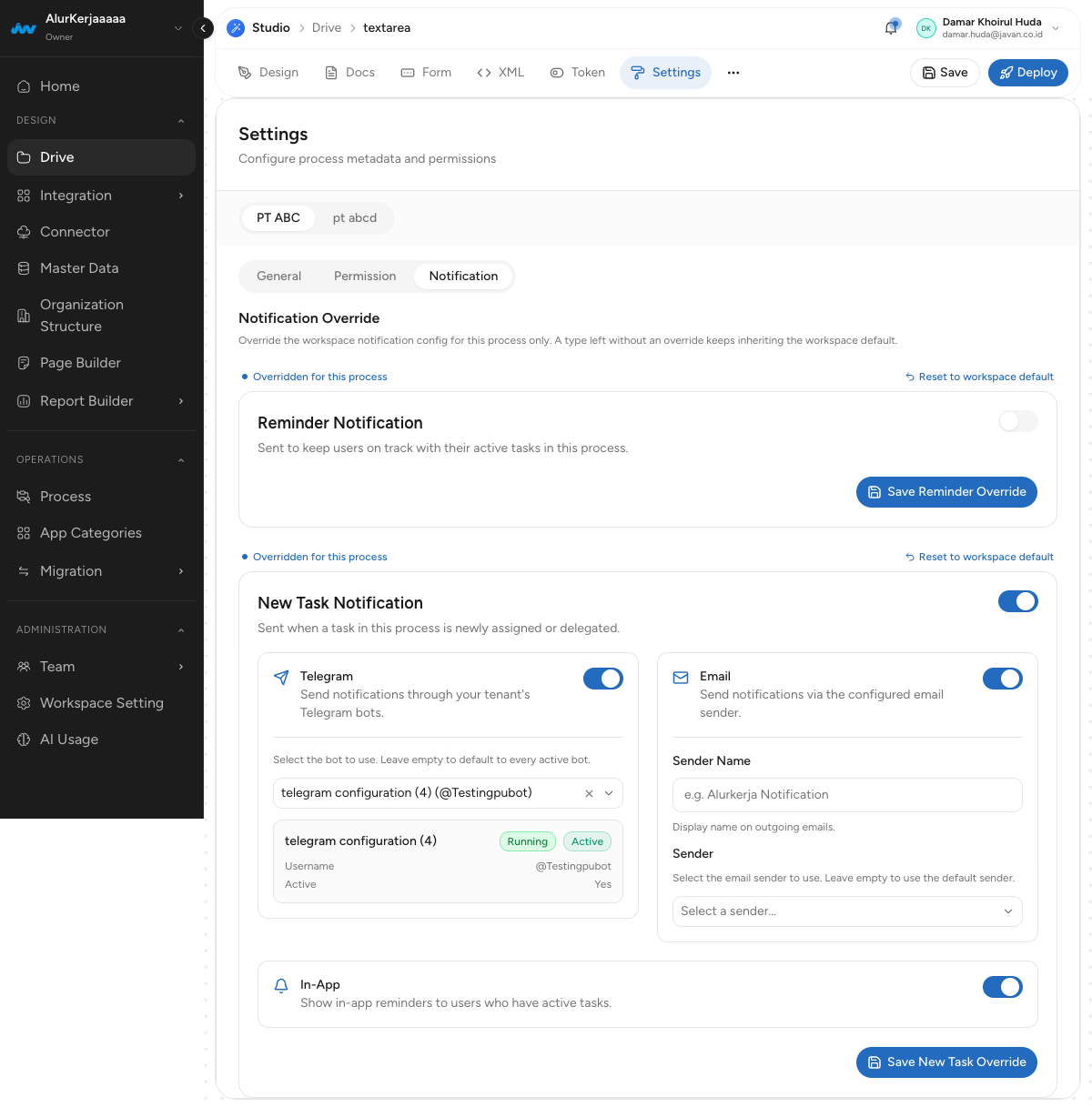
Data pada sub-tab ini baru diambil saat sub-tab Notification dibuka, bukan saat panel Settings pertama kali terbuka.
Chip Proses
Baris chip di bagian atas sub-tab (pada contoh: PT ABC dan pt abcd) adalah daftar proses yang
ada di dalam file BPMN tersebut. Satu file dapat memuat lebih dari satu proses atau pool.
Override berlaku per proses, bukan per file. Mengganti chip berarti mengatur proses yang berbeda, dengan status override yang berbeda pula.
Proses juga wajib memiliki ID. Jika belum, sub-tab ini menampilkan pesan "This process needs an ID before its notification settings can be overridden."
Penanda Status Override
Di atas tiap kartu terdapat penanda yang menyatakan asal konfigurasi yang sedang ditampilkan:
| Penanda | Artinya |
|---|---|
| Inherited from workspace default | Proses ini belum punya override. Nilai yang tampil disalin dari default workspace sebagai isian awal. |
| Overridden for this process | Proses ini punya konfigurasi sendiri. Di sebelah kanan penanda muncul tautan Reset to workspace default. |
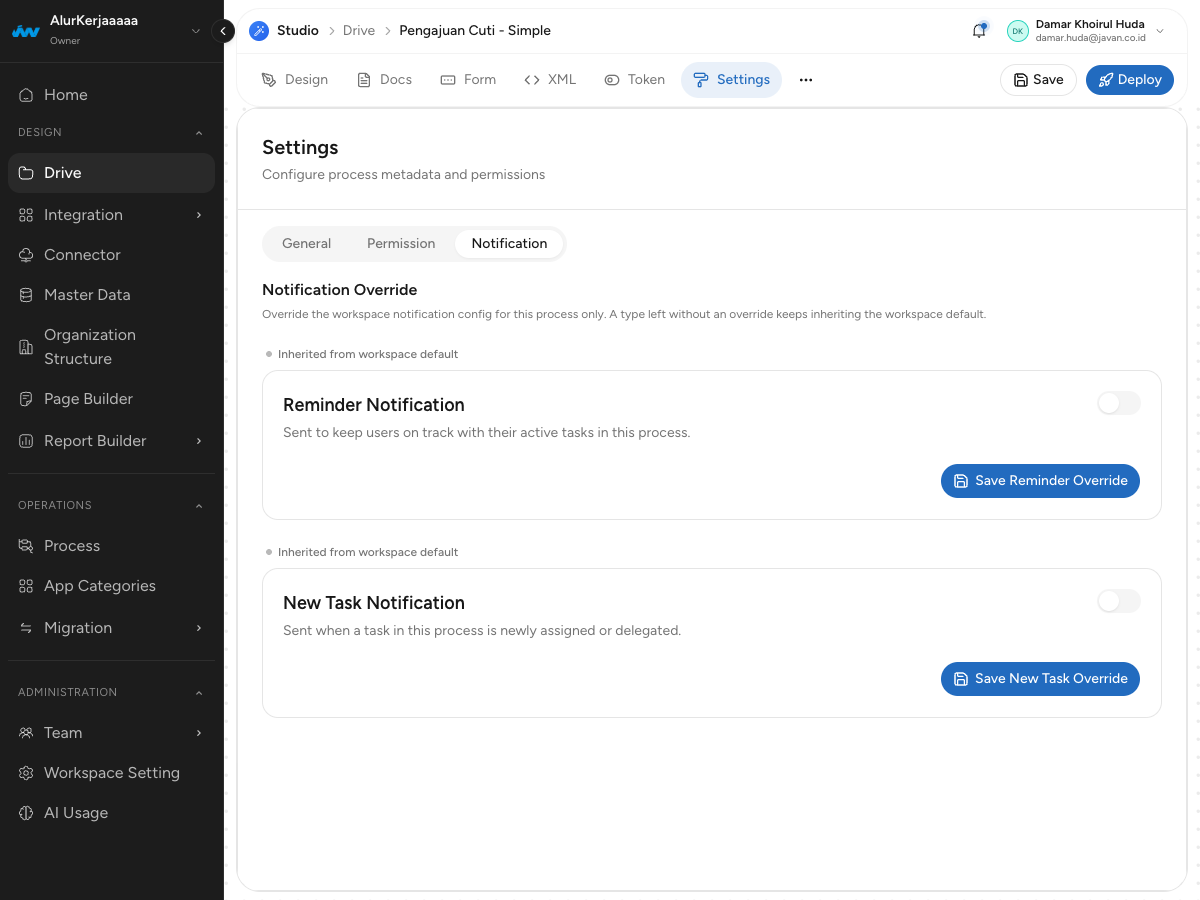
Saat sebuah proses belum punya override, formulirnya tidak kosong: nilainya diisi dari default workspace yang sedang berlaku. Menekan tombol simpan tanpa mengubah apa pun tetap menghasilkan override dengan isi yang sama persis dengan default saat itu, dan sejak saat itu proses tersebut tidak lagi ikut berubah apabila default workspace diubah.
Override dikenali dari process definition key (ID proses pada diagram BPMN), bukan dari nama file. Mengganti ID proses membuat override lama tidak lagi terpakai.
Isi Kartu Notifikasi
Tiap kartu memiliki sakelar utama di pojok kanan atas. Saat sakelar dimatikan, seluruh channel di dalamnya disembunyikan.
Channel
- Telegram: pilih bot yang dipakai. Jika dikosongkan, sistem memakai seluruh bot yang aktif. Status bot yang dipilih (Running / Active) ditampilkan di bawahnya.
- Email: Sender Name (nama pengirim pada email keluar) dan Sender (pilih pengirim; jika dikosongkan, sistem memakai pengirim default).
- In-App: menampilkan reminder di dalam aplikasi untuk pengguna yang memiliki task aktif.
Daftar bot Telegram dan email sender diambil dari data integrasi workspace, sama seperti yang dipakai tab notifikasi tingkat workspace.
Schedule (hanya Reminder)
Kartu Reminder Notification memiliki bagian Schedule karena notifikasinya terjadwal: Start Time, End Time, Interval (minutes), pilihan Days, dan Due within (days).
Due within (days) membatasi reminder proses ini ke task yang jatuh tempo dalam jumlah hari tertentu. Task yang sudah terlambat dan task tanpa due date tetap ikut dikirim. Kosongkan agar tidak ada batasan. Penjelasan lengkapnya ada di Workspace Settings.
New Task Notification tidak memiliki bagian ini karena pemicunya adalah kejadian penugasan, bukan jadwal.
Menyimpan Override
Tombol simpan terpisah untuk tiap kartu: Save Reminder Override dan Save New Task Override. Menyimpan satu kartu tidak menyentuh kartu lainnya.
Perbedaan dengan tab tingkat workspace: di tingkat proses, menyalakan sakelar utama tanpa memilih channel apa pun boleh disimpan. Kombinasi tersebut berarti "proses ini sengaja tidak mengirim notifikasi", meskipun default workspace mengirimkannya. Di tingkat workspace, kombinasi yang sama ditolak dengan pesan "Select at least one notification channel."
Mengembalikan ke Default Workspace
Klik tautan Reset to workspace default di atas kartu yang bersangkutan. Tautan ini hanya muncul pada kartu yang berstatus Overridden for this process.
Setelah reset, override dihapus dan proses kembali mengikuti default workspace, termasuk perubahan default berikutnya. Sistem menampilkan notifikasi "Reverted to the workspace default."
Reset berlaku per jenis notifikasi. Mereset Reminder tidak menghapus override New Task.
Catatan
- Mengubah default workspace tidak menyentuh proses yang sudah punya override, meskipun nilainya kebetulan sama.
- Pengaturan pada sub-tab ini terpisah dari tab General dan Permission; lihat BPMN Settings untuk kedua tab tersebut.