
BPMN Documentation
Panduan menambahkan dokumentasi pada setiap elemen diagram BPMN (participant/pool, event, dan task) di AlurKerja, mulai dari menulis manual atau dengan bantuan AI, mengimpor dokumentasi lama, hingga mempublikasikan dan membuat versi baru.
Fitur Documentation pada BPMN Editor memungkinkan Admin SOP menyimpan penjelasan proses bisnis langsung pada tiap elemen diagram BPMN. Dengan begitu, alur kerja dapat dipahami dengan jelas oleh seluruh tim, baik yang teknis maupun non-teknis, tanpa harus membuka dokumen terpisah.
Dokumentasi disusun per versi. Setiap versi bersifat terpisah, sehingga perubahan pada versi baru tidak menimpa versi sebelumnya. Hal ini membuat riwayat dokumentasi tetap terjaga dan memudahkan proses audit maupun review.
Membuka Halaman Documentation
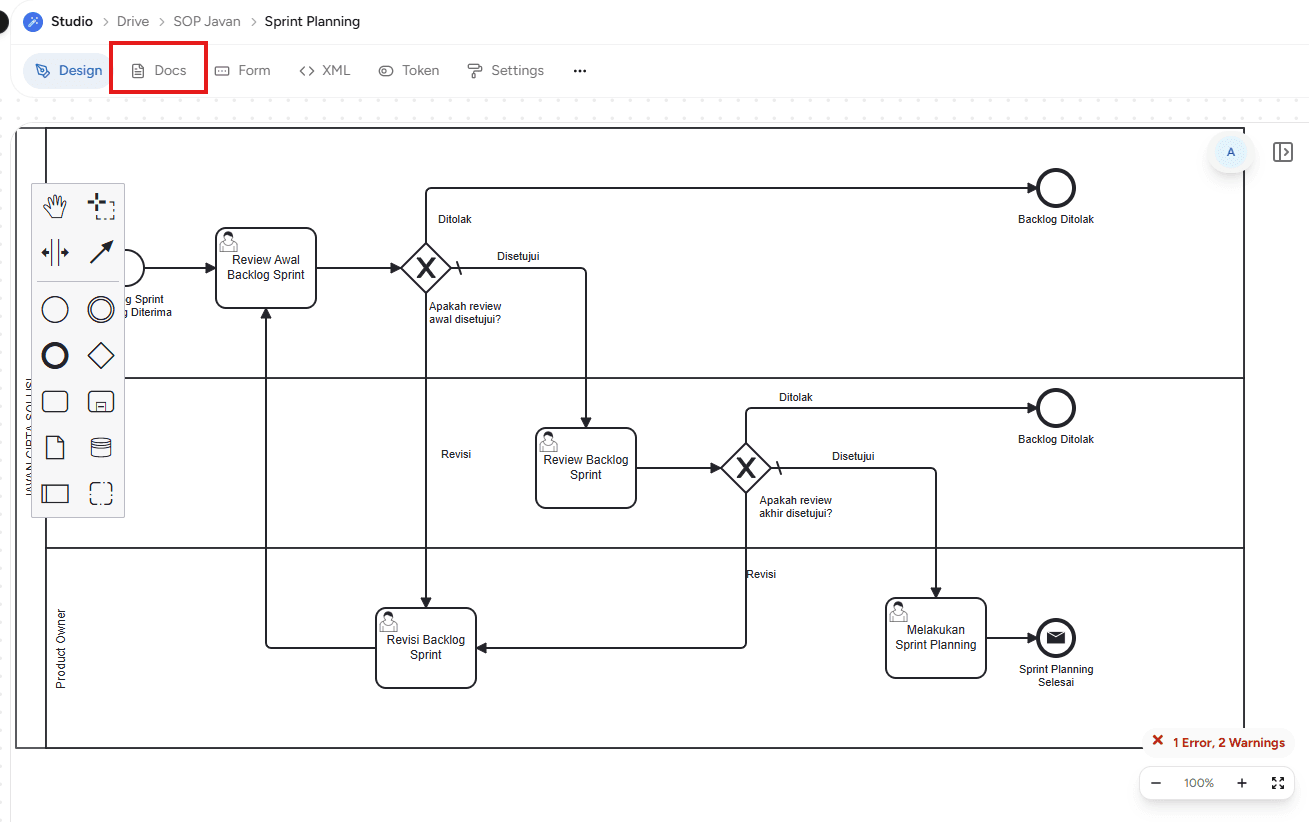
Untuk mulai mendokumentasikan sebuah proses, buka diagram yang diinginkan di BPMN Editor, lalu klik tab Docs pada bilah menu di bagian atas editor.
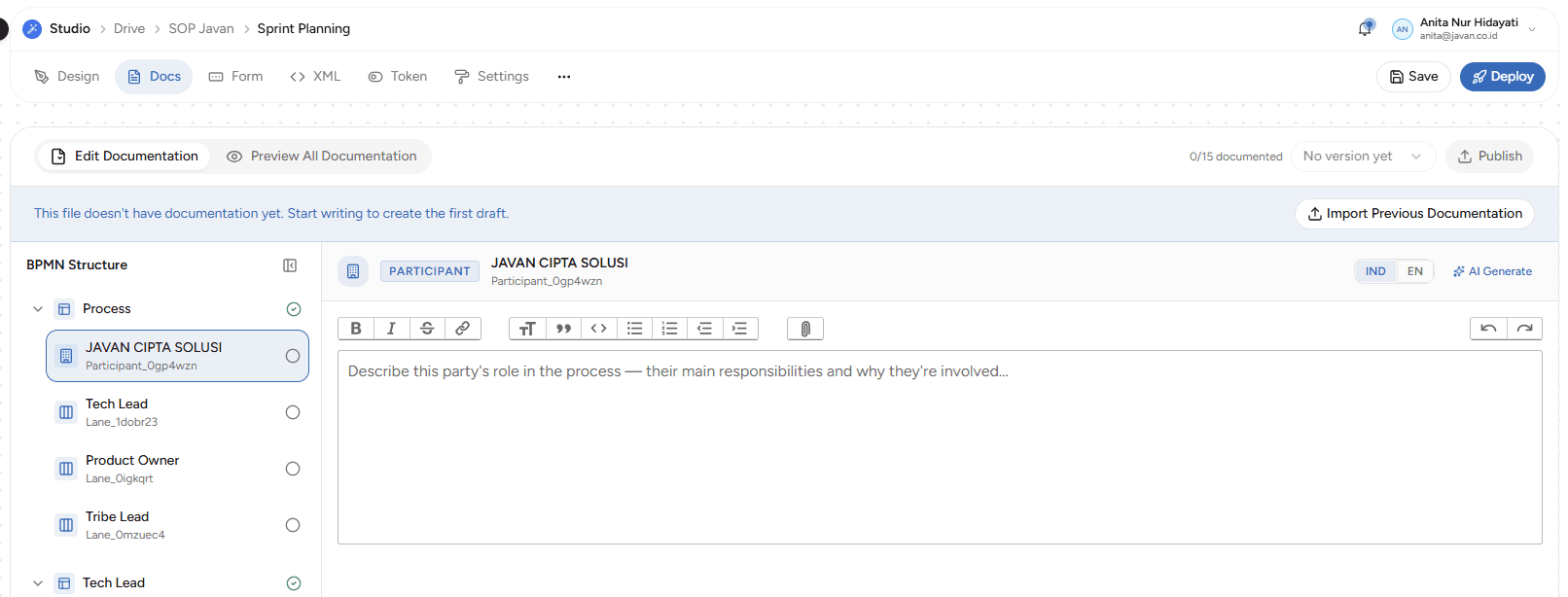
Halaman Documentation akan terbuka dengan dua bagian utama:
- BPMN Structure di sisi kiri, berisi daftar seluruh elemen diagram (Process, Participant, Lane, Event, dan Task). Tanda ceklis pada tiap elemen menunjukkan elemen tersebut sudah didokumentasikan.
- Editor Dokumentasi di sisi kanan, tempat menulis penjelasan untuk elemen yang sedang dipilih.
Di bagian atas juga terdapat indikator jumlah elemen yang sudah didokumentasikan (misalnya 1/15 documented), pilihan versi dokumentasi, serta tombol Publish.
Import Previous Documentation
Jika proses ini sudah pernah didokumentasikan di AlurKerja versi 1, gunakan tombol Import Previous Documentation untuk memindahkan dokumentasi lama ke dokumentasi yang sekarang.
Saat ditekan, sistem akan mencari dokumentasi terdahulu yang cocok. Bila ditemukan, isinya akan otomatis diperbarui (auto update) ke dalam struktur dokumentasi yang sekarang, sehingga Admin SOP tidak perlu menulis ulang dari nol dan cukup menyesuaikan bagian yang berubah.
Elemen yang Dapat Didokumentasikan
Admin SOP dapat menambahkan dokumentasi pada elemen-elemen berikut dengan memilihnya di panel BPMN Structure:
- Participant / Pool — menjelaskan pihak yang terlibat beserta peran dan tanggung jawabnya dalam proses.
- Start & End Event — menjelaskan kondisi awal yang memicu proses dan kondisi akhir saat proses selesai.
- Task — menjelaskan aktivitas yang dikerjakan pada langkah tersebut.
Cukup klik salah satu elemen pada panel kiri, lalu tulis penjelasannya pada editor di sebelah kanan.
Menulis Dokumentasi
Isi dokumentasi dapat dibuat dengan dua cara: manual atau dengan bantuan AI.
Sebelum menulis, Admin SOP dapat memilih bahasa dokumentasi melalui tombol IND (Bahasa Indonesia) atau EN (Bahasa Inggris) di sisi kanan atas editor.
Menulis Manual
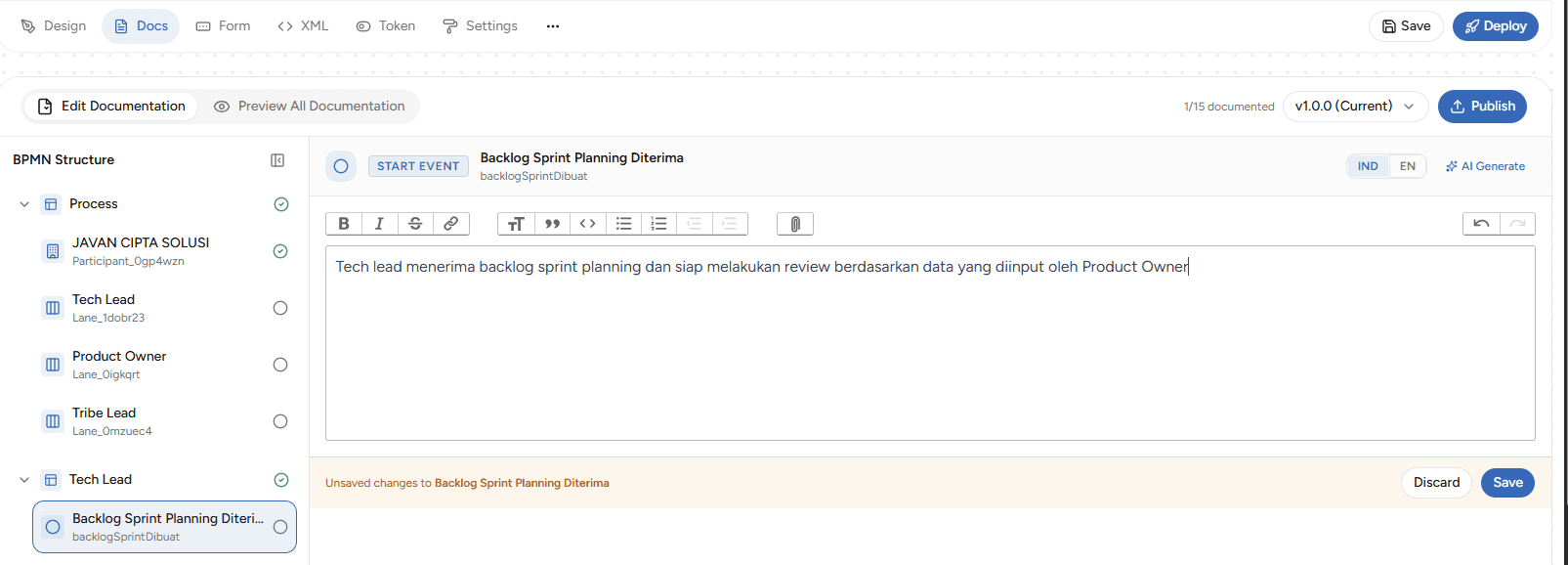
Ketik penjelasan langsung pada editor. Tersedia perangkat pemformatan teks seperti tebal, miring, daftar, kutipan, tautan, dan lampiran untuk merapikan isi dokumentasi.
Ketika ada perubahan yang belum disimpan, muncul keterangan Unsaved changes di bagian bawah editor. Klik Save untuk menyimpan, atau Discard untuk membatalkan perubahan.
Menghasilkan dengan AI
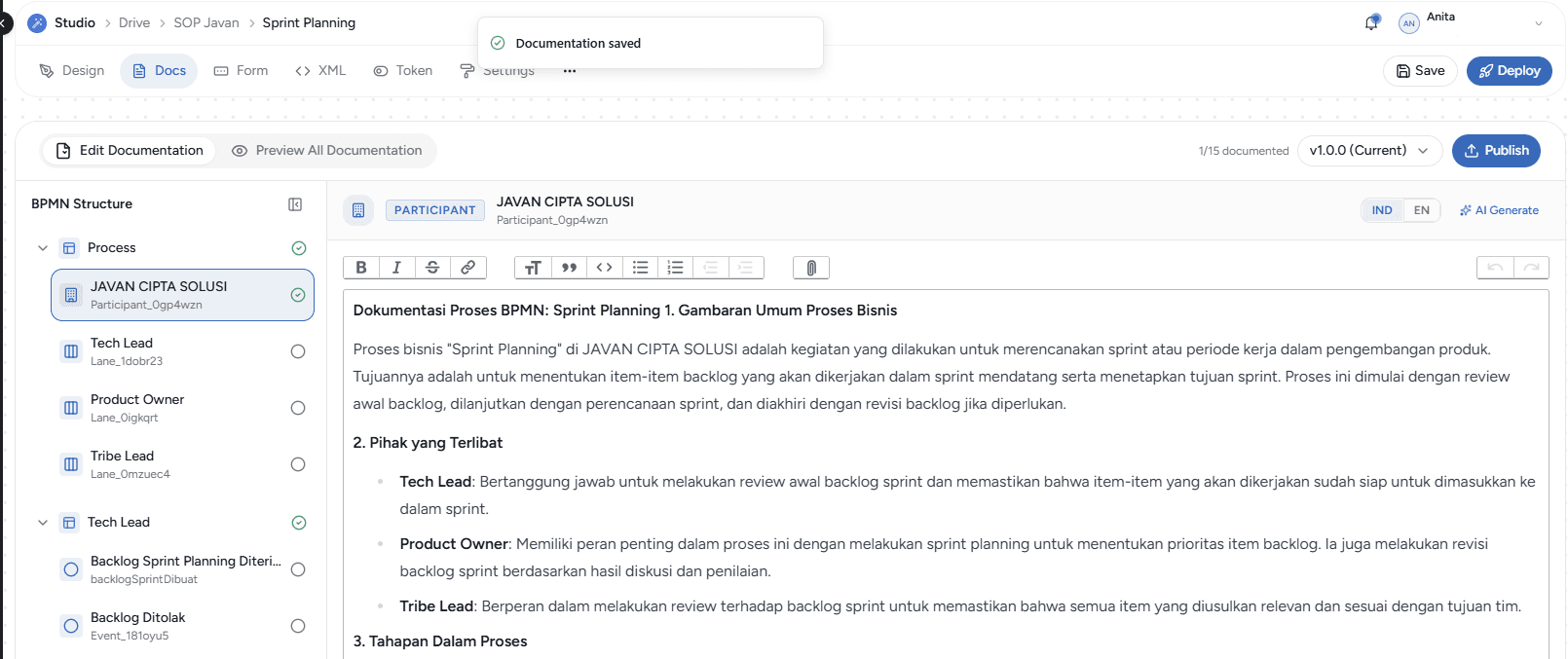
Klik tombol AI Generate untuk membuat draf dokumentasi secara otomatis berdasarkan konteks elemen yang dipilih. Draf ini bisa langsung digunakan atau disunting terlebih dahulu sesuai kebutuhan. Setelah selesai, klik Save untuk menyimpan. Sistem akan menampilkan notifikasi Documentation saved bila penyimpanan berhasil.
Preview Dokumentasi
Untuk melihat hasil akhir dokumentasi dalam bentuk dokumen SOP, klik tab Preview All Documentation. Sistem akan menampilkan gabungan seluruh dokumentasi elemen dalam satu tampilan dokumen.
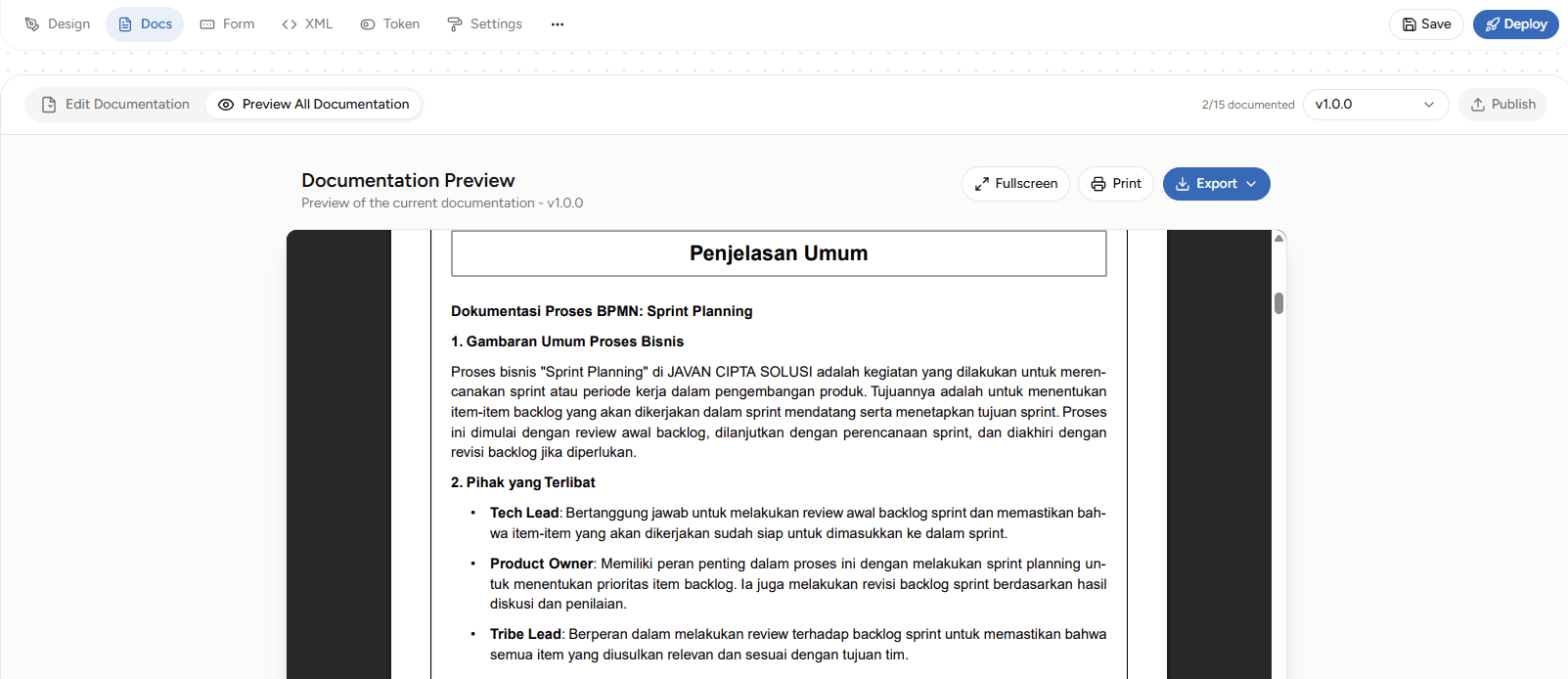
Pada halaman ini tersedia beberapa tombol:
- Fullscreen untuk melihat dokumen dalam tampilan layar penuh.
- Print untuk mencetak dokumen.
- Export untuk mengunduh dokumentasi dalam format PDF atau Word.
Publish Dokumentasi
Setelah seluruh dokumentasi selesai diisi dan diperiksa, versi dokumentasi dapat dipublikasikan agar menjadi versi resmi.
Klik tombol Publish, lalu konfirmasi pada jendela Publish Version.
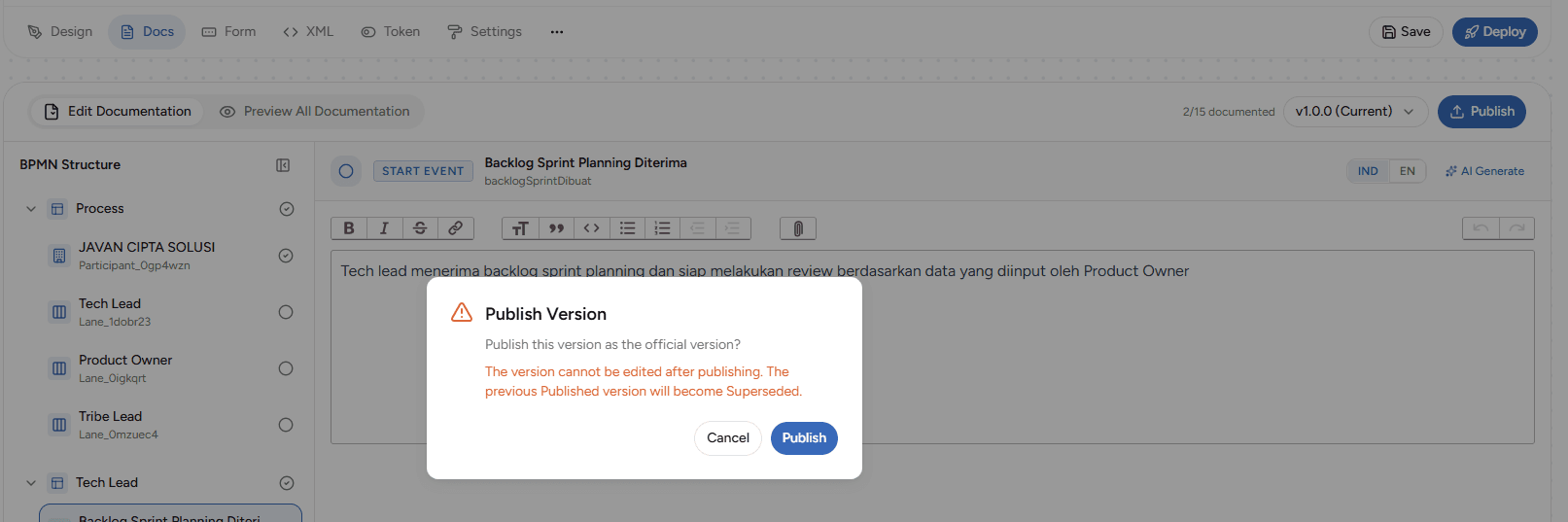
Setelah dipublish:
- Versi tersebut menjadi versi resmi (Published) dan digunakan sebagai referensi proses bisnis.
- Versi yang telah dipublish tidak dapat diedit kembali.
- Bila sebelumnya sudah ada versi yang dipublish, versi lama akan berubah status menjadi Superseded.
Membuat Versi Baru
Karena versi yang sudah dipublish tidak dapat diedit, Admin SOP perlu membuat versi baru apabila ingin mengubah atau memperbarui dokumentasi.
Buka pilihan versi di bagian atas halaman Documentation, lalu buat versi baru dan pilih tipe perubahannya:
- Major — perubahan besar atau breaking changes.
- Minor — penambahan atau pembaruan yang signifikan.
- Patch — perbaikan kecil seperti typo atau koreksi minor.
- Custom — menentukan nomor versi secara manual.
Isi Change Log dengan deskripsi perubahan pada versi tersebut. Setelah versi baru dibuat, dokumentasi kembali dapat diedit hingga siap dipublish ulang. Dengan cara ini, riwayat setiap versi tetap tersimpan dan perubahan pada versi baru tidak memengaruhi versi sebelumnya.