
BPMN Operate With Telegram
Panduan ini menjelaskan cara mengaktifkan sebuah proses agar bisa dioperasikan lewat bot Telegram melalui tab Operate With Telegram pada panel Settings BPMN Editor.
Bot Telegram (lihat Telegram Integrations) dapat dipakai
pengguna untuk memulai proses (/mulai) dan mengerjakan task (/tugas, /grup) langsung dari
chat. Tab Operate With Telegram menentukan proses mana saja yang boleh dioperasikan lewat bot
mana saja — pengaturan ini bersifat allow-list per proses, per bot.
Sejak fitur ini aktif, setiap bot Telegram mulai dari daftar kosong. Sebelumnya bot
menampilkan semua proses yang boleh dimulai penggunanya; sekarang tidak ada proses yang muncul di
/mulai, /tugas, maupun /grup sampai admin workspace mengaktifkannya secara eksplisit di tab
ini untuk bot yang bersangkutan. Ini perubahan yang disengaja, bukan bug — proses yang tidak
terdaftar di sini tidak akan pernah bisa dioperasikan lewat Telegram, meskipun penggunanya punya
izin start di Camunda.
Mengakses Tab Operate With Telegram
- Buka file BPMN yang ingin diatur melalui menu Drive pada halaman Studio.
- Pada halaman editor, klik ikon Settings yang tersedia di toolbar bagian atas.
- Panel Settings menampilkan empat tab: General, Permission, Notification (lihat BPMN Settings dan BPMN Notification), dan Operate With Telegram. Pilih tab Operate With Telegram.
Konfigurasi proses ini baru diambil saat tab Operate With Telegram dibuka, bukan saat panel Settings pertama kali terbuka bersama tab lainnya.
Mengaktifkan Bot untuk Proses Ini
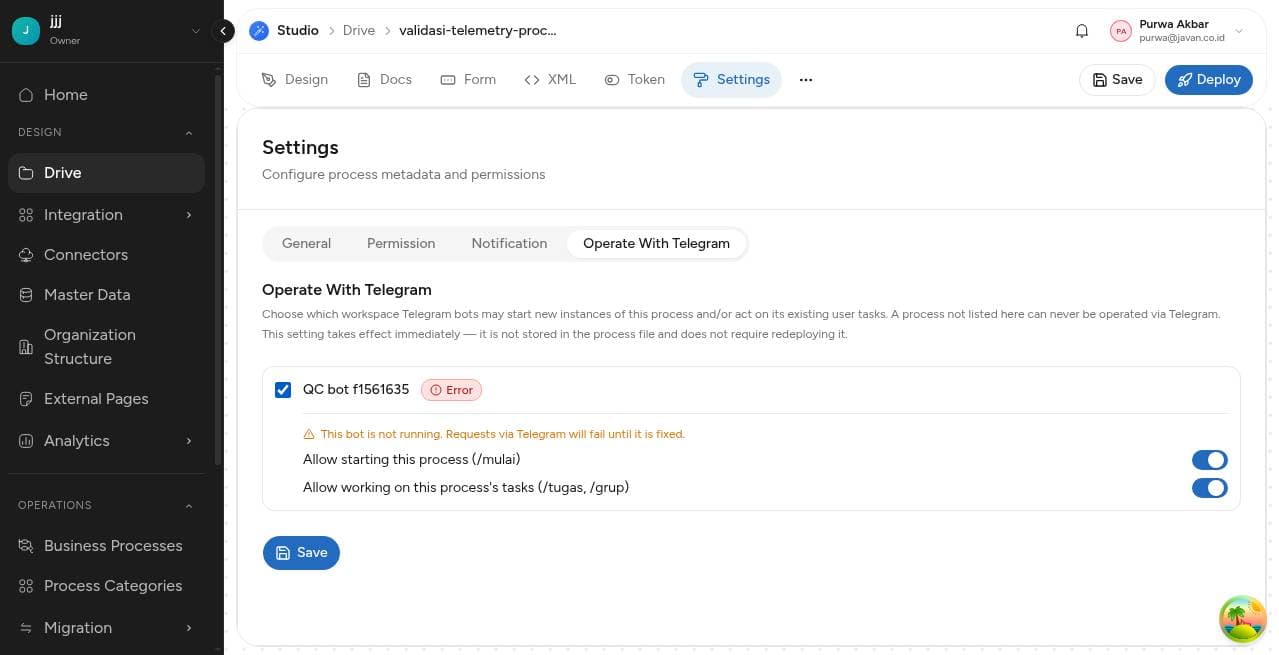
Tab ini menampilkan daftar bot Telegram yang sudah dikonfigurasi di workspace (lihat Telegram Integrations), lengkap dengan status masing-masing bot (badge aktif/nonaktif/error). Untuk setiap bot yang ingin dipakai mengoperasikan proses ini:
-
Centang bot yang bersangkutan.
-
Atur dua switch secara terpisah untuk bot tersebut:
- Allow starting this process (/mulai): mengizinkan bot menampilkan proses ini di daftar
/mulai. - Allow working on this process's tasks (/tugas, /grup): mengizinkan bot menampilkan task
proses ini di
/tugasdan/grup.
Kedua switch ini independen — sebuah bot bisa diizinkan memulai proses tanpa boleh mengerjakan tasknya, atau sebaliknya.
- Allow starting this process (/mulai): mengizinkan bot menampilkan proses ini di daftar
-
Klik Save.
Jika bot yang dicentang sedang tidak aktif atau berstatus error, tab menampilkan peringatan "This bot is not running. Requests via Telegram will fail until it is fixed." — konfigurasi tetap bisa disimpan, tapi bot tersebut belum akan merespons sampai statusnya pulih.
Untuk membatalkan pengaktifan (proses kembali tidak bisa dioperasikan lewat bot mana pun), klik Remove configuration (tombol ini hanya muncul setelah proses punya konfigurasi tersimpan).
Menyimpan atau menghapus konfigurasi di tab ini tidak mengubah XML BPMN dan tidak memerlukan deploy ulang. Perubahan berlaku seketika untuk command bot berikutnya — admin tidak perlu menunggu proses di-deploy ulang agar pengaturan ini berlaku.
Workspace Belum Punya Bot
Jika workspace belum memiliki konfigurasi bot Telegram sama sekali, tab ini menampilkan pesan "This workspace has no Telegram bot yet" dengan tautan ke Setting > Integration > Telegram (lihat Telegram Integrations) untuk menambahkan bot terlebih dahulu. Tombol Save dinonaktifkan sampai minimal satu bot tersedia di workspace.
Settings pada Diagram dengan Banyak Pool
Sama seperti tab General, Permission, dan Notification, jika diagram BPMN memiliki lebih dari satu pool (participant), konfigurasi Operate With Telegram juga berlaku per proses — berpindah pool/proses menampilkan konfigurasi opt-in proses yang berbeda, bukan melanjutkan konfigurasi proses sebelumnya.
Yang Dilihat Pengguna di Chat
Perintah /mulai, /tugas, dan /grup pada bot hanya menampilkan proses yang sudah
diaktifkan untuk bot itu lewat tab ini, DAN yang penggunanya memang punya izin start/task-nya di
Camunda. Opt-in di tab ini mempersempit, tidak pernah memperluas — mengaktifkan sebuah proses
di sini tidak memberi izin baru kepada pengguna yang memang belum boleh menjalankan proses
tersebut.
Bot membedakan dua kondisi daftar kosong, dengan pesan yang berbeda supaya admin tidak salah paham:
- Pengguna memang tidak punya izin start apa pun di Camunda: bot membalas bahwa belum ada proses yang bisa dimulai dan mengarahkan untuk menghubungi admin.
- Pengguna punya izin di Camunda, tapi belum ada proses yang diaktifkan untuk bot tersebut lewat tab Operate With Telegram: bot membalas dengan pesan yang secara eksplisit merujuk ke Studio > Setting proses > tab Operate With Telegram, supaya admin tahu persis ke mana harus menambahkan konfigurasi.
Pencabutan opt-in berlaku langsung, termasuk untuk sesi chat yang sedang berjalan. Sistem
mengecek ulang status opt-in tepat sebelum meneruskan aksi ke Camunda — jika admin mencabut izin
sebuah proses saat pengguna sedang mengisi form start atau sudah Claim sebuah task lewat bot,
langkah Kirim (submit form) atau Claim berikutnya ditolak dengan pesan yang mengarahkan
pengguna mengetik ulang /mulai//tugas//grup untuk melihat daftar terbaru — bukan crash atau
gagal diam-diam.
Catatan
- Mengaktifkan sebuah proses di sini belum menjamin form-nya bisa diisi lewat chat: hanya sebagian komponen Form Builder yang bisa ditanyakan bot. Lihat BPMN Telegram Form Support untuk daftar isian yang didukung dan yang belum.
- Pengaturan pada tab ini terpisah dari tab General, Permission, dan Notification; lihat BPMN Settings untuk ketiga tab tersebut.
- Fitur ini mengatur bot Telegram, bukan agen/integrasi lain (mis. MCP) yang mengakses proses yang sama — jalur tersebut tidak terpengaruh oleh opt-in di tab ini.