
BPMN Design
Panduan ini menjelaskan cara membuat dan mengedit diagram BPMN di Alurkerja.
Membuat diagram BPMN di Alurkerja Editor dapat dilakukan dengan mudah. Panduan ini membantu Anda memulai desain, menambahkan elemen proses, dan menyesuaikannya sesuai kebutuhan alur kerja.
Memulai Desain
-
Login ke Akun Alurkerja Masuk ke akun Alurkerja OnPremise Anda.
-
Akses Alurkerja Studio Navigasi ke halaman utama Studio.
-
Buka BPMN Editor Di dalam Studio, Anda bisa membuat file BPMN baru atau membuka file yang sudah ada dari menu Drive untuk masuk ke halaman editor.

Menambahkan dan Memodifikasi Komponen
Setelah berada di dalam editor, Anda dapat mulai merancang diagram proses bisnis Anda. Di tahap ini, Anda bisa menambahkan elemen baru, menghubungkan alur, serta menyesuaikan setiap komponen sesuai kebutuhan proses.
Menambahkan Komponen
Di sisi kiri canvas, terdapat palette yang berisi semua komponen standar BPMN (seperti Start Event, User Task, Gateway, dll.).
- Drag 'n' Drop: Klik dan tahan pada komponen yang Anda butuhkan, lalu seret (drag) ke dalam canvas. Lepaskan klik untuk menempatkannya.

Memodifikasi Komponen
Setiap komponen yang sudah Anda tempatkan di canvas dapat dimodifikasi dengan mudah.
- Akses Menu Aksi: Klik satu kali pada komponen yang ingin diubah. Sebuah menu pop-up akan muncul di dekat komponen tersebut.
- Gunakan Opsi yang Ada: Dari menu ini, Anda dapat melakukan berbagai aksi, seperti:
- Ikon Kunci Pas: Mengubah tipe komponen (misalnya, dari Task biasa menjadi User Task).
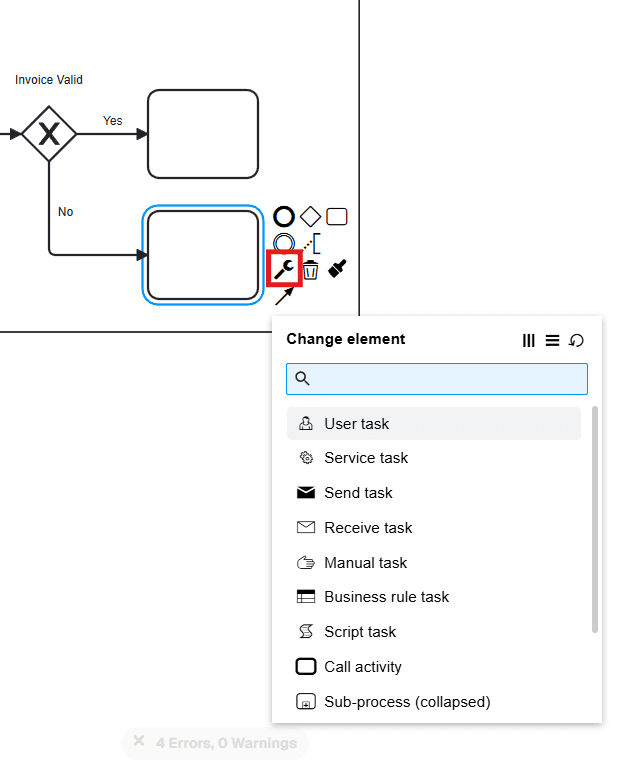
- Ikon Tempat Sampah: Menghapus komponen dari canvas.
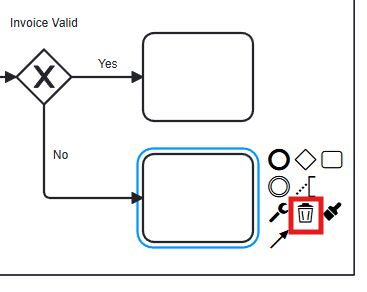
- Ikon Kuas: Mengatur warna komponen untuk mempermudah visualisasi.

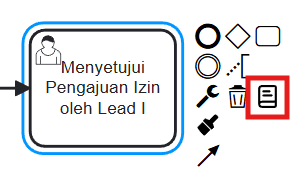
- Ikon Form: Fitur ikon form hanya tersedia pada Start Event atau User Task. Dengan fitur ini, Anda dapat langsung membuat atau mengedit form tanpa perlu membuka tab Form. Cukup klik ikon form di dalam elemen Start Event atau User Task, lalu Form Builder akan terbuka dan Anda dapat langsung mengatur atau mengubah form tersebut.
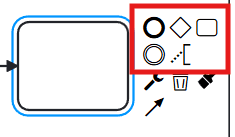
- Ikon Lainnya: Beberapa elemen juga dapat langsung tersambung dengan elemen lain hanya dengan satu kali klik, dan flow akan otomatis terbentuk mengikuti arah hubungan antar elemen tersebut.
- Ikon Kunci Pas: Mengubah tipe komponen (misalnya, dari Task biasa menjadi User Task).
Menambahkan Lane pada Pool
Lane menentukan siapa yang mengerjakan setiap aktivitas di dalam pool. Setiap pool yang berisi proses wajib punya minimal satu lane (rule Pool Has Lane).
- Klik pool yang belum punya lane.
- Pada menu aksi, klik Add lane di baris teratas.
- Studio membuat satu lane seukuran pool. Semua elemen di dalam pool ikut masuk ke lane itu.
- Kolom nama lane langsung terbuka. Ketik nama jabatan atau peran yang mengerjakannya.
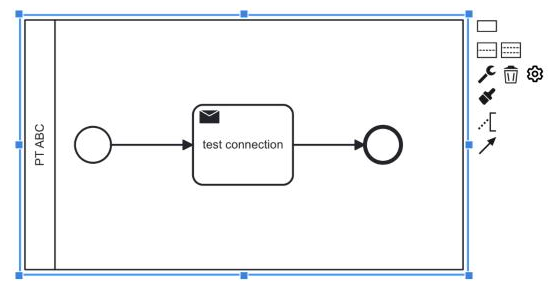
Satu kali Undo (Ctrl+Z) menghapus lane itu kembali.
Untuk lebih dari satu lane:
- Pada pool yang belum punya lane, Divide into two lanes dan Divide into three lanes tetap tersedia bila tinggi pool mencukupi.
- Setelah lane pertama ada, menu aksi pool kembali ke pilihan bawaan, termasuk Add lane above dan Add lane below.
Klik ganda pada judul pool mengubah nama pool. Untuk mengubah nama lane, klik ganda pada judul lane.
Bila fitur Lane sync aktif dan pool sudah punya Organization, Select Role lane terisi otomatis saat nama lane cocok dengan node struktur organisasi. Lihat Role Terisi Otomatis dari Nama Lane.
Properties Message Throw & Catch Event
Message Event digunakan untuk komunikasi antar pool — satu pool mengirim pesan melalui Message Intermediate Throw Event, pool lain menerimanya melalui Message Intermediate Catch Event.
Konfigurasi dilakukan melalui panel properties yang muncul saat elemen dipilih, sehingga Anda tidak perlu menulis script Groovy createMessageCorrelation secara manual. Script di-generate otomatis oleh sistem mengikuti konfigurasi yang Anda isi.
Mengonfigurasi Message Event
Klik Message Intermediate Throw Event atau Message Intermediate Catch Event pada canvas. Panel properties akan terbuka di sisi kanan, berisi bagian General, Implementation, Message, dan Message correlation.

Pada bagian Message, isi:
- Global message reference: pilih message dari daftar message yang sudah tersedia di diagram.
- Name: nama message. Terisi mengikuti message yang dipilih, dan dapat diubah secara manual.
Pada bagian Message correlation, sistem menampilkan:
- Caught by: event pasangan yang akan menerima message ini, dideteksi otomatis dari diagram.
- Variables to send: variabel yang ikut dikirim bersama message. Pilih All process variables untuk mengirim seluruh variabel proses, atau Specific variables untuk memilih variabel tertentu saja.
Di bawahnya terdapat preview Auto-generated · Groovy yang menampilkan script hasil generate. Script ini bersifat read-only selama toggle Edit script manually tidak diaktifkan.
Begitu Global message reference dipilih atau Name diisi, execution listener dan implementation akan terisi otomatis. Anda tidak perlu mengaktifkan dan menonaktifkan edit script secara manual untuk memicu pengisian ini.
Mengirim Variabel Tertentu
Ketika Variables to send diatur ke Specific variables, muncul bagian Variables to send tersendiri di bawah panel. Gunakan tombol + untuk menambahkan variabel, dan icon trash untuk menghapusnya.

Setiap entri terdiri dari tiga field: Type, Source, dan Target. Dropdown Type memiliki dua pilihan, dan arti Source serta Target menyesuaikan pilihan tersebut:
| Type | Source | Target |
|---|---|---|
| Variable | Nama variabel yang nilainya diambil | Nama variabel yang diterima pool tujuan |
| Value | Nama variabel | Isi nilai yang dikirim |
Gunakan Variable bila nilainya diambil dari variabel yang sudah ada pada proses. Dengan cara ini, nama variabel di pool pengirim tidak harus sama dengan nama variabel yang diharapkan pool penerima — misalnya teamUsername di pool pengirim dapat dikirim sebagai initiator di pool penerima.
Gunakan Value bila nilainya ingin ditulis langsung, bukan diambil dari variabel mana pun.
Diagram BPMN lama yang sudah menggunakan script Groovy manual tetap berjalan normal. Aktifkan toggle Edit script manually bila Anda ingin menulis sendiri script-nya — panel tidak akan lagi menimpa script tersebut.