
BPMN Generate Test Suite
Panduan untuk menggunakan fitur Generate Test Suite pada Diagram BPMN di AlurKerja untuk membuat skenario pengujian otomatis berdasarkan proses bisnis yang telah dibuat.
Generate Test Suite digunakan untuk membuat skenario pengujian secara otomatis yang akan menguji alur dan percabangan dalam diagram BPMN. Fitur ini membantu memastikan bahwa setiap langkah dalam proses berjalan dengan sesuai yang diharapkan.
Membuka Generate Test Suite
Terdapat 2 cara untuk mengakses Generate Test Suite
Melalui Halaman Drive
-
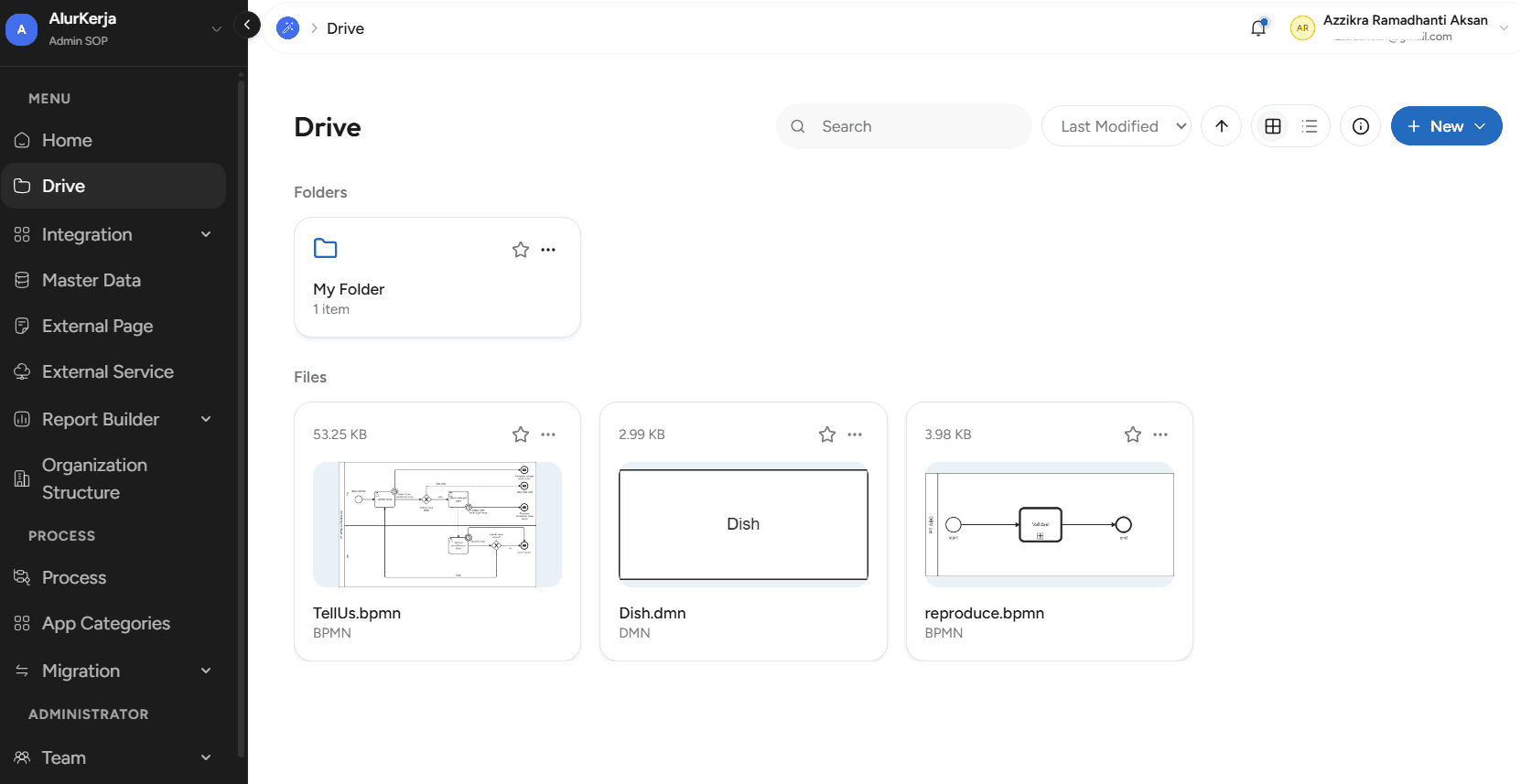
Masuk ke akun Alurkerja OnPremise Anda, kemudian navigasi ke menu Drive melalui halaman Studio.
-
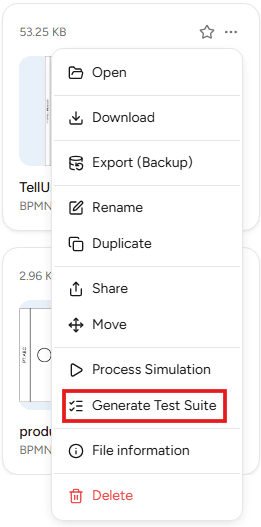
Klik ikon titik tiga di file BPMN.
-
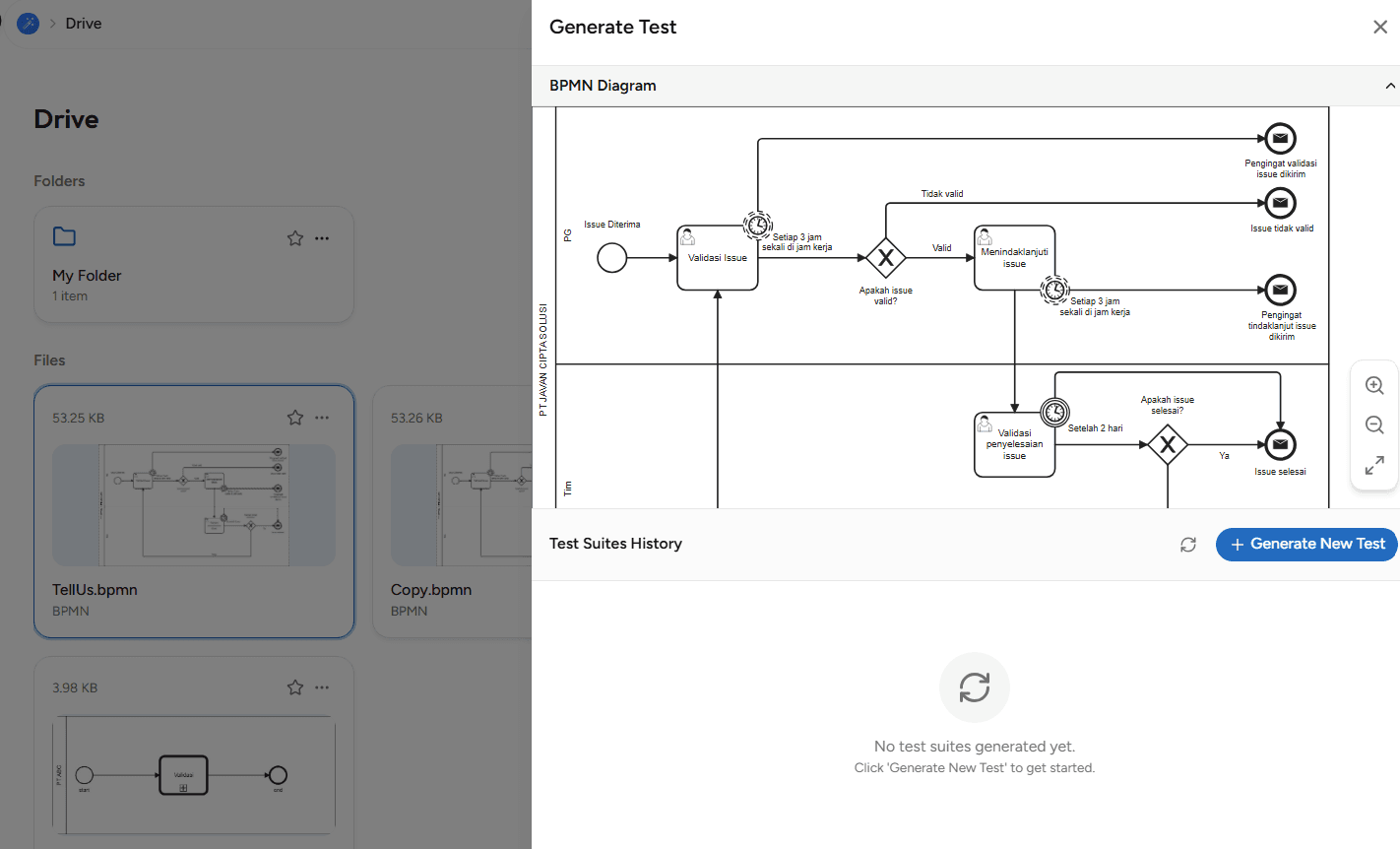
Dari menu yang muncul, klik opsi Generate Test Suite untuk memulai proses pembuatan test suite otomatis, kemudian klik Generate New Test untuk membuat proses test suite baru.
Langsung dari Halaman BPMN
-
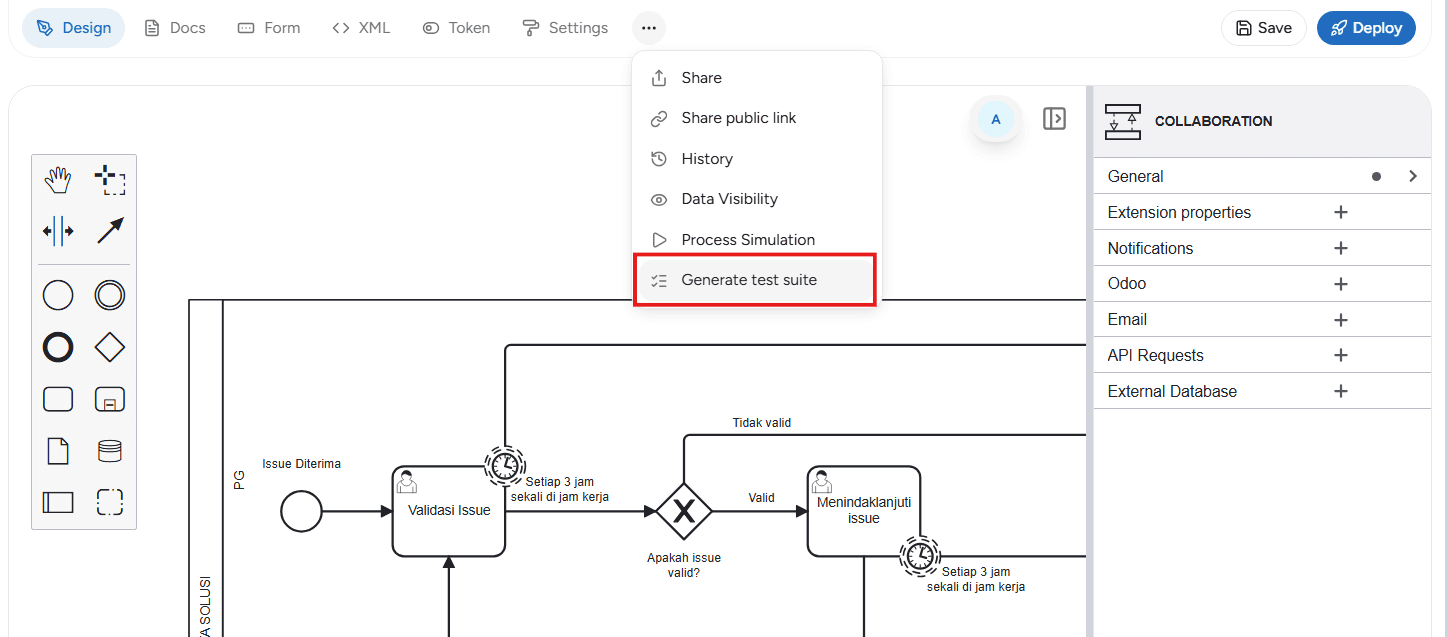
Pilih dan klik salah satu file BPMN untuk membukanya di halaman editor.
-
Setelah file BPMN terbuka, Anda akan melihat tab Generate Test Suite di bagian atas layar. Klik tab tersebut untuk memulai pembuatan test suite otomatis.
Menjalankan Generate Test Suite
-
Setelah memilih Generate Test Suite, Klik tombol
Generate New Testsistem akan memproses diagram BPMN dan menghasilkan test suite yang berisi: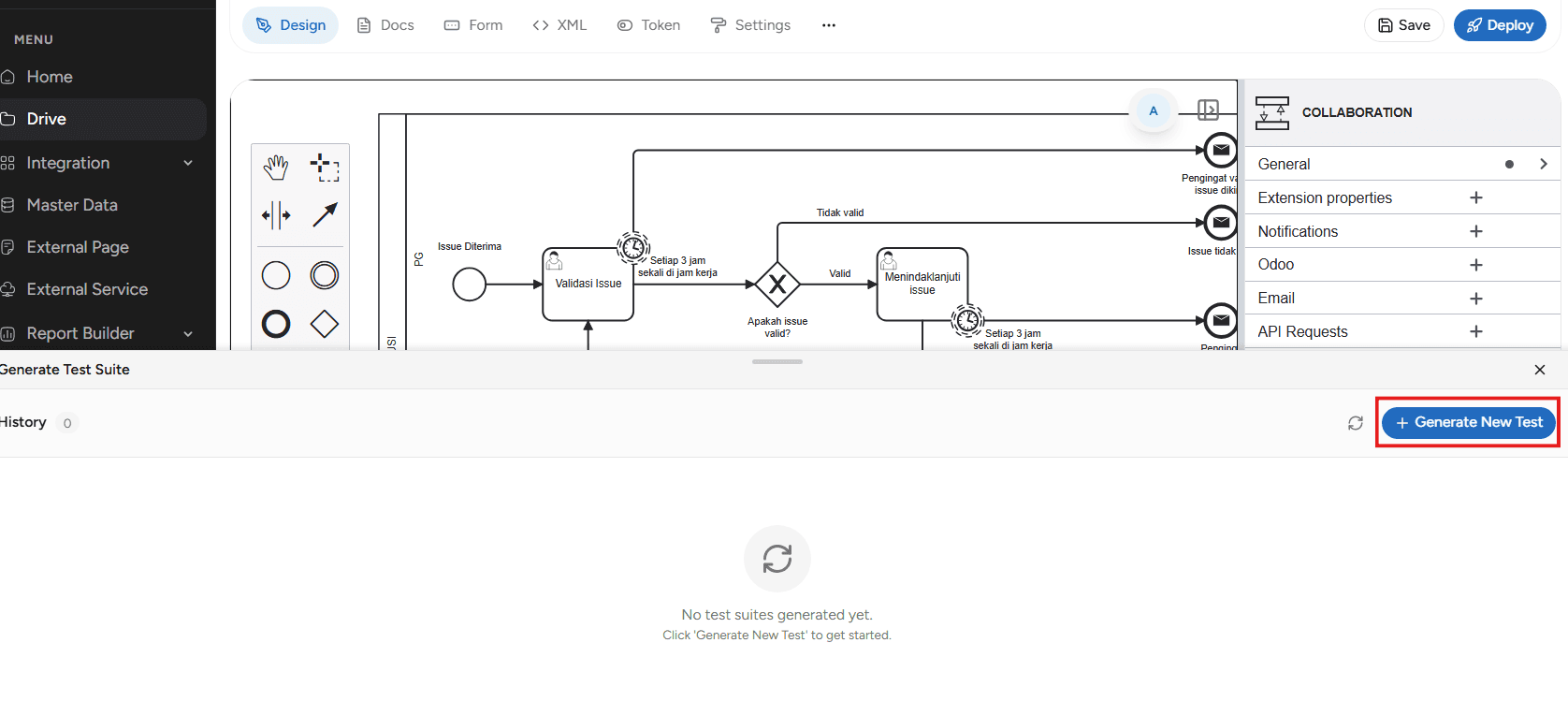
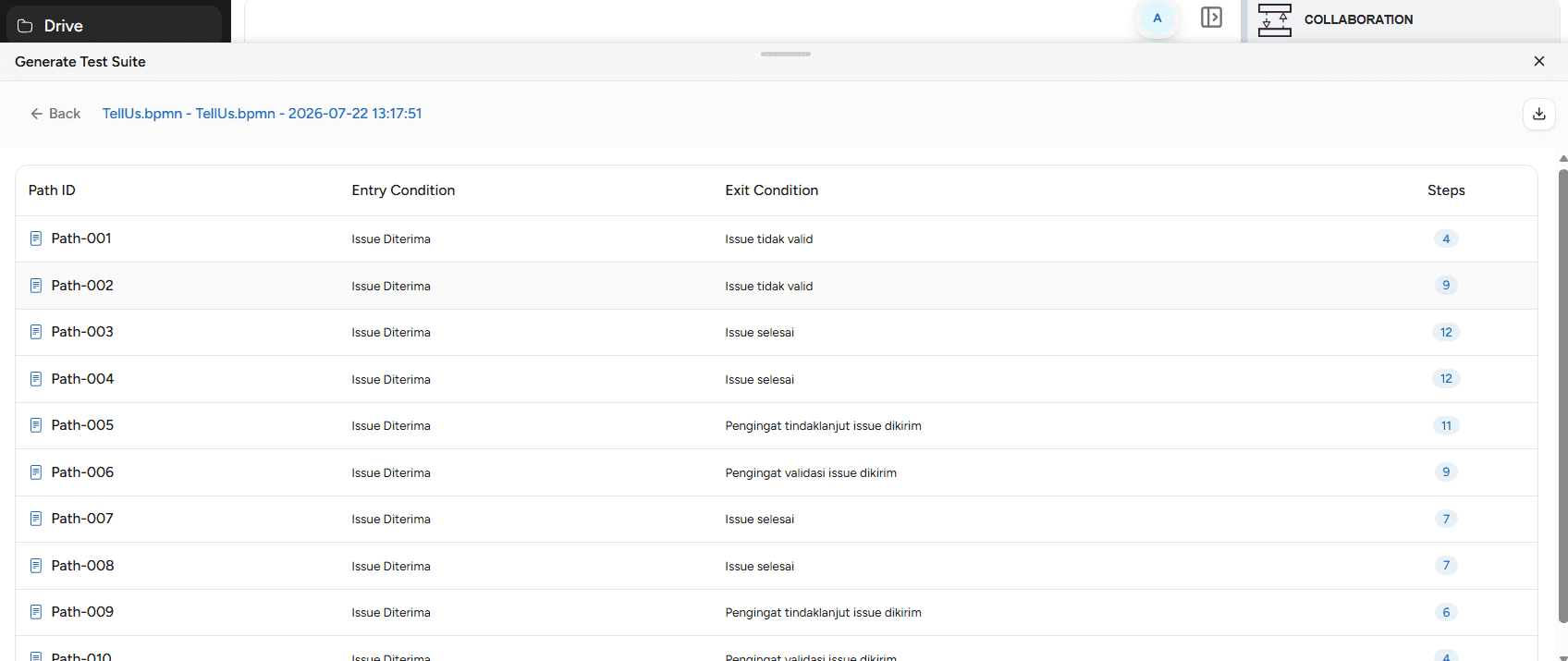
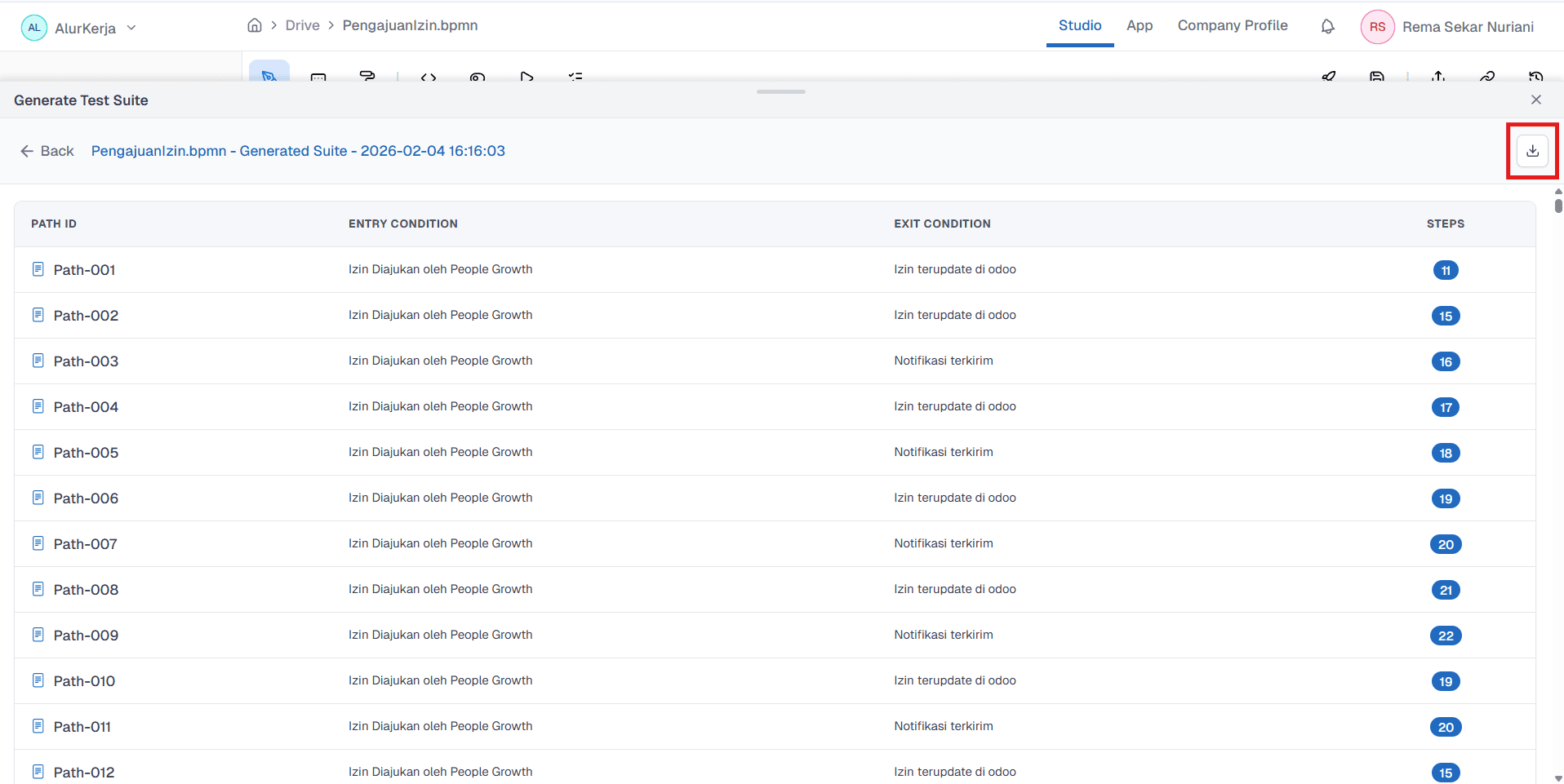
- Path ID : Identitas unik untuk setiap jalur eksekusi yang dihasilkan dari diagram BPMN.
- Entry Condition : Kondisi yang menandakan titik awal jalur yang akan dilalui dalam proses.
- Exit Condition : Kondisi yang menandakan titik akhir jalur yang akan dilalui dalam proses.
- Step : Jumlah keseluruhan urutan aktivitas yang dilalui oleh jalur.
-
Hasil Generate Test Suite akan ditampilkan setelah proses selesai. Anda dapat melihat informasi terkait jalur eksekusi diagram BPMN yang telah diuji.
-
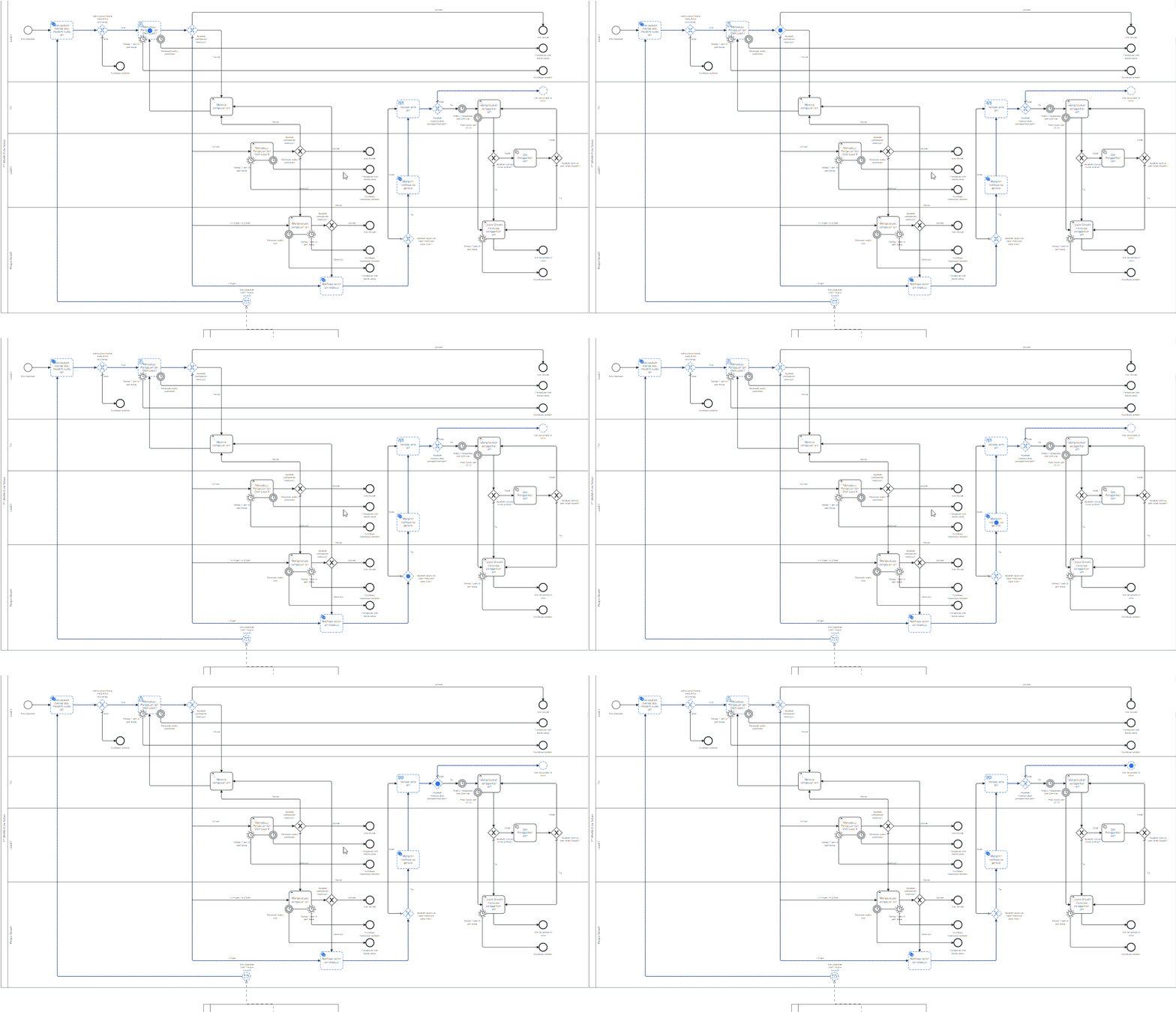
Ketika Anda mengklik salah satu Path, jalur eksekusi yang sedang berjalan akan terlihat dengan animasi biru bergerak. Animasi ini akan membantu Anda melihat secara langsung jalur yang sedang diuji sehingga memberikan gambaran visual yang jelas mengenai proses yang sedang berjalan.
Mengelola Path dalam Test Suite
-
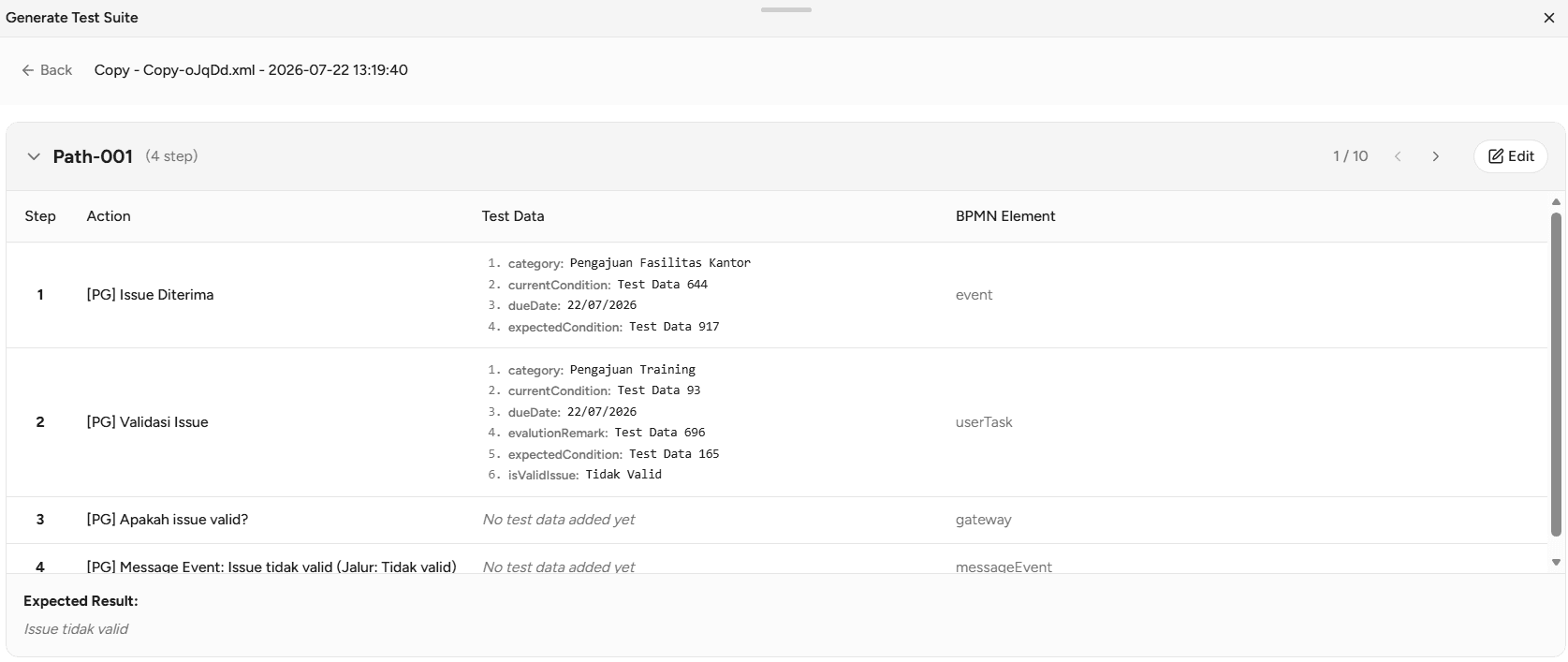
Setiap Path yang dihasilkan dalam test suite dapat dilihat lebih rinci dengan mengklik salah satu Path tersebut.
-
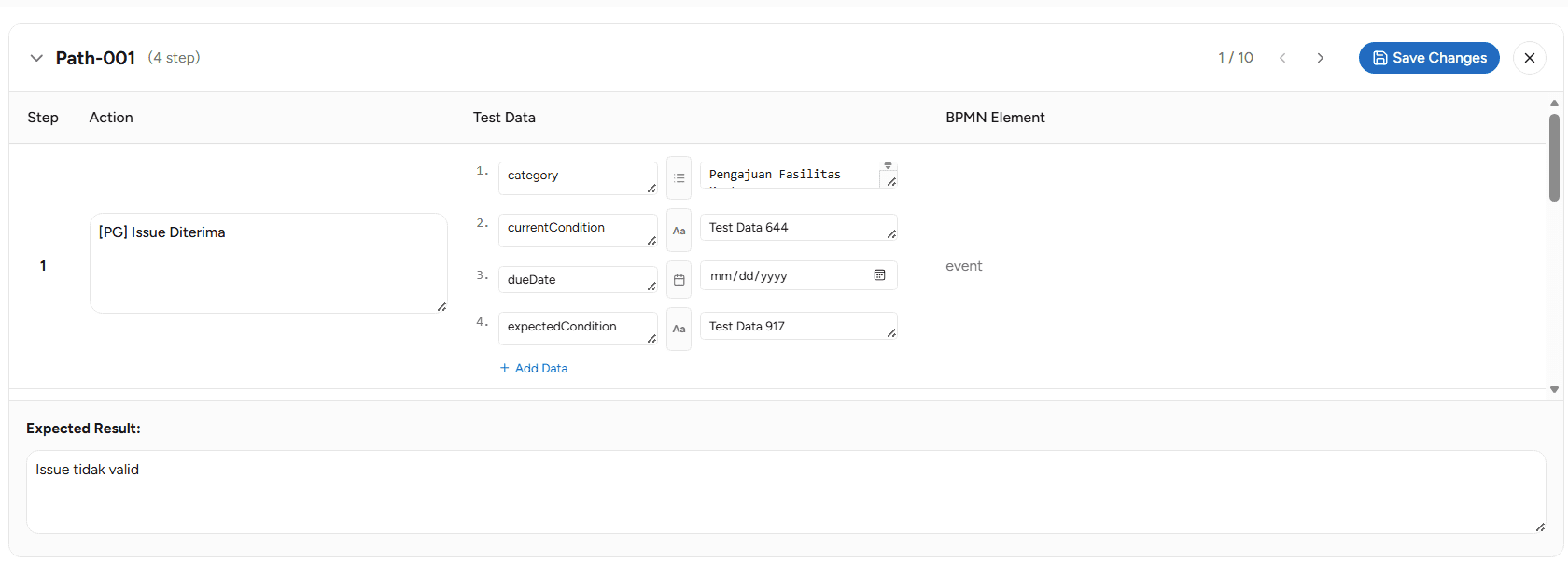
Setelah mengklik salah satu Path, Anda dapat melihat dan mengedit Action, Test Data dan Expected Result untuk menyesuaikan pengujian sesuai kebutuhan.
-
Action : Langkah-langkah atau aktivitas yang terjadi dalam proses BPMN. Setiap Action diambil berdasarkan jalur yang diuji dalam Path. Data yang dihasilkan akan bergantung pada jenis Action yang dijalankan dalam langkah tersebut.
-
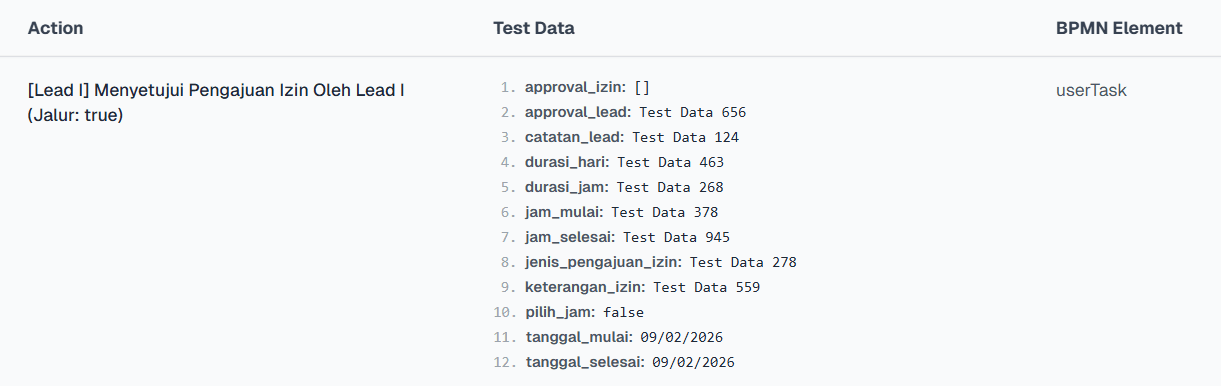
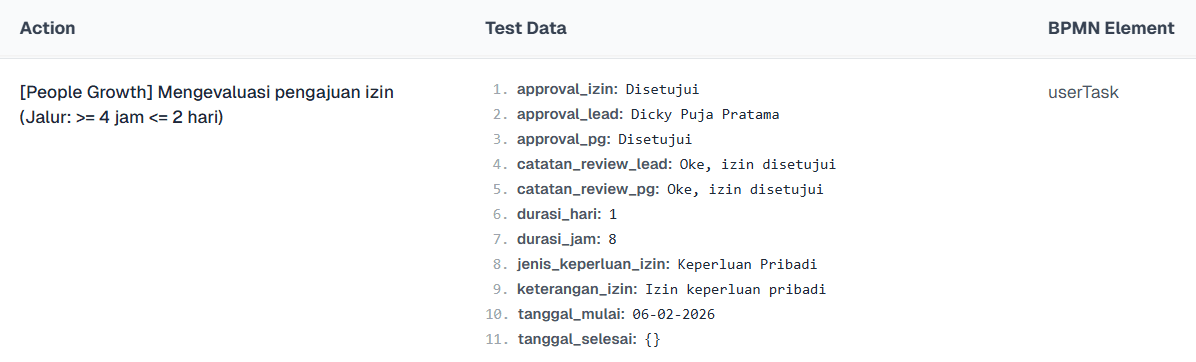
Test Data : Data yang digunakan untuk menguji jalur eksekusi dalam Path. Data ini diambil dari form yang telah dibuat sebelumnya pada User Task atau Start Event dalam diagram BPMN. Form tersebut berisi variabel yang akan diisi dengan input yang sesuai untuk menjalankan jalur eksekusi. Secara default, sistem akan mengambil Test Data dari default value yang sudah diisi pada form User Task atau Start Event. Test Data hanya dapat diambil dari kolom form input yang ada di diagram BPMN-nya.
-
Jika tidak mengisikan default value pada form maka nilai yang tampil masih berupa placeholder, misalnya: Test Data 656, Test Data 124.
- Jika telah mengisikan default value pada form maka nilai yang tampil berupa data yang sebenarnya, misalnya : Disetujui, Nama Approver, Tanggal dan Keterangan.
- BPMN Element : Elemen yang terlibat pada setiap langkah, misalnya messageEvent, Task, User Task atau gateway.
- Expected Result : Hasil yang diharapkan ketika jalur pengujian selesai dijalankan, sesuai dengan End Event yang dicapai pada jalur tersebut.
-
-
Klik tombol Save Changes untuk menyimpan perubahan pada test suite yang sudah disesuaikan.
-
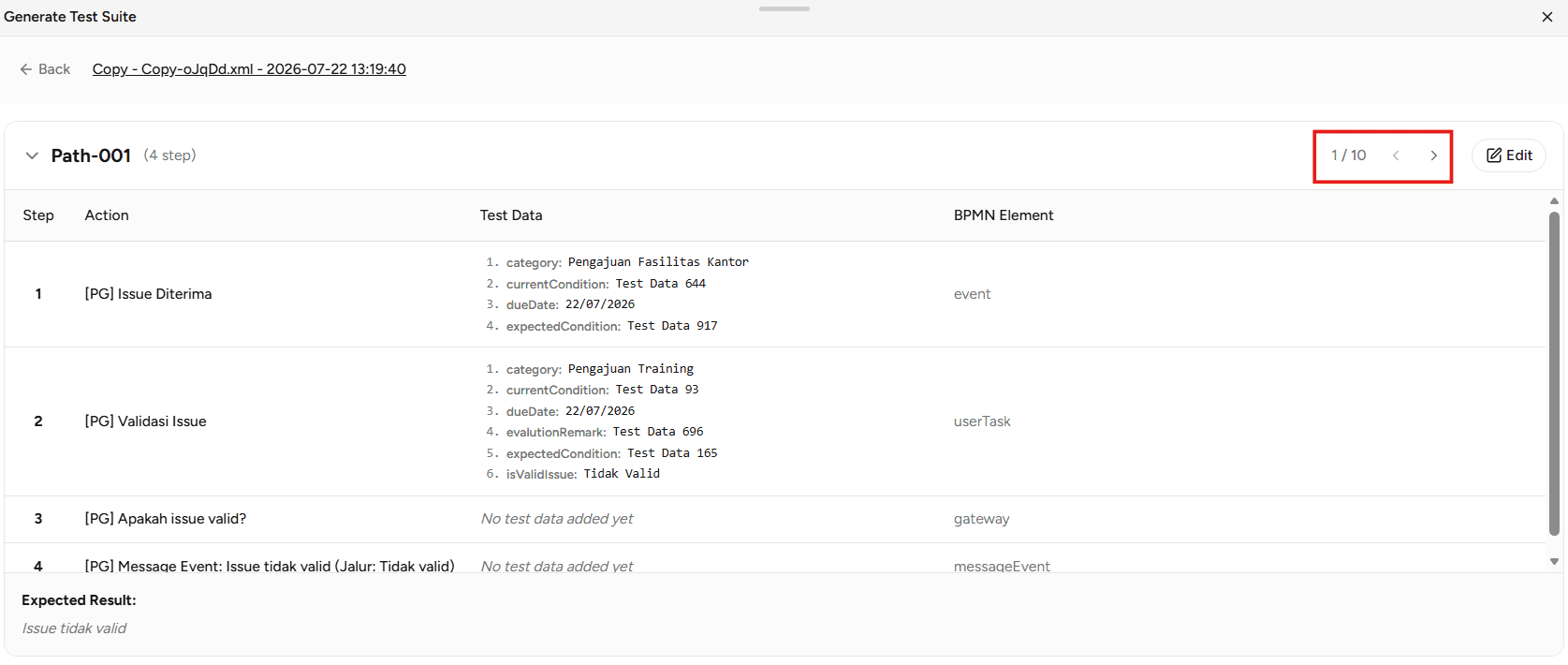
Untuk mempermudah navigasi antar Path, Anda bisa menggunakan tombol Next dan Previous yang tersedia di bagian atas halaman. Tombol ini memungkinkan Anda untuk beralih antar jalur dengan mudah, sehingga lebih efisien dalam mengelola beberapa jalur sekaligus.
Mengunduh Hasil Test Suite
-
Anda dapat mengunduh hasil Generate Test Suite dengan mengklik ikon Download yang berada di bagian atas halaman.
-
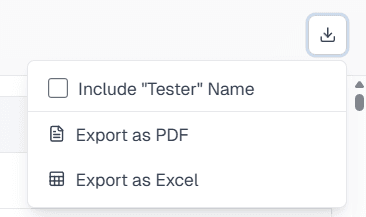
Setelah mengklik ikon Download, Anda akan diberikan pilihan untuk mengunduh test suite dalam format yang sudah disesuaikan yaitu Export as PDF atau Export as Excel. Anda juga bisa memiliih untuk Include "Tester" Name jika ingin menambahkan nama penguji dalam unduhan.
-
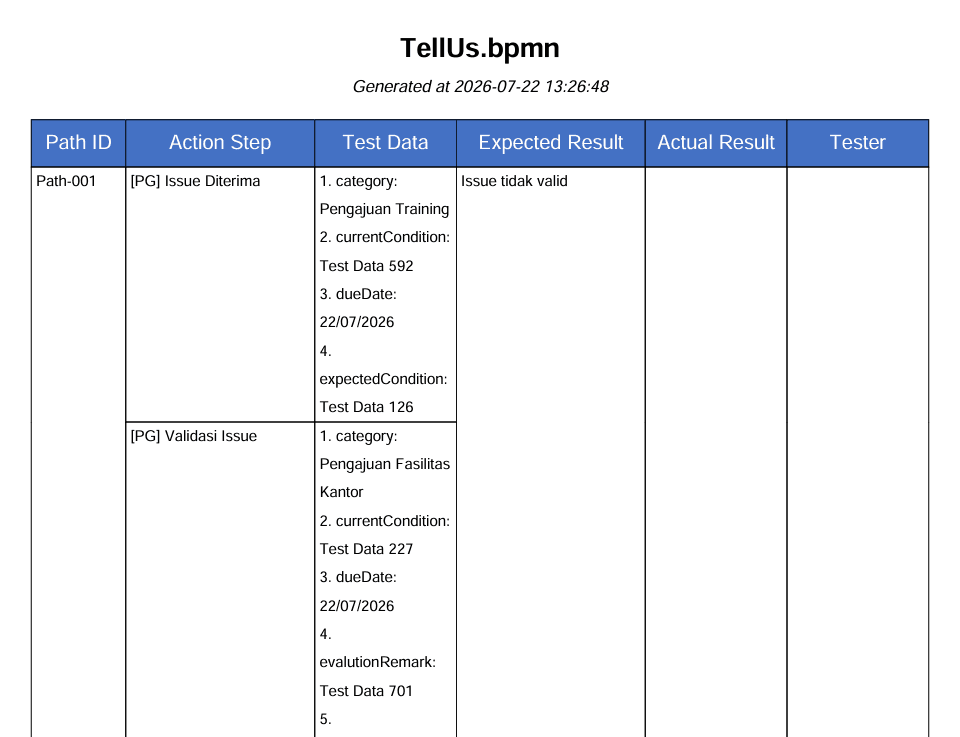
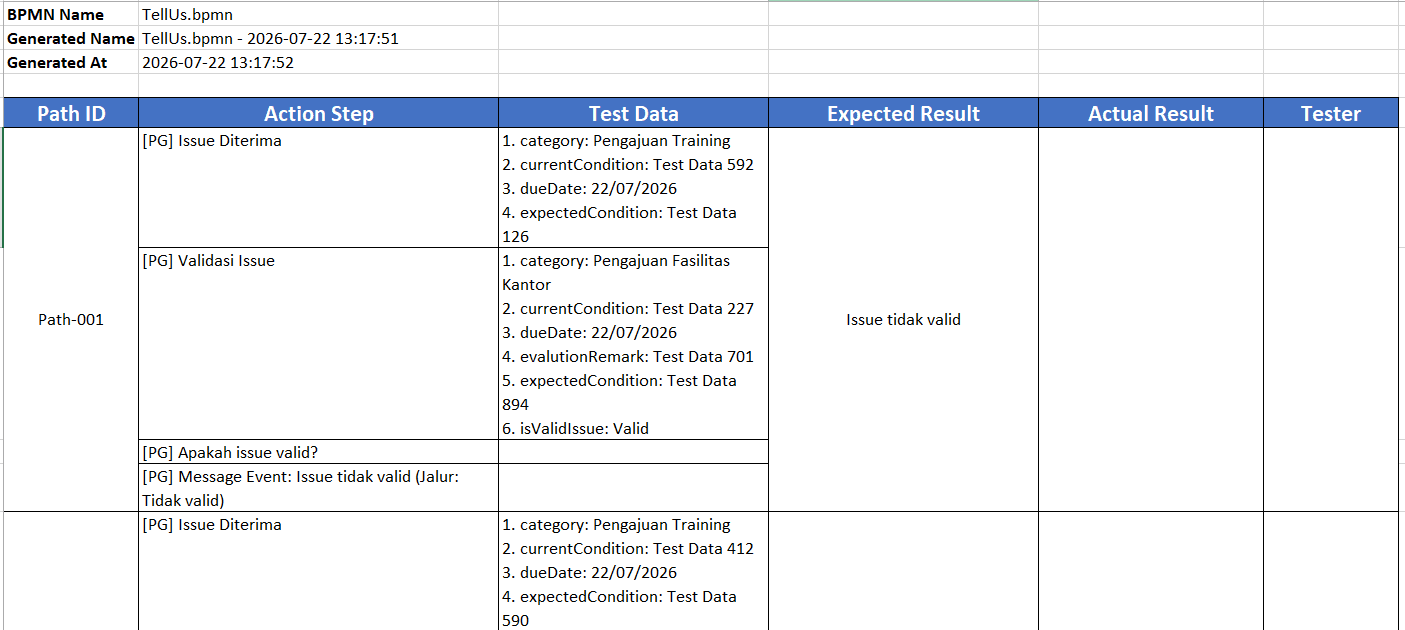
Sistem akan mengunduh test suite dalam format yang dipilih, sehingga Anda dapat menyimpan atau membagikan hasilnya.
-
Export as PDF
-
Export as Excel
-
BPMN Form Versioning
Panduan mengelola riwayat versi Start Form dan Task Form, memilih versi yang dipakai proses baru lewat Apply Version, serta memahami hubungannya dengan versi diagram BPMN.
BPMN Linter
Panduan membuka Linter untuk mendeteksi potensi kesalahan pada desain BPMN, serta membaca daftar validasi (Problems) yang muncul.