
BPMN Editor
BPMN Token Simulation
Panduan ini menjelaskan cara mengaktifkan dan menjalankan Token Simulation pada BPMN di Alurkerja.
Mengakses dan Mengaktifkan Token Simulation
Untuk memulai Token Simulation, Anda perlu masuk ke BPMN Editor dan mengaktifkan modenya.
- Login & Akses Studio
Masuk ke akun Alurkerja Anda dan navigasi ke halaman Studio yang berisi daftar proses BPMN Anda. - Buka Editor BPMN
Klik pada salah satu diagram BPMN yang ingin Anda Token Simulationkan untuk membukanya di dalam editor.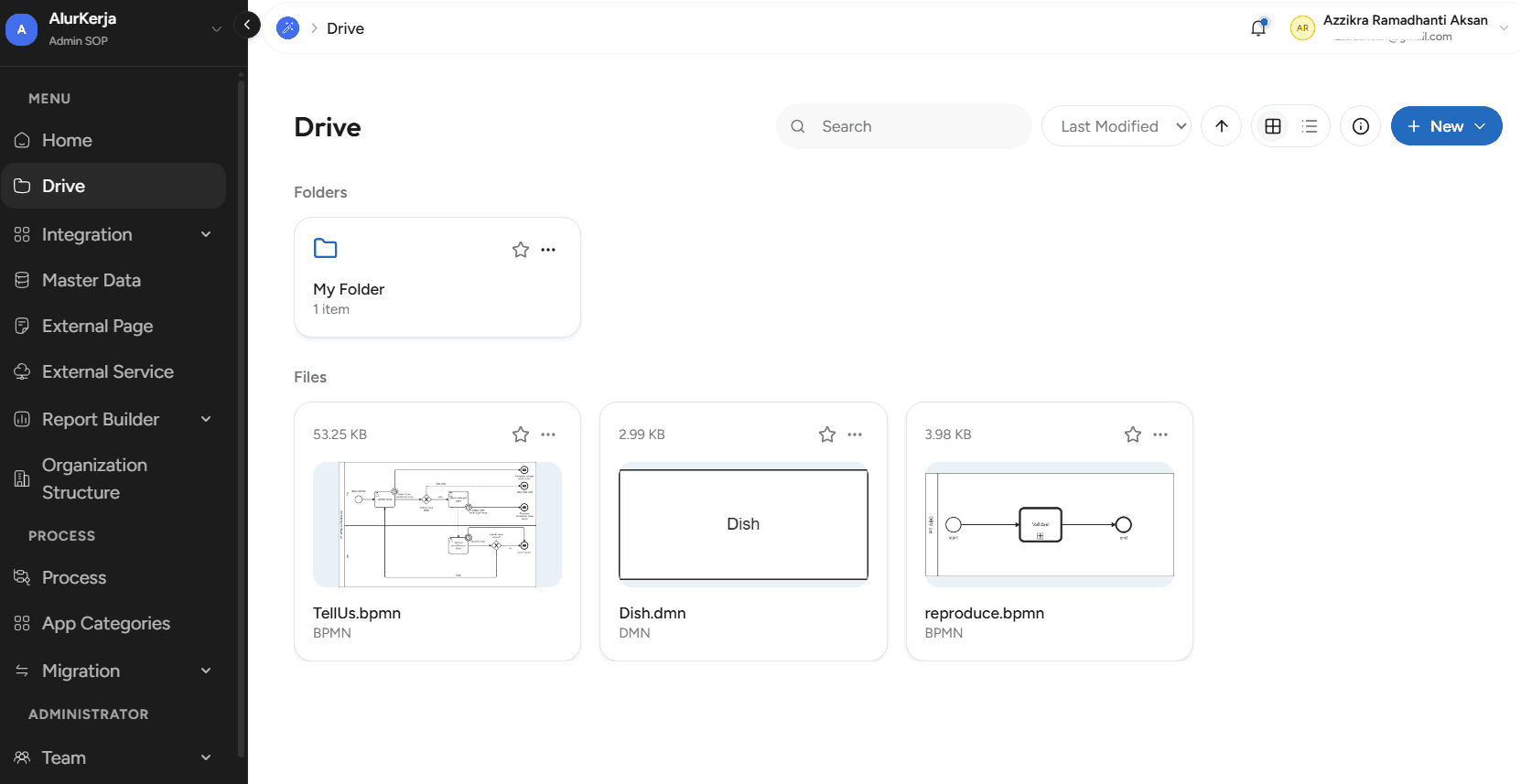
- Klik Tab Token Simulation
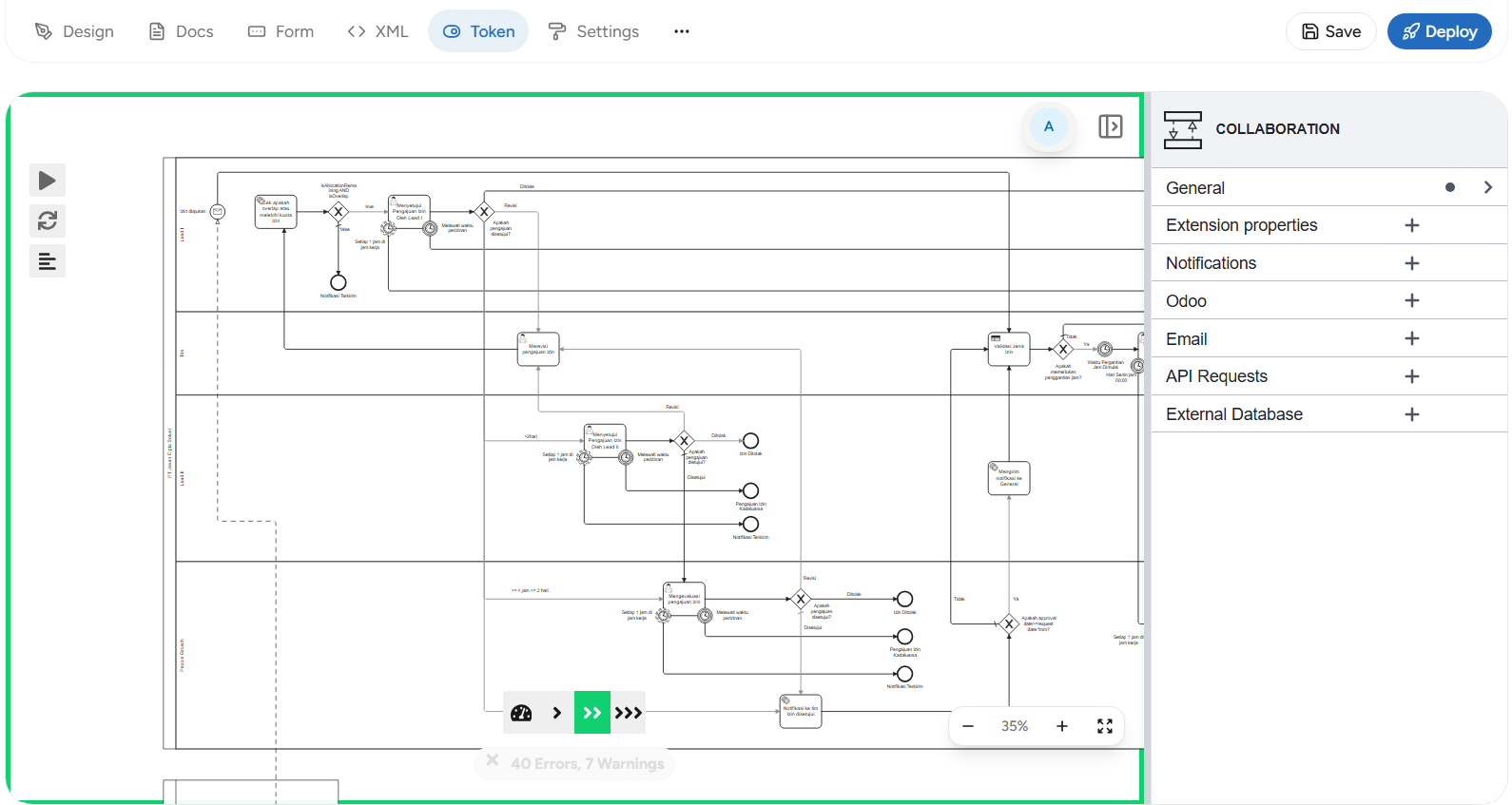
Di bagian atas editor, temukan dan klik tab Token Simulation. Setelah tab dipilih, mode Token Simulation akan diaktifkan dan siap digunakan.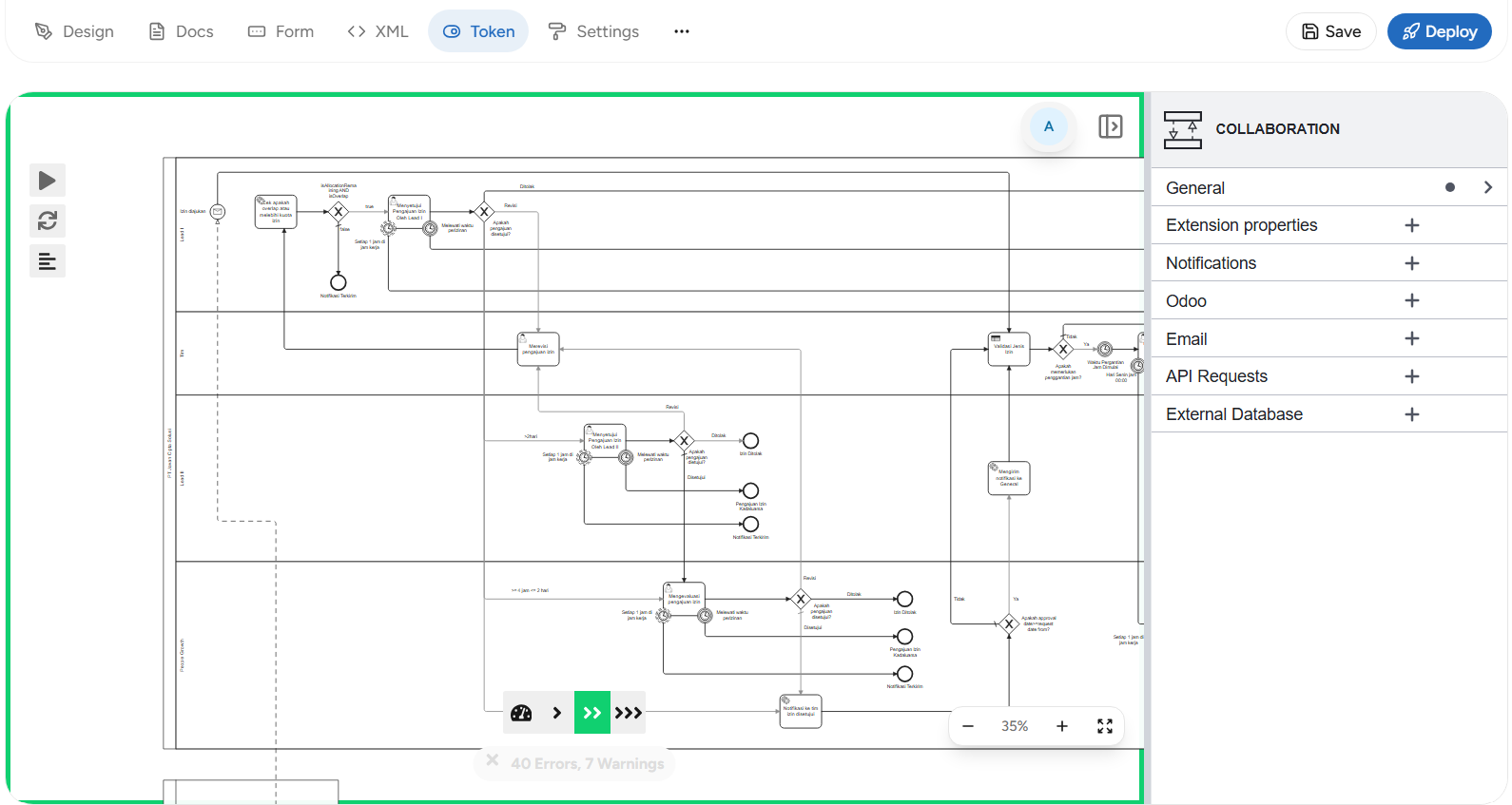 Setelah diaktifkan, kanvas editor akan ditandai dengan garis batas berwarna hijau, menandakan bahwa mode Token Simulation telah aktif dan siap digunakan.
Menjalankan Token Simulation
Dengan mode Token Simulation aktif, beberapa elemen interaktif baru akan muncul pada diagram BPMN Anda.
| Ilustrasi | Keterangan |
|---|---|
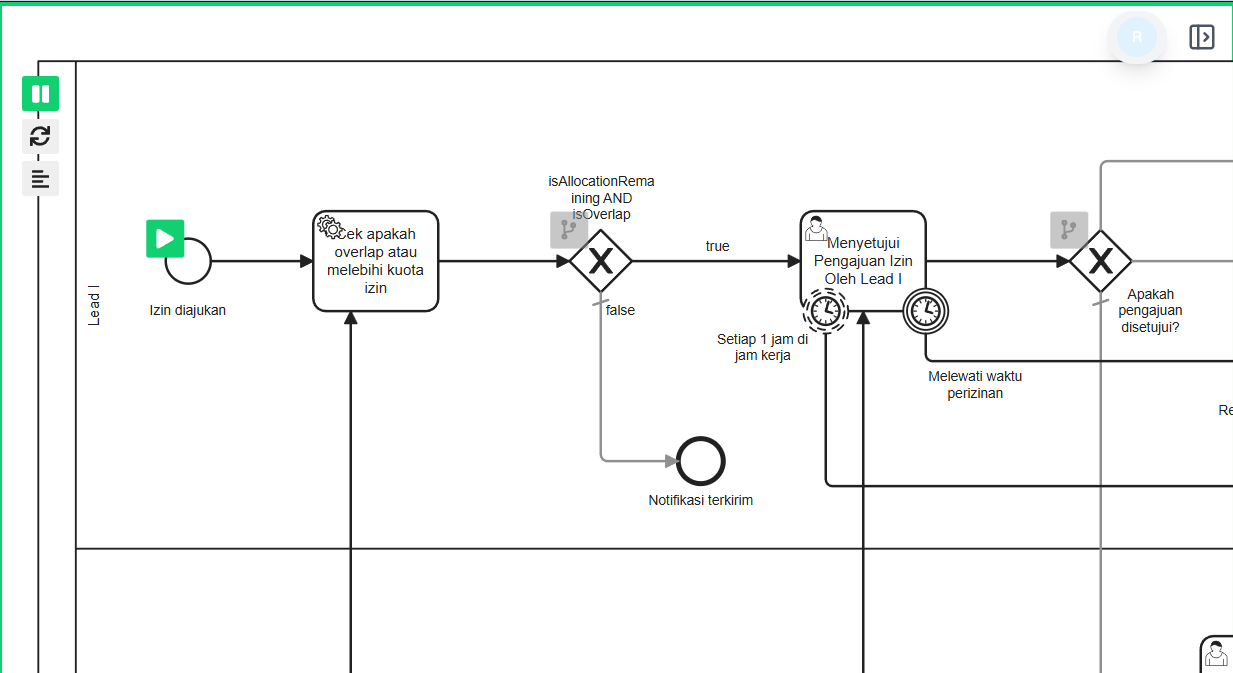 | Trigger Event Klik tombol ini untuk memulai pergerakan token Token Simulation dari titik awal. |
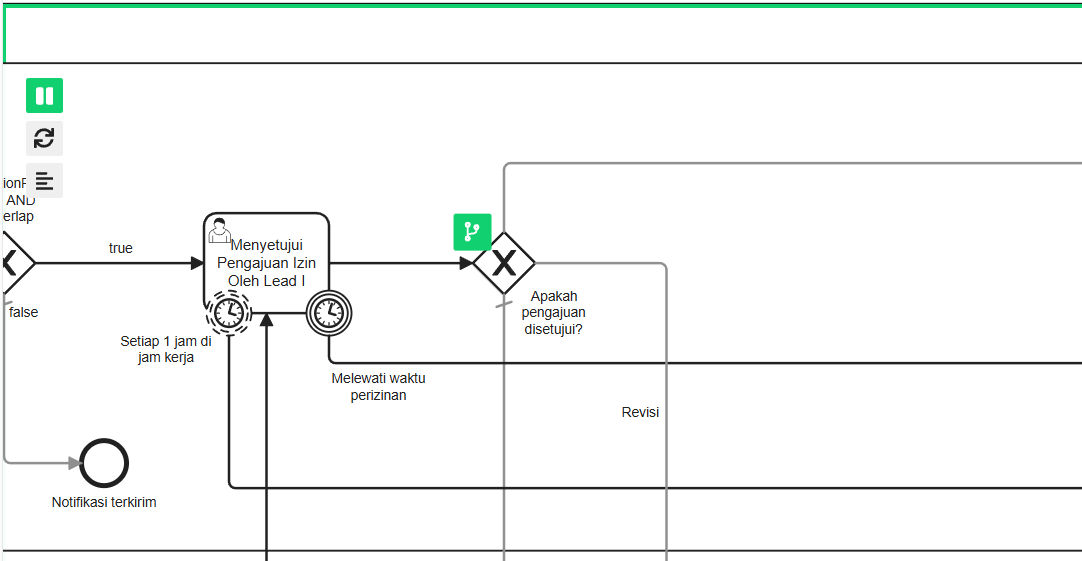 | Set Sequence Flow Klik tombol ini untuk mengganti rute pada entitas Gateway |
 | Dari atas ke bawah, fungsinya adalah: Pause Simulation, Reset Simulation, dan Toggle Simulation Log |
 | Atur Kecepatan Anda dapat menggunakannya untuk mempercepat atau memperlambat pergerakan token agar lebih mudah diamati. |
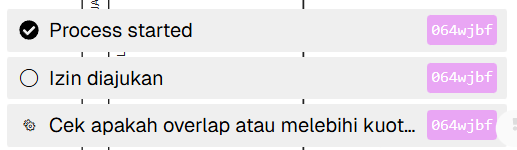 | Log Simulasi Mencatat setiap elemen (entitas) yang telah dilewati oleh token secara real-time. |
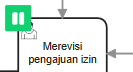 | Add Pause Point Anda dapat menambahkan pause point pada sebuah Task agar simulasi berhenti sementara di titik tersebut, sehingga proses dapat dianalisis lebih mendetail sebelum dilanjutkan. |
BPMN Linter
Panduan membuka Linter untuk mendeteksi potensi kesalahan pada desain BPMN, serta membaca daftar validasi (Problems) yang muncul.
BPMN Documentation
Panduan menambahkan dokumentasi pada setiap elemen diagram BPMN (participant/pool, event, dan task) di AlurKerja, mulai dari menulis manual atau dengan bantuan AI, mengimpor dokumentasi lama, hingga mempublikasikan dan membuat versi baru.