
Workspace Settings
Mengatur informasi workspace, tema tampilan Studio, dan notifikasi default reminder task
Halaman Workspace Settings digunakan untuk mengelola profil workspace di Studio. Tab pengaturan yang tersedia:
- Workspace Information — nama workspace, logo, dan favicon.
- Business Calendar — kalender kerja yang dipakai untuk perhitungan SLA.
- Appearance — tema warna yang digunakan di Studio.
- Notification — pengaturan default reminder task (Telegram, Email, dan In-App).
- Cancellation Policy — kebijakan apakah request boleh dibatalkan oleh initiator di seluruh workspace.
Mengakses Workspace Settings
- Masuk ke halaman Studio.
- Pilih menu Workspace Settings pada panel kiri.
Workspace Information
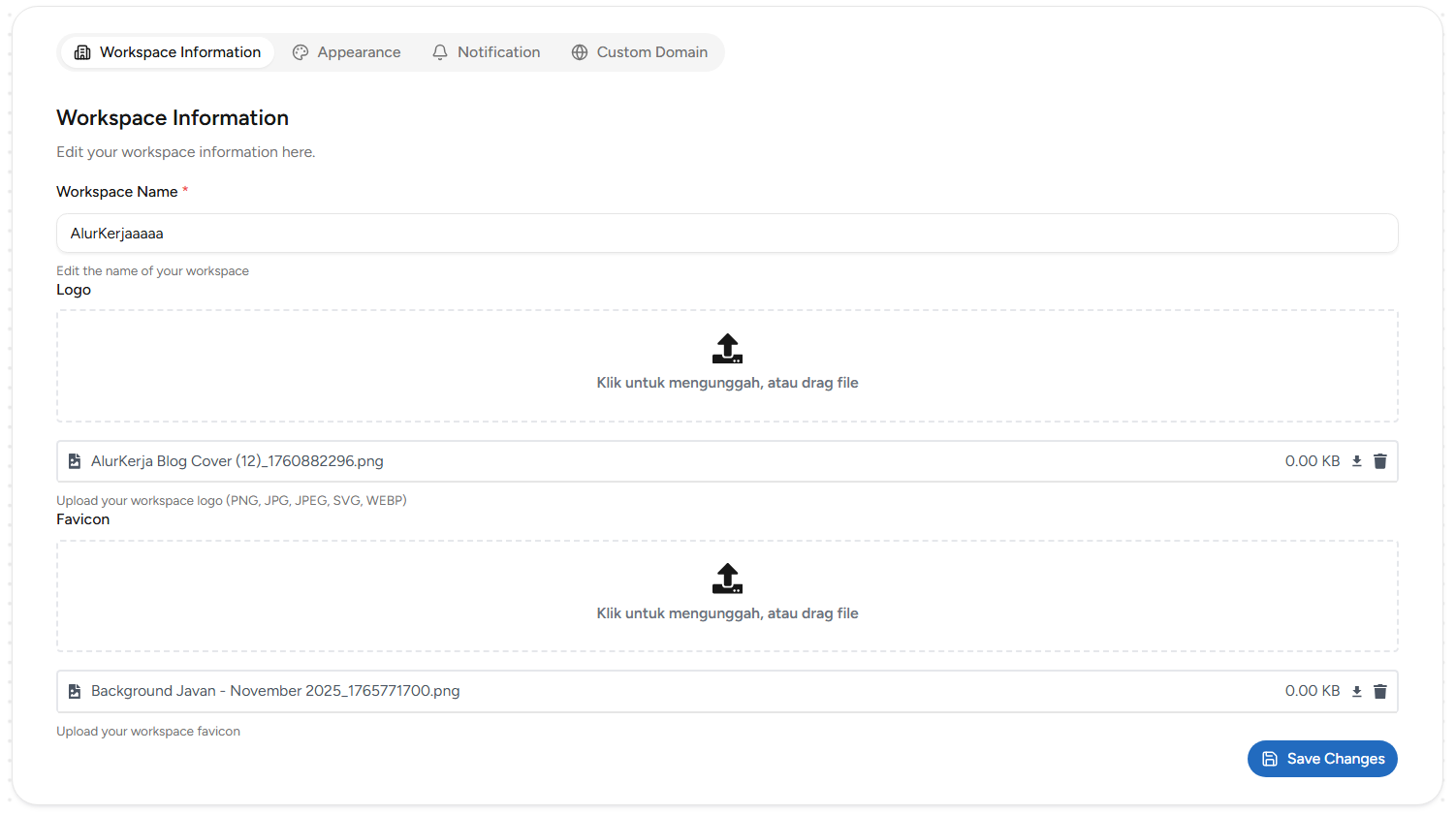
Pada tab Workspace Information, Anda dapat mengatur:
- Workspace Name: nama workspace. Field ini wajib diisi.
- Logo: logo workspace yang akan ditampilkan di Studio dan App. Format yang didukung: PNG, JPG, JPEG, SVG, WEBP. Klik area upload atau drag file untuk mengunggah, lalu klik icon download untuk mengunduh atau icon trash untuk menghapus file yang sudah diunggah.
- Favicon: favicon yang ditampilkan pada tab browser. Mendukung format file yang sama dengan Logo.
Setelah field diisi, klik Save Changes di pojok kanan bawah untuk menyimpan perubahan.
Business Calendar
Tab Business Calendar menentukan arti "jam kerja" dan "hari kerja" pada setiap perhitungan SLA. Tanpa kalender ini, task yang datang Jumat pukul 16:00 bisa dihitung jatuh tempo dini hari Sabtu — padahal Sabtu bukan hari kerja.
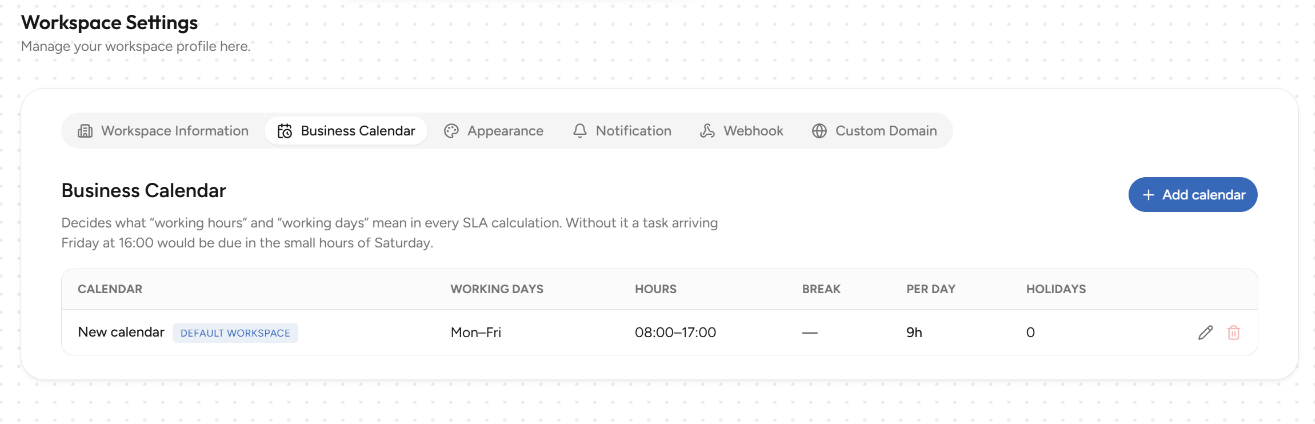
Tabel menampilkan daftar kalender beserta ringkasannya: Calendar (nama), Working Days, Hours, Break, Per Day (total jam per hari kerja), dan Holidays. Satu kalender ditandai Default Workspace dan dipakai sebagai default untuk semua SLA. Setiap baris dapat diedit atau dihapus.
Menambah Kalender
Klik + Add calendar untuk membuka form kalender baru.
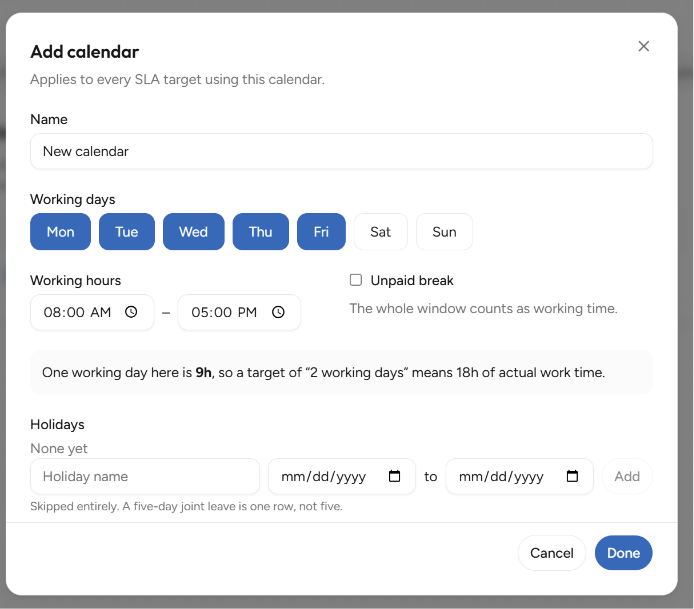
Isi konfigurasi berikut:
- Name — nama kalender.
- Working days — pilih hari kerja (Senin–Minggu). Contoh: Mon–Fri.
- Working hours — jam mulai dan jam selesai kerja (misalnya 08:00 AM – 05:00 PM).
- Unpaid break — bila dicentang, jam istirahat tidak dihitung sebagai waktu kerja. Bila tidak, seluruh rentang jam dihitung sebagai waktu kerja.
- Holidays — daftar hari libur (nama + rentang tanggal from–to, lalu klik Add). Hari libur dilewati sepenuhnya dari perhitungan SLA. Cuti bersama lima hari cukup ditulis sebagai satu baris rentang, bukan lima baris.
Sistem menampilkan ringkasan otomatis, misalnya "One working day here is 9h" — sehingga target "2 working days" berarti 18 jam waktu kerja nyata. Klik Done untuk menyimpan.
Appearance
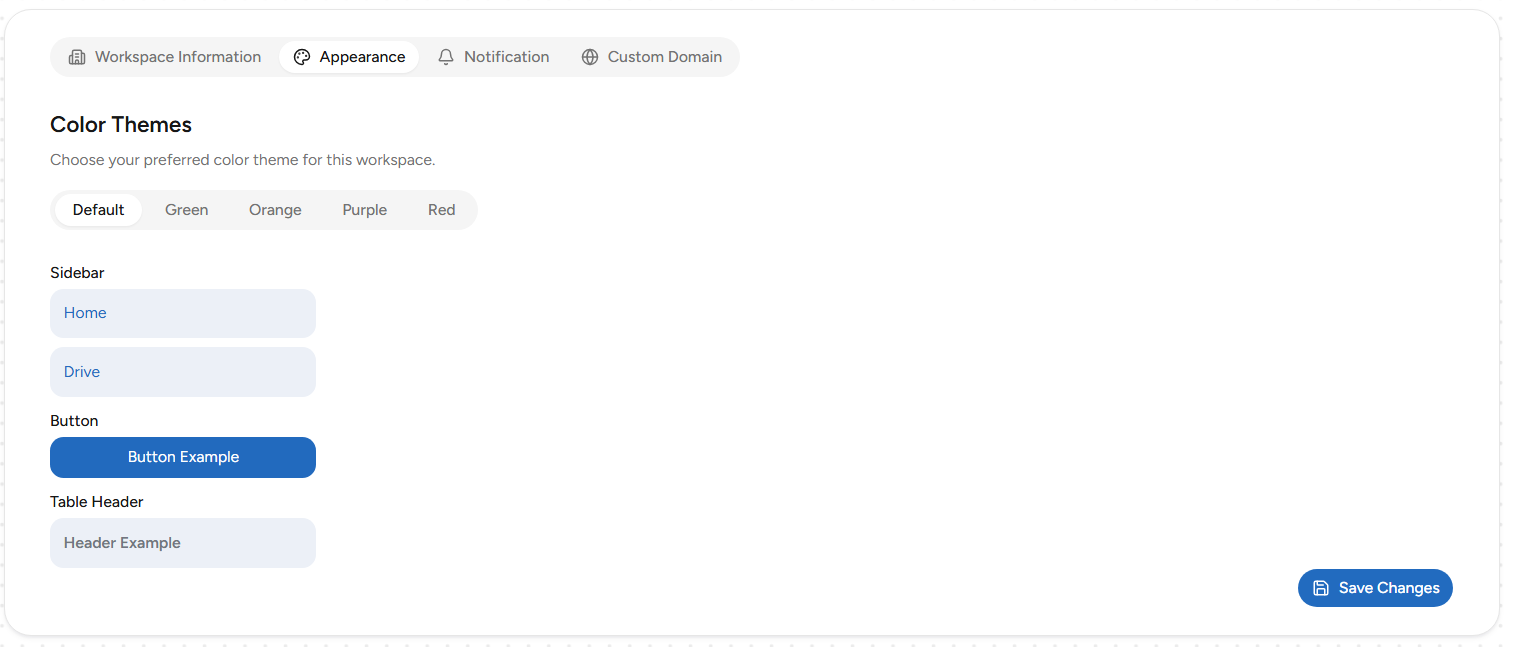
Pada tab Appearance, Anda dapat memilih Color Themes yang digunakan di Studio: Default, Green, Orange, Purple, atau Red.
Setiap pilihan tema akan menampilkan preview langsung pada bagian:
- Sidebar: warna menu sidebar (contoh: Home, Drive).
- Button: warna tombol utama.
- Table Header: warna header tabel.
Pilih tema yang diinginkan, lalu klik Save Changes untuk menerapkan tema ke seluruh tampilan Studio.
Notification
Pengaturan pada tab ini adalah default workspace: berlaku untuk semua proses yang belum punya konfigurasi notifikasi sendiri. Setiap proses dapat meng-override-nya lewat Settings → Notification pada BPMN Editor, dan sejak override tersebut disimpan, proses itu tidak lagi mengikuti default workspace. Cara mengaturnya dijelaskan pada halaman BPMN Notification.
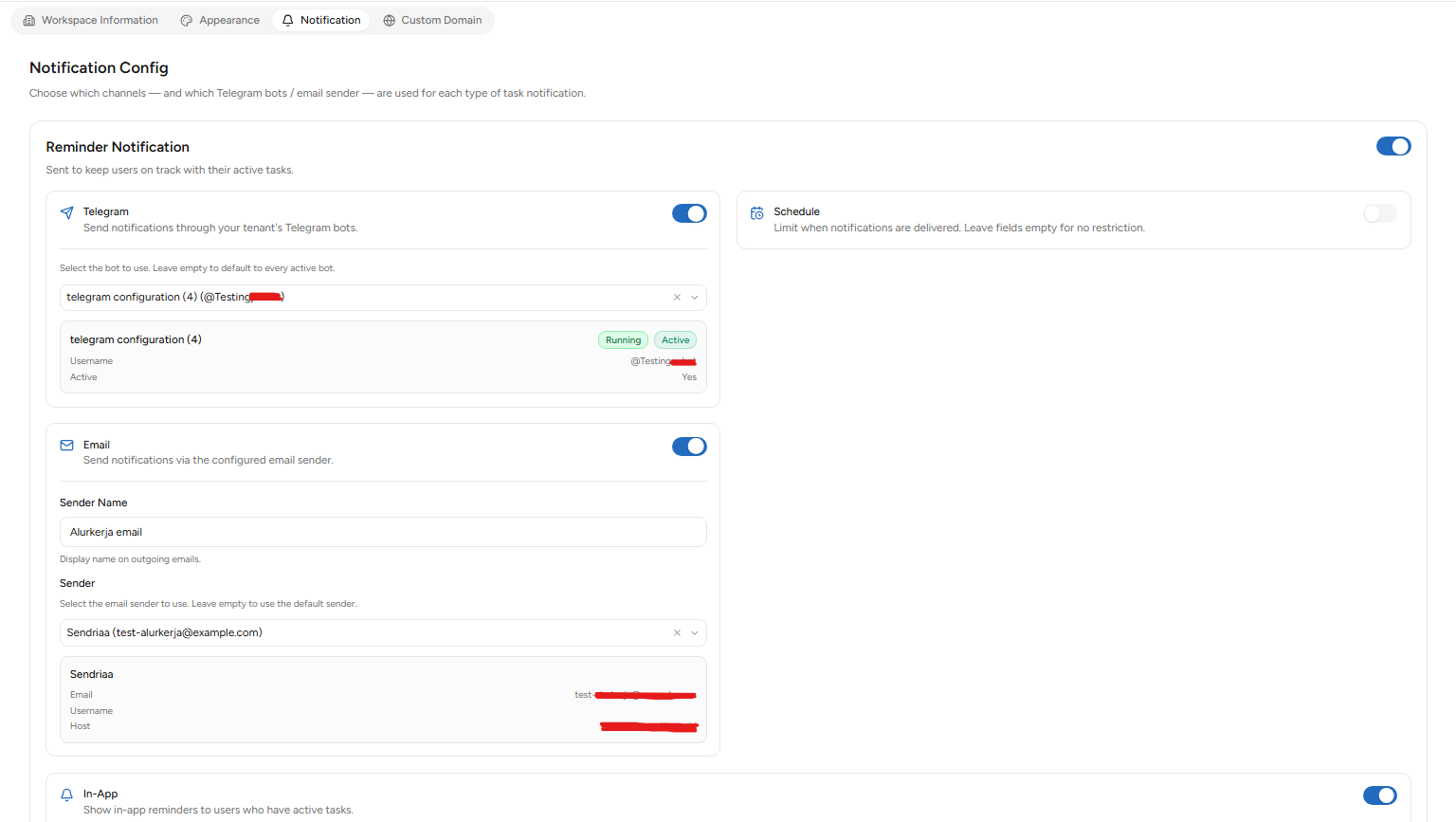
Tab Notification (Notification Config) digunakan untuk memilih channel yang dipakai sebagai default pengiriman reminder task. Terdapat 3 channel notifikasi (Telegram, Email, In-App) yang masing-masing punya toggle aktif/nonaktif sendiri, ditambah 1 pengaturan Schedule yang mengatur kapan reminder boleh dikirim:
Telegram
Mengirim notifikasi melalui Telegram bot yang sudah dikonfigurasi di workspace.
- Select the bot to use: pilih konfigurasi Telegram bot yang akan dipakai. Saat sebuah bot dipilih, akan tampil detail botnya
- Daftar bot yang tersedia di dropdown ini berasal dari konfigurasi yang sudah dibuat pada menu Integration → Telegram. Jika belum ada konfigurasi Telegram, tambahkan terlebih dahulu melalui menu Integration sebelum mengaktifkan channel ini.
Mengirim notifikasi melalui email sender yang sudah dikonfigurasi.
- Sender Name: nama pengirim yang ditampilkan pada email (display name), contoh:
Alurkerja email. - Sender: pilih konfigurasi email sender yang akan dipakai. Jika dikosongkan, sistem akan menggunakan default sender yang ada di konfigurasi server.
- Pilihan sender pada dropdown ini berasal dari konfigurasi yang sudah dibuat pada menu Integration → Email. Jika belum ada konfigurasi Email, tambahkan terlebih dahulu melalui menu Integration sebelum mengaktifkan channel ini.
In-App
Menampilkan reminder di dalam aplikasi (in-app) kepada user yang memiliki task aktif. Channel ini tidak memerlukan konfigurasi tambahan, cukup diaktifkan melalui toggle.
Schedule
Bagian Schedule mengatur kapan reminder akan dikirim, dan hanya ada di kartu Reminder Notification. Bagian ini juga punya toggle aktif/nonaktif tersendiri — kosongkan field-nya jika tidak ingin ada batasan waktu pengiriman.
- Start Time dan End Time: rentang jam reminder boleh dikirim dalam satu hari.
- Interval (minutes): jarak waktu antar pengiriman reminder, dalam satuan menit.
- Days: hari-hari pengiriman reminder (Senin–Minggu). Jika tidak ada hari yang dipilih, reminder akan dikirim setiap hari.
- Due within (days): hanya mengingatkan task yang jatuh tempo dalam jumlah hari ini, berisi angka 0 sampai 365. Task yang sudah terlambat dan task tanpa due date tetap selalu ikut dikirim. Isi
0untuk task yang jatuh tempo hari ini (ditambah yang sudah terlambat), atau kosongkan agar tidak ada batasan. Untuk task yang memakai SLA, yang dihitung adalah tenggat SLA-nya.
Setelah channel dan schedule diatur, klik Save Reminder Config pada kartu Reminder Notification, atau Save New Task Config pada kartu New Task Notification. Tiap kartu disimpan sendiri-sendiri.
Default Jika Tidak Ada Channel yang Aktif
Jika tidak ada satu pun channel notifikasi (Telegram, Email, In-App) yang diaktifkan, reminder task akan tetap dikirim secara default ke email member yang ada di workspace, sesuai dengan konfigurasi email server yang sudah diatur di server.
Cancellation Policy
Tab Cancellation Policy menentukan apakah initiator boleh membatalkan request yang masih berjalan (lihat Cancel Request di My Request) di seluruh workspace. Ini adalah pengaturan paling atas dari aturan pembatalan — bila dimatikan di sini, tidak ada request di workspace ini yang bisa dibatalkan, apa pun pengaturan di level proses (Allow Initiator to Cancel).
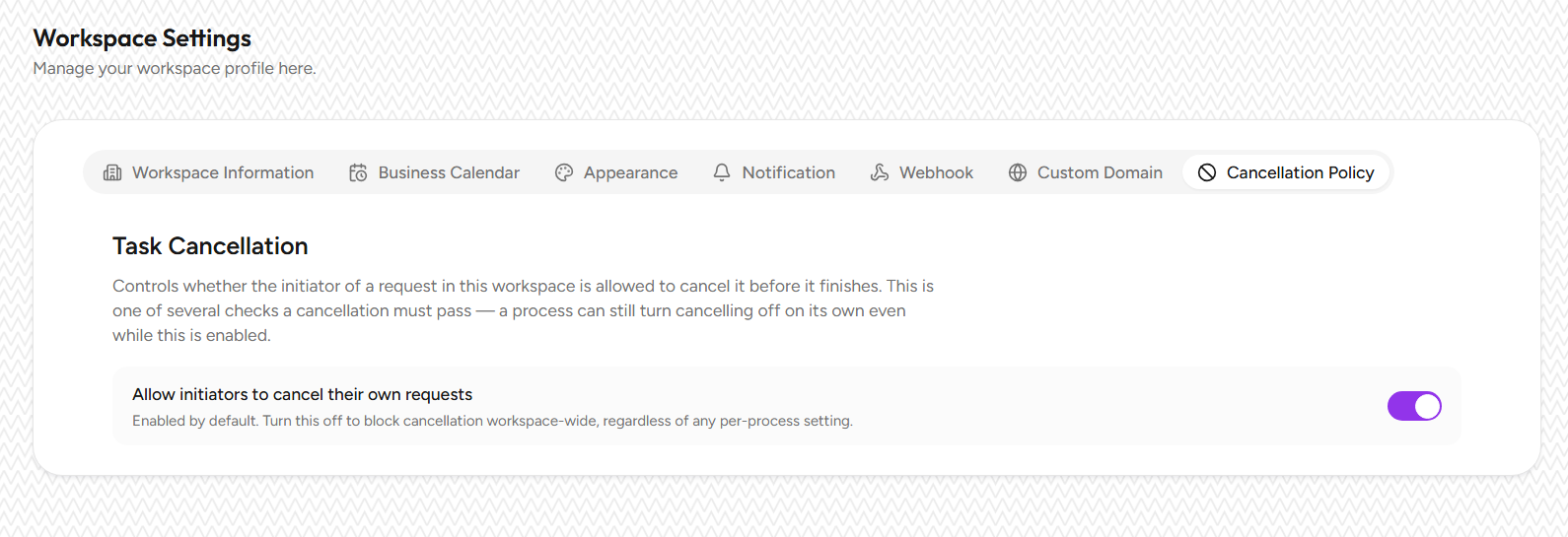
- Allow request cancellation: Toggle utama untuk mengizinkan atau melarang pembatalan request oleh initiator di seluruh workspace.
Klik Save Changes untuk menyimpan. Perubahan pada toggle ini langsung berlaku, termasuk untuk request yang sedang berjalan.
Hanya pengguna dengan akses ke Workspace Settings (admin workspace) yang dapat mengubah Cancellation Policy. Pengaturan ini terpisah dari switch pembatalan per proses yang diatur oleh pengelola masing-masing proses di BPMN Editor.