
AI Usage
Membaca laporan pemakaian fitur AI satu workspace — jumlah request, token, dan estimasi biayanya
Halaman AI Usage melaporkan pemakaian fitur AI pada satu workspace: jumlah permintaan ke OpenAI, token yang terpakai, dan perkiraan biayanya.
Datanya berasal dari panggilan AI yang dibuat bpm-service (pembuatan BPMN, deskripsi proses, dokumentasi elemen) dan compro-service (tombol Generate di Company Profile). Setiap panggilan tercatat satu baris berisi model yang dipakai, jumlah token, dan hasilnya.
Halaman ini hanya menampilkan data; tidak ada kontrol yang mengubah apa pun. Biaya yang ditampilkan berupa estimasi, bukan tagihan.
Mengakses AI Usage
- Masuk ke halaman Studio, lalu pilih workspace.
- Pada panel kiri, buka bagian ADMINISTRATION.
- Klik menu AI Usage.
Alamat halamannya /{slug-workspace}/ai-quota, misalnya /nita/ai-quota. Rutenya masih bernama ai-quota; yang berubah hanya label menunya.
Semua anggota workspace dapat membukanya, tidak hanya admin. Angka yang tampil selalu milik workspace yang sedang aktif.
Mengenal Layout
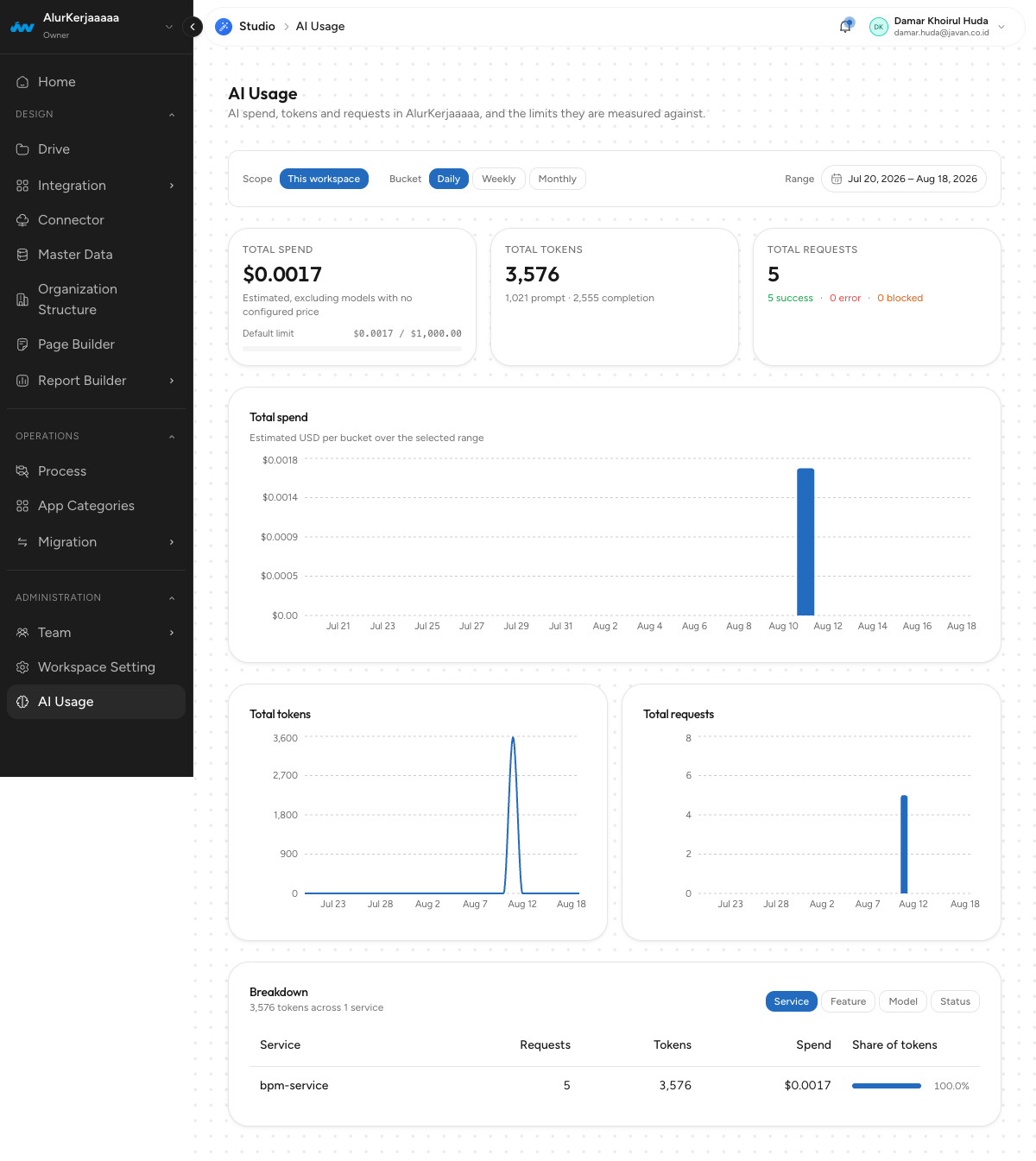
Dari atas ke bawah:
| Bagian | Isi |
|---|---|
| Filter bar | Scope, Bucket, dan Range. Menentukan angka yang ditampilkan seluruh halaman. |
| Tiga kartu ringkasan | Total Spend, Total Tokens, dan Total Requests untuk rentang yang dipilih. |
| Tiga grafik | Total spend (batang), Total tokens (garis), dan Total requests (batang). |
| Breakdown | Tabel rincian per Service, Feature, Model, atau Status. |
Filter
Scope
Cakupan angka. Saat ini hanya tersedia This workspace, yaitu workspace yang sedang aktif.
Opsi Whole instance menjumlahkan seluruh workspace dalam satu deployment. Opsi tersebut sudah ada di kode tetapi disembunyikan sampai siap dirilis, dan nantinya hanya dapat dipakai role Admin SOP atau Owner.
Bucket
Lebar satu batang atau titik pada grafik: Daily, Weekly, atau Monthly. Total pada kartu ringkasan tidak ikut berubah; yang berubah hanya pengelompokan waktu di grafik.
Untuk rentang panjang, gunakan bucket yang lebar. Rentang 12 bulan dengan bucket Daily menghasilkan ratusan batang tipis.
Range
Rentang tanggal laporan, inklusif di kedua ujungnya. Klik tombol tanggal untuk membuka pemilih rentang.
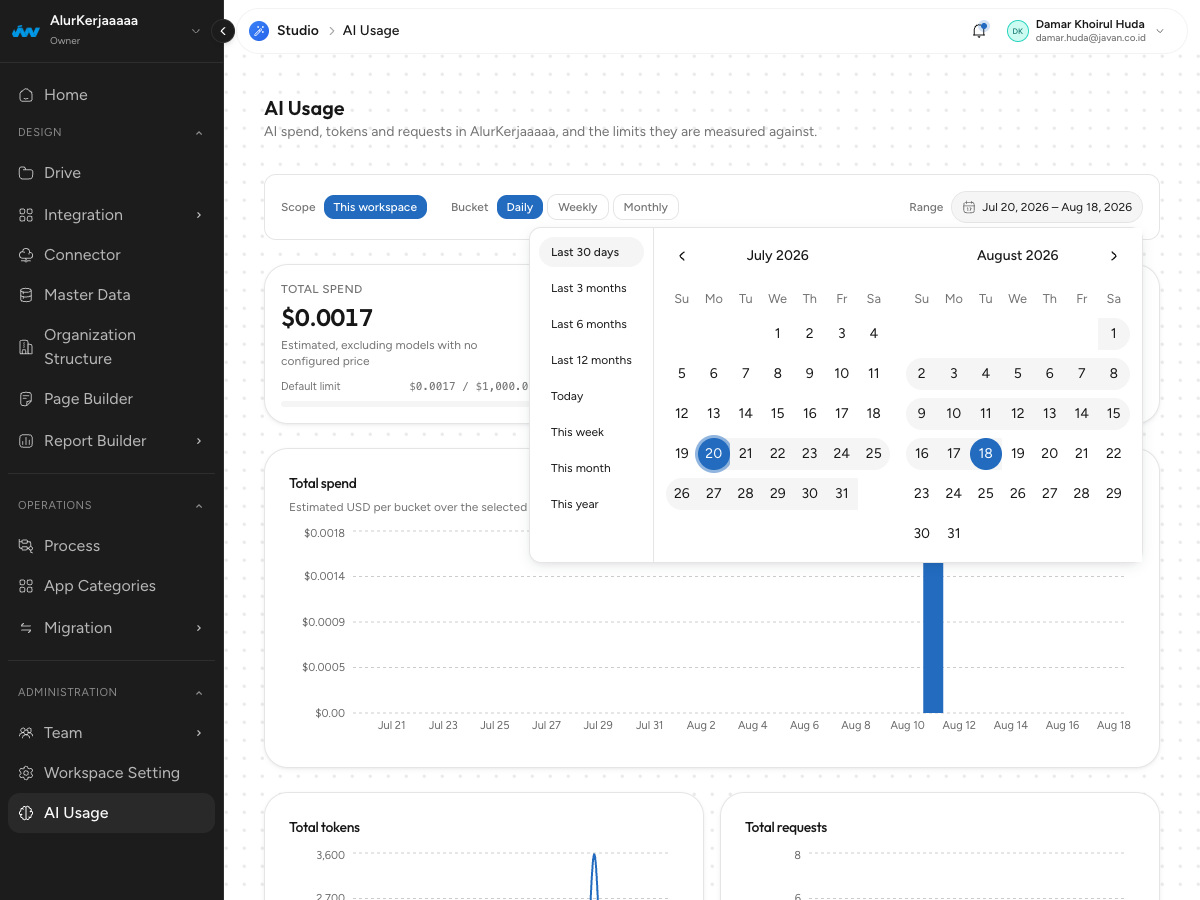
Tersedia delapan preset:
| Preset | Artinya |
|---|---|
| Last 30 days | 30 hari terakhir. Ini nilai bawaan saat halaman dibuka. |
| Last 3 / 6 / 12 months | 3, 6, atau 12 bulan ke belakang dari hari ini. |
| Today | Hari ini saja. |
| This week / month / year | Dari awal minggu, bulan, atau tahun berjalan sampai hari ini. |
Tanggal juga dapat dipilih sendiri pada kalender: klik tanggal awal, lalu tanggal akhir. Jika tanggal awal melewati tanggal akhir, laporan tidak dimuat dan muncul peringatan "Pick a start date on or before the end date to load the report."
Membaca Angkanya
Empat hal berikut menentukan cara membaca kartu ringkasan.
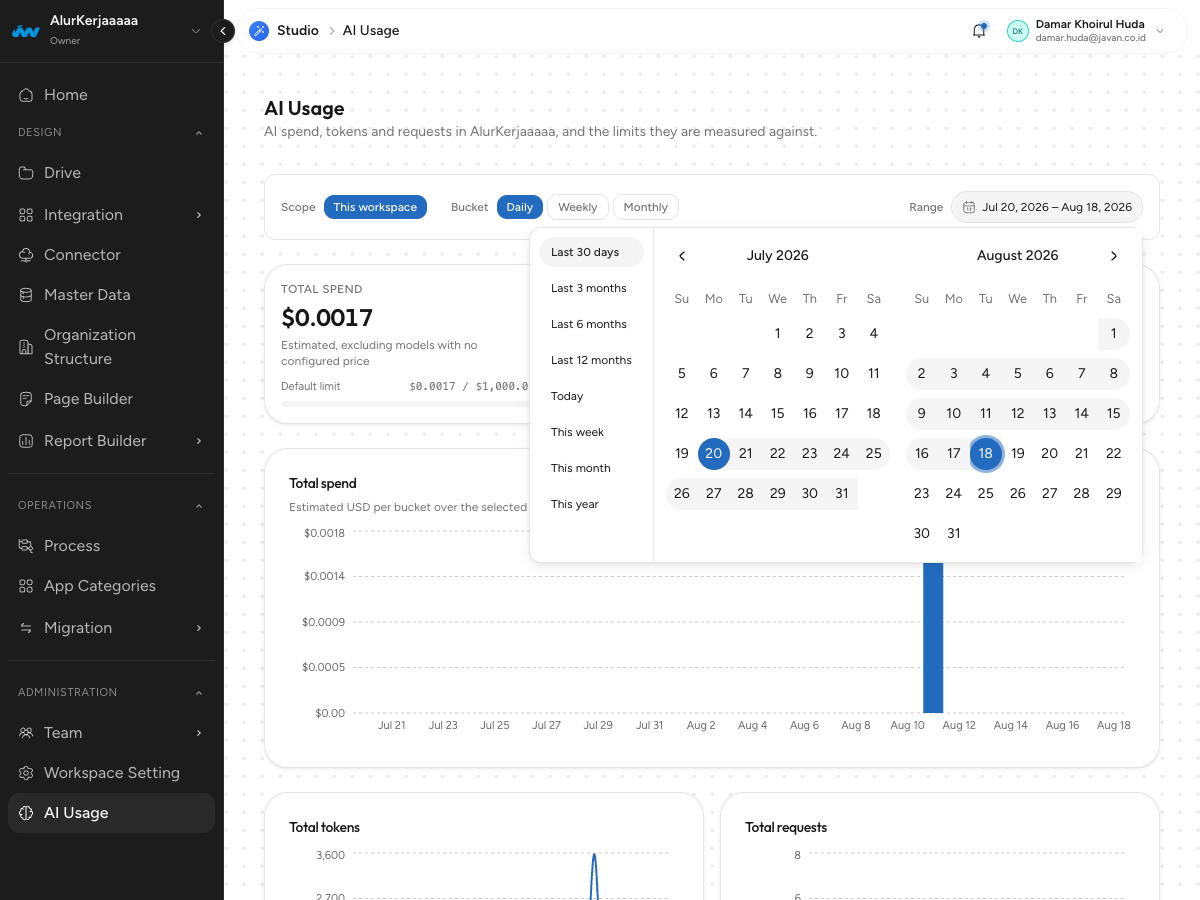
Total Spend Adalah Estimasi, dan Selalu Batas Bawah
Biaya dihitung dari daftar harga model yang tersimpan di sistem. Model yang belum memiliki entri harga dicatat dengan biaya kosong dan menyumbang 0. Itulah maksud keterangan "Estimated, excluding models with no configured price".
Pemakaian yang terlihat ramai tetapi biayanya sangat kecil biasanya berarti ada model yang harganya belum terdaftar.
Total Spend tidak dipakai sebagai dasar penagihan. Angkanya adalah estimasi dan selalu merupakan batas bawah dari biaya yang sebenarnya.
Total Requests Menghitung yang Gagal dan yang Diblokir
Baris kecil di bawah angkanya memecah tiga keadaan:
| Status | Artinya |
|---|---|
| success | Permintaan sampai ke OpenAI dan dijawab. |
| error | Sampai ke OpenAI tetapi gagal. |
| blocked | Ditolak sebelum dikirim karena kuota sudah habis. Baris ini membawa 0 token dan 0 biaya. |
Karena status blocked tetap dihitung sebagai request, jumlah request dapat lebih besar daripada yang sebanding dengan jumlah tokennya.
Token Dipecah Menjadi Prompt dan Completion
prompt adalah token yang dikirim, completion adalah token yang dihasilkan model. Total Tokens adalah jumlah keduanya.
Bar "Default limit" Memakai Jendela Kuota Sendiri
Di bawah Total Spend terdapat bar kecil bertuliskan Default limit dengan angka seperti $0.0017 / $1,000.00. Angka di sebelah kiri tidak mengikuti Range yang dipilih, melainkan dihitung atas jendela kuota yang memiliki tanggal mulai dan selesai tersendiri.
Perbedaannya terlihat saat Range diubah ke Today: kartu Total Spend menampilkan $0.00 sementara bar di bawahnya tetap $0.0017 / $1,000.00. Keduanya menghitung rentang waktu yang berbeda.
Tulisan Default limit berarti batas tersebut bawaan sistem. Jika admin menetapkan batas sendiri, tulisannya berubah menjadi Quota limit.
Breakdown
Tabel rincian di bagian bawah membagi total pada rentang terpilih menurut satu dimensi. Ganti dimensinya melalui empat tombol di kanan atas kartu.
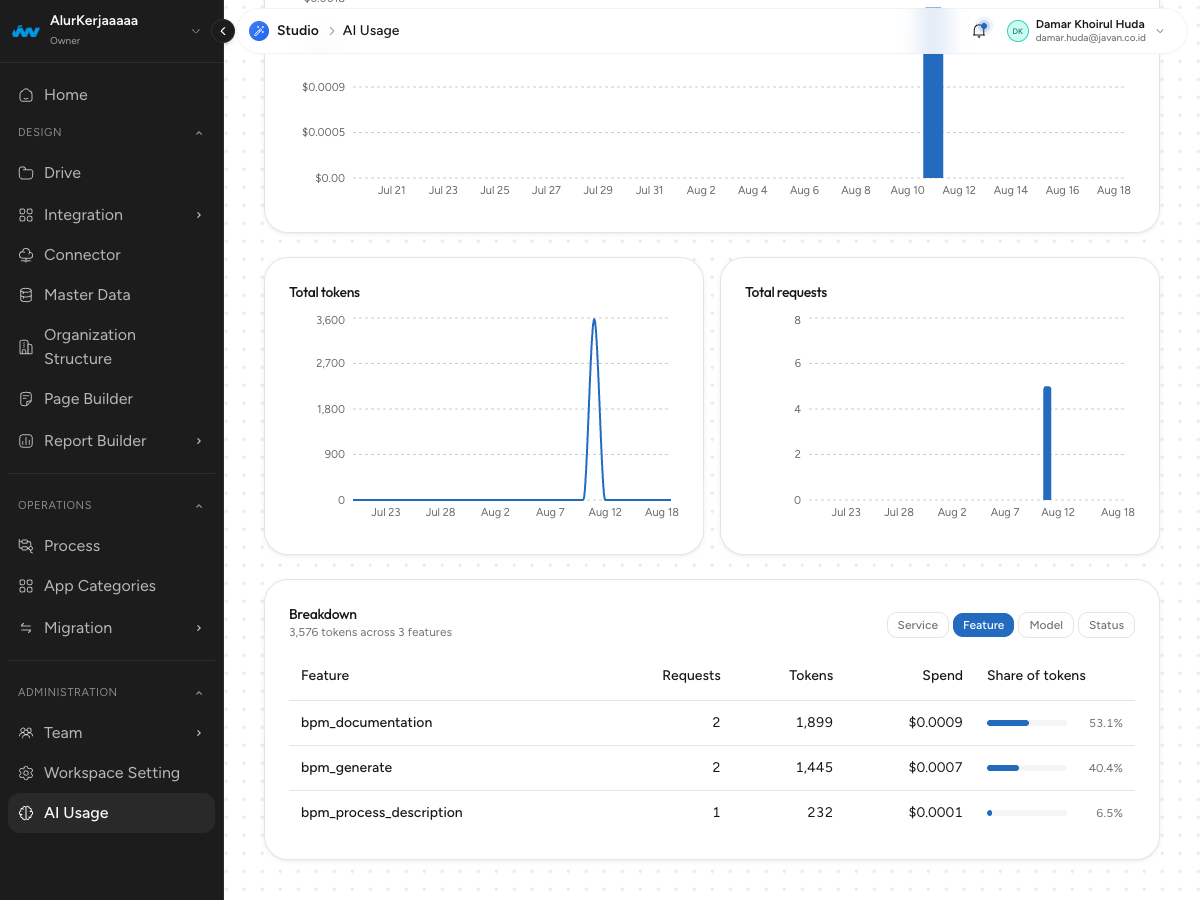
| Kelompok | Isi |
|---|---|
| Service | Layanan yang memanggil AI, misalnya bpm-service dan compro-service. |
| Feature | Fitur spesifik di dalam layanan tersebut (lihat tabel di bawah). |
| Model | Model OpenAI yang dipakai, misalnya gpt-4o-mini-2024-07-18. |
| Status | success, error, atau blocked. |
Kolom yang ditampilkan: Requests, Tokens, Spend, dan Share of tokens (porsi token baris tersebut terhadap total). Porsi itu dihitung di server, bukan dari baris yang kebetulan tampil, sehingga tetap akurat pada daftar yang panjang.
Nilai yang kosong ditampilkan sebagai (unset).
Arti Nama Feature dari bpm-service
| Feature | Dipakai saat |
|---|---|
bpm_generate | Membuat BPMN melalui wizard create file. AI menyusun XML diagramnya. |
bpm_process_description | Membuat deskripsi proses dari diagram. |
bpm_documentation | Membuat dokumentasi elemen atau user task. Dipakai BPMN creator dan doc manager. |
Saat Tidak Ada Pemakaian
Jika rentang yang dipilih tidak memuat pemakaian AI, grafiknya menampilkan "No activity in this period" dan tabelnya "No AI usage recorded in this period."
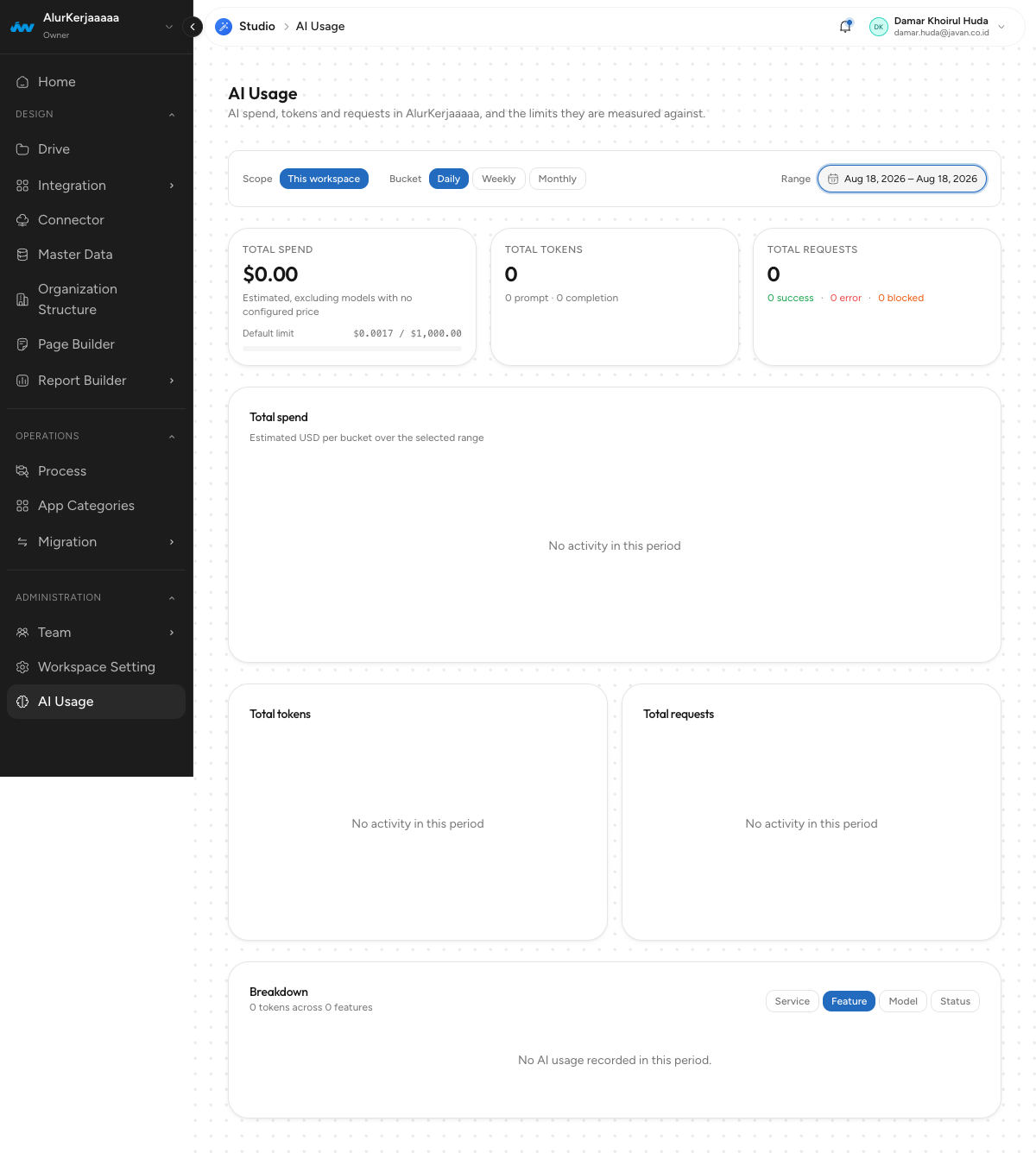
Periksa kembali rentang tanggal dan workspace yang sedang dibuka sebelum melaporkannya sebagai masalah.
Yang Belum Aktif
Beberapa bagian sudah ada di rancangan tetapi dimatikan pada versi ini:
| Hal | Keadaan sekarang |
|---|---|
| Scope Whole instance | Disembunyikan. Hanya This workspace yang tersedia. |
| Kartu progres kuota | Disembunyikan. Yang tersisa hanya bar kecil di kartu Total Spend. |
| Tombol Set limit / Edit limit | Disembunyikan, dan endpoint kuota di backend ikut dimatikan. |
Batas kuota tetap berlaku di sisi server, sehingga permintaan masih dapat berstatus blocked. Yang belum tersedia adalah cara mengaturnya dari layar ini.