
Team
Berikut adalah langkah-langkah untuk mengundang anggota tim
Melihat dan Mengelola Anggota Tim
Halaman My Team menampilkan daftar anggota tim yang ada dalam workspace beserta peran mereka. Anda dapat mengelola anggota tim dan memperbarui informasi terkait peran mereka melalui tampilan ini.
-
Akses Menu Team
Pada menu navigasi utama, klik Team untuk menampilkan opsi terkait manajemen tim.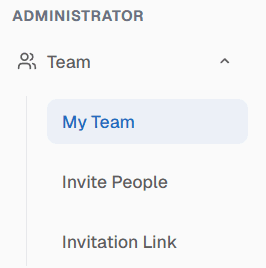
-
Pilih Opsi My Team
Halaman My Team akan menampilkan daftar anggota tim yang sudah terdaftar beserta peran masing-masing.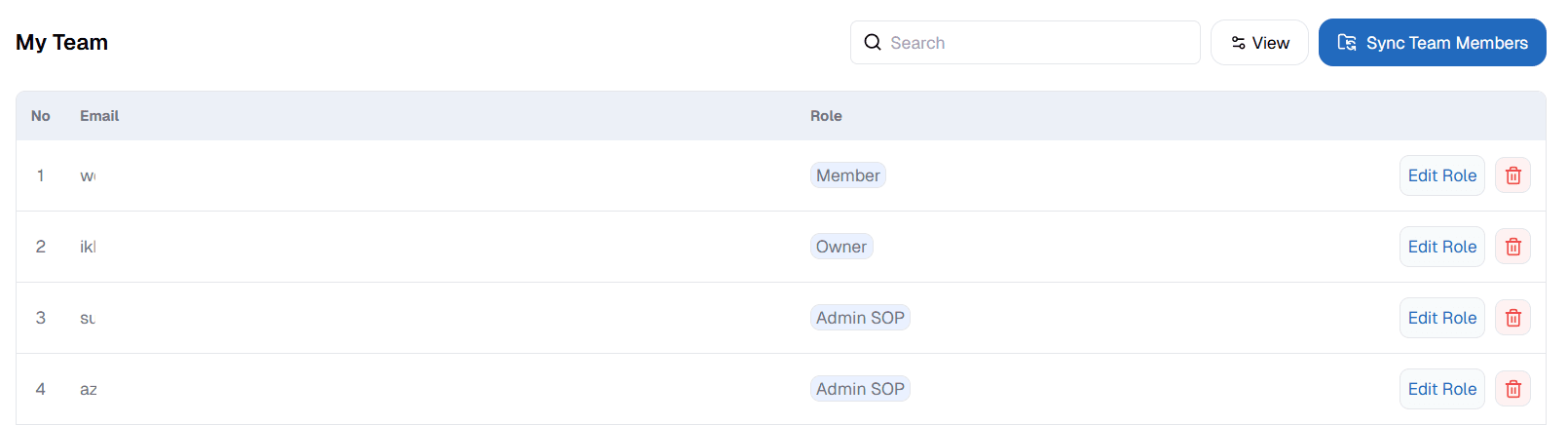
-
Sinkronkan Anggota Tim
- Klik Sync Team Members untuk memperbarui daftar anggota tim dengan data terbaru.
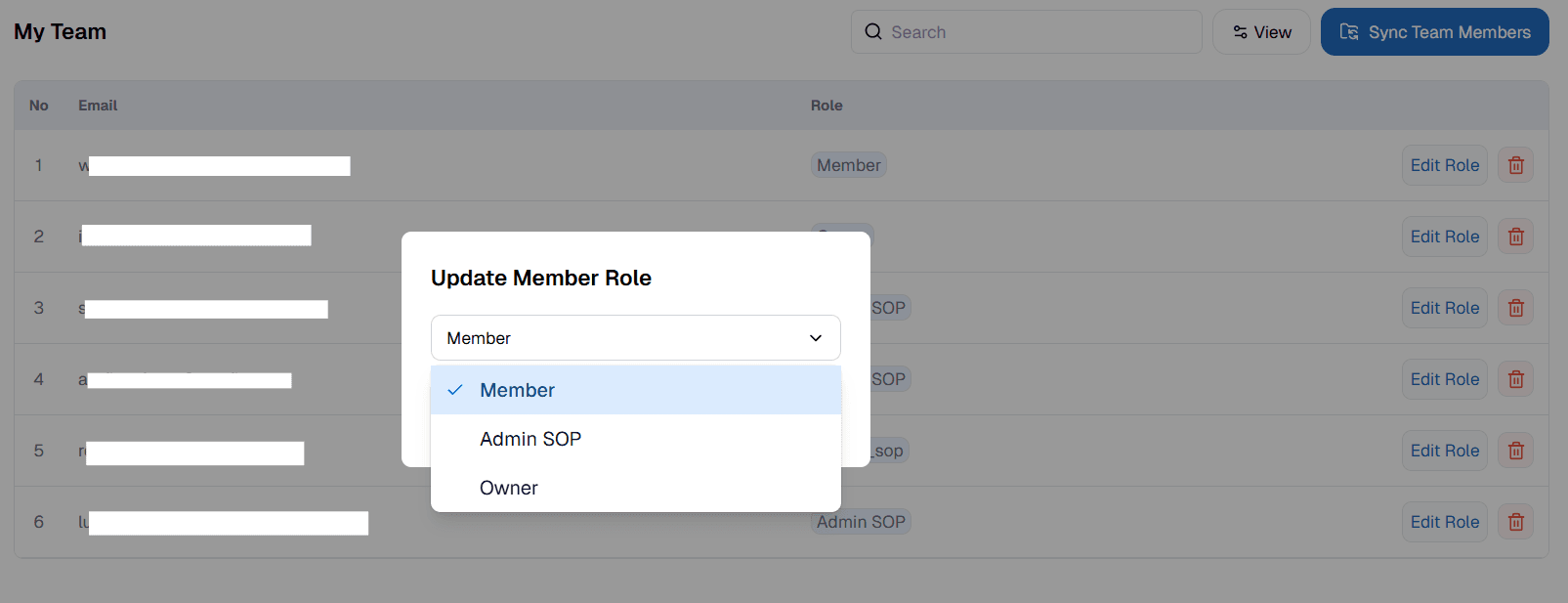
- Untuk mengubah peran anggota tim, klik Edit Role yang ada di samping nama anggota.
Status Anggota Tim
Tabel My Team memiliki kolom Status yang menunjukkan kondisi akun setiap anggota di Keycloak, layanan login yang dipakai Alurkerja. Status dibaca langsung dari Keycloak setiap halaman My Team dimuat, sehingga perubahan akun di Keycloak terlihat setelah halaman dimuat ulang. Anggota dicocokkan dengan akun Keycloak melalui alamat email.
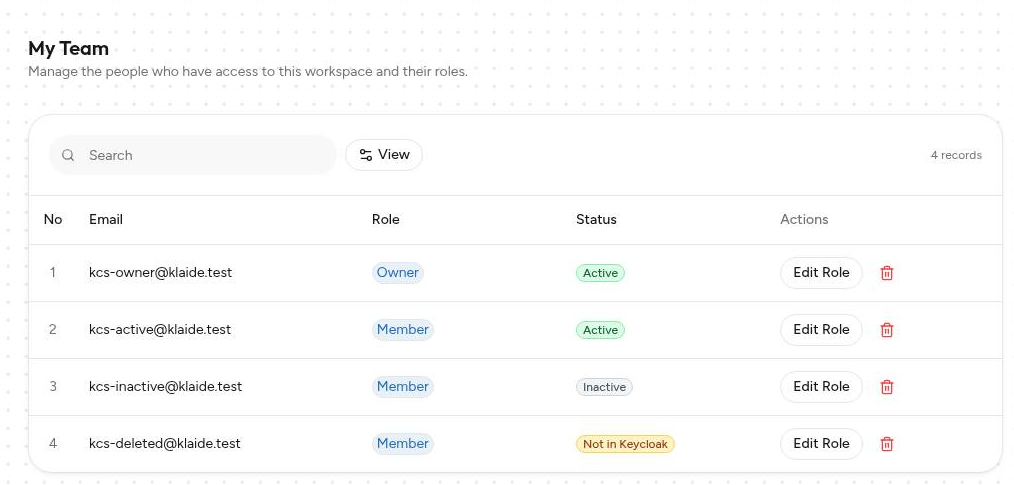
Ada empat status:
| Status | Arti | Tindakan admin |
|---|---|---|
| Active (hijau) | Akun anggota ada di Keycloak dan aktif. | Tidak perlu tindakan. |
| Inactive (abu-abu) | Akun anggota ada di Keycloak, tetapi dinonaktifkan. | Jika anggota masih harus memiliki akses, minta administrator Keycloak mengaktifkan kembali akunnya. Jika anggota memang tidak lagi diperlukan di workspace, hapus dari tabel Team. |
| Not in Keycloak (kuning) | Anggota tercatat di workspace, tetapi tidak ada akun Keycloak dengan email tersebut, misalnya karena akunnya sudah dihapus. | Periksa dulu apakah email anggota di tabel sudah benar. Jika anggota masih diperlukan, minta administrator Keycloak membuat kembali akun dengan email yang sama. Jika tidak diperlukan lagi, hapus dari tabel Team. |
| Unknown (netral) | Alurkerja tidak dapat membaca status dari Keycloak. Kolom ini tidak mengatakan apa pun tentang akun anggota. Arahkan kursor ke label untuk melihat keterangan "Keycloak status could not be read". | Jangan hapus anggota. Muat ulang halaman beberapa saat kemudian. Jika seluruh baris tetap Unknown, hubungi administrator sistem untuk memeriksa koneksi dan kredensial layanan Alurkerja ke Keycloak. |
Unknown bukan berarti anggota bermasalah. Status ini muncul ketika Keycloak tidak dapat dihubungi atau menolak permintaan dari layanan Alurkerja, bukan karena akun anggota tidak valid. Jangan menghapus anggota hanya karena statusnya Unknown.
Ketika status tidak dapat dibaca, daftar anggota tetap tampil lengkap dengan semua statusnya Unknown, dan tombol Edit Role serta ikon hapus tetap tersedia. Karena itu, pastikan status sudah terbaca sebelum menghapus anggota.
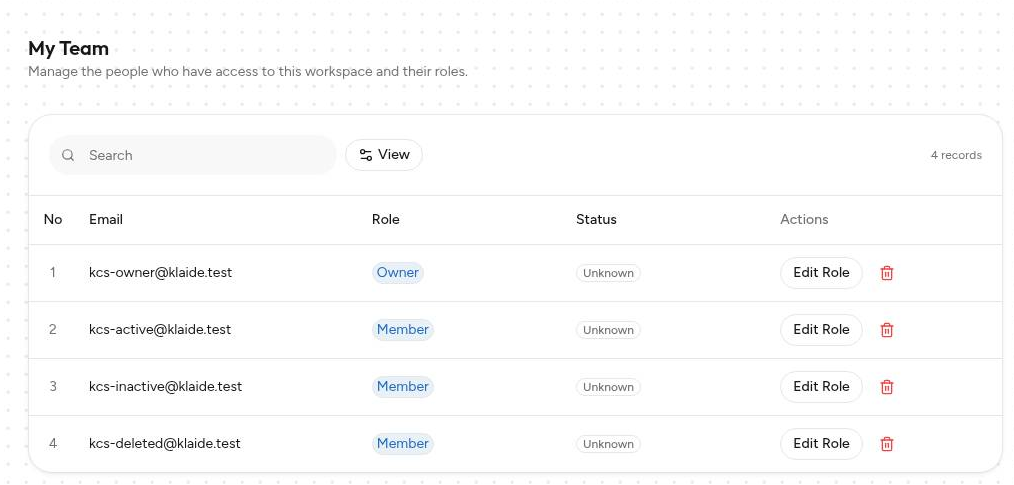
Kolom Status hanya menampilkan informasi. Mengaktifkan atau menonaktifkan akun tetap dilakukan di Keycloak, tidak dari halaman My Team.
Membuat dan Mengirim Undangan ke Anggota Tim
Berikut adalah prosedur terperinci untuk mengirimkan undangan kepada anggota tim baru.
-
Pilih Opsi Invite People
Dari menu dropdown yang muncul, klik pada opsi Invite People.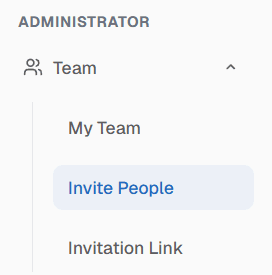
-
Membuat New Invitation
Anda akan diarahkan ke halaman Invitation List, yang menampilkan riwayat undangan yang pernah dikirim. Klik tombol + New Invitation untuk membuka formulir undangan.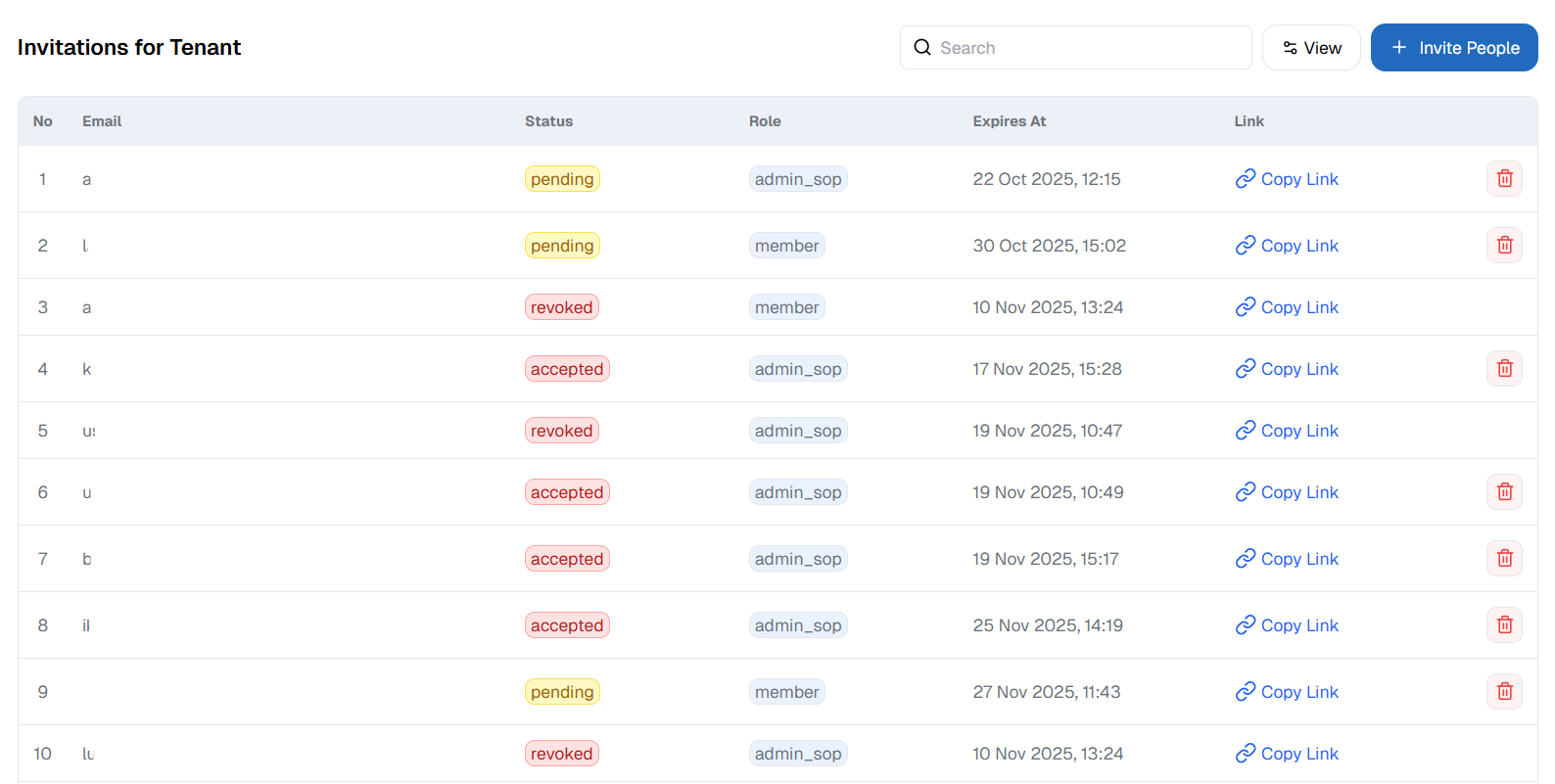
-
Lengkapi Invitation Form
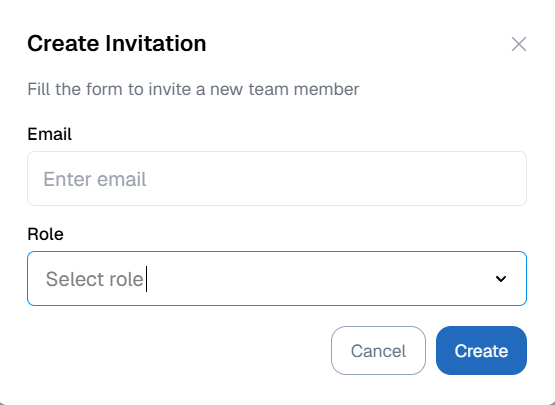
Isi informasi yang diperlukan pada formulir yang ditampilkan. Perhatikan detail dan aturan untuk setiap kolom.
-
Email: Masukkan alamat email lengkap dari pengguna yang ingin Anda undang.- Catatan: Alamat email harus dalam format yang valid (contoh:
nama@domain.com). Sistem akan memvalidasi apakah email ini sudah terdaftar sebagai anggota tim.
- Catatan: Alamat email harus dalam format yang valid (contoh:
-
Role: Pilih peran (role) yang akan diberikan kepada pengguna tersebut dari menu dropdown. Peran ini menentukan tingkat akses dan kewenangan pengguna di dalam sistem. Berikut adalah penjelasan untuk setiap peran yang tersedia:Peran (Role) Deskripsi Owner Memiliki hak akses penuh dan tertinggi. Dapat mengelola tim, Member Hak akses standar. Dapat berkolaborasi dalam proyek dan tugas sesuai izin yang diberikan oleh Owner atau Admin. Admin SOP Peran administratif khusus yang berfokus pada pengelolaan Standard Operating Procedures (SOP) dan dokumentasi terkait.
-
-
Kirim Invitation
Setelah mengisi formulir, klik Create untuk langsung mengirimkan undangan ke pengguna yang dituju. Pengguna yang diundang akan melihat undangan di menu Invitations.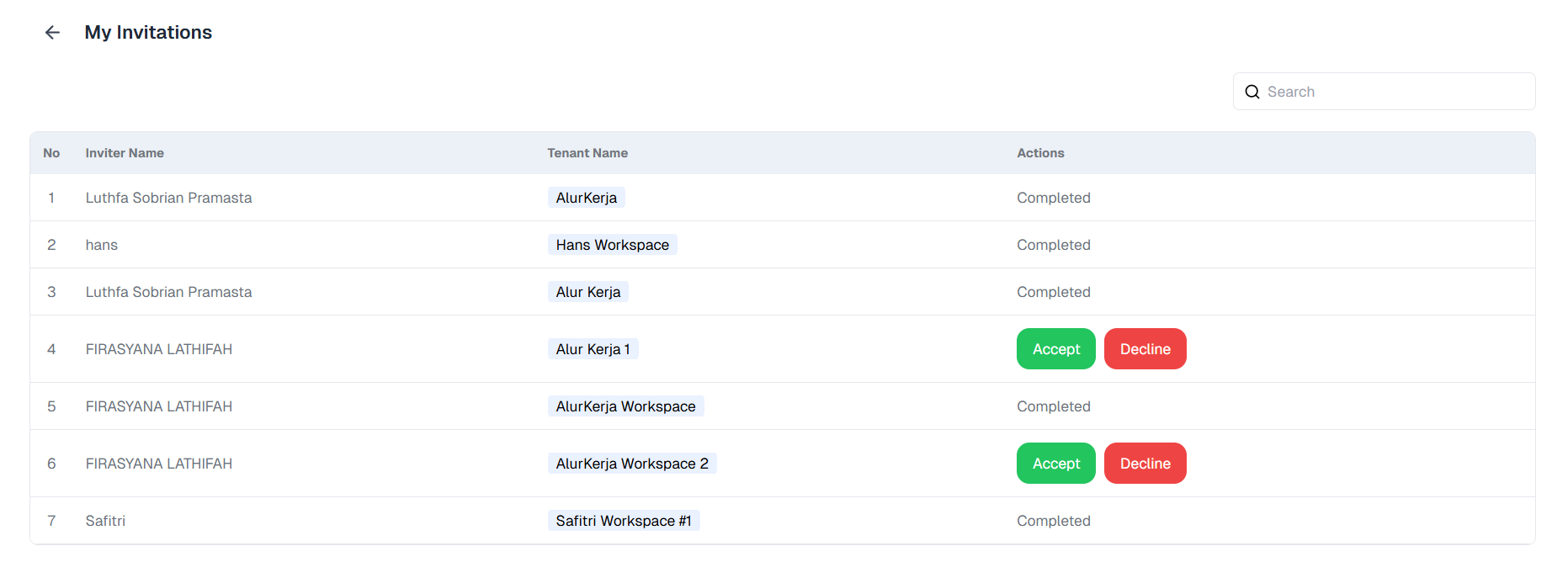
Proses Setelah Invitaiton Terkirim
- Pemantauan di Invitation List: Semua undangan yang berhasil dikirim akan tampil pada halaman Invitation List. Status undangan akan menunjukkan apakah undangan tersebut telah diterima atau ditolak oleh penerima.
- Penerimaan Undangan: Pengguna yang menerima undangan dapat memilih untuk Accept (Terima) atau Decline (Tolak). Setelah menerima, pengguna akan diarahkan untuk login dan langsung bergabung dengan workspace tim Anda.
Membuat Invitation Link
Berikut adalah prosedur untuk membuat tautan undangan (invitation link).
-
Pilih Opsi Invitation Links
Dari menu dropdown yang muncul, klik pada opsi Invitation Links.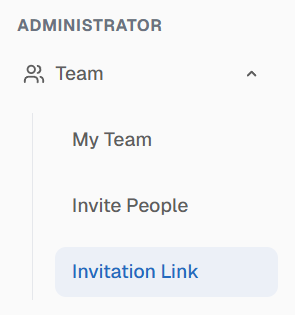
-
Mulai Pembuatan Tautan Baru
Anda akan diarahkan ke halaman Invitation Links List, yang menampilkan semua tautan yang pernah dibuat. Klik tombol + Create Invitation Link untuk membuka formulir.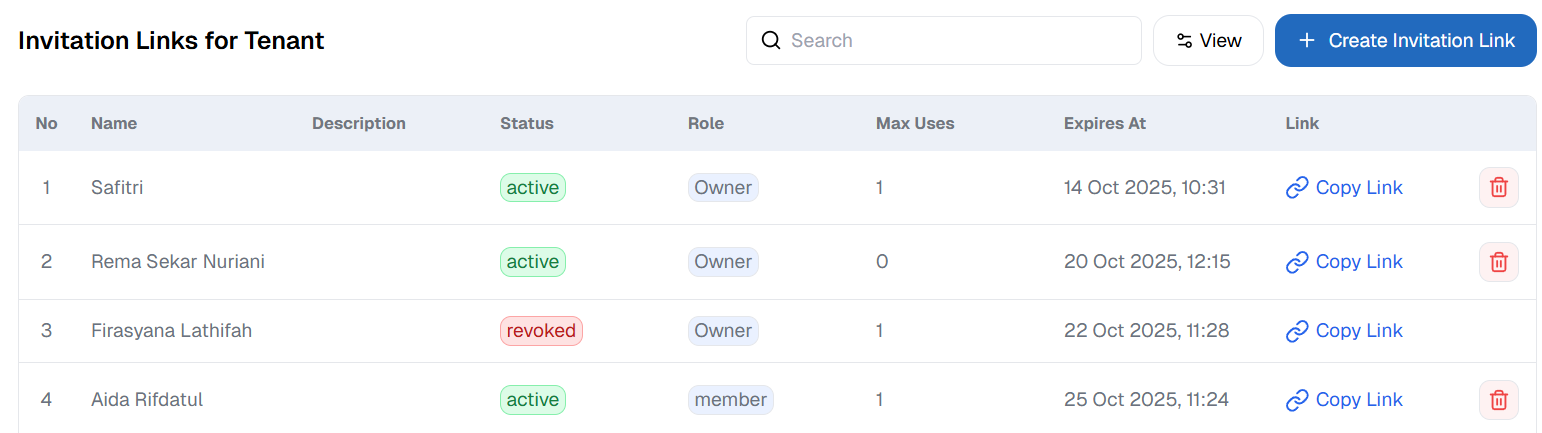
-
Lengkapi Formulir
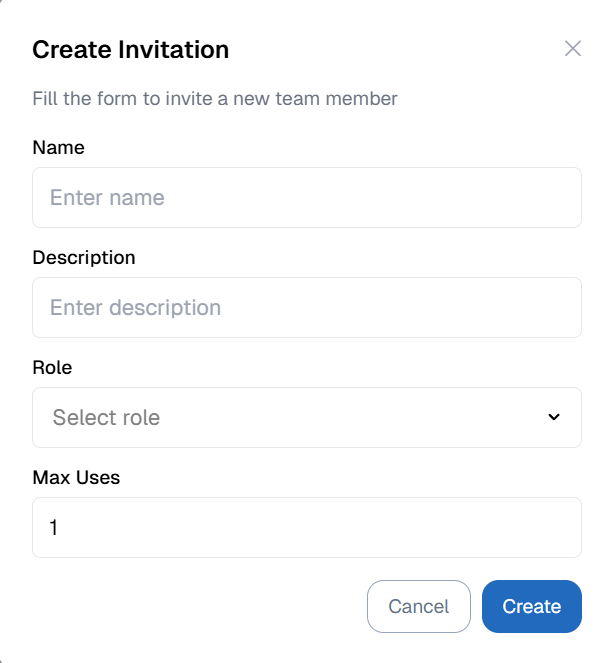
Isi informasi yang diperlukan pada formulir "Create Invitation Link".
-
Name : Masukkan nama undangan yang ingin Anda buat.
-
Description : Berikan deskripsi singkat mengenai undangan.
-
Role : Pilih peran yang akan diberikan kepada pengguna yang bergabung melalui undangan ini. Berikut adalah penjelasan untuk setiap peran yang tersedia:
Peran (Role) Deskripsi Owner Memiliki hak akses penuh dan tertinggi. Dapat mengelola tim, Member Hak akses standar. Dapat berkolaborasi dalam proyek dan tugas sesuai izin yang diberikan oleh Owner atau Admin. Admin Sop Peran administratif khusus yang berfokus pada pengelolaan Standard Operating Procedures (SOP) dan dokumentasi terkait. -
Max Users : Tentukan jumlah maksimal penggunaan undangan ini.
-
-
Kirim Invitation
Setelah mengisi formulir, klik Create untuk langsung mengirimkan undangan ke pengguna yang dituju. Pengguna yang diundang akan melihat undangan di menu Invitations.
Proses Setelah Tautan Dibuat
- Tampil di Daftar: Tautan yang baru dibuat akan muncul di halaman Invitation Links List. Dari sini, Anda dapat menyalin atau menghapus tautan tersebut.
- Membagikan Tautan: Salin tautan yang telah dibuat dan bagikan kepada orang-orang yang ingin Anda undang. Mereka dapat langsung bergabung dengan tim Anda hanya dengan mengklik tautan tersebut dan menyelesaikan proses pendaftaran singkat.
Membatasi Proses yang Bisa Di-start (Process Access)
Owner dan Admin SOP dapat membatasi seorang anggota tim agar hanya bisa menjalankan proses tertentu. Pembatasan ini berlaku per orang dan per environment (TEST atau LIVE).
-
Buka halaman My Team, lalu cari anggota yang ingin dibatasi.
-
Klik tombol Process Access di baris anggota tersebut, di sebelah tombol Edit Role.
-
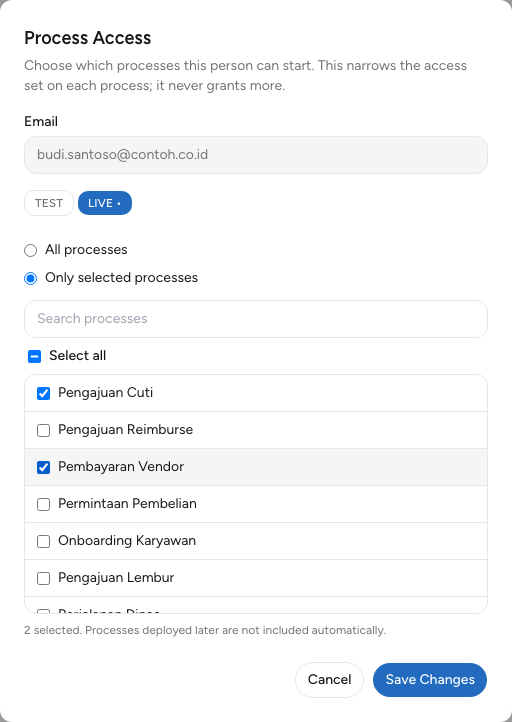
Pada modal Process Access, pilih Environment yang ingin diatur: TEST atau LIVE.
-
Pilih salah satu:
- All processes: anggota bisa menjalankan semua proses yang memang boleh ia jalankan. Ini kondisi bawaan.
- Only selected processes: centang proses yang boleh ia jalankan. Gunakan kolom Search processes untuk mencari, atau Select all untuk mencentang semua proses yang tampil.
-
Klik Save Changes.
Hal yang perlu diketahui:
- Pembatasan hanya mempersempit akses. Process Access tidak pernah memberi akses ke proses yang ditutup oleh Process Access Control pada pengaturan BPMN.
- Proses lain tidak terlihat. Di halaman Start Process, anggota yang dibatasi hanya melihat proses yang dicentang. Permintaan start untuk proses lain ditolak.
- Proses baru tidak otomatis ikut. Proses yang di-deploy setelah pembatasan disimpan tidak masuk daftar anggota tersebut, sampai Anda mencentangnya.
- Pilihan "Only selected processes" tidak bisa kosong. Pilih minimal satu proses, atau kembali ke All processes.
- Anggota yang tidak pernah diatur tetap bisa menjalankan semua proses seperti sebelumnya.
Mengalami Kendala?
Jika Anda mengalami kendala selama proses Invite People dan Invitation Links, silakan kunjungi halaman FAQ kami untuk menemukan solusi atas masalah umum.
Standard Operating Procedure
Menu Standard Operating Procedure (SOP) digunakan untuk menampilkan daftar prosedur operasional standar yang berlaku dalam organisasi. SOP berfungsi sebagai panduan kerja yang menjelaskan langkah-langkah proses bisnis agar aktivitas operasional berjalan secara konsisten, efisien, dan sesuai dengan standar yang telah ditetapkan.
Workspace Settings
Mengatur informasi workspace, tema tampilan Studio, dan notifikasi default reminder task