
Email Integrations
Integrasi ke Email
Integrasi Email digunakan untuk menghubungkan sistem AlurKerja dengan layanan email eksternal, sehingga pengguna dapat mengirim email langsung dari dalam sistem. Melalui integrasi ini, berbagai aktivitas seperti pengiriman notifikasi, pemberitahuan status, atau komunikasi otomatis dapat dilakukan secara terintegrasi.
Konfigurasi Email mendukung dua environment, yaitu Test Environment dan Live Environment. Dengan fitur ini, pengguna dapat membuat dan menguji konfigurasi email terlebih dahulu pada environment test tanpa memengaruhi konfigurasi yang digunakan oleh user di environment live.
Langkah-langkah Integrasi Email
Membuka Menu Email
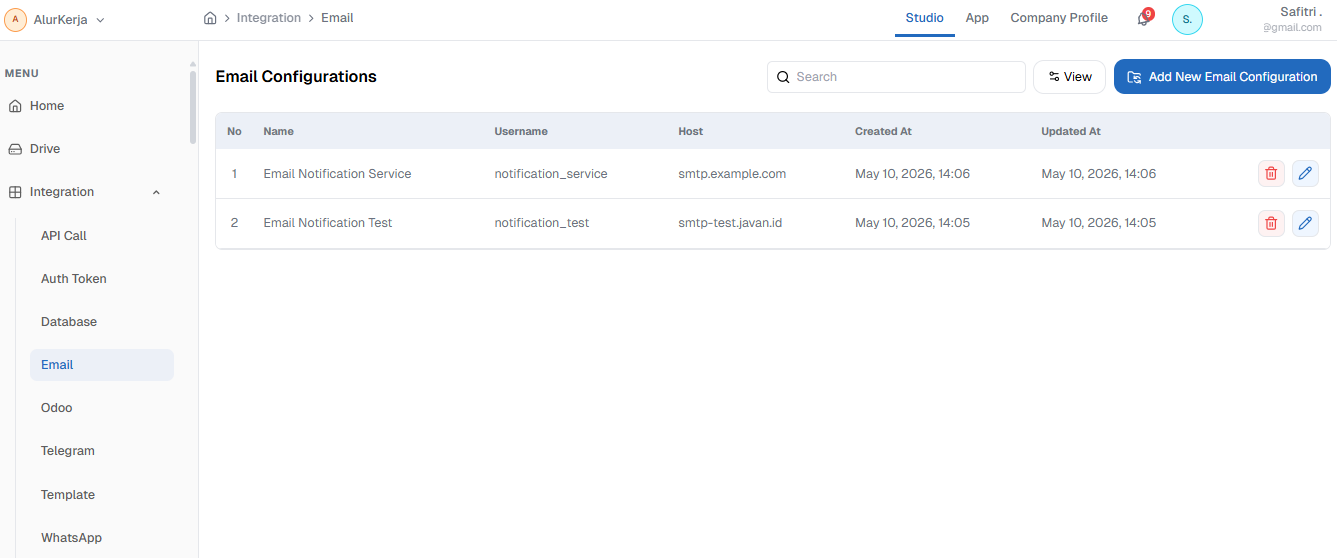
- Masuk ke halaman Studio.
- Pilih menu Integration pada panel kiri.
- Klik submenu Email.
- Sistem akan menampilkan halaman Email Configurations.
Menambahkan Konfigurasi Email Baru
-
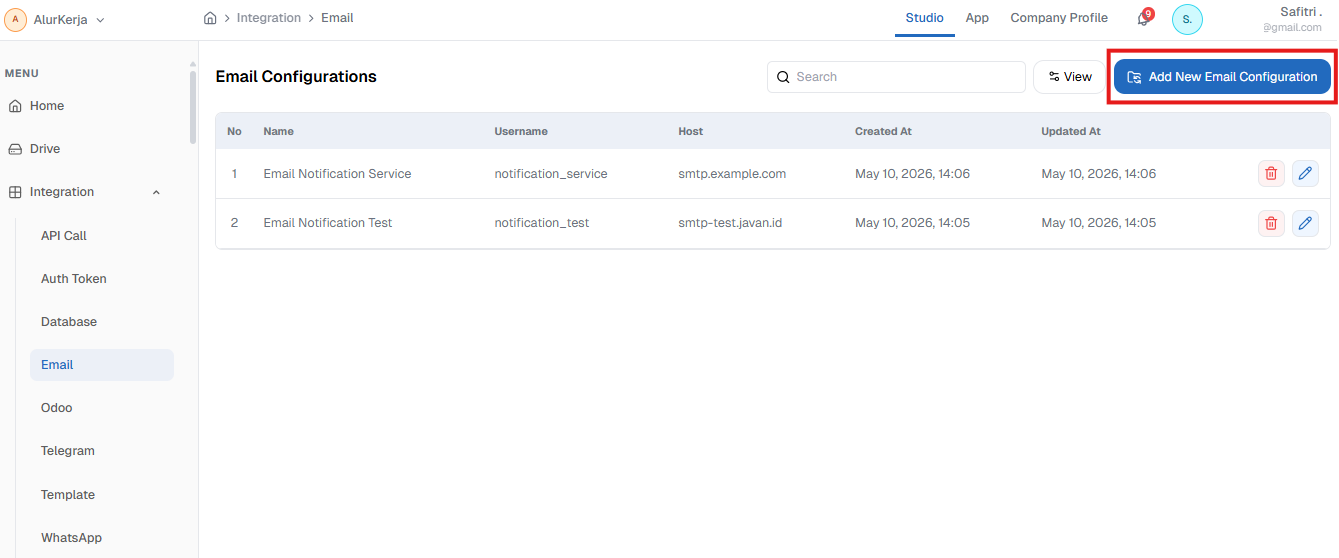
Pada halaman Email Configurations, klik tombol Add New Email Configuration.
-
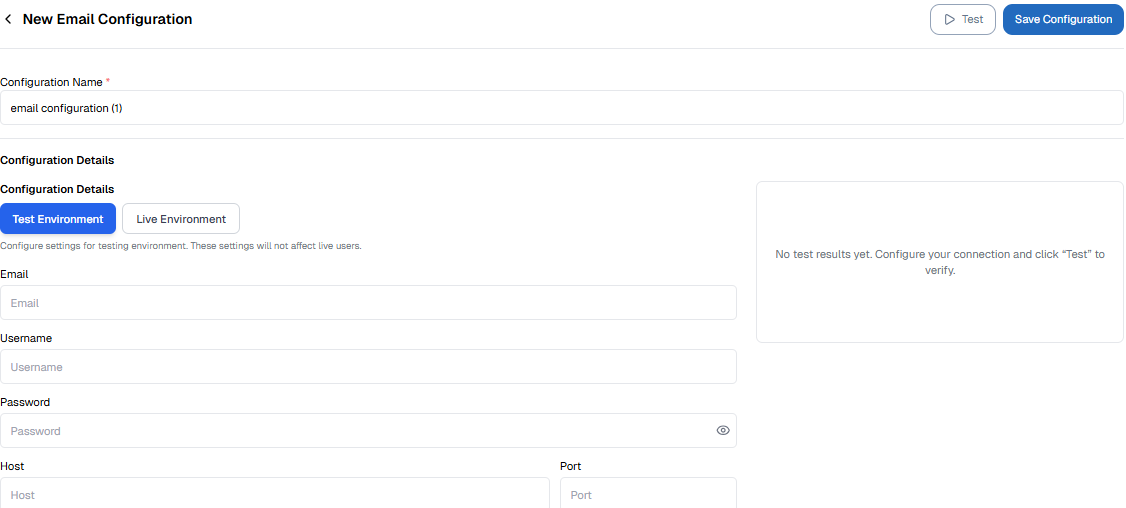
Sistem akan menampilkan halaman New Email Configuration.
-
Isi field Configuration Name dengan nama konfigurasi email yang akan dibuat.
-
Pada bagian Configuration Details, pilih environment yang ingin dikonfigurasi:

- Test Environment: Digunakan untuk membuat atau menguji konfigurasi email pada environment test. Konfigurasi pada environment ini tidak akan memengaruhi live users.
- Live Environment: Digunakan untuk membuat konfigurasi email yang akan digunakan pada environment live.
- Catatan: Konfigurasi Email yang digunakan pada BPMN akan mengikuti environment saat BPMN dijalankan. BPMN pada Test Environment akan menggunakan konfigurasi email test, sedangkan BPMN pada Live Environment akan menggunakan konfigurasi email live.
-
Setelah memilih environment, isi detail konfigurasi API berikut:
- Email: Masukkan alamat email yang akan digunakan untuk pengiriman email dari sistem.
- Username: Masukkan username untuk autentikasi ke server email.
- Password: Masukkan password akun email. Gunakan ikon mata untuk menampilkan atau menyembunyikan password.
- Host: Masukkan alamat server email yang digunakan.
- Port: Masukkan port yang digunakan oleh server email.
-
Klik tombol Test untuk memverifikasi koneksi email.
- Catatan: Tombol Test menguji konfigurasi menggunakan data yang sedang Anda isi saat itu juga, sehingga konfigurasi tidak perlu disimpan terlebih dahulu. Pengujian ini dapat dilakukan baik saat membuat konfigurasi baru maupun saat mengubah konfigurasi yang sudah ada, serta berfungsi pada Test Environment maupun Live Environment.
-
Jika konfigurasi sudah sesuai, klik tombol Save Configuration untuk menyimpan konfigurasi.
Mengubah Konfigurasi Email
-
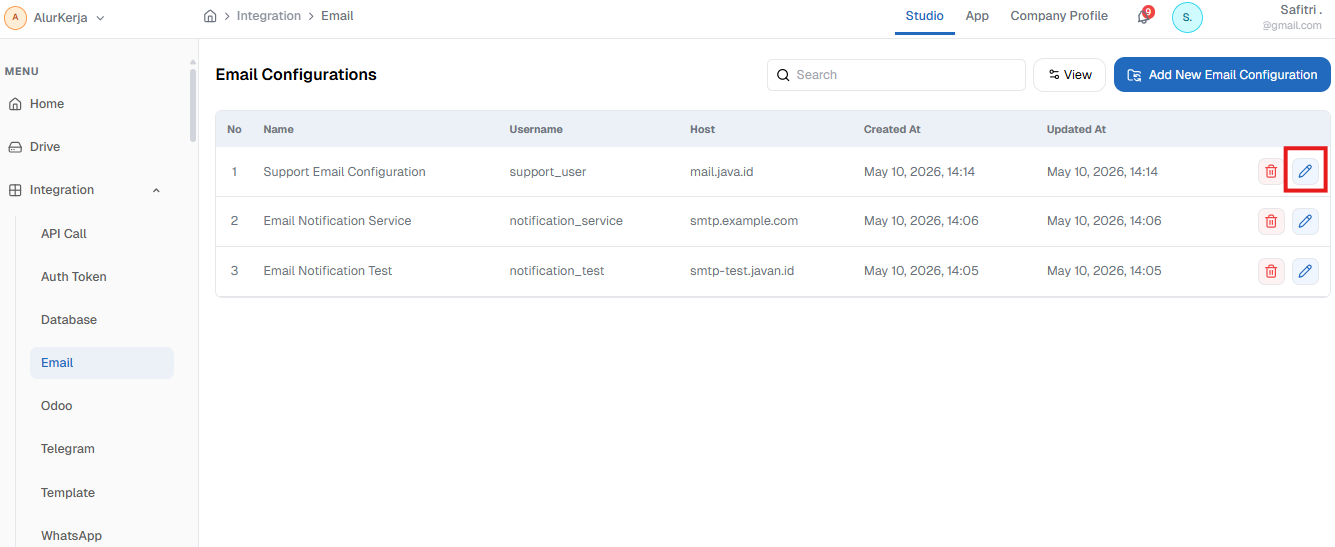
Pada halaman Email Configurations, klik ikon pensil pada konfigurasi email yang ingin diubah.
-
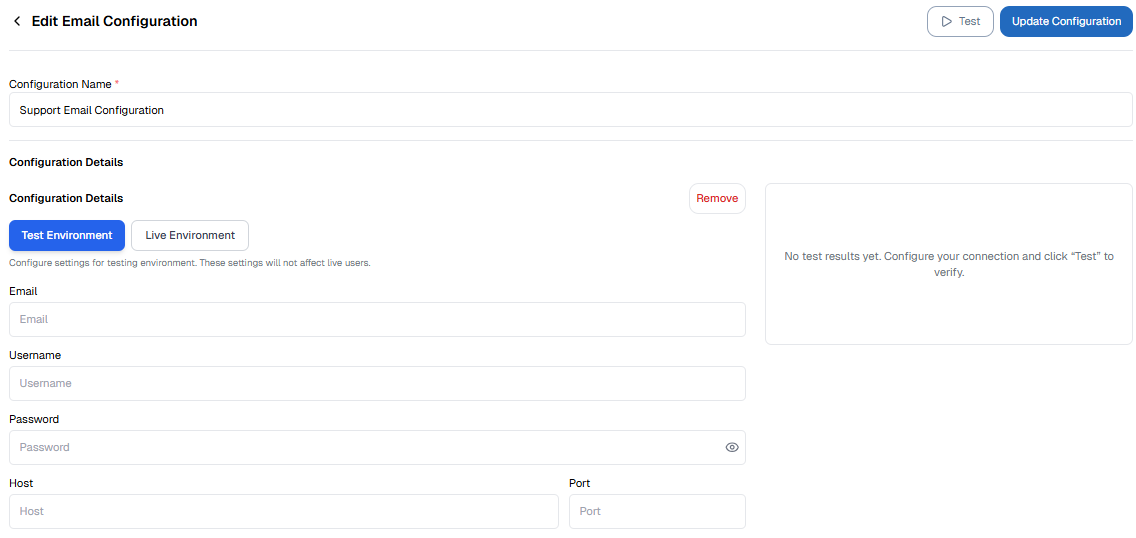
Sistem akan menampilkan halaman Edit Email Configuration.
-
Lakukan perubahan pada field yang diperlukan.
-
Klik tombol Test untuk memastikan koneksi masih valid.
-
Klik tombol Update Configuration untuk menyimpan perubahan.
Menghapus Konfigurasi Email
Konfigurasi Email dapat dihapus melalui dua cara:
-
Menghapus dari Daftar Konfigurasi
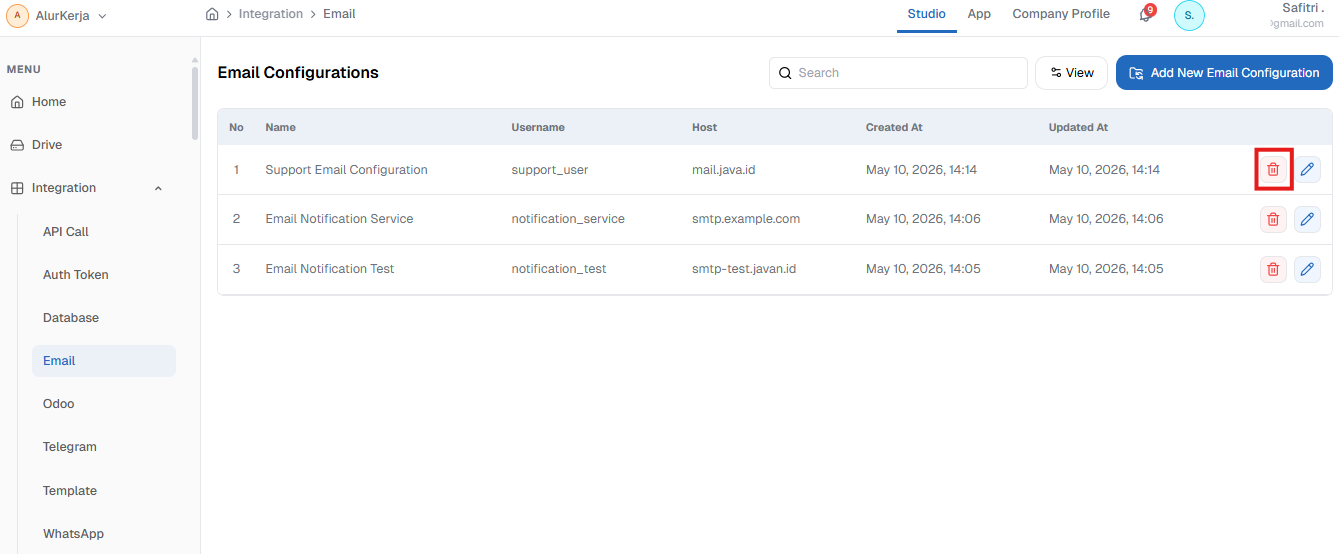
- Pada halaman Email Configurations, klik ikon tempat sampah pada baris konfigurasi yang ingin dihapus.
- Konfirmasi penghapusan untuk menghapus konfigurasi Email.
-
Menghapus dari Halaman Edit Konfigurasi
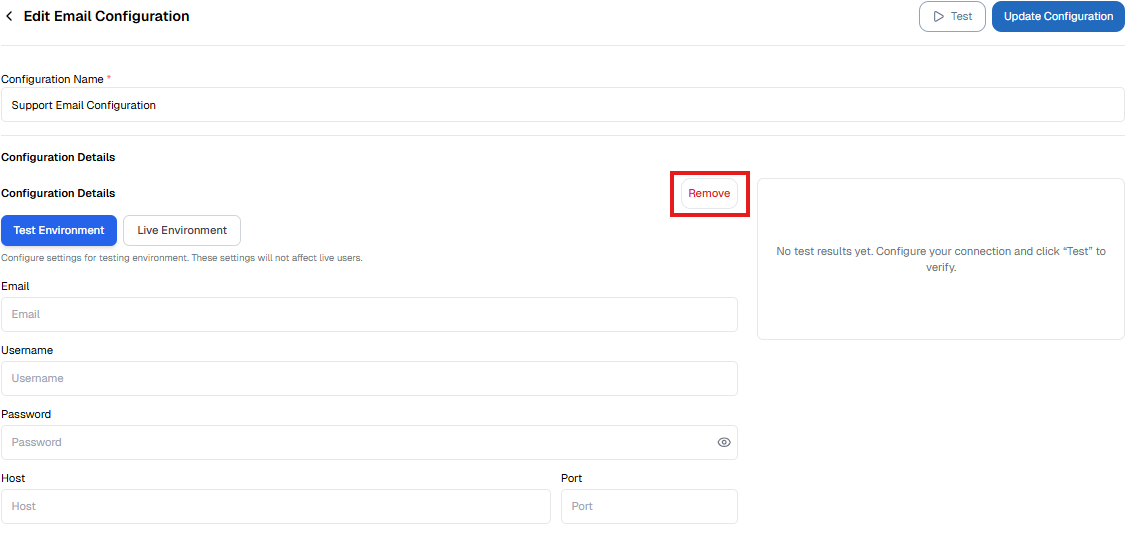
- Buka konfigurasi Email yang ingin dihapus.
- Pada halaman Edit Email Configuration, klik tombol Remove di bagian Configuration Details.
- Konfirmasi penghapusan untuk menghapus konfigurasi Email.
Konfigurasi Email pada BPMN
Konfigurasi email pada BPMN digunakan untuk menghubungkan konfigurasi email yang telah dibuat pada menu Integrations ke dalam alur proses BPMN. Dengan konfigurasi ini, sistem dapat menjalankan pengiriman email secara otomatis melalui Send Task.
-
Buka BPMN Editor pada AlurKerja.
-
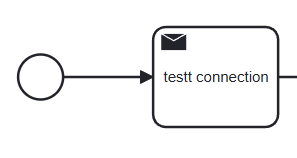
Tambahkan elemen Send Task pada diagram proses.
-
Klik Send Task yang akan dikonfigurasi.
-
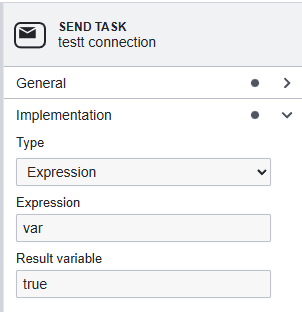
Di panel Properties, klik tab Implementation untuk memilih jenis tugas yang akan dijalankan.
-
Pilih Expression di kolom Type, kemudian pada kolom Expression, masukkan var dan pada Result Variable masukkan true.
-
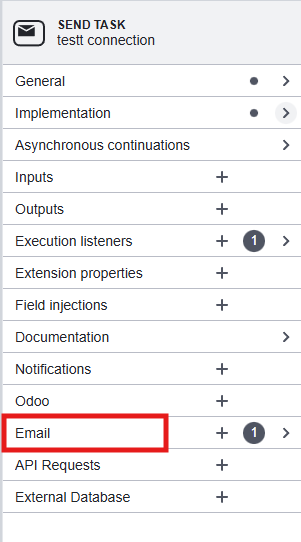
Klik tab Email di bagian bawah panel Properties
-
Konfigurasi email yang akan dikirim:
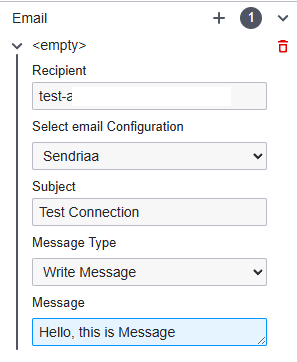
- Recipient : Masukkan alamat email penerima.
- Select Email Configuration : Pilih konfigurasi email yang sudah disiapkan sebelumnya.
- Subject : Masukkan subjek email.
- Message Type : Pilih Write Message.
- Message : Masukkan pesan email yang ingin dikirim.
- Attachments : Centang field File Upload dari form di proses ini yang filenya ikut dikirim sebagai lampiran. Field yang mengizinkan banyak file ditandai (multiple files) dan mengirim semua filenya. Tanpa dicentang, variabel file seperti
${file}di pesan hanya tampil sebagai nama file.
-
Setelah selesai, klik Save untuk menyimpan konfigurasi Send Task.
-
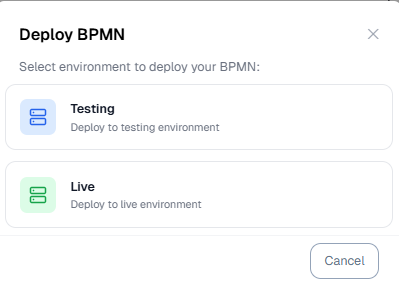
Klik Deploy
-
Pilih environment deploy sesuai kebutuhan:
Menjalankan BPMN di App AlurKerja
Setelah BPMN berhasil dideploy, proses bisnis dapat dijalankan melalui App AlurKerja untuk memastikan integration berjalan sesuai konfigurasi.
- Buka App AlurKerja
- Jika BPMN di-deploy ke Testing, aktifkan Test Mode melalui menu profil user.
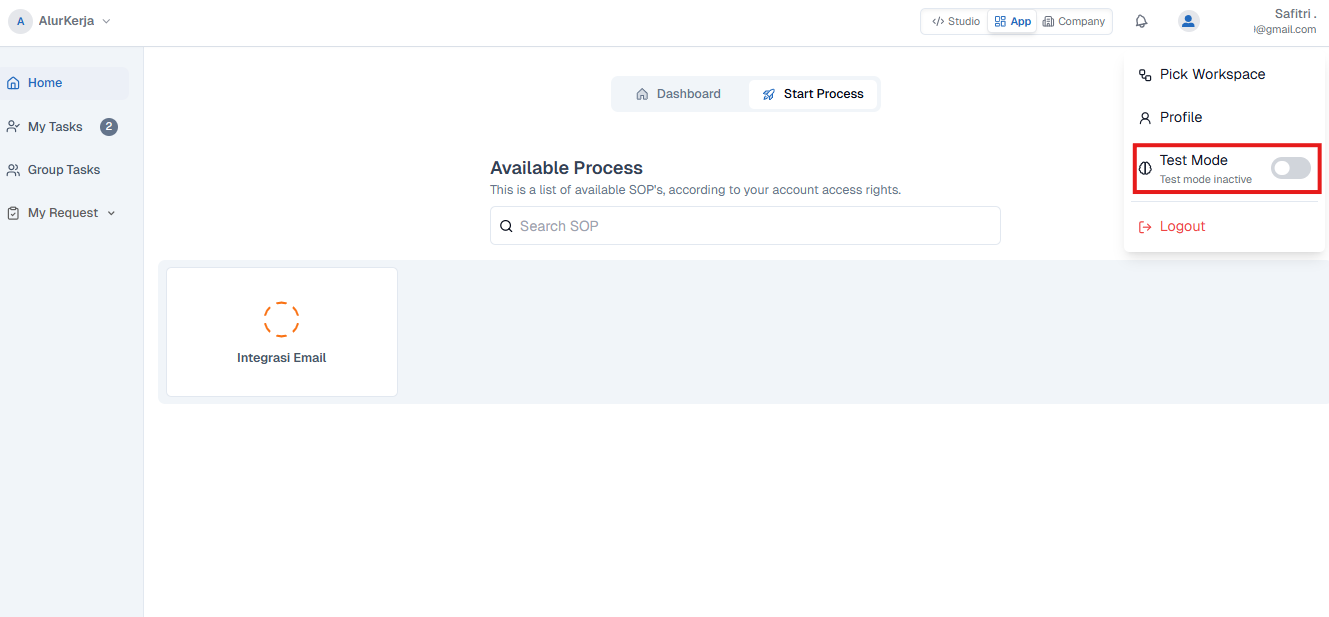
- Jika BPMN di-deploy ke Live, pastikan Test Mode tidak aktif.
- Pilih proses bisnis yang sudah di-deploy.
- Jalankan proses tersebut.
- Saat alur mencapai Send Task yang sudah dikonfigurasi, sistem akan mengirimkan email secara otomatis sesuai pengaturan yang telah dibuat.