
WhatsApp Integrations
Integrasi ke WhatsApp
Integrasi WhatsApp digunakan untuk mengirimkan notifikasi otomatis ke nomor atau grup WhatsApp yang sudah dikonfigurasi. Melalui integrasi ini, pengguna dapat menerima informasi penting seperti pemberitahuan tugas baru, perubahan status pekerjaan, atau update aktivitas langsung melalui WhatsApp.
Pada versi terbaru, konfigurasi WhatsApp mendukung dua environment, yaitu Test Environment dan Live Environment. Dengan fitur ini, user dapat membuat dan menguji konfigurasi WhatsApp terlebih dahulu pada environment test tanpa memengaruhi konfigurasi yang digunakan oleh user di environment live.
Langkah-langkah Integrasi WhatsApp
Membuka Menu WhatsApp

- Masuk ke halaman Studio.
- Pilih menu Integration pada panel kiri.
- Klik submenu WhatsApp.
- Sistem akan menampilkan halaman WhatsApp Configurations.
Menambahkan Konfigurasi WhatsApp Baru
-
Pada halaman WhatsApp Configurations, klik tombol Add New WhatsApp Configuration.

-
Sistem akan menampilkan halaman New WhatsApp Configuration.

-
Isi field berikut:
- WhatsApp Name: Masukkan nama konfigurasi WhatsApp yang akan digunakan.
- Description: Masukkan deskripsi singkat untuk menjelaskan tujuan konfigurasi WhatsApp. Field ini bersifat opsional.
-
Pada bagian Configuration Details, pilih environment yang ingin dikonfigurasi:

- Test Environment: Digunakan untuk membuat atau menguji konfigurasi WhatsApp pada environment test. Konfigurasi pada environment ini tidak akan memengaruhi live users.
- Live Environment: Digunakan untuk membuat konfigurasi WhatsApp yang akan digunakan pada environment live.
- Catatan: Konfigurasi WhatsApp yang digunakan pada BPMN akan mengikuti environment saat BPMN dijalankan. BPMN pada Test Environment akan menggunakan konfigurasi WhatsApp test, sedangkan BPMN pada Live Environment akan menggunakan konfigurasi WhatsApp live.
-
Setelah memilih environment, isi detail konfigurasi API berikut:
- Type: Pilih jenis koneksi WhatsApp yang akan digunakan.
- API Key: Masukkan WhatsApp API Key yang digunakan untuk autentikasi koneksi WhatsApp.
- Number Key: Masukkan Number Key yang sesuai dengan nomor WhatsApp yang akan digunakan.
-
Klik tombol Test untuk memastikan koneksi WhatsApp valid.
- Catatan: Tombol Test menguji konfigurasi menggunakan data yang sedang Anda isi saat itu juga, sehingga konfigurasi tidak perlu disimpan terlebih dahulu. Pengujian ini dapat dilakukan baik saat membuat konfigurasi baru maupun saat mengubah konfigurasi yang sudah ada, serta berfungsi pada Test Environment maupun Live Environment.
-
Jika konfigurasi sudah sesuai, klik tombol Save Configuration untuk menyimpan konfigurasi.
Mengubah Konfigurasi WhatsApp
-
Pada halaman WhatsApp Configurations, klik ikon pensil pada konfigurasi WhatsApp yang ingin diubah.

-
Sistem akan menampilkan halaman Edit WhatsApp Configuration.

-
Lakukan perubahan pada field yang diperlukan.
-
Klik tombol Test untuk memastikan koneksi masih valid.
-
Klik tombol Update Configuration untuk menyimpan perubahan.
Menghapus Konfigurasi WhatsApp
Konfigurasi WhatsApp dapat dihapus melalui dua cara:
-
Menghapus dari Daftar Konfigurasi

- Pada halaman WhatsApp Configurations, klik ikon tempat sampah pada baris konfigurasi yang ingin dihapus.
- Konfirmasi penghapusan untuk menghapus konfigurasi WhatsApp.
-
Menghapus dari Halaman Edit Konfigurasi

- Buka konfigurasi WhatsApp yang ingin dihapus.
- Pada halaman Edit WhatsApp Configuration, klik tombol Remove di bagian Configuration Details.
- Konfirmasi penghapusan untuk menghapus konfigurasi WhatsApp.
Konfigurasi WhatsApp pada BPMN
Konfigurasi WhatsApp pada BPMN digunakan untuk menghubungkan WhatsApp Configuration yang sudah dibuat pada menu Integrations ke dalam alur proses BPMN. Dengan konfigurasi ini, sistem dapat mengirim pesan WhatsApp secara otomatis melalui Send Task sesuai konfigurasi WhatsApp yang dipilih.
-
Buka BPMN Editor pada AlurKerja.
-
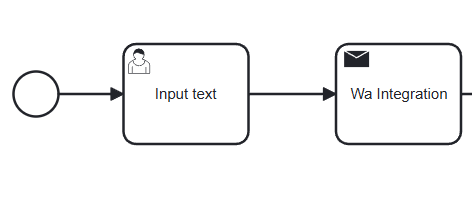
Tambahkan elemen Send Task pada diagram proses.
-
Klik Send Task yang akan dikonfigurasi.
-
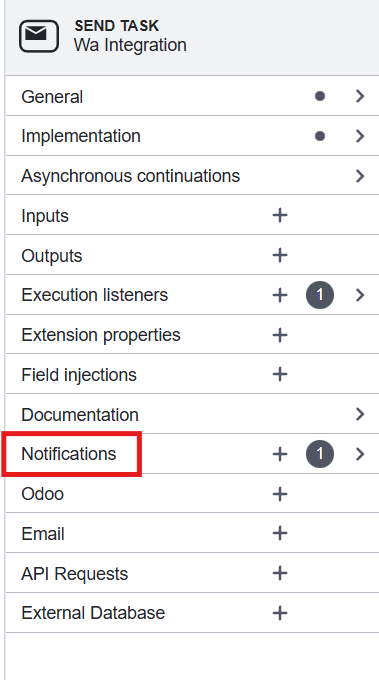
Di panel Properties, klik tab Notifications
-
Konfigurasi WhatsApp yang akan dikirim:
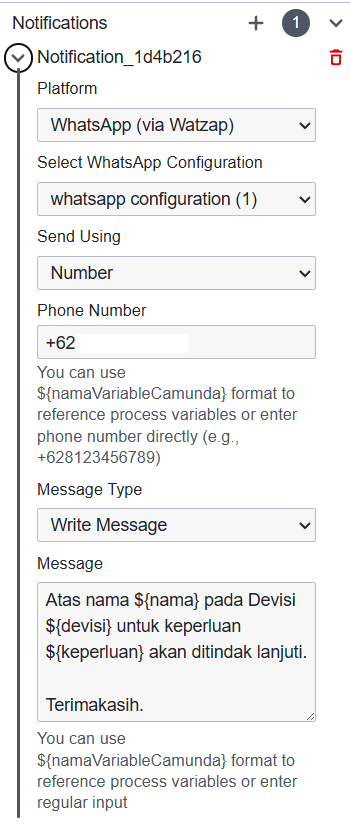
- Platform : Digunakan untuk menentukan media notifikasi yang digunakan.
- Select WhatsApp Configuration : Digunakan untuk memilih konfigurasi WhatsApp yang telah dibuat sebelumnya pada menu Integrations.
- Send Using : Menentukan metode pengiriman pesan.
- Phone Number : Nomor WhatsApp penerima pesan.
- Message Type : Menentukan jenis pesan yang akan dikirim.
- Message : Isi pesan WhatsApp yang akan dikirim
-
Setelah selesai, klik Save dan Deploy BPMN.
-
Pilih environment deploy sesuai kebutuhan:
