
Auth Token Integrations
Integrasi Auth Token
Integrasi Auth Token digunakan untuk memberikan akses aman bagi aplikasi atau sistem eksternal yang ingin berinteraksi dengan API AlurKerja. Melalui token ini, setiap permintaan ke API dapat diverifikasi sehingga hanya pihak yang memiliki izin yang dapat mengakses data atau menjalankan operasi tertentu.
Konfigurasi Auth Token mendukung dua environment, yaitu Test Environment dan Live Environment. Dengan fitur ini, pengguna dapat membuat token untuk kebutuhan pengujian terlebih dahulu tanpa memengaruhi environment live.
Langkah-langkah Integrasi Auth Token
Membuka Menu Auth Token
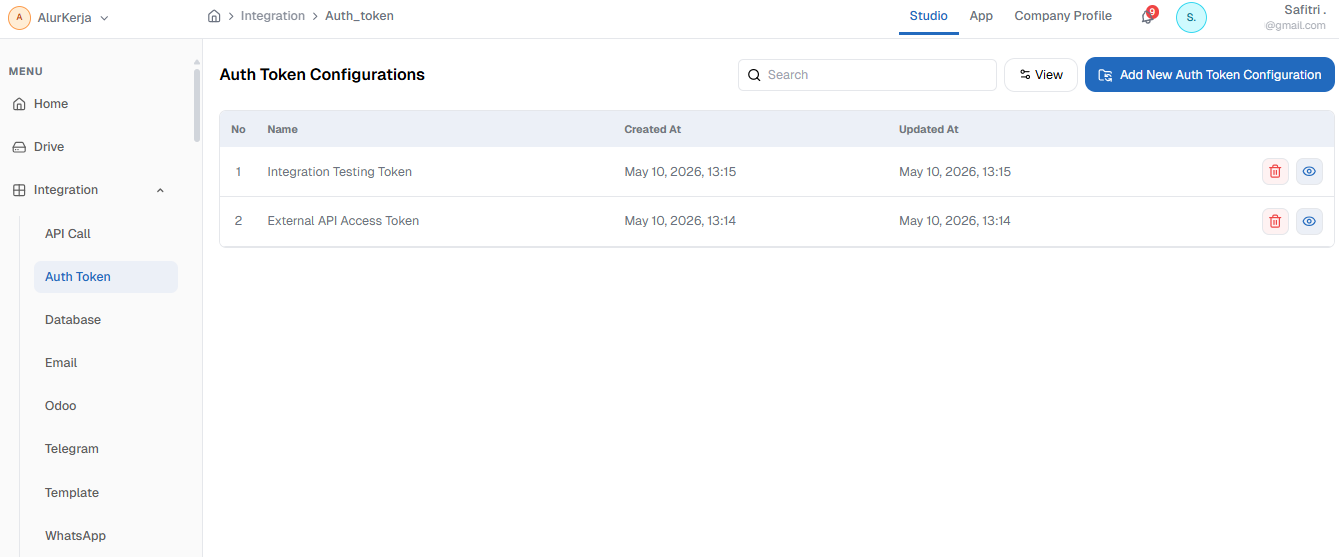
- Masuk ke halaman Studio.
- Pilih menu Integration pada panel kiri.
- Klik submenu Auth Token.
- Sistem akan menampilkan halaman Auth Token Configurations.
Menambahkan Auth Token Baru
-
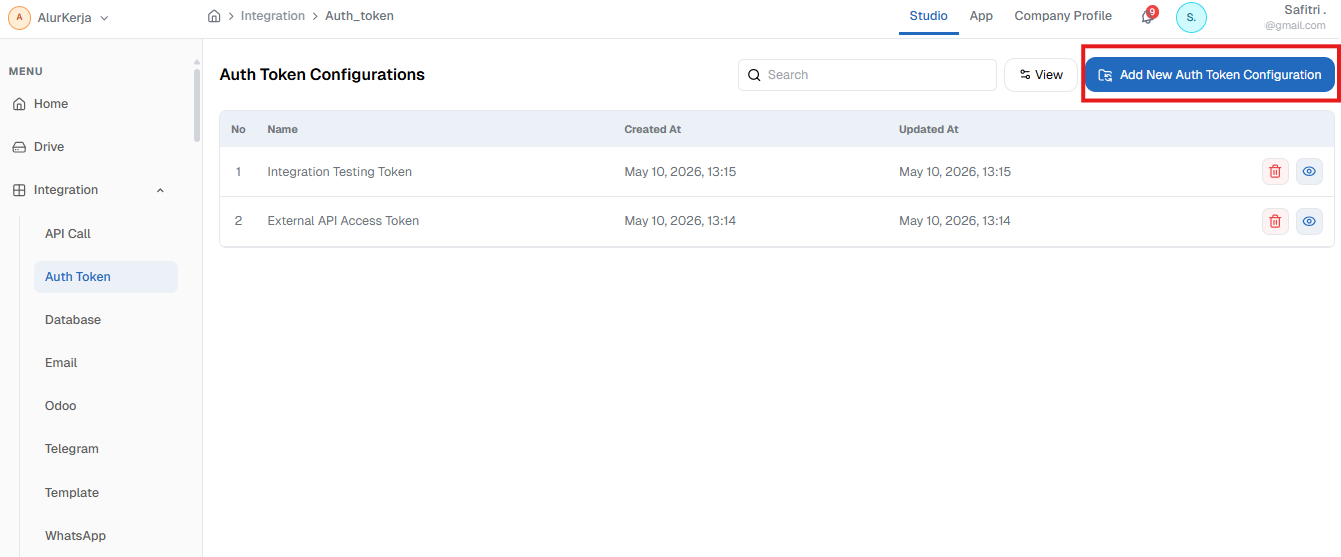
Pada halaman Auth Token Configurations, klik tombol Add New Auth Token Configuration.
-
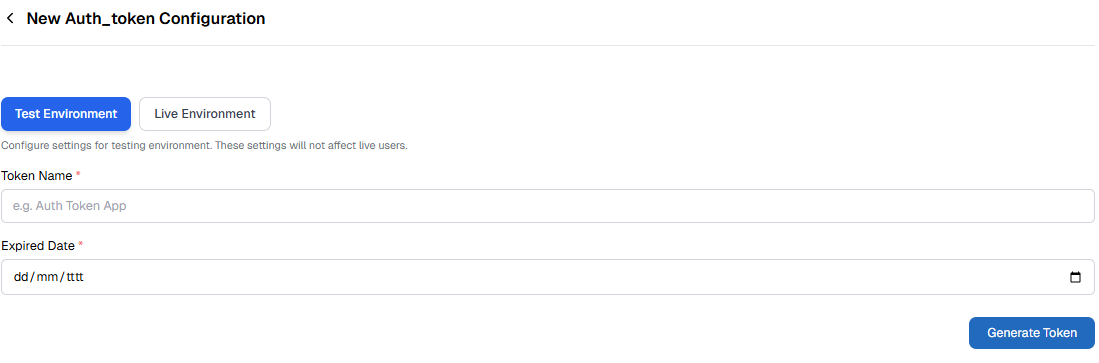
Sistem akan menampilkan halaman New Auth_token Configuration.
-
Pilih environment yang ingin digunakan:
- Test Environment: Digunakan untuk membuat token pada environment test. Token ini dapat digunakan untuk kebutuhan pengujian dan tidak akan memengaruhi live users.
- Live Environment: Digunakan untuk membuat token pada environment live. Token ini digunakan untuk integrasi yang sudah siap digunakan pada sistem utama.
- Catatan: Auth Token yang dibuat akan mengikuti environment yang dipilih. Token pada Test Environment digunakan untuk kebutuhan pengujian dan tidak akan memengaruhi live users, sedangkan token pada Live Environment digunakan untuk kebutuhan integrasi pada environment live. Pastikan Client ID dan Client Secret yang digunakan sesuai dengan environment API yang ingin diakses.
-
Isi field berikut:
- Token Name: Masukkan nama token sesuai kebutuhan integrasi.
- Expired Date: Tentukan tanggal masa berlaku token.
-
Klik tombol Generate Token untuk membuat token.
Token Berhasil Dibuat
-
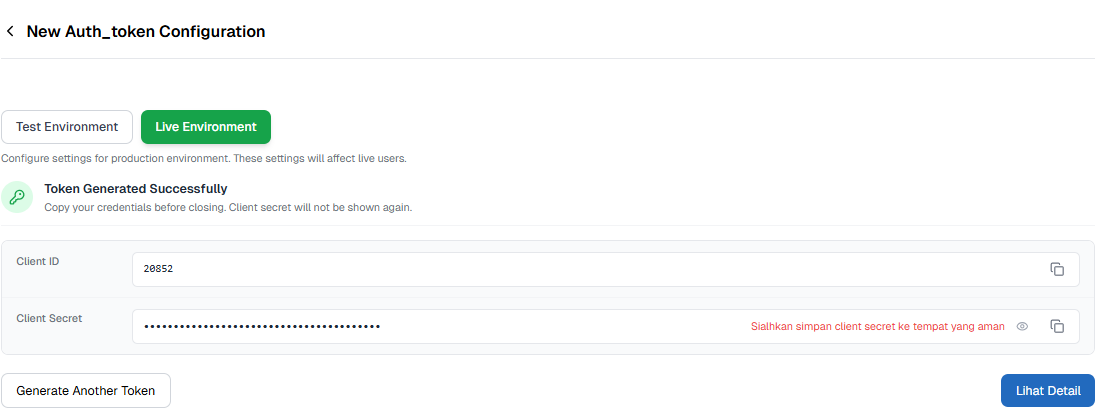
Setelah tombol Generate Token diklik, sistem akan menampilkan informasi bahwa token berhasil dibuat dengan keterangan Token Generated Successfully.
-
Pada halaman ini, sistem menampilkan:
- Client ID
- Client Secret
-
Gunakan ikon Copy untuk menyalin Client ID atau Client Secret.
- Catatan: Client Secret hanya ditampilkan satu kali saat token dibuat. Salin dan simpan Client Secret ke tempat yang aman sebelum meninggalkan halaman ini.
-
Setelah token berhasil dibuat, user dapat memilih salah satu aksi berikut:
- Klik Generate Another Token untuk membuat token baru lainnya.
- Klik Lihat Detail untuk membuka halaman detail token yang telah dibuat.
Melihat Detail Auth Token
-
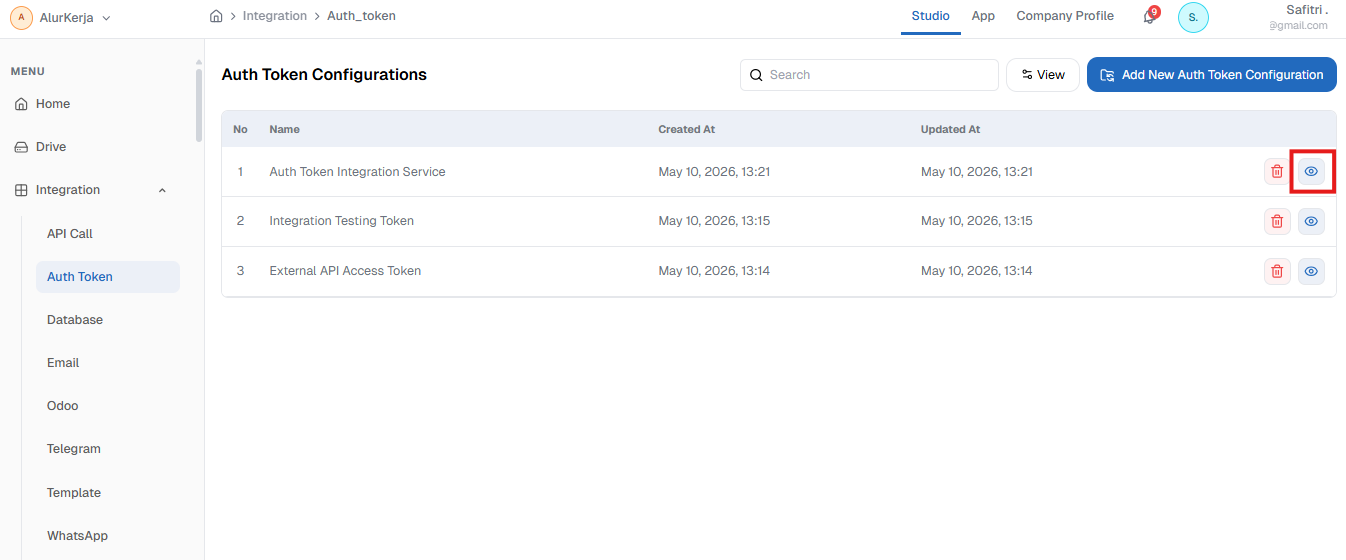
Pada halaman Auth Token Configurations, klik ikon View pada baris token yang ingin dilihat.
-
Sistem akan menampilkan halaman Auth Token Detail. Pada halaman detail token, user dapat melihat informasi berikut:
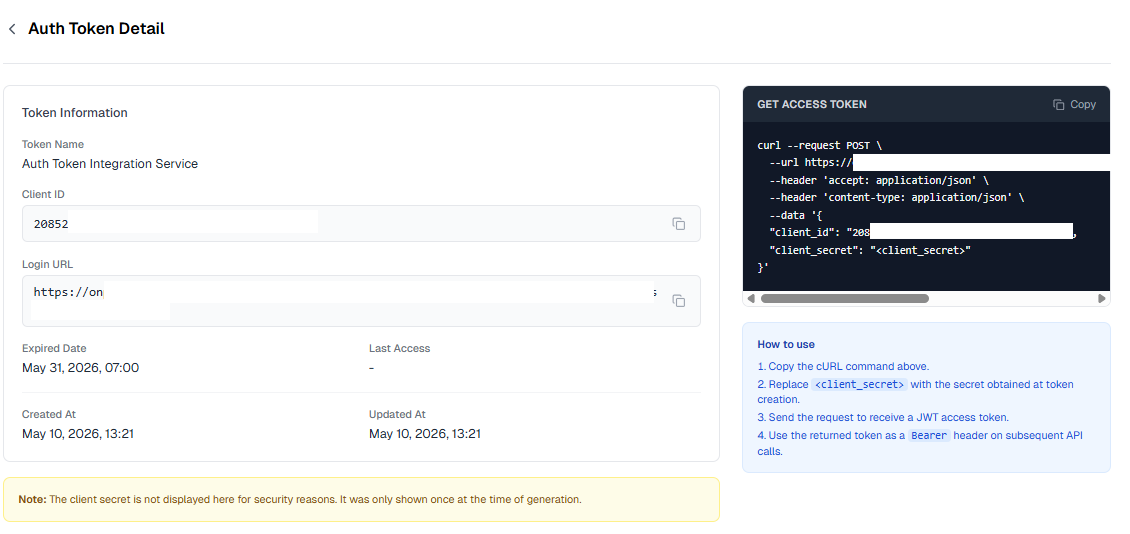
- Catatan: Client Secret tidak ditampilkan kembali pada halaman detail token demi alasan keamanan. Client Secret hanya muncul satu kali saat proses pembuatan token.
Menghapus Auth Token
-
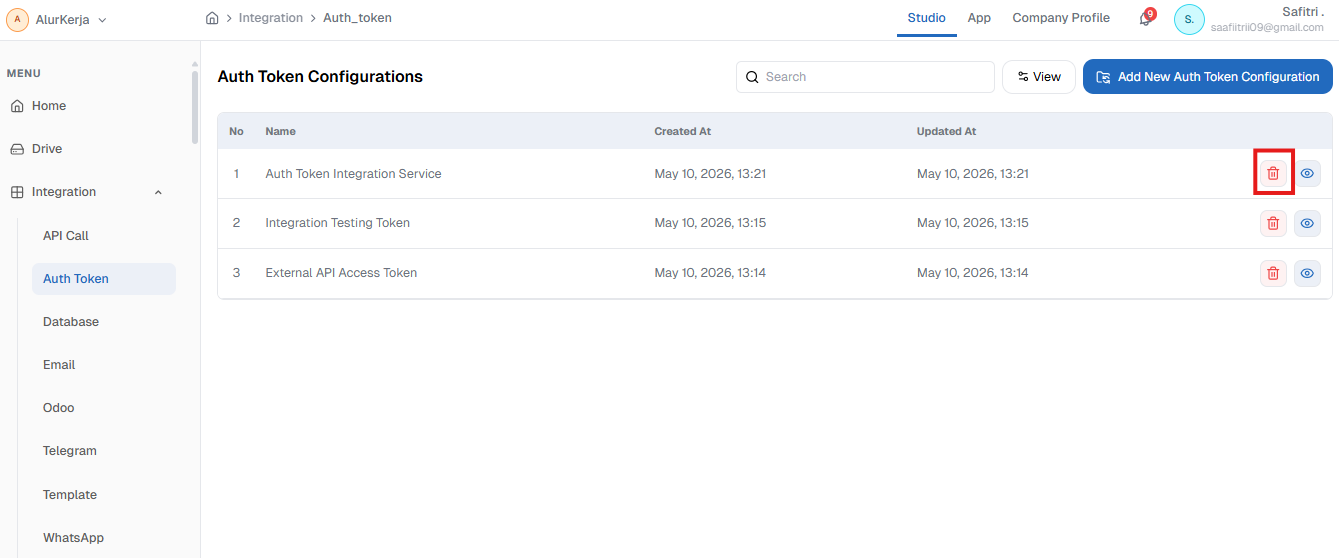
Pada halaman Auth Token Configurations, klik ikon Delete pada baris token yang ingin dihapus.
-
Konfirmasi penghapusan untuk menghapus konfigurasi Auth Token.