
User Guide Company Profile
Panduan runtut memakai Company Profile On Premise, dari login sampai publikasi ke Microsite
Halaman ini adalah panduan runtut (end-to-end) pemakaian aplikasi Company Profile On Premise: dari login, memilih workspace, mengisi setiap menu, sampai mempublikasikan isinya ke Microsite. Setiap langkah disertai tangkapan layar dari aplikasi yang berjalan.
Gunakan halaman ini untuk mengenali alurnya secara utuh; penjelasan mendalam tiap menu ada pada halaman-halaman berikutnya di bagian Company Profile ini.
Tangkapan layar
Seluruh gambar di halaman ini diambil dari aplikasi Company Profile On Premise pada 20 Agustus 2026, memakai workspace contoh Javan Dev. Nama workspace, isi teks, dan jumlah data pada layar Anda akan berbeda.
1. Masuk ke aplikasi
Buka alamat aplikasi Company Profile milik perusahaan Anda. Bila belum ada sesi yang aktif, Anda diarahkan ke halaman login.
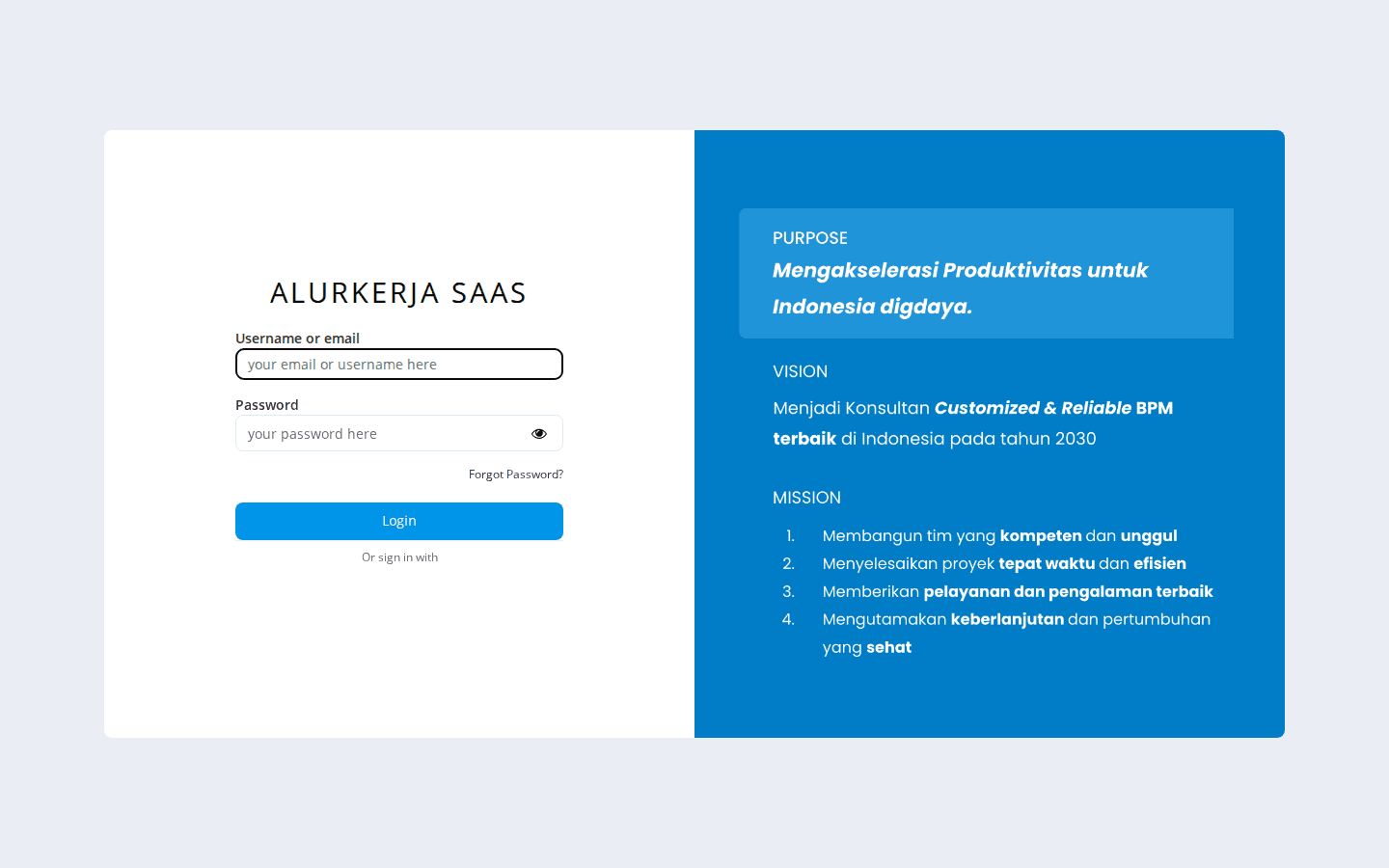
- Isi Username or email dan Password, lalu klik
Login. - Ikon mata pada kolom password menampilkan atau menyembunyikan sandi yang diketik.
- Klik Forgot Password? bila lupa sandi.
- Bila perusahaan Anda mengaktifkan Single Sign-On, gunakan pilihan pada Or sign in with di bawah tombol Login.
2. Memilih workspace
Setelah login, aplikasi menampilkan daftar workspace yang Anda ikuti.
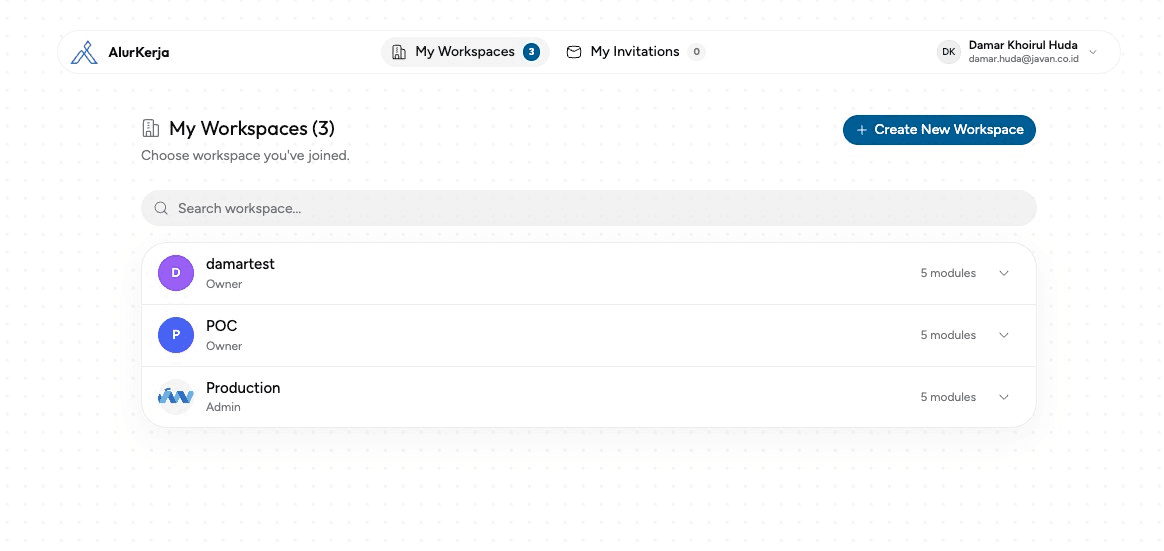
- Judul My Workspaces (n) menunjukkan jumlah workspace yang bisa Anda buka.
- Kotak Search workspace… menyaring daftar — berguna saat workspace Anda banyak.
- Klik kartu workspace yang ingin dikelola — alamat berubah menjadi
/<slug-workspace>dan Company Profile workspace tersebut terbuka. Peran Anda (Owner, Admin, …) tertulis di bawah nama workspace, dan tanda panah di kanan membuka daftar modul yang tersedia di sana. - Tab My Invitations di bagian atas untuk melihat undangan workspace yang belum Anda terima; angka di sebelahnya menunjukkan jumlahnya.
- Tombol Create New Workspace di kanan atas untuk membuat workspace baru.
Masuk lewat kartu workspace
Bukalah workspace dari halaman ini. Menempelkan alamat halaman langsung ke kolom URL browser dapat berakhir pada layar 404 Not Found karena workspace belum terpilih.
Hanya Owner dan Admin SOP
Company Profile hanya bisa dibuka dan diubah oleh Owner dan Admin SOP. Member hanya memakai App dan Microsite. Bila Member membuka alamat Company Profile, muncul halaman 403 Forbidden Access dengan tombol Back to App. Perubahan dari Member lewat API atau MCP juga ditolak server.
3. Mengenal layar Company Profile
Setelah workspace terpilih, Anda mendarat di Company Information — menu pertama Company Profile.
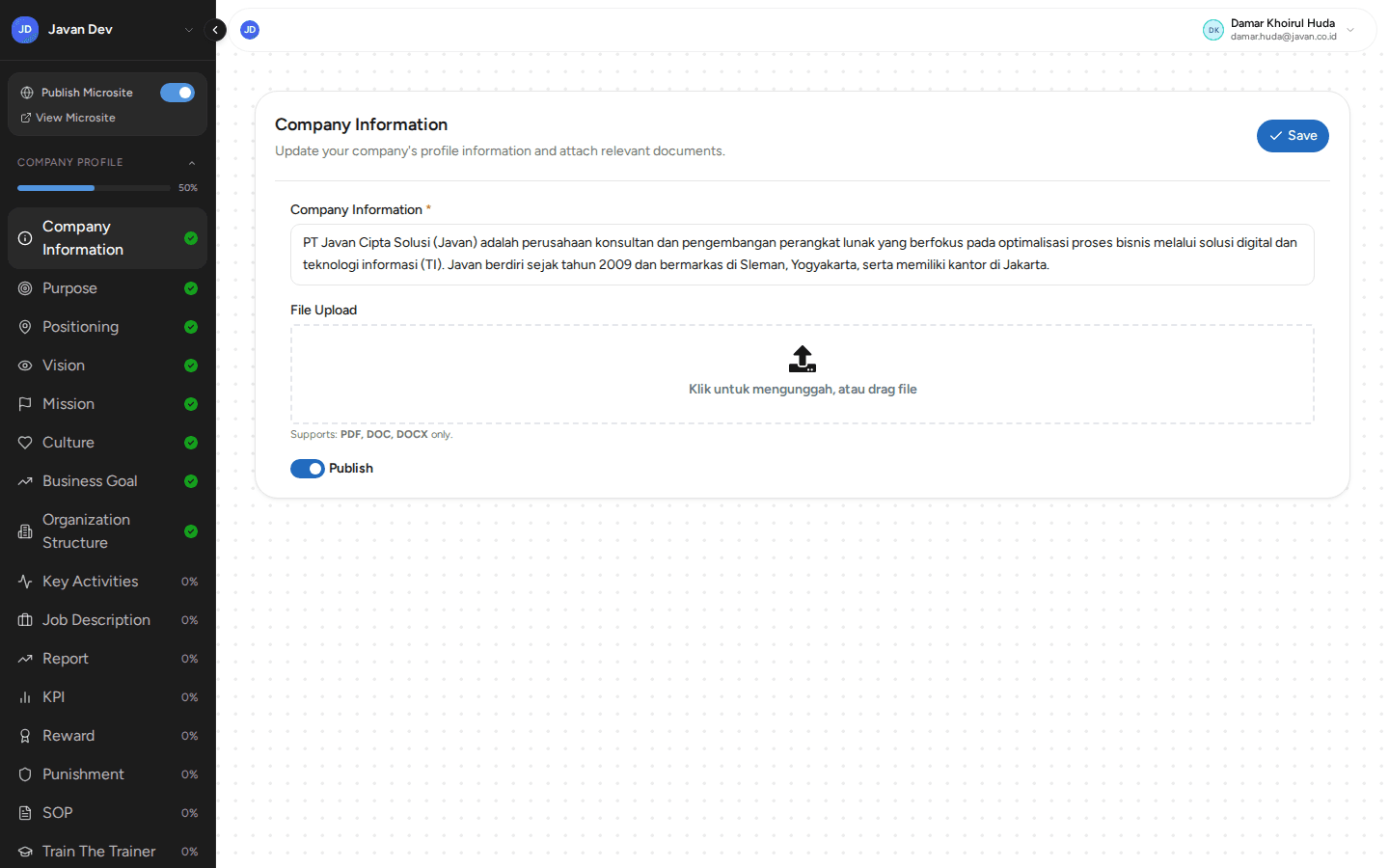
Layar terbagi tiga bagian:
- Sidebar kiri — nama workspace, tombol Publish Microsite dan View Microsite, bilah kelengkapan, serta daftar menu Company Profile.
- Bilah atas — breadcrumb posisi Anda dan kartu profil pengguna di kanan.
- Area konten — formulir atau tabel menu yang sedang dibuka, dengan tombol aksinya (Save, Create, Export) di kanan atas.
Bilah kelengkapan dan status tiap menu
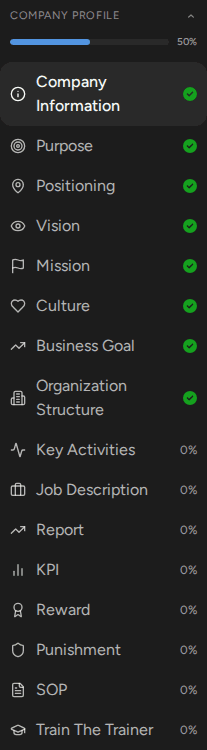
- Angka di bawah judul COMPANY PROFILE (contoh: 50%) adalah kelengkapan isi profil perusahaan secara keseluruhan.
- Menu yang isinya sudah terpenuhi ditandai centang hijau; yang belum diisi
menampilkan persentasenya, misalnya
0%.
Menyempitkan sidebar
Tombol panah di sisi kanan judul workspace melipat sidebar sehingga area konten lebih lega. Menu tetap dapat diklik lewat ikonnya.
4. Menu profil, tema, dan keluar
Klik kartu nama Anda di kanan atas.
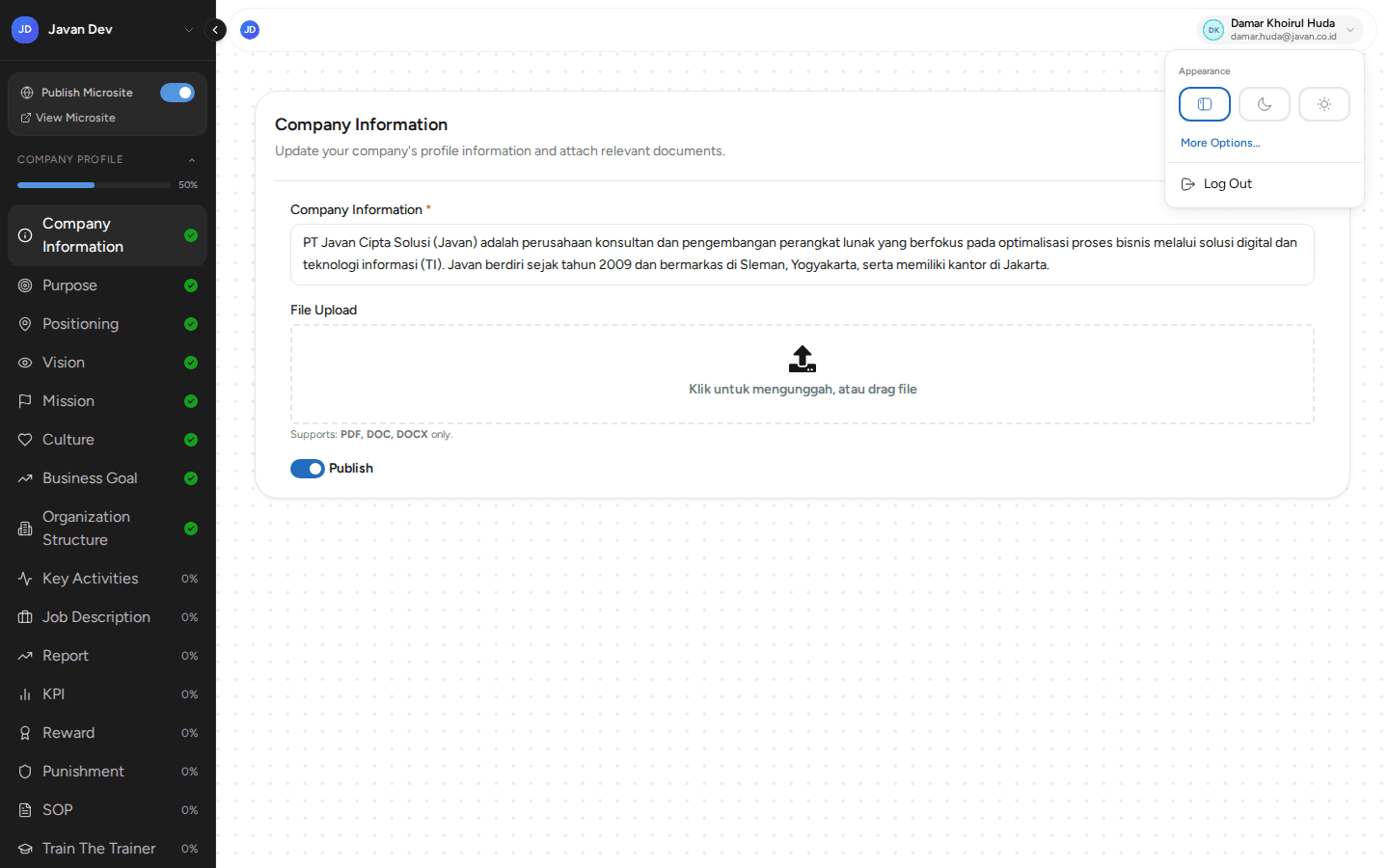
- Appearance — tiga pilihan tampilan: mengikuti sistem, gelap (Dark), dan terang (Light).
- More Options… — pengaturan akun lanjutan.
- Log Out — keluar dari aplikasi.
5. Company Information
Menu pertama berisi identitas dasar perusahaan.
- Isi kolom Company Information — kolom ini wajib (ditandai
*). - File Upload — lampirkan dokumen pendukung dengan klik area unggah atau seret berkasnya. Format yang diterima: PDF, DOC, DOCX.
- Publish — aktifkan bila isi ini ingin tampil di Microsite perusahaan.
- Klik
Saveuntuk menyimpan.
Pola nomor 3 dan 4 berlaku sama di hampir semua menu berikutnya.
6. Purpose
Alasan mendasar perusahaan Anda berdiri.
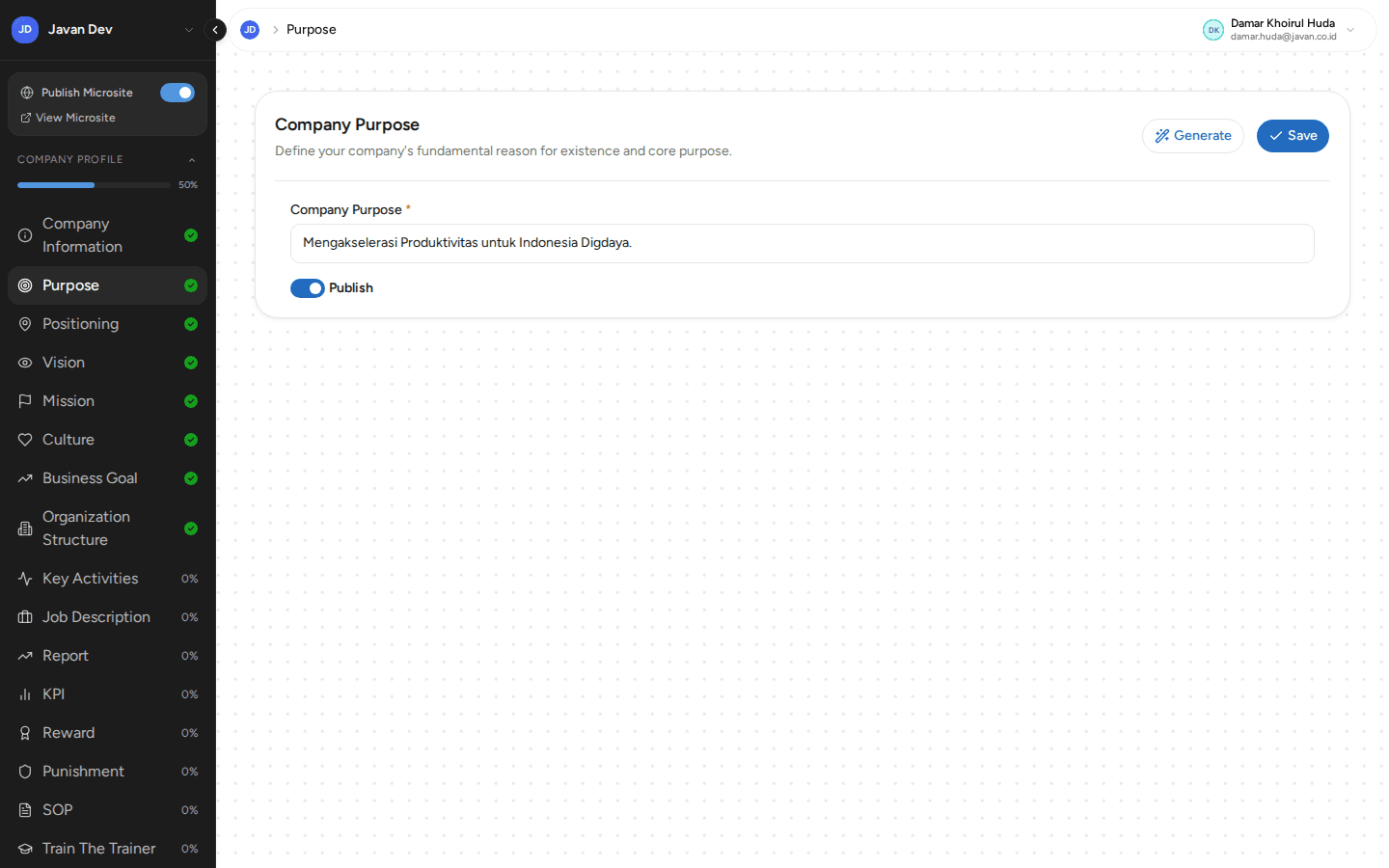
- Tulis pernyataan purpose pada kolom Company Purpose.
- Atur toggle Publish, lalu klik
Save.
Menyusun Purpose dengan bantuan AI
Klik tombol Generate untuk membuka formulir bantuan AI.
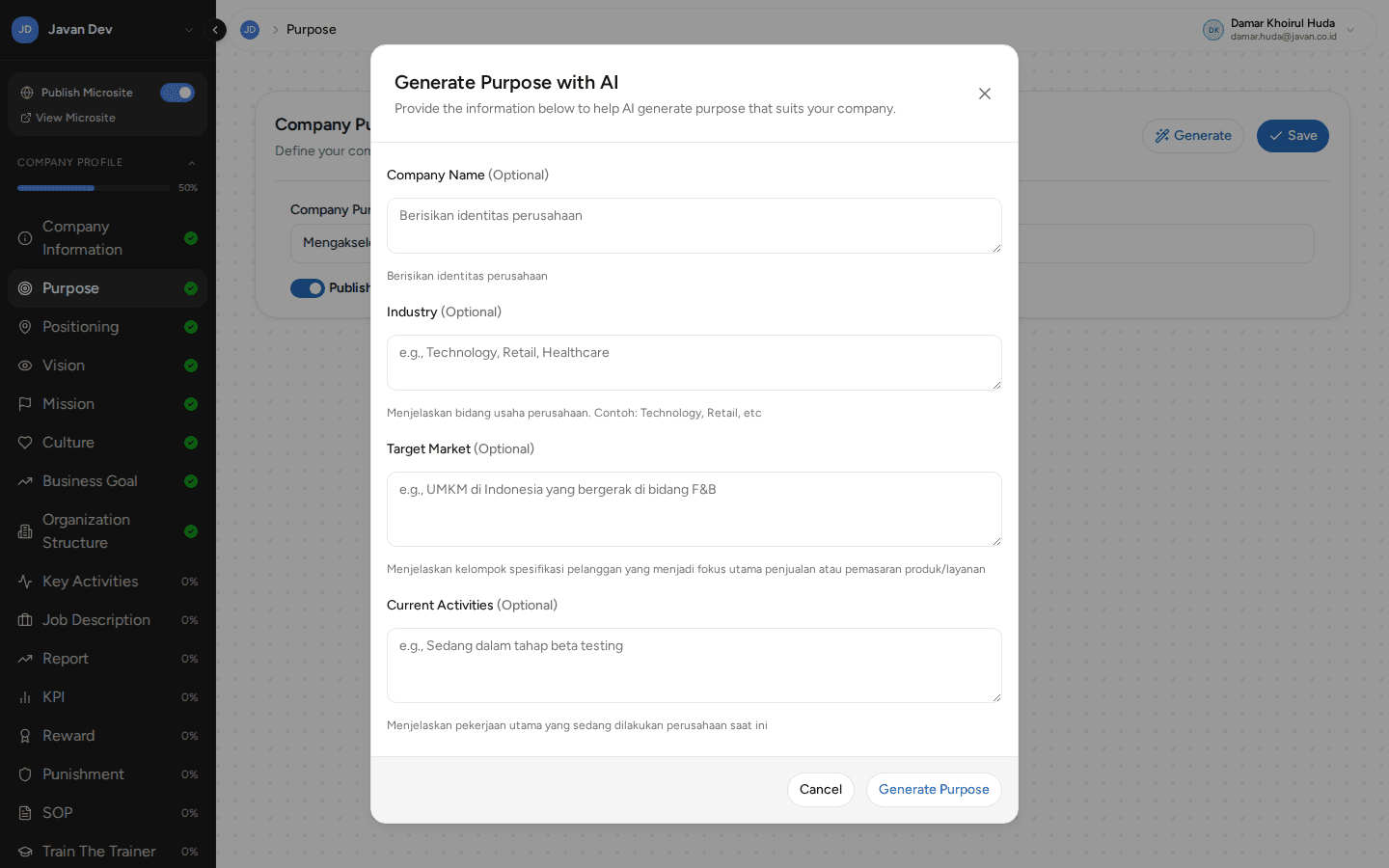
- Semua kolom (Company Name, Industry, Target Market, Current Activities) bersifat opsional — semakin lengkap diisi, semakin sesuai hasilnya.
- Klik
Generate Purpose; hasilnya masuk ke kolom Company Purpose dan masih dapat Anda sunting. Perubahan baru tersimpan setelahSave.
Tombol Generate dengan pola yang sama juga tersedia pada menu
Positioning, Vision, Mission, dan Culture.
7. Positioning
Posisi perusahaan Anda di pasar dan industrinya.
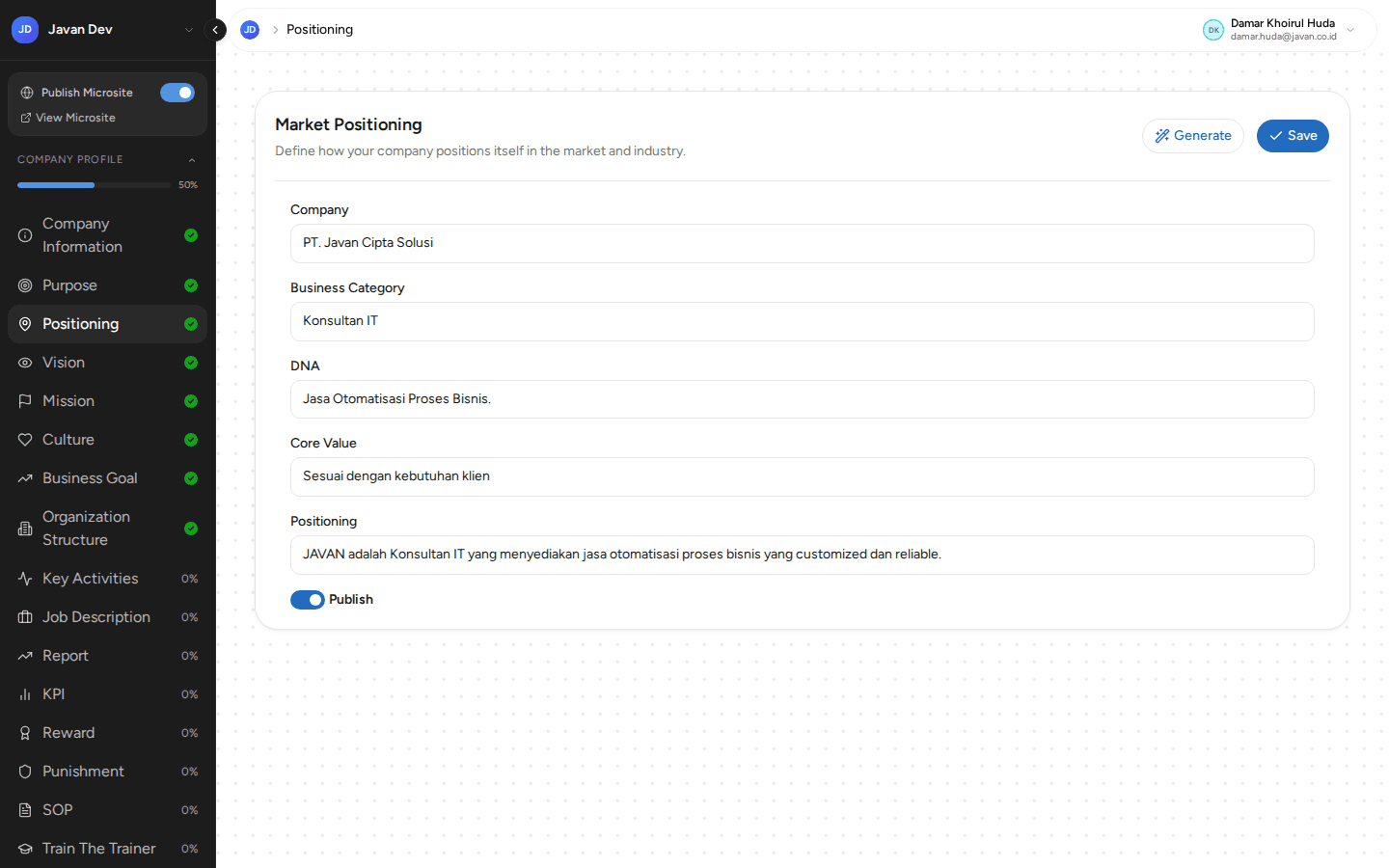
Isi Company, Business Category, DNA, Core Value, dan
Positioning, lalu simpan dengan Save.
8. Vision
Arah jangka panjang perusahaan.
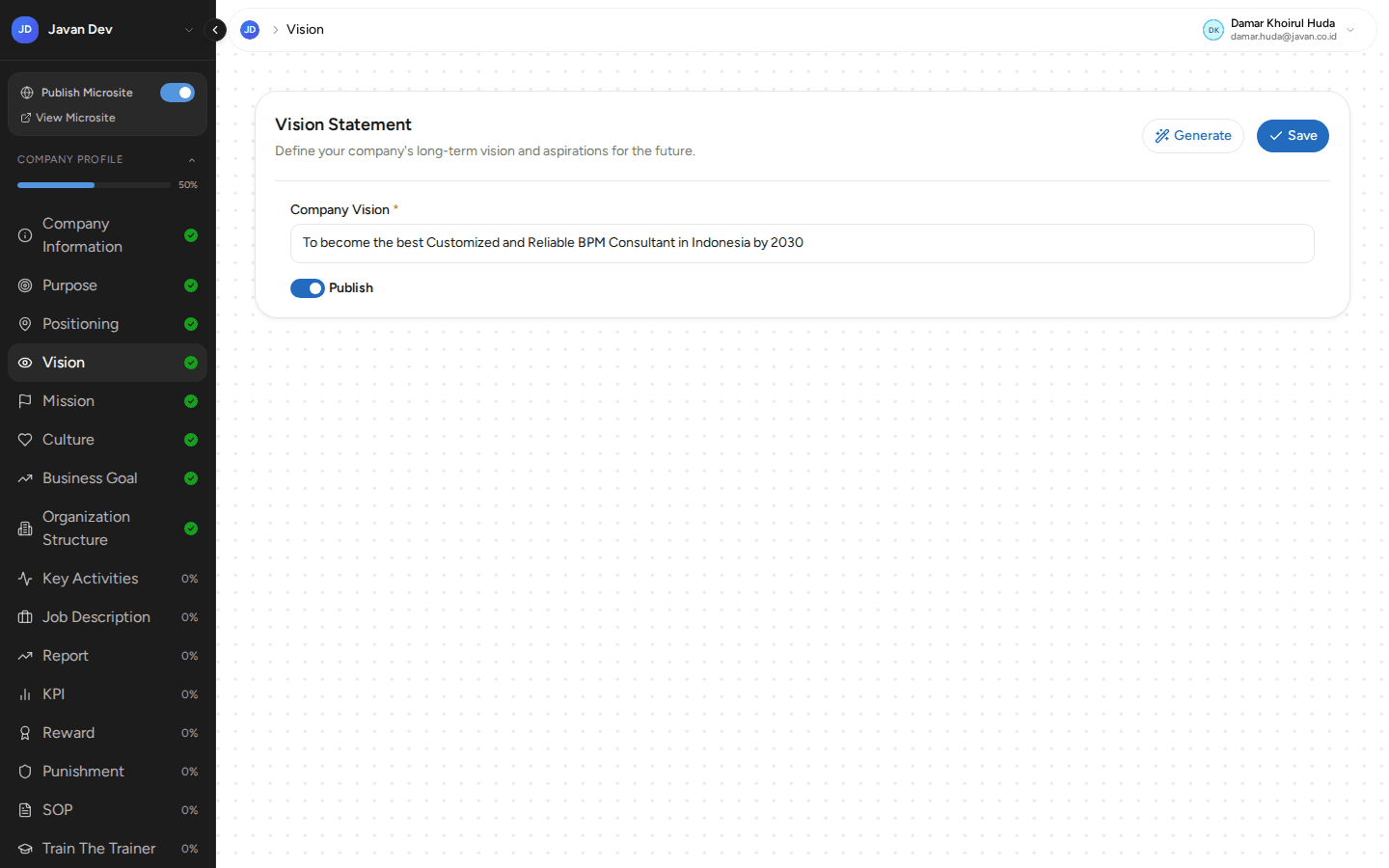
Tulis pernyataan visi pada Company Vision, atur Publish, lalu Save.
9. Mission
Misi dijabarkan per fungsi, bukan satu paragraf.
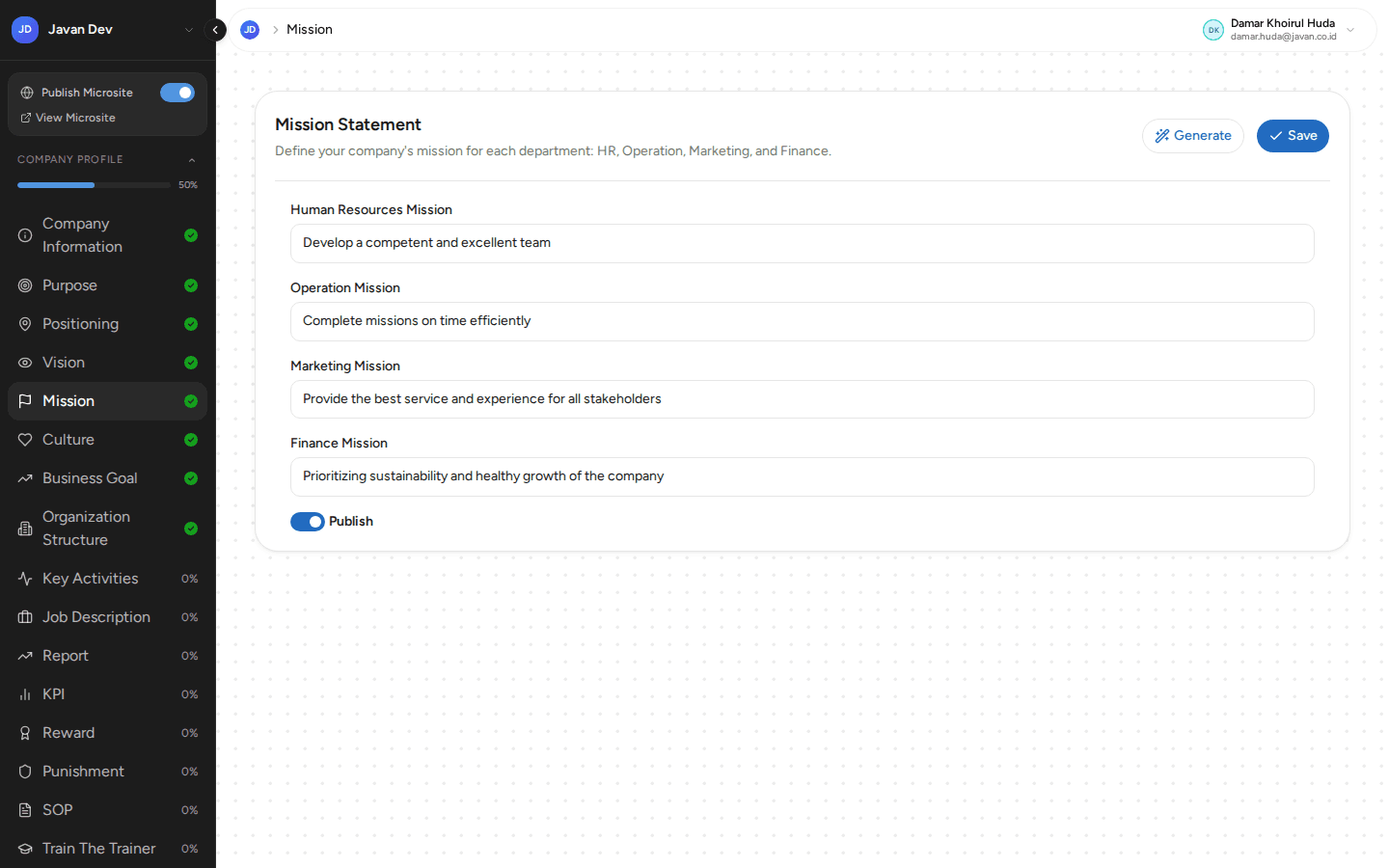
Tersedia empat kolom: Human Resources Mission, Operation Mission, Marketing Mission, dan Finance Mission.
10. Culture
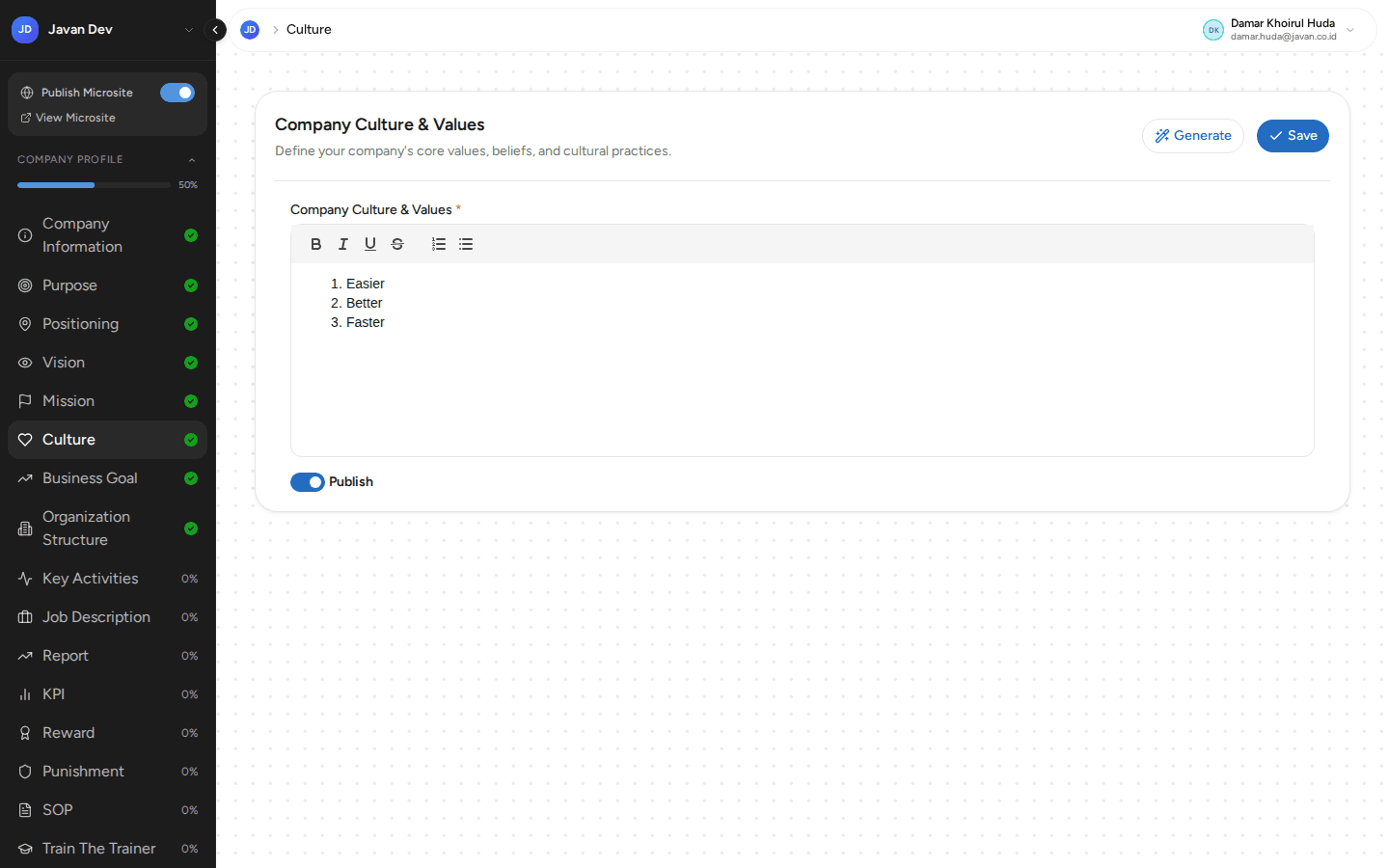
Nilai dan kebiasaan yang dianut perusahaan.
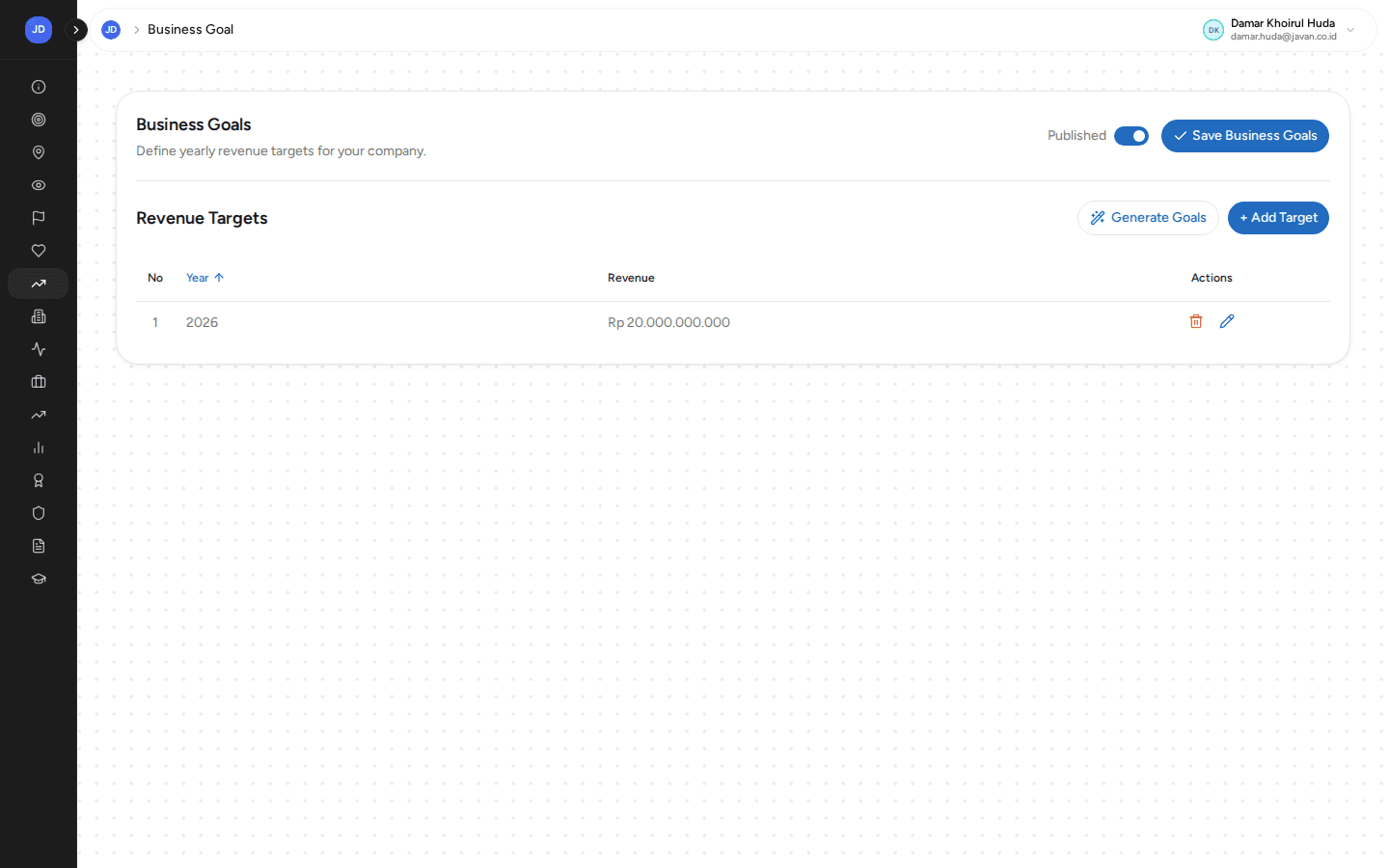
11. Business Goal
Target pendapatan per tahun.
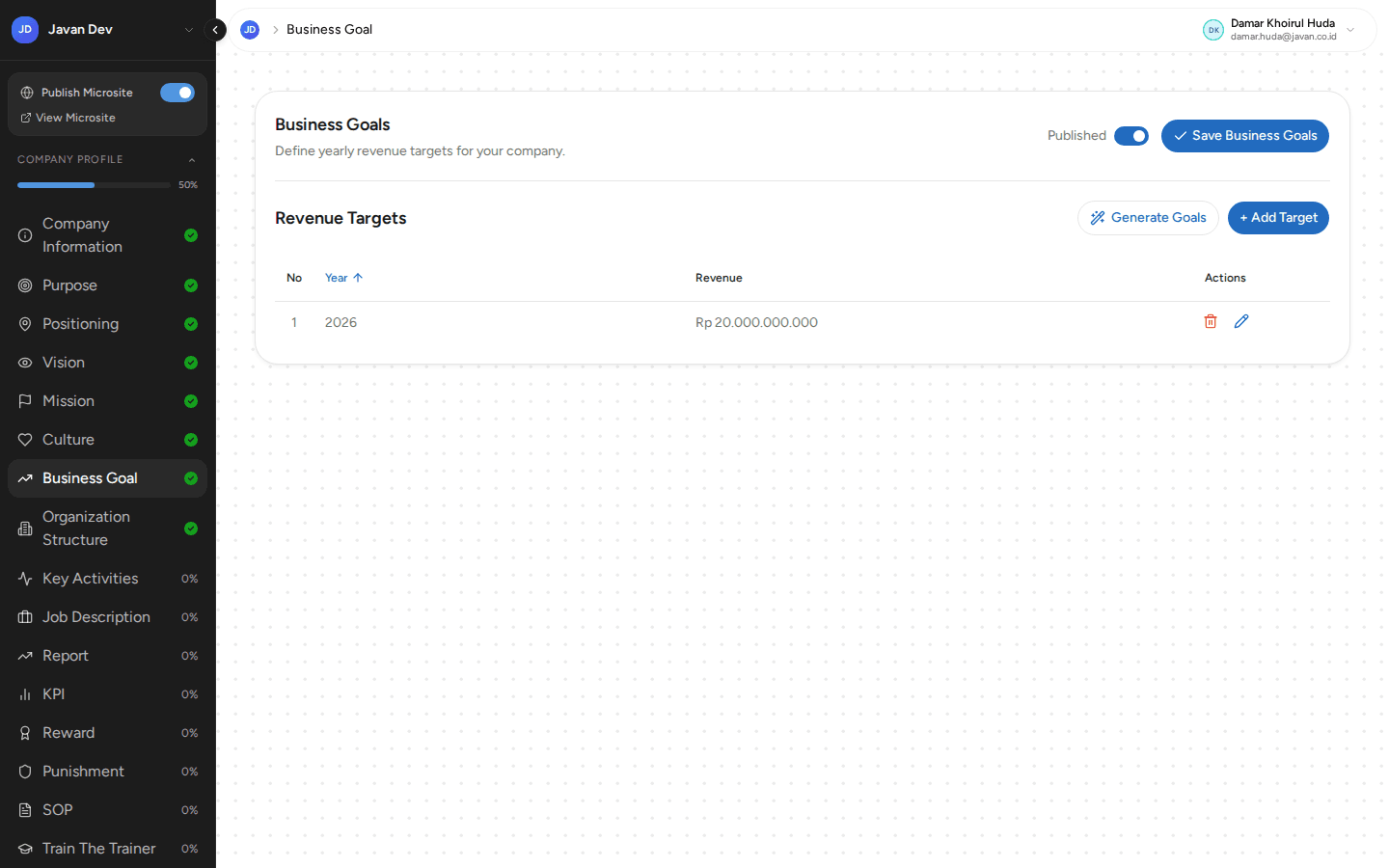
Tabel Revenue Targets memuat kolom Year dan Revenue, dengan ikon
hapus dan sunting pada kolom Actions. Toggle Published di kanan atas
mengatur publikasi seluruh target, dan Save Business Goals menyimpannya.
Menambah target satu per satu
Klik + Add Target.
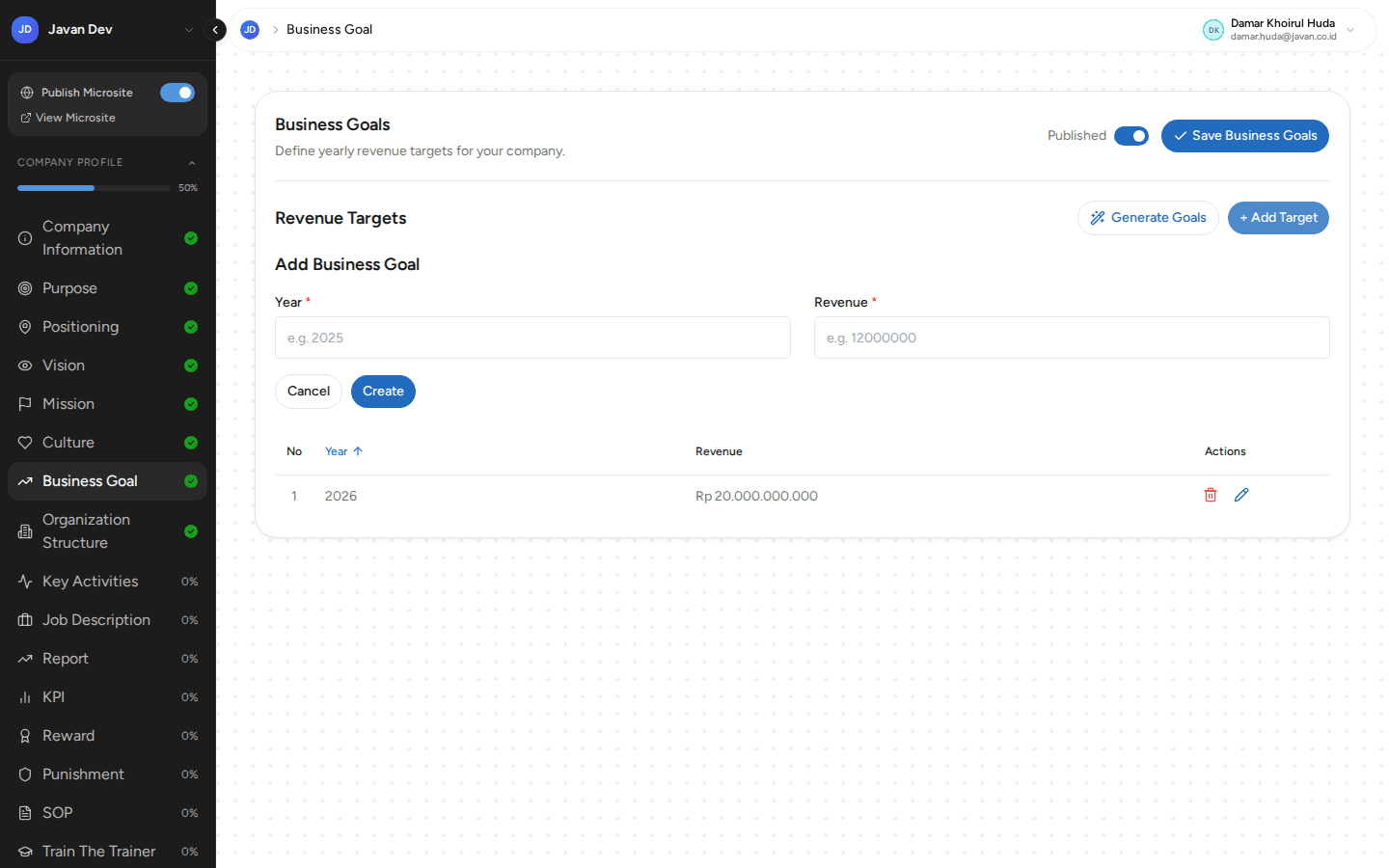
Isi Year dan Revenue (keduanya wajib), lalu klik Create.
Memproyeksikan target dengan AI
Klik Generate Goals.
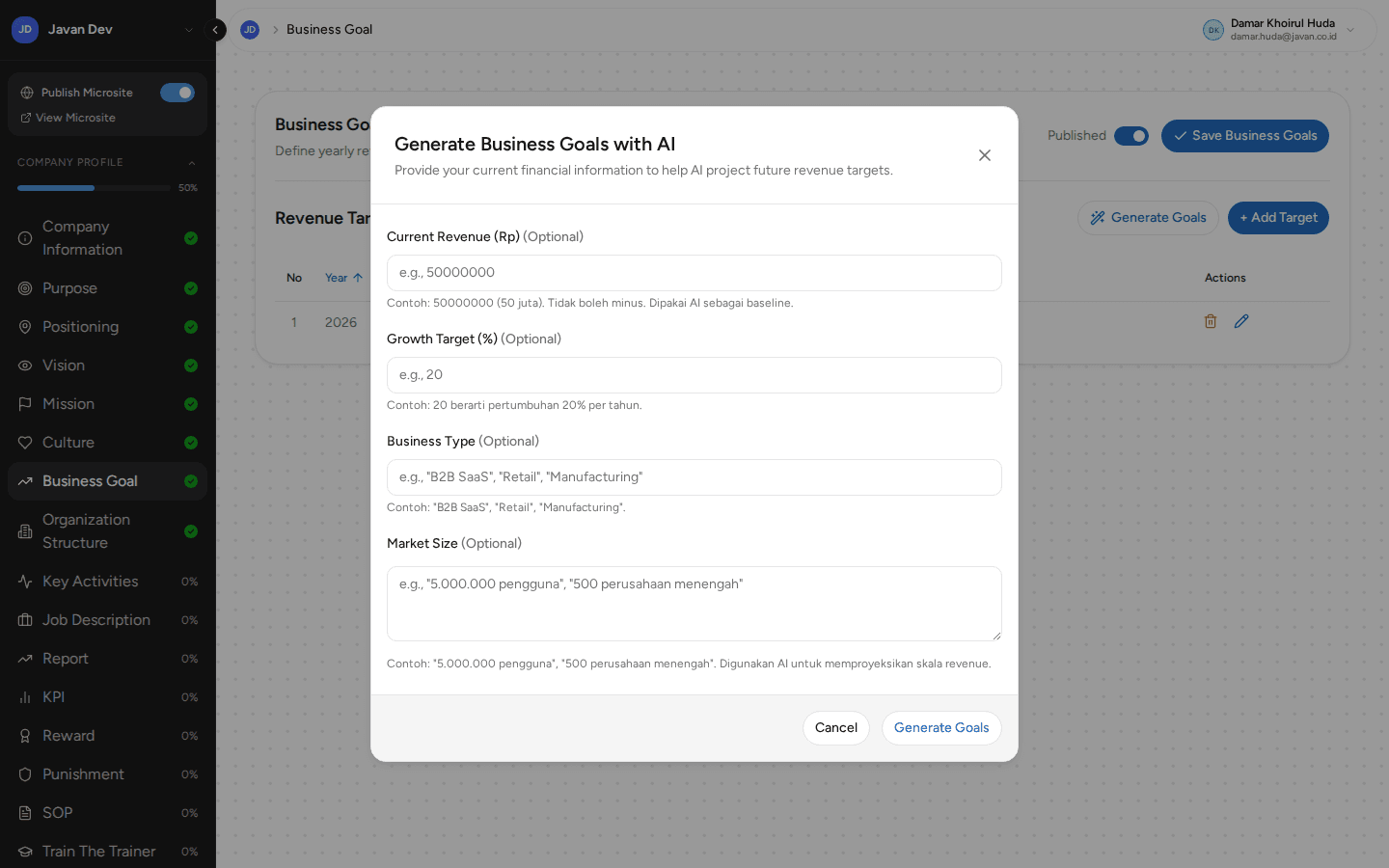
Isi Current Revenue (Rp) sebagai basis, Growth Target (%), Business
Type, dan Market Size. Semuanya opsional, dan tiap kolom menyertakan contoh
pengisian di bawahnya. Klik Generate Goals untuk memperoleh proyeksinya.
12. Organization Structure
Hierarki jabatan perusahaan.
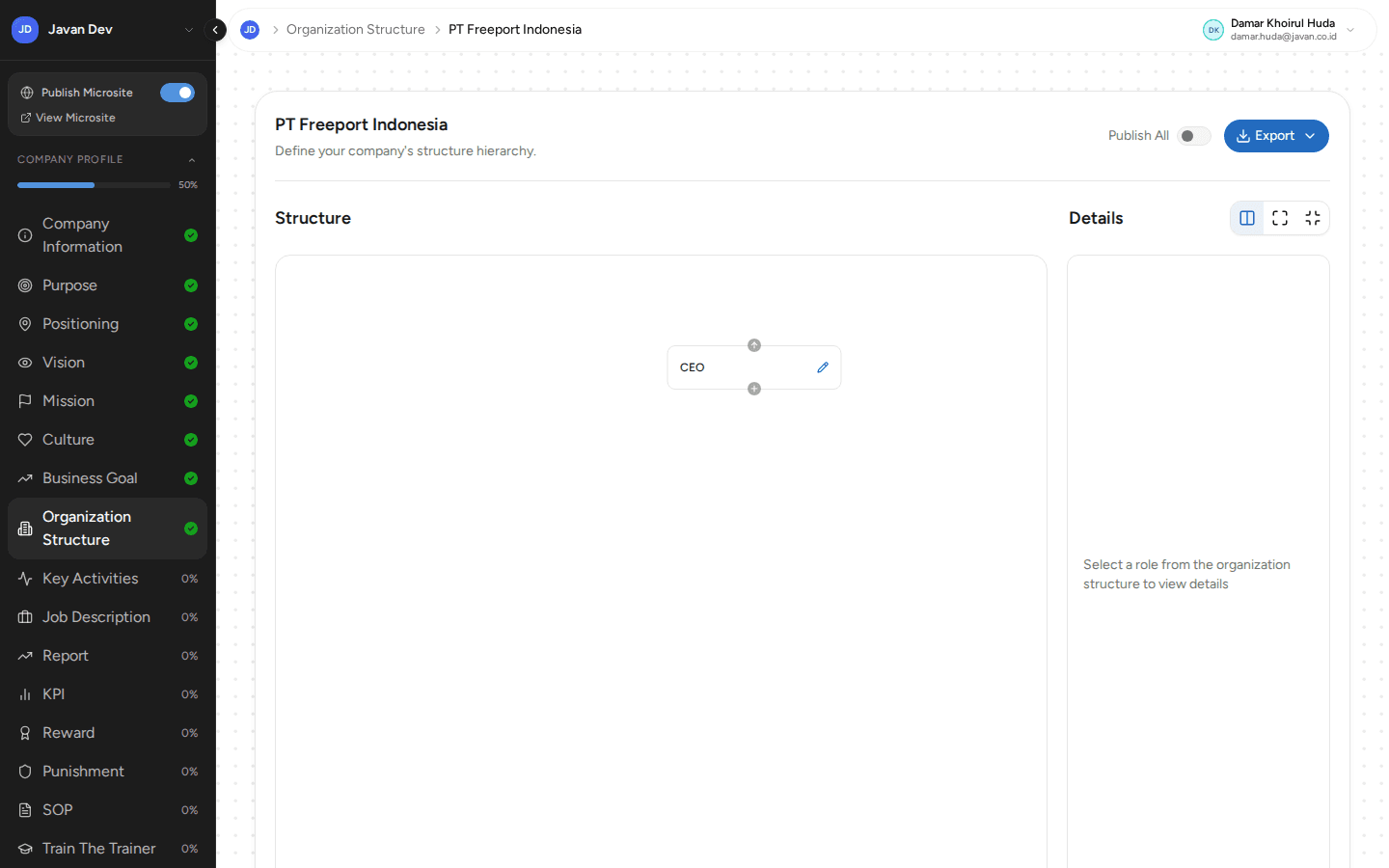
Layar terbagi dua: panel Structure berisi bagan, panel Details berisi keterangan jabatan yang sedang dipilih. Tiga ikon di atas panel Details mengatur tata letaknya (dua panel, layar penuh, atau ringkas).
Melihat detail sebuah jabatan
Klik salah satu kotak jabatan pada bagan.
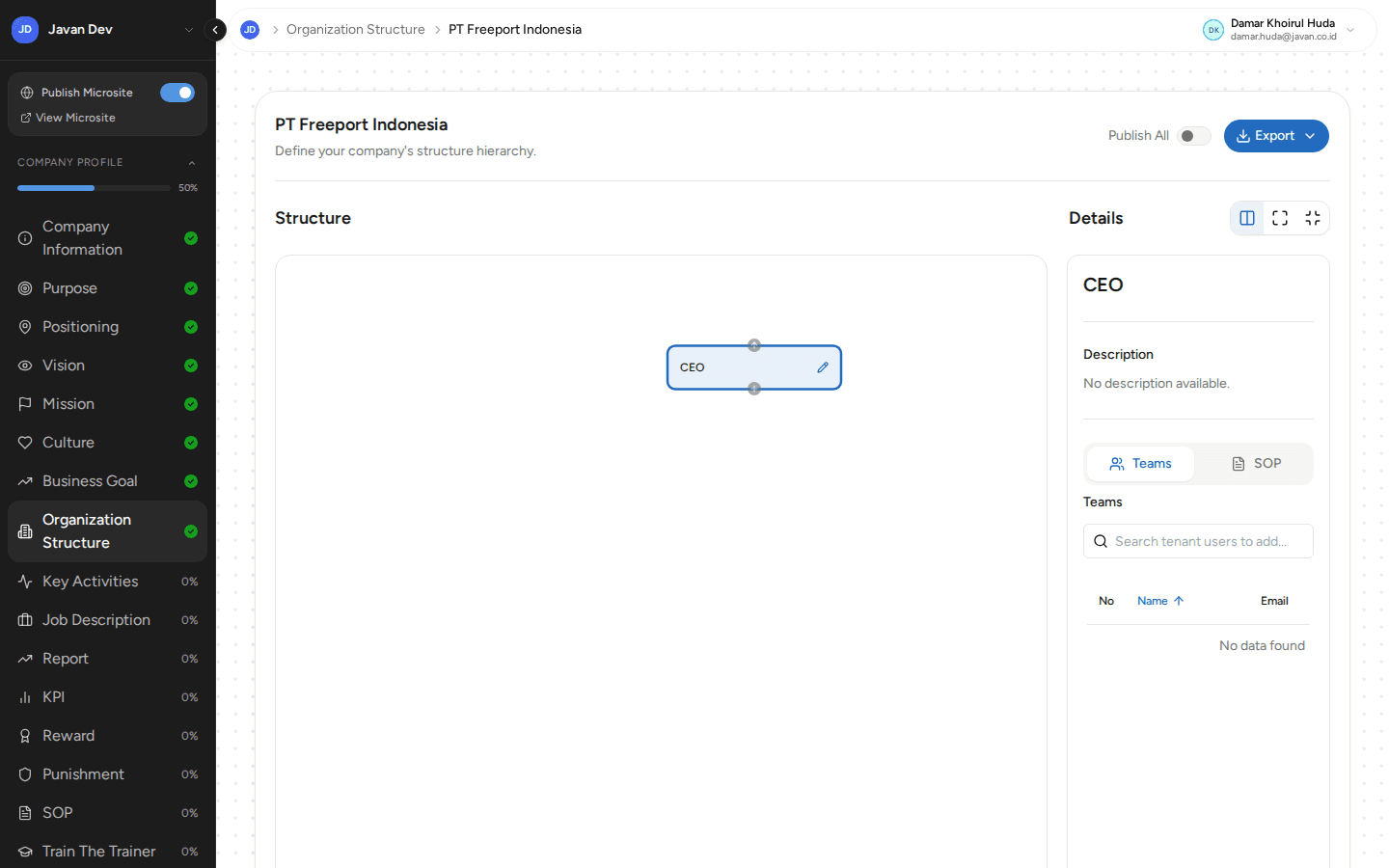
- Description — keterangan jabatan.
- Tab Teams — daftar anggota; kolom Search tenant users to add… dipakai untuk menambahkan pengguna workspace ke jabatan tersebut.
- Tab SOP — SOP yang terkait jabatan itu.
- Ikon pensil pada kotak jabatan untuk menyunting namanya; tanda tambah di sisi atas dan bawah kotak untuk menambah jabatan induk atau bawahan.
Mengekspor bagan
Klik Export di kanan atas.
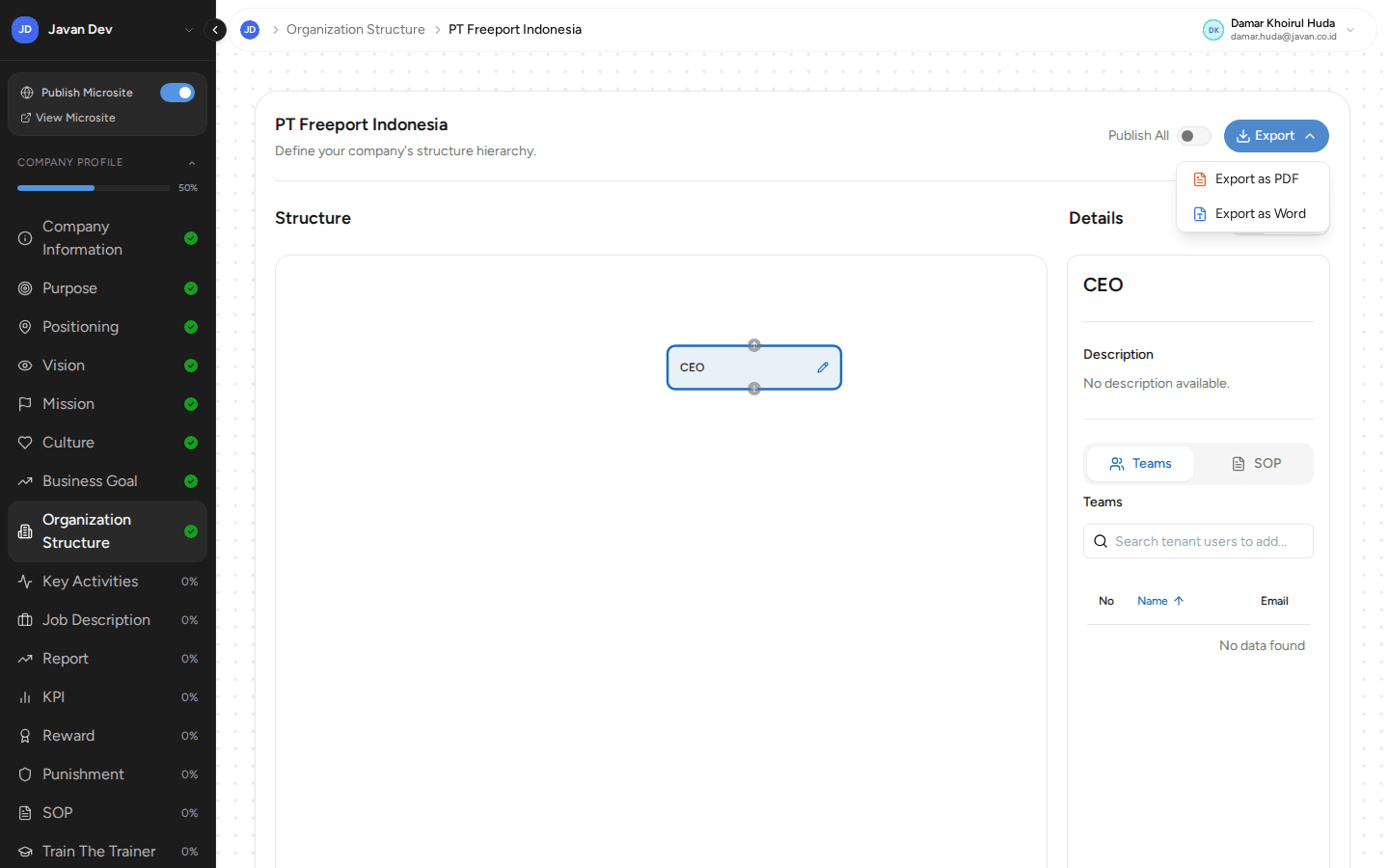
Tersedia Export as PDF dan Export as Word. Toggle Publish All mempublikasikan seluruh isi struktur organisasi sekaligus.
13. Key Activities
Aktivitas utama yang dikerjakan tiap jabatan.
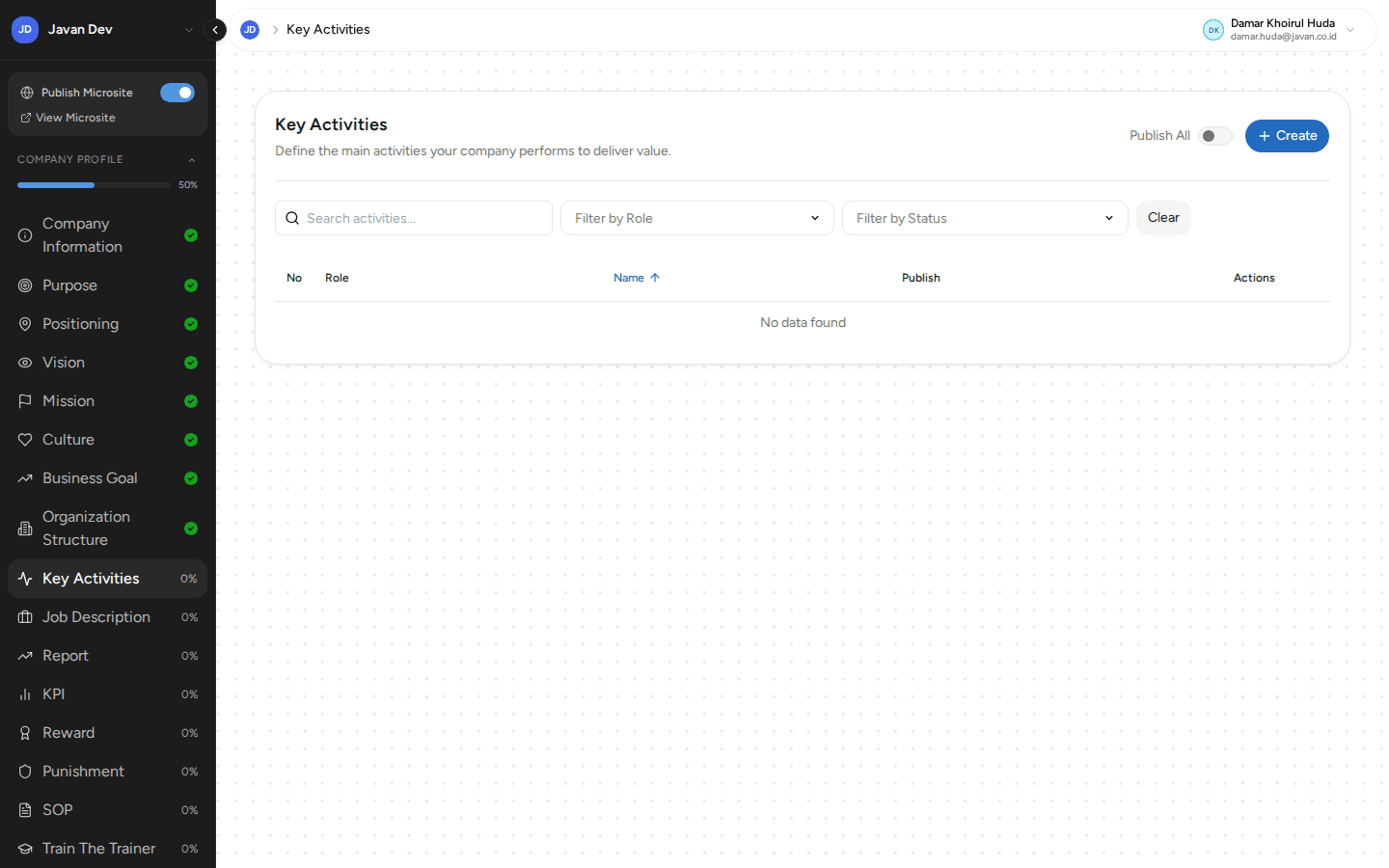
Di atas tabel tersedia Search activities…, Filter by Role, Filter by
Status, dan tombol Clear untuk mengosongkan seluruh filter.
Klik + Create untuk menambah data.
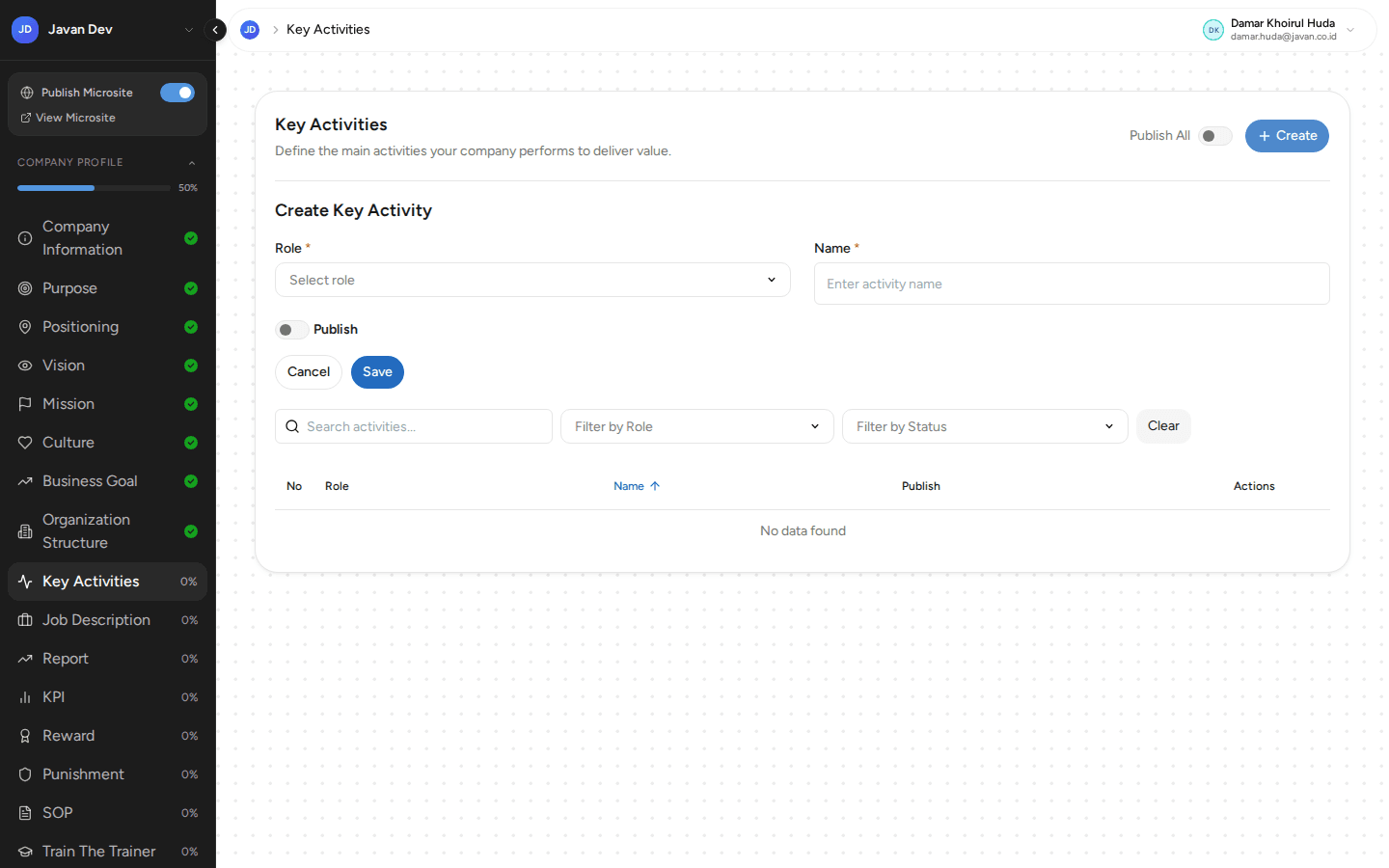
Pilih Role dan isi Name (keduanya wajib), atur Publish, lalu
Save.
Isi Organization Structure lebih dulu
Pilihan pada Role diambil dari jabatan yang ada di Organization Structure. Bila strukturnya masih kosong, daftar Role juga kosong.
14. Job Description
Rincian tanggung jawab tiap jabatan, beserta laporan dan KPI-nya.
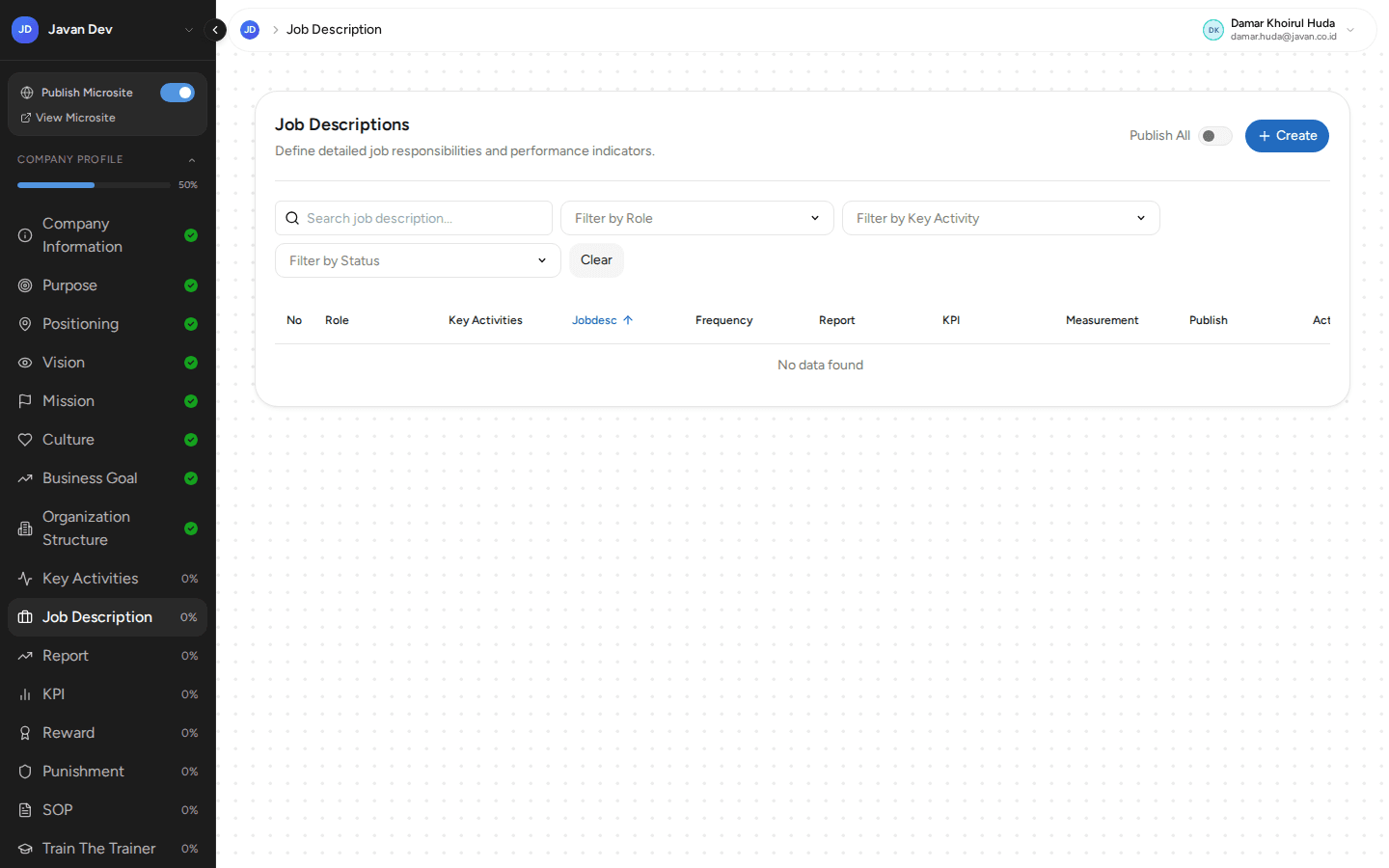
Klik + Create; formulirnya terbuka langsung di halaman, bukan sebagai
jendela terpisah.
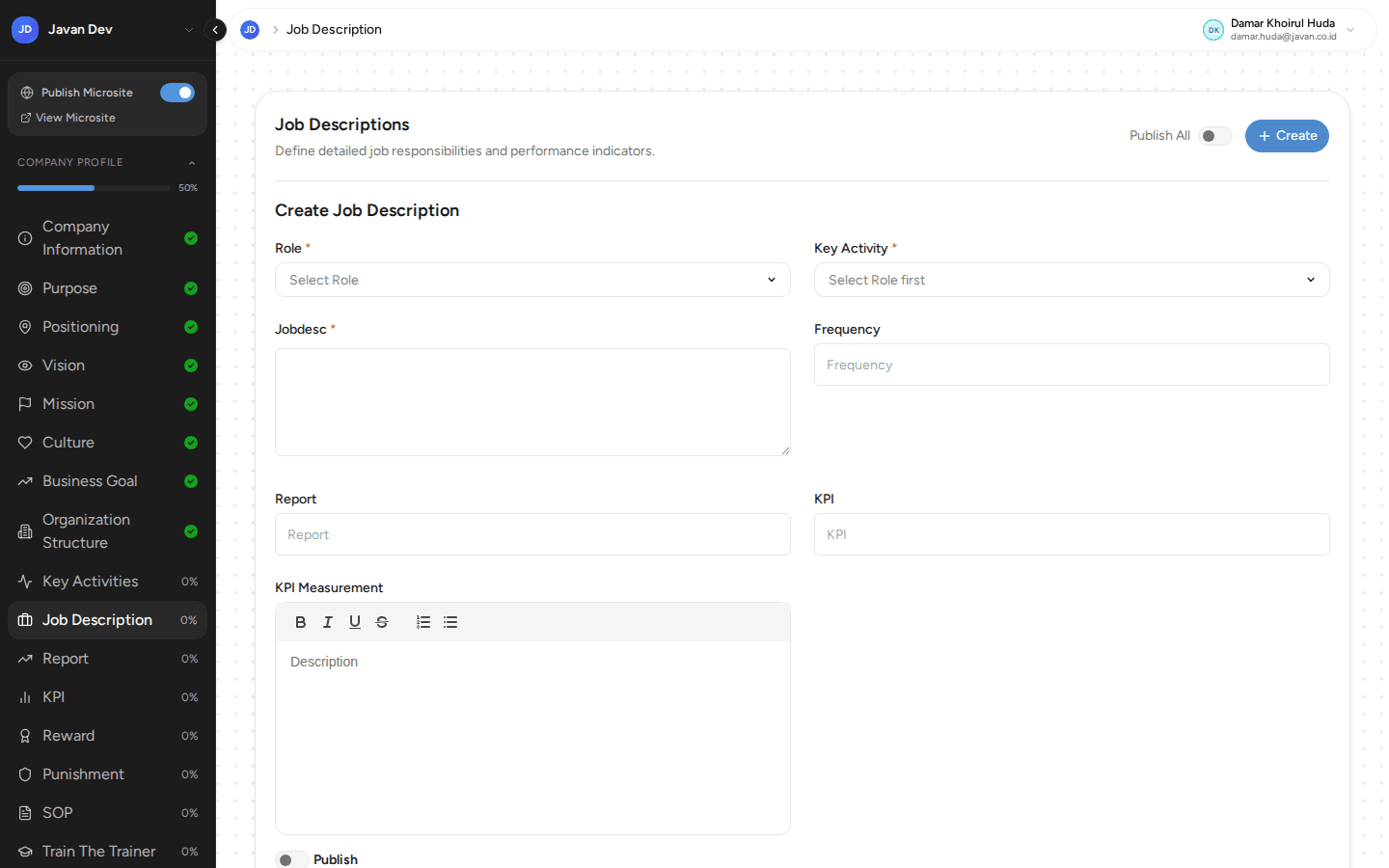
- Role dan Key Activity wajib diisi — Key Activity baru bisa dipilih setelah Role ditentukan (tertulis Select Role first).
- Jobdesc wajib; Frequency, Report, KPI, dan KPI Measurement melengkapinya. KPI Measurement memakai editor teks berformat (tebal, miring, garis bawah, coret, serta daftar bernomor dan berbutir).
- Atur Publish, lalu
Save.
Isian Report dan KPI di formulir inilah yang kemudian tampil pada menu Report dan KPI.
15. Report
Kumpulan template laporan yang berasal dari Job Description.
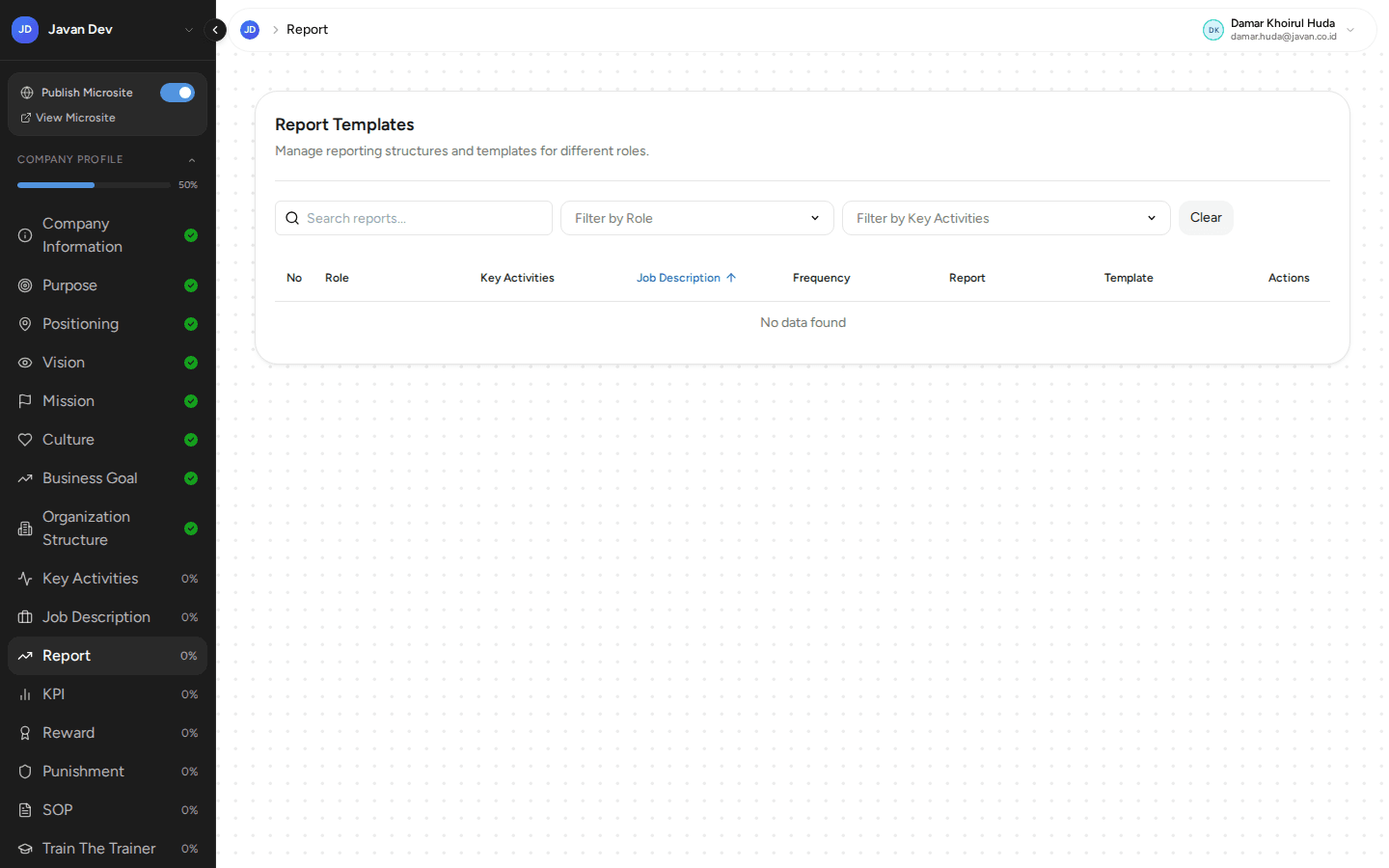
Halaman ini tidak memiliki tombol Create — datanya mengikuti Job Description.
Tersedia Filter by Role, Filter by Key Activities, dan Clear; ikon
pada kolom Actions membawa Anda menyunting Job Description terkait.
16. KPI
Indikator kinerja tiap jabatan, juga berasal dari Job Description.
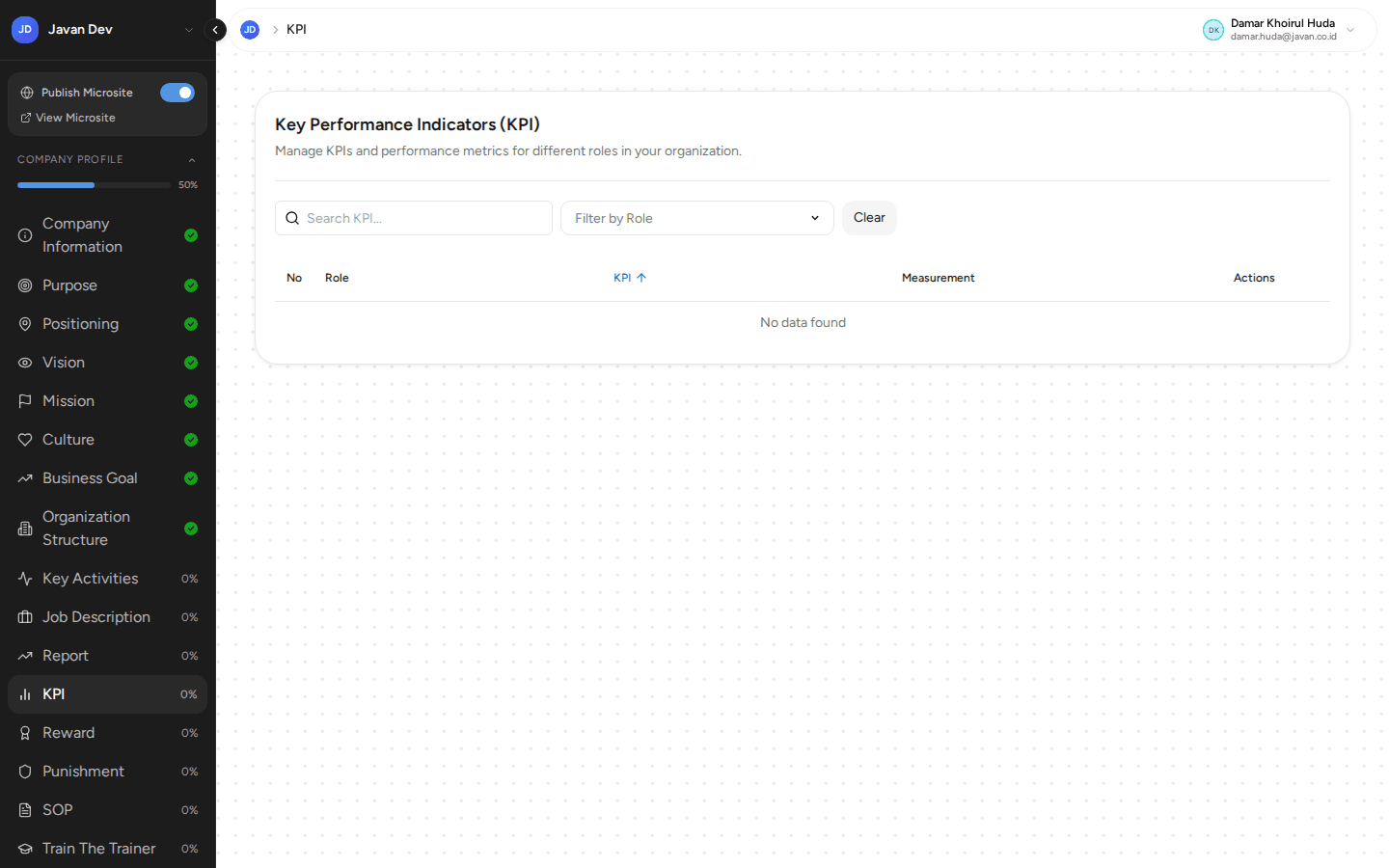
Tabelnya memuat Role, KPI, dan Measurement, dengan Filter by Role di atasnya.
17. Reward
Bentuk penghargaan yang berlaku di perusahaan.
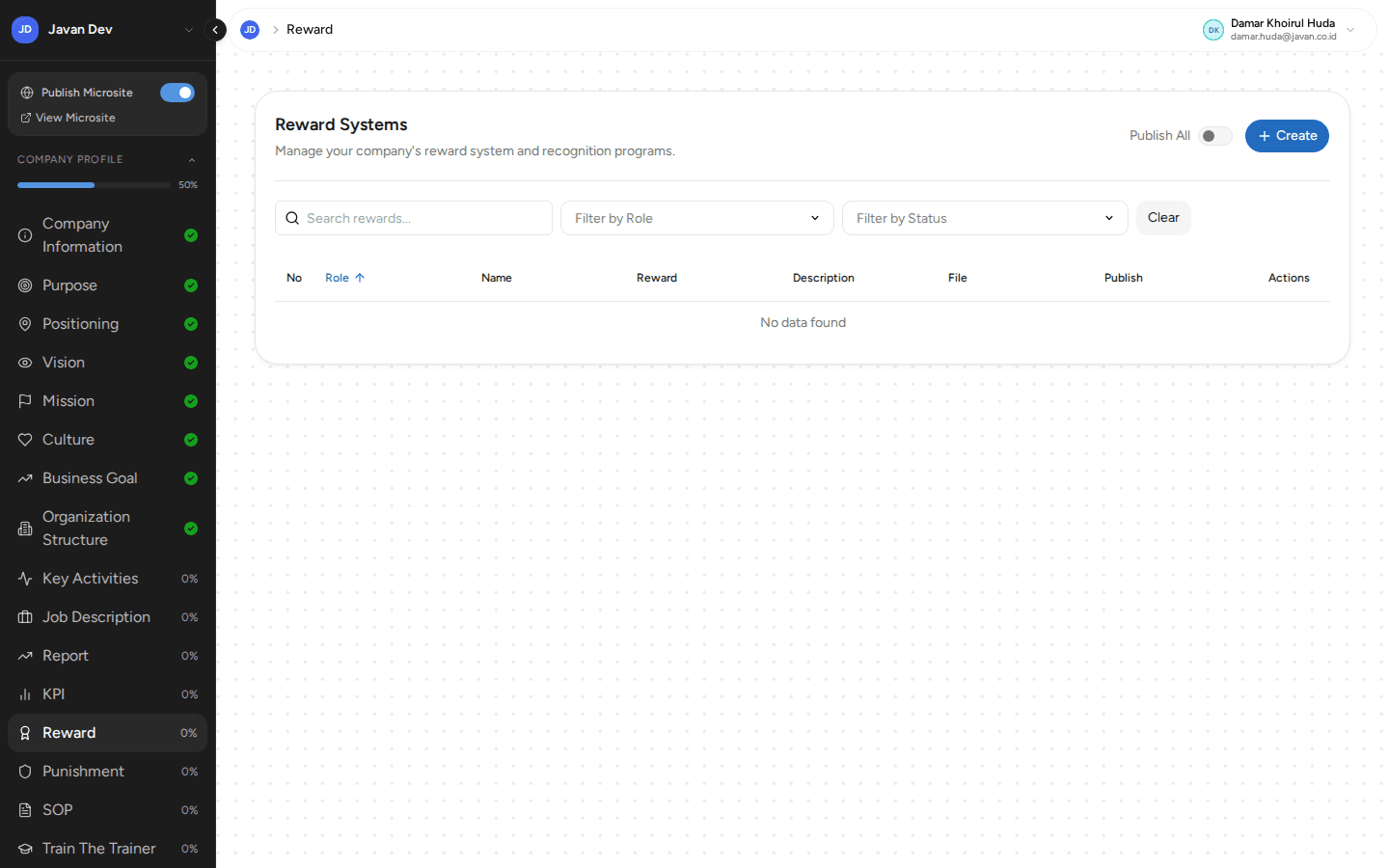
Klik + Create untuk menambah.
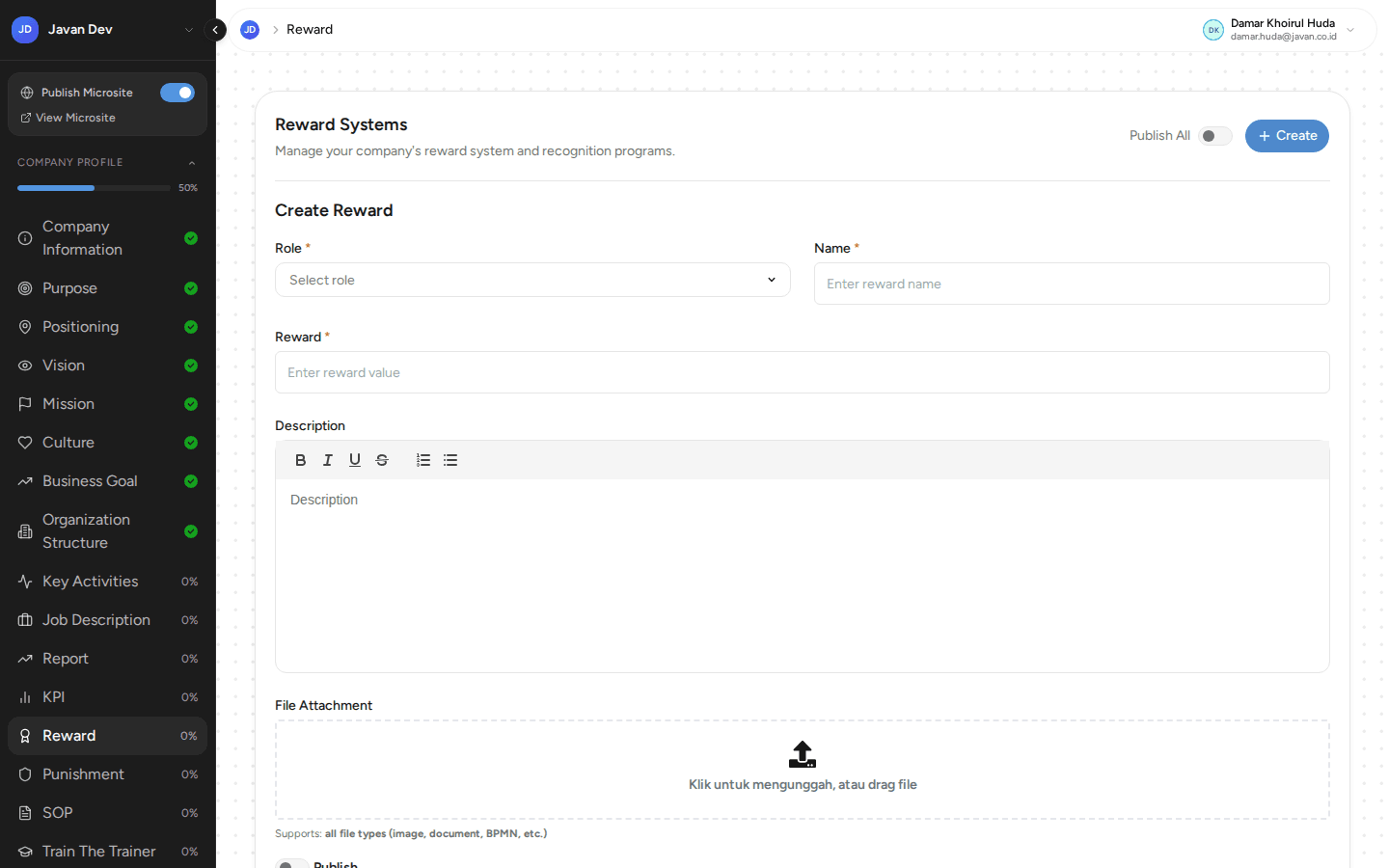
Isi Role, Name, dan Reward (wajib), lalu Description dan File
Attachment bila perlu — lampiran di sini menerima semua jenis berkas (gambar,
dokumen, BPMN). Atur Publish, lalu Save.
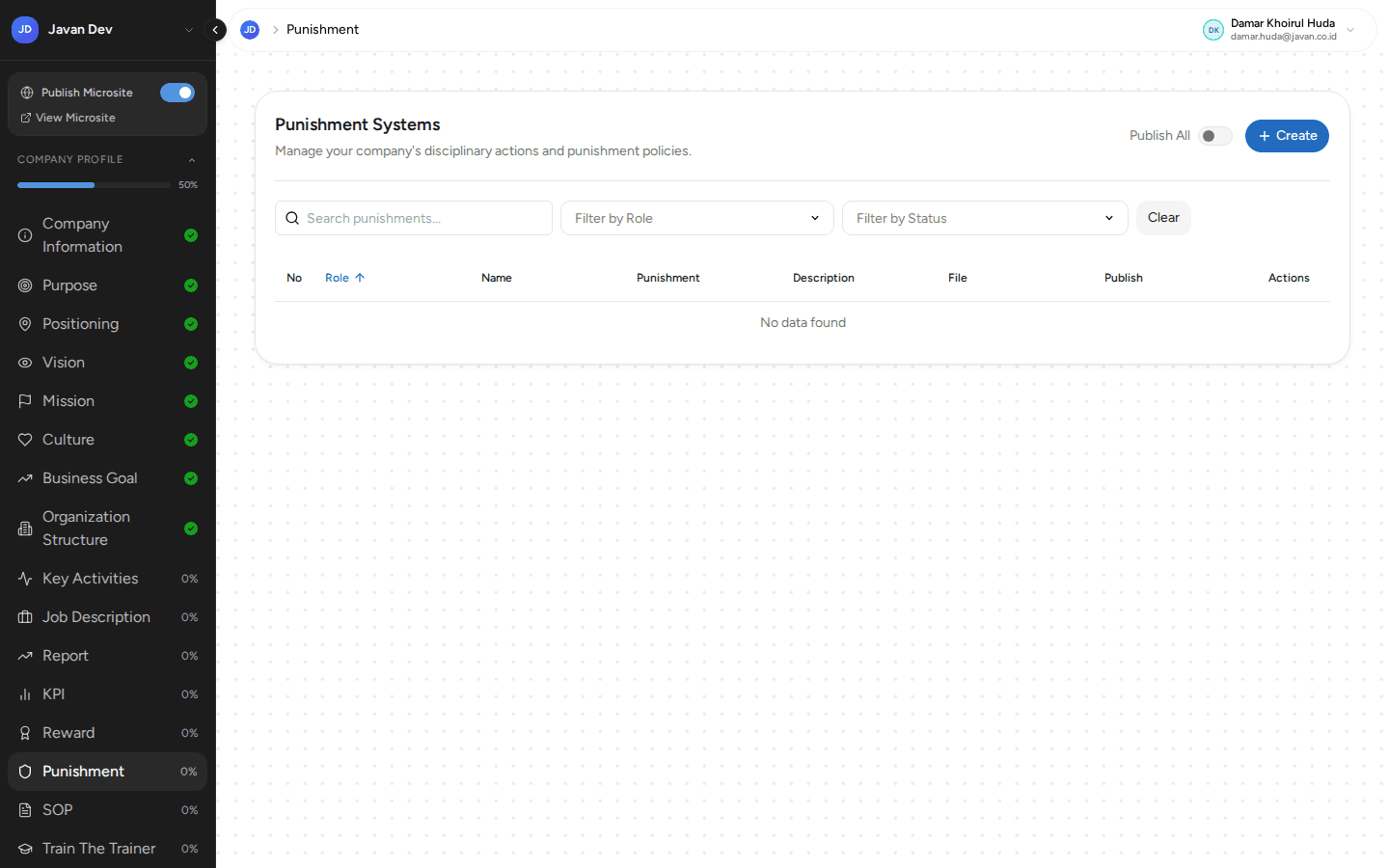
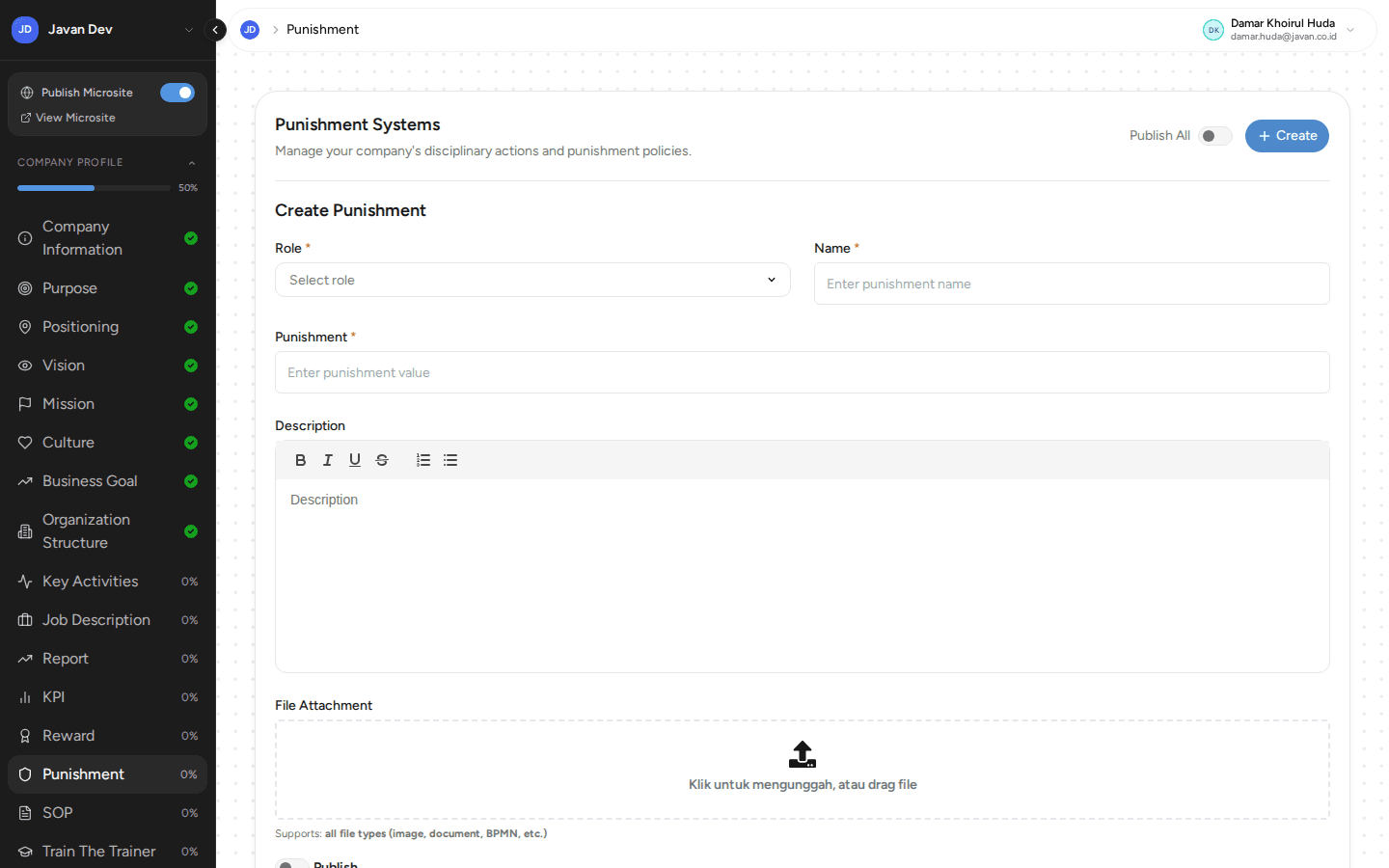
18. Punishment
Aturan sanksi, dengan formulir yang sebentuk dengan Reward.
19. SOP
Daftar SOP perusahaan. Isinya berasal dari proses BPMN yang sudah dibuat, jadi tidak ada tombol Create di sini.
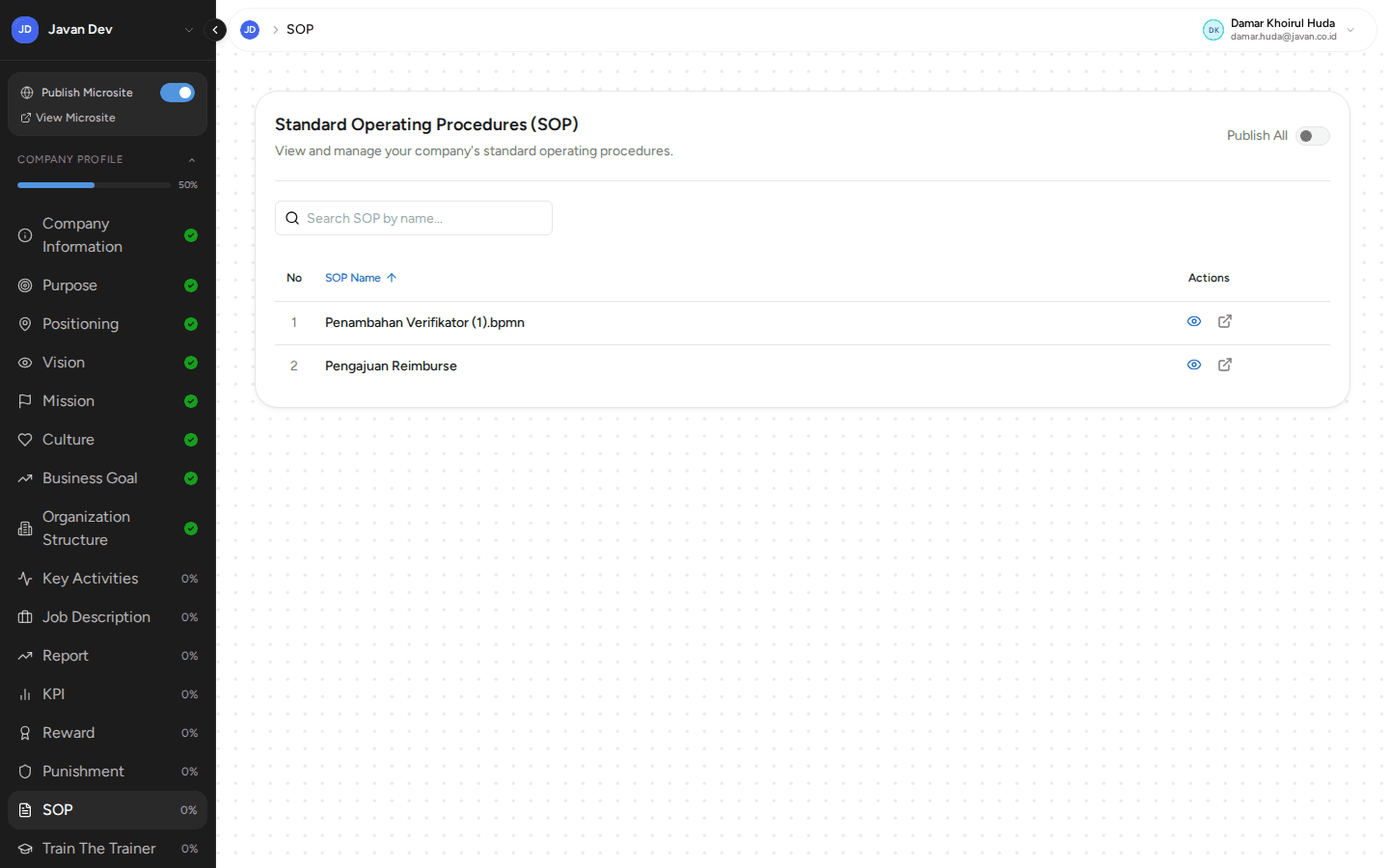
- Search SOP by name… untuk mencari SOP.
- Toggle Publish All mempublikasikan seluruh SOP sekaligus.
- Kolom Actions berisi ikon mata (lihat detail) dan ikon panah keluar (buka di BPMN Modeler).
Klik ikon mata untuk membuka detailnya.
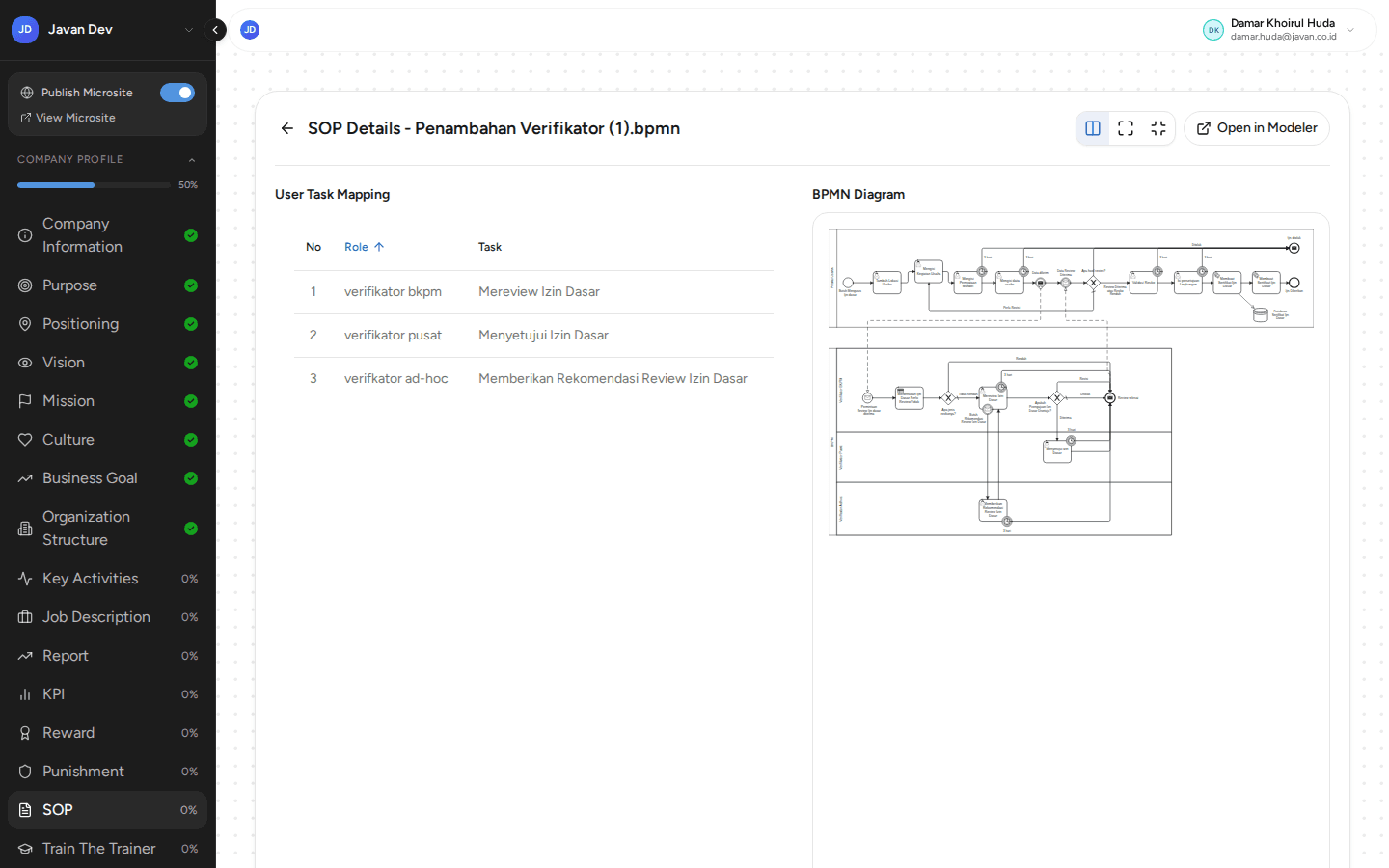
Detail SOP menampilkan User Task Mapping — pemetaan jabatan terhadap task —
dan BPMN Diagram proses tersebut. Tombol Open in Modeler membuka
diagramnya di BPMN Modeler, dan panah di kiri judul mengembalikan Anda ke daftar.
20. Train The Trainer
Program pelatihan dan pengembangan trainer.
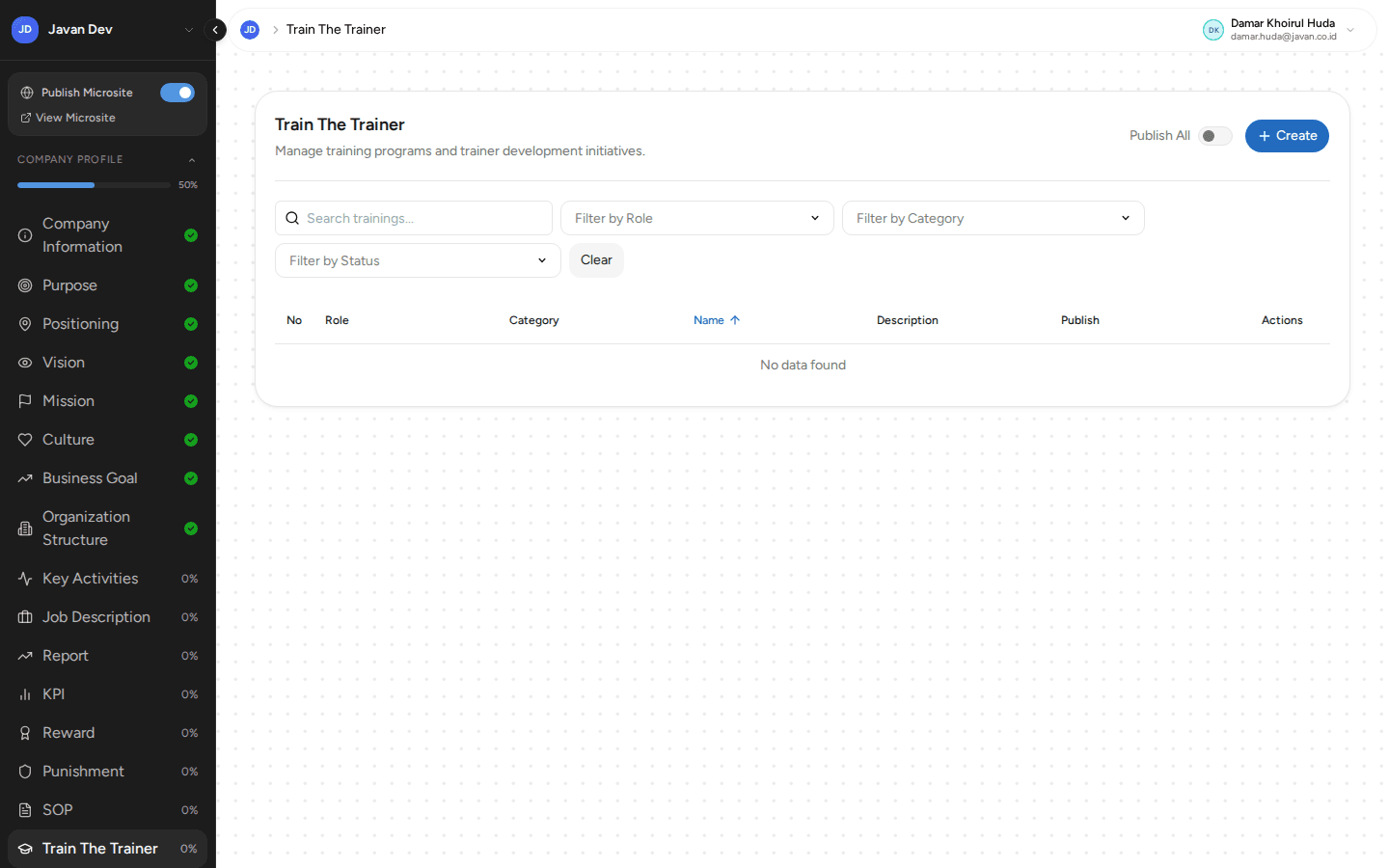
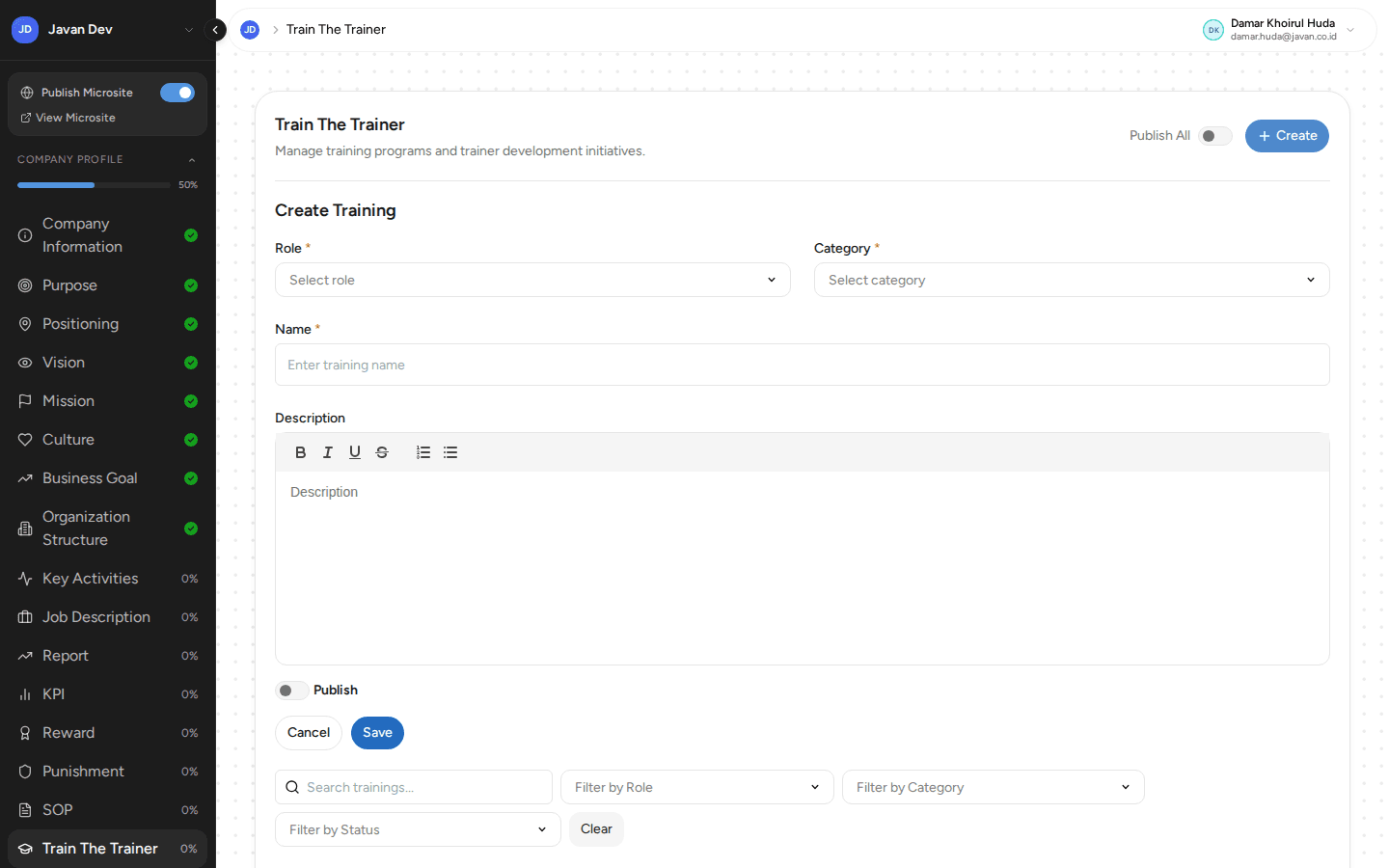
Isi Role, Category, dan Name (wajib), tambahkan Description, atur
Publish, lalu Save.
21. Mempublikasikan ke Microsite
Ada dua tingkat publikasi, dan keduanya harus aktif agar sebuah isian tampil di Microsite:
- Per isian — toggle Publish pada formulir, atau Publish All pada menu yang berbentuk tabel.
- Per workspace — toggle Publish Microsite di bagian atas sidebar.
Setelah keduanya aktif, tautan View Microsite tepat di bawahnya membuka Microsite perusahaan di tab baru.
22. Keluar dari aplikasi
Klik kartu nama Anda di kanan atas, lalu pilih Log Out.
Halaman terkait
Rincian tiap menu — termasuk contoh pengisian dan variasi tampilannya — ada pada: