
Analytics
Pusat analisis dan wawasan operasional proses bisnis di AlurKerja.
Menu Analytics menyediakan fasilitas analitik komprehensif untuk memantau performa operasional seluruh workspace, menganalisis alur kerja proses bisnis, serta menampilkan custom dashboard yang dibuat melalui Studio.
Halaman analitik proses bawaan menyajikan data agregat lintas proses dan lintas pengguna, sehingga hanya dapat diakses oleh Owner dan Admin SOP.
Submenu Analytics
Menu Analytics terbagi ke dalam beberapa bagian utama:
Process Overview
Ringkasan operasional harian se-workspace tanpa perlu memilih proses terlebih dahulu.
Process Discovery
Visualisasi heatmap durasi, frekuensi, antrian, dan kegagalan langsung di atas diagram BPMN.
Analisis kinerja per orang (Individual Performance) dan SBG Dashboards tidak ada di menu Analytics. Keduanya ada di menu KPI. Lihat Individual KPI dan SBG Dashboard.
Membandingkan Angka Antar Halaman
Angka yang tampak serupa di halaman analitik yang berbeda sering kali memakai definisi yang berbeda pula. Perbedaan berikut wajar dan bukan menandakan data yang salah:
- Active Workload (Individual KPI) menghitung tugas yang terbuka sekarang, sedangkan Team workload balance (Process Overview) menghitung tugas yang ditangani selama periode. Kedua angka wajar berbeda meskipun untuk orang yang sama.
- Throughput (Process Overview) menghitung proses yang selesai, sedangkan Team workload balance menghitung tugas yang ditangani. Menjumlahkan workload seluruh anggota tim tidak akan sama dengan angka Throughput.
- Rework Rate di Process Overview mencakup seluruh workspace, sedangkan di Individual KPI hanya mencakup satu orang.
Dashboard Studio
Selain fitur analitik proses bawaan di atas, menu Analytics juga menampilkan dashboard kustom yang telah dirancang melalui menu Studio.
Filter Dashboard
Dashboard Studio yang punya parameter menampilkan filter bar di atas kartu.
- Ubah filter, lalu klik ▶ untuk menjalankan ulang semua kartu.
- Klik Reset di samping ▶ untuk mengembalikan semua filter ke nilai bawaan Question. Kartu langsung dijalankan ulang, tanpa refresh halaman.
- Filter tanggal yang tidak wajib punya tombol ✕. Klik ✕ lalu ▶ untuk menjalankan Question tanpa filter tanggal itu. Syaratnya, kondisi tanggal di query Question ditulis sebagai klausa opsional
[[ ... ]]. Rentang tanggal dikosongkan sekaligus dengan satu ✕. - Filter wajib (bertanda *) tidak punya ✕. Reset mengembalikannya ke nilai bawaan.
- Kartu KPI tidak terpengaruh Reset.
Penjelasan lengkap ada di Dashboard › Filter Dashboard.
Tab Dashboard
Dashboard Studio bisa dibagi menjadi beberapa tab. Barisnya tampil di atas filter bar. Dashboard tanpa tab tidak menampilkan baris tab.
- Klik nama tab untuk membukanya. Tombol panah kiri dan kanan di keyboard juga berpindah tab.
- Saat dashboard dibuka, hanya kartu di tab pertama yang dijalankan. Kartu tab lain dijalankan saat tabnya dibuka.
- Filter bar berlaku untuk semua tab. Filter yang diubah di satu tab ikut dipakai di tab lain.
- Tombol ▶ dan Reset menjalankan ulang kartu di tab yang sedang dibuka.
Tab dibuat dan diatur di Studio, lihat Dashboard › Tab Dashboard.
Drill-down Kartu
Kartu yang diberi question detail di Studio bisa diklik untuk melihat rincian di balik angkanya. Fitur ini memakai flag VITE_FEATURE_FLAG_DASHBOARD_DRILLDOWN, bawaan mati, diatur per instalasi.
- Klik batang, irisan pie, titik garis, baris tabel, atau kartu angka. Panel samping terbuka berisi hasil question detail.
- Nilai yang diklik dipakai sebagai parameter, digabung dengan filter dashboard yang sedang aktif.
- Kolom berformat Link di panel tetap bisa diklik.
- Kartu tanpa question detail tidak bisa diklik. Kartu KPI tetap membuka rincian KPI.
- Bila question detail sudah dihapus, panel menampilkan pesan. Dashboard tetap bisa dipakai.
Question detail diatur di Studio, lihat Dashboard › Drill-down ke Question Detail.
Hak Akses Dashboard Studio
Dashboard Studio yang muncul di menu Analytics mengikuti konfigurasi permission berikut:
- Public: Dashboard dapat diakses oleh seluruh anggota (member) di dalam workspace.
- Restricted: Dashboard hanya dapat diakses oleh pengguna atau role tertentu yang telah diizinkan.
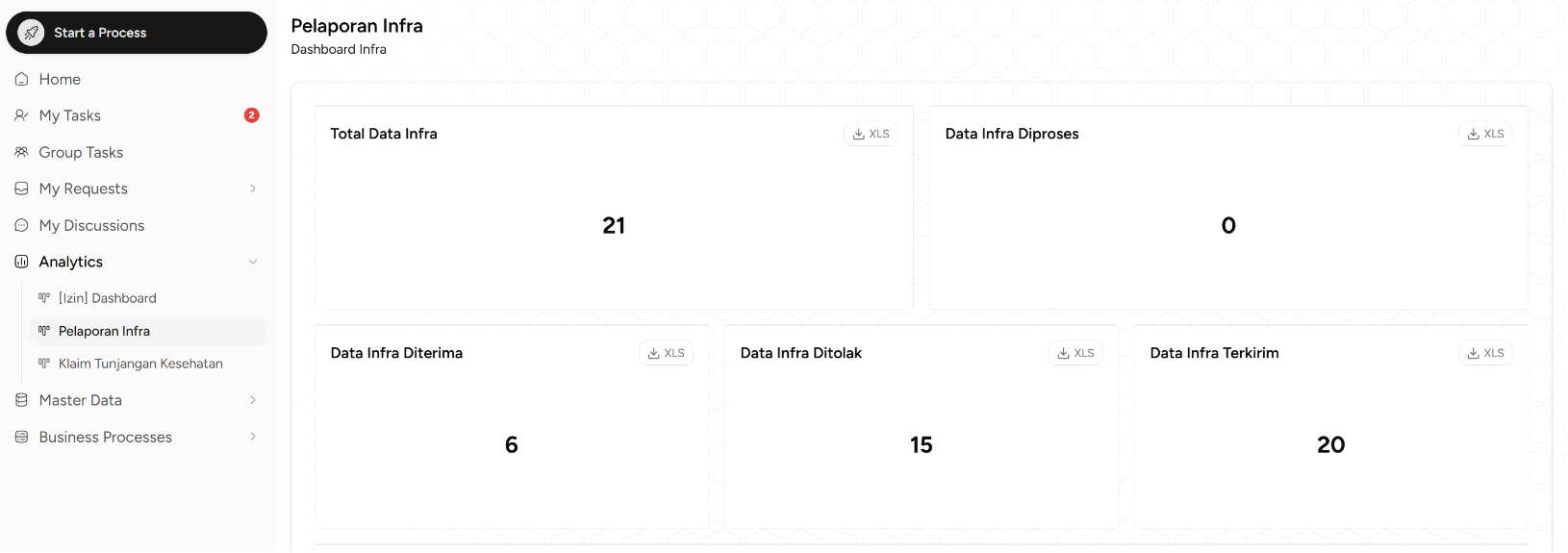
Download Data ke XLS
Pada setiap card dalam dashboard Studio, data dapat diunduh ke dalam format Excel (.xls) dengan menekan tombol XLS di sudut kanan atas card.