
Process Overview
Ringkasan kondisi operasional se-workspace tanpa perlu memilih proses bisnis terlebih dahulu.
Overview & Tujuan
Process Overview memberikan gambaran umum mengenai kondisi kesehatan dan ritme operasional di seluruh workspace secara real-time.
Sebelum adanya fitur ini, analitik di AlurKerja menuntut pengguna untuk memilih satu proses bisnis (pada Process Discovery) atau memilih satu individu (pada Individual KPI). Process Overview hadir untuk menjawab pertanyaan mendasar dari pimpinan atau manajer:
"Bagaimana kondisi operasional seluruh workspace kita hari ini tanpa perlu memilih proses atau orang tertentu dulu?"
Catatan: Process Overview dirancang sebagai titik masuk utama (high-level entry point) dan tidak menggantikan Process Discovery yang tetap dibutuhkan untuk analisis mendalam (heatmap) pada satu proses tertentu.
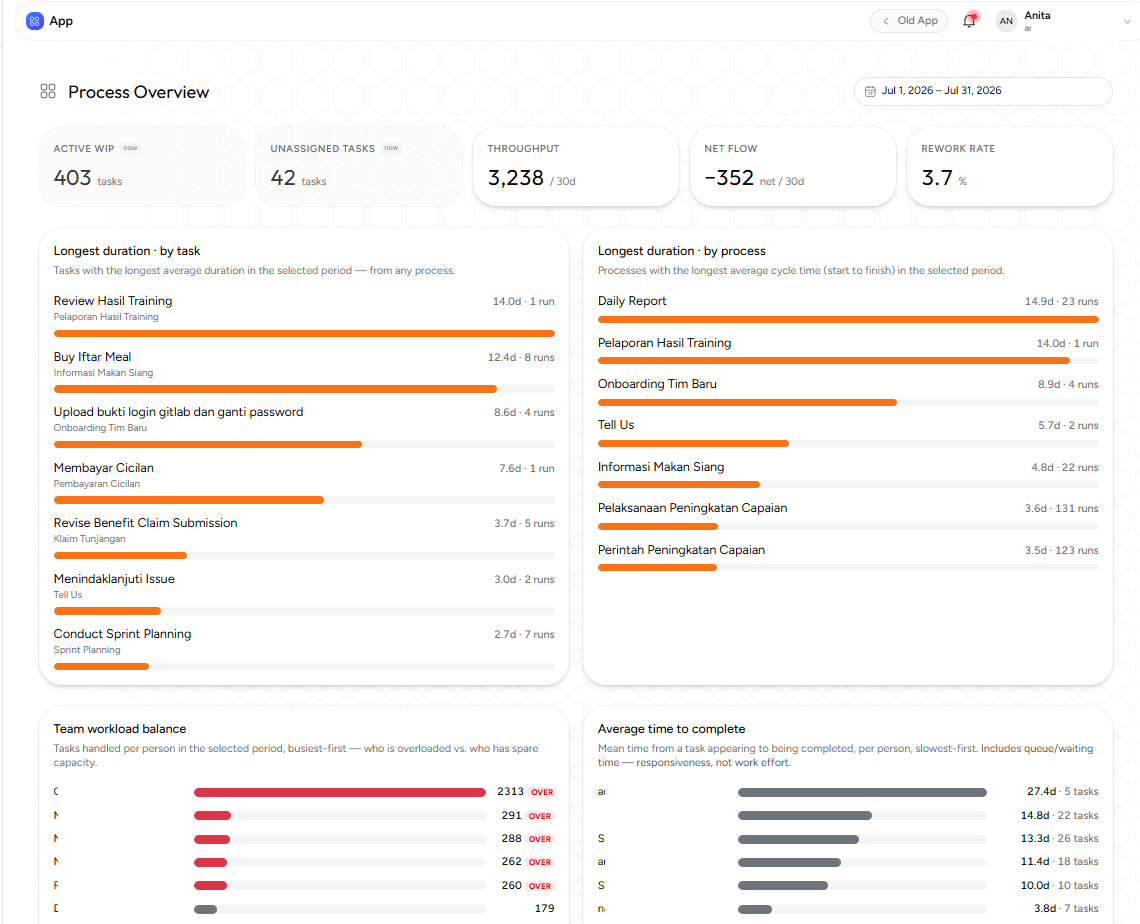
5 Metrik Utama (KPI Cards)
Baris atas halaman Process Overview menampilkan 5 kartu KPI utama:
| KPI | Definisi | Ikut Filter Tanggal? |
|---|---|---|
| Active WIP | Jumlah tugas yang sedang terbuka/berjalan saat ini di seluruh proses bisnis. | ❌ Tidak (Snapshot kondisi sekarang) |
| Unassigned Tasks | Jumlah tugas terbuka saat ini yang belum memiliki penerima (assignee). | ❌ Tidak (Snapshot kondisi sekarang) |
| Throughput | Jumlah process instance yang berhasil diselesaikan dalam periode terpilih. | ✅ Ya (misal / 30d) |
| Net Flow | Selisih antara proses selesai dikurangi proses baru yang dimulai (Selesai − Baru). Nilai negatif menandakan penumpukan backlog. | ✅ Ya (misal / 30d) |
| Rework Rate | Persentase instance proses yang memiliki langkah/step yang dijalankan lebih dari 1 kali. | ✅ Ya |
Penting: Memahami Perilaku Metrik
- Snapshot Real-time ("now"): Nilai Active WIP dan Unassigned Tasks TIDAK berubah saat filter tanggal diganti. Keduanya selalu menampilkan kondisi detik ini (sekarang), ditandai dengan label now dan visual kartu yang dibuat lebih redup dibanding kartu berfilter tanggal.
- Perhitungan Throughput: Throughput menghitung PROSES yang selesai, bukan jumlah tugas (task). Satu instance proses yang terdiri dari 10 tugas tetap dihitung sebagai 1 pada Throughput.
4 Panel Analisis Detail
Di bawah baris kartu KPI, terdapat 4 panel analisis yang memberikan rincian operasional:
1. Longest duration · by task
Menampilkan jenis tugas (task) dengan rata-rata durasi penyelesaian terlama lintas seluruh proses.
- Menyertakan informasi jumlah kejadian (N runs).
- Tips: Rata-rata dari 1 run belum dapat dijadikan patokan keandalan data; perhatikan jumlah runs yang cukup.
2. Longest duration · by process
Menampilkan proses bisnis yang memiliki rata-rata cycle time (durasi awal hingga akhir proses) terlama.
- Diurutkan dari proses yang memakan waktu paling lama di bagian atas.
3. Team workload balance
Menampilkan sebaran jumlah tugas yang ditangani per anggota tim dalam periode yang dipilih.
- Urutan: Diurutkan dari anggota tim paling sibuk di atas.
- Penanda Relatif:
over(Merah/Oranye): Anggota tim menangani beban > 1,5× rata-rata tim.light(Pucat/Hijau): Anggota tim menangani beban < 0,4× rata-rata tim.
- Menyertakan garis/nilai rata-rata tim (team average) di bagian bawah panel.
4. Average time to complete
Menampilkan rata-rata waktu penyelesaian tugas per orang.
- Urutan: Diurutkan dari rata-rata waktu penyelesaian paling lama di atas.
-
Catatan: Angka ini mencakup waktu tunggu/antre (queue time), bukan semata-mata ukuran effort atau kecepatan pengerjaan pengguna.
Cara Menggunakan Filter Tanggal
Buka menu Analytics → Process Overview.
Secara default, data ditampilkan untuk periode 30 hari terakhir (misal / 30d).
Gunakan pemilih tanggal (Date Range Picker) di bagian atas untuk mengubah periode (contoh: Last 7 days atau rentang kustom).
Metrik Throughput, Net Flow, Rework Rate, serta 4 panel bawah akan langsung memperbarui angkanya sesuai periode baru. Kartu Active WIP & Unassigned Tasks tetap mempertahankan angka real-time ("now").