
Dashboard
Mengelompokkan beberapa Question ke dalam satu Dashboard, mengatur tata letaknya, mempublikasikannya, serta membukanya dari App.
Dashboard digunakan untuk mengelompokkan beberapa Question ke dalam satu halaman sehingga lebih mudah dipantau. Question yang akan ditambahkan harus dibuat terlebih dahulu — lihat Question.
Membuat Dashboard
-
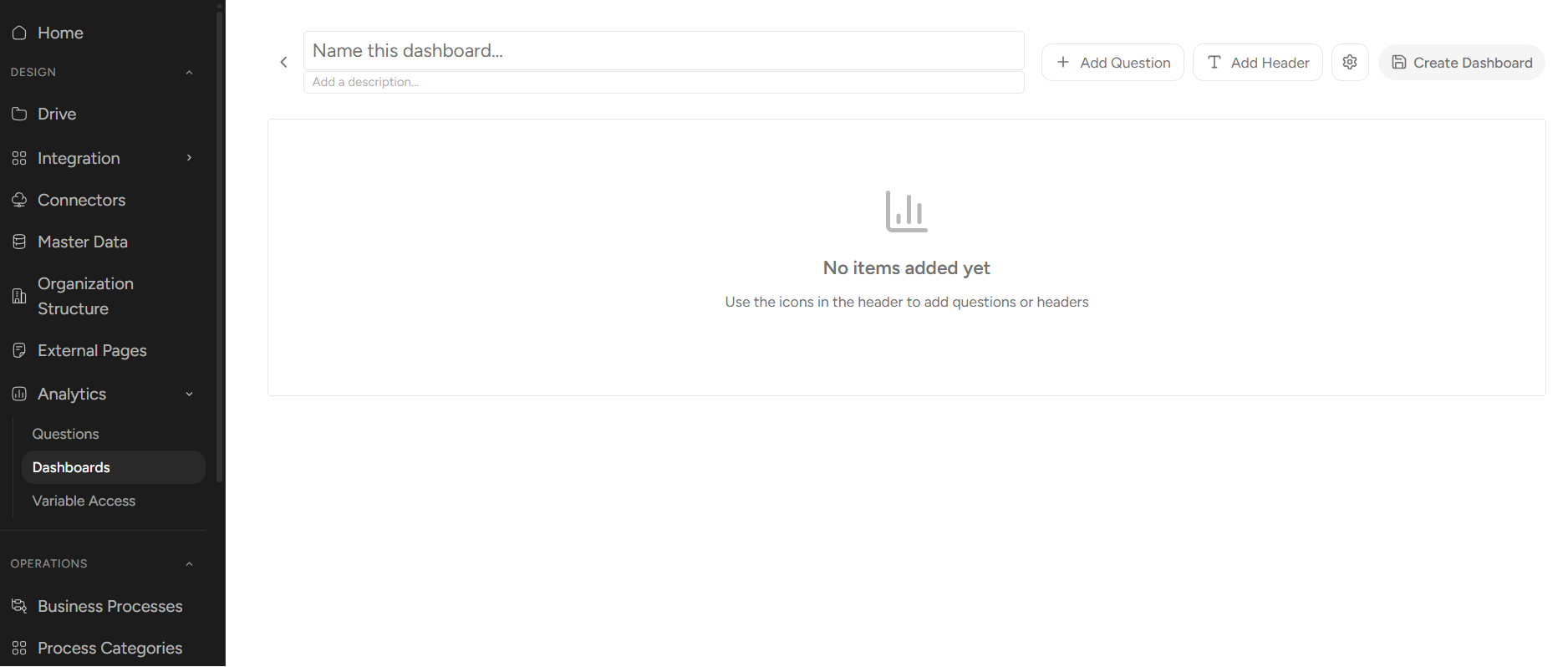
Pada halaman studio, klik menu Analytics. Kemudian Buka tab Dashboard, dan klik New Dashboard.
-
Beri nama dan deskripsi dashboard sesuai fungsi atau tujuan laporan.
-
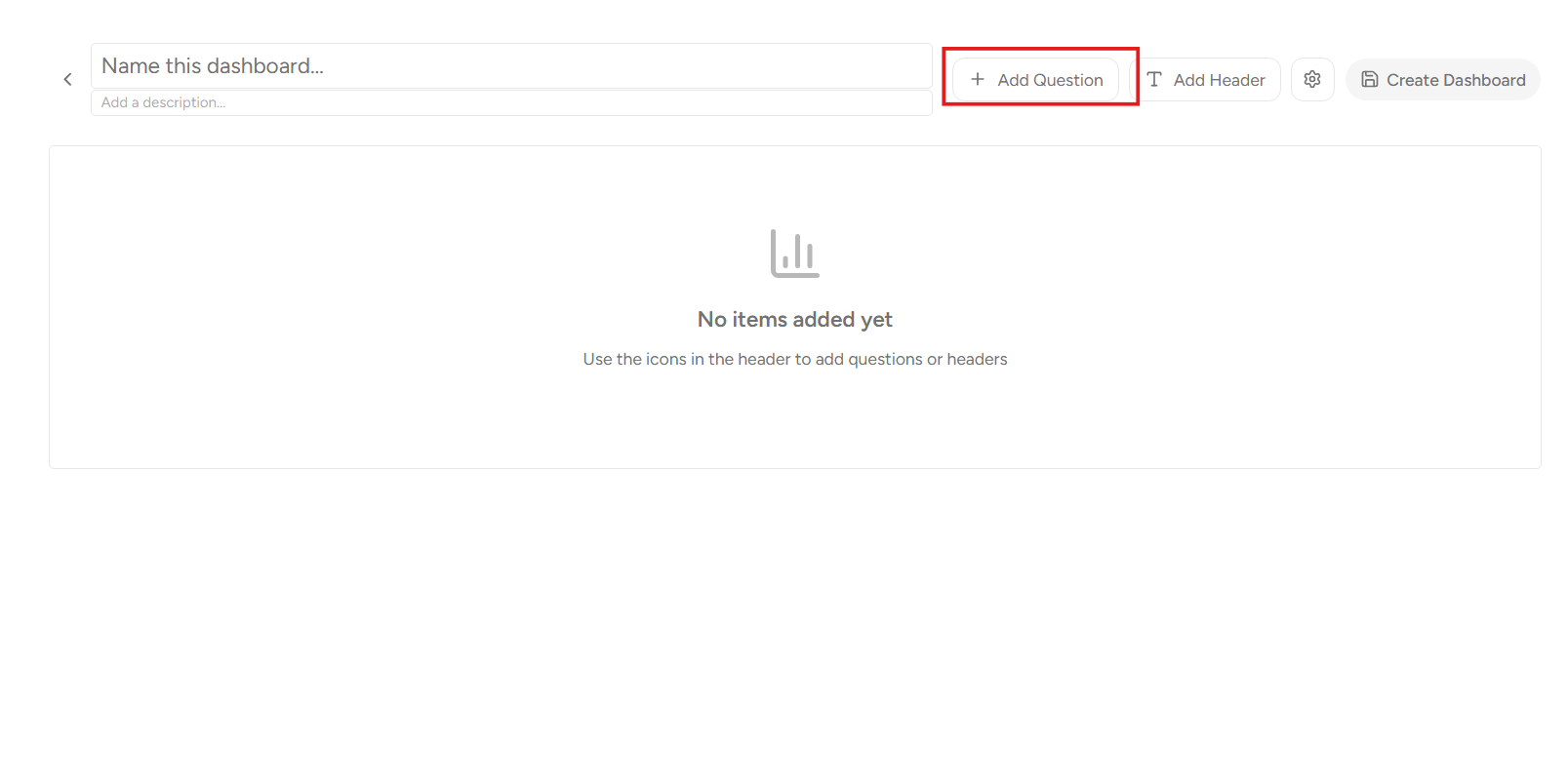
Tambahkan Question yang sudah dibuat ke dalam dashboard dengan klik Add Question.
-
Setelah menambahkan Question ke dalam dashboard, Anda dapat menggunakan filter yang telah diset di Question untuk memfilter data yang ditampilkan pada dashboard. Filter ini akan mempermudah Anda dalam menyesuaikan tampilan data sesuai kebutuhan.
Parameter bertipe Field Filter akan tampil sebagai dropdown pada filter bar dashboard. Jika beberapa Question pada dashboard memakai nama parameter yang sama, satu dropdown gabungan akan mengendalikan seluruh Question tersebut. Penjelasan lengkapnya ada di Field Filter.
-
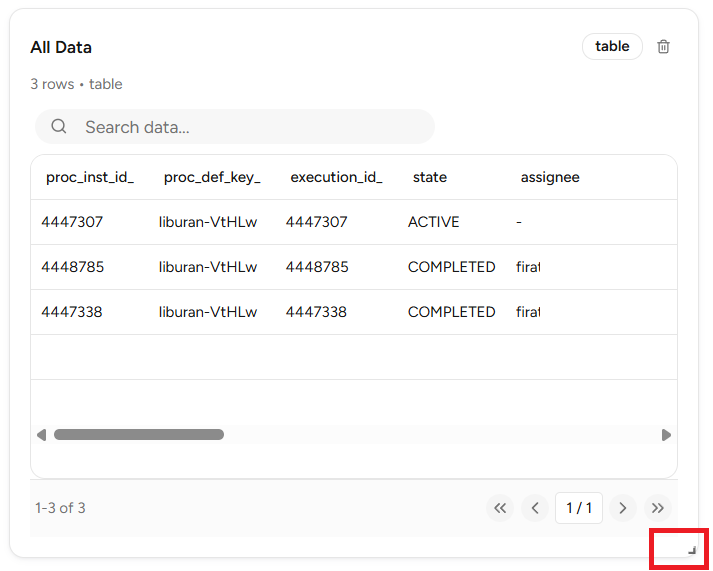
Atur tata letak dan ukuran komponen visualisasi. klik > pada pojok kiri bawah question untuk resize atau drag question untuk memindahkan question.
-
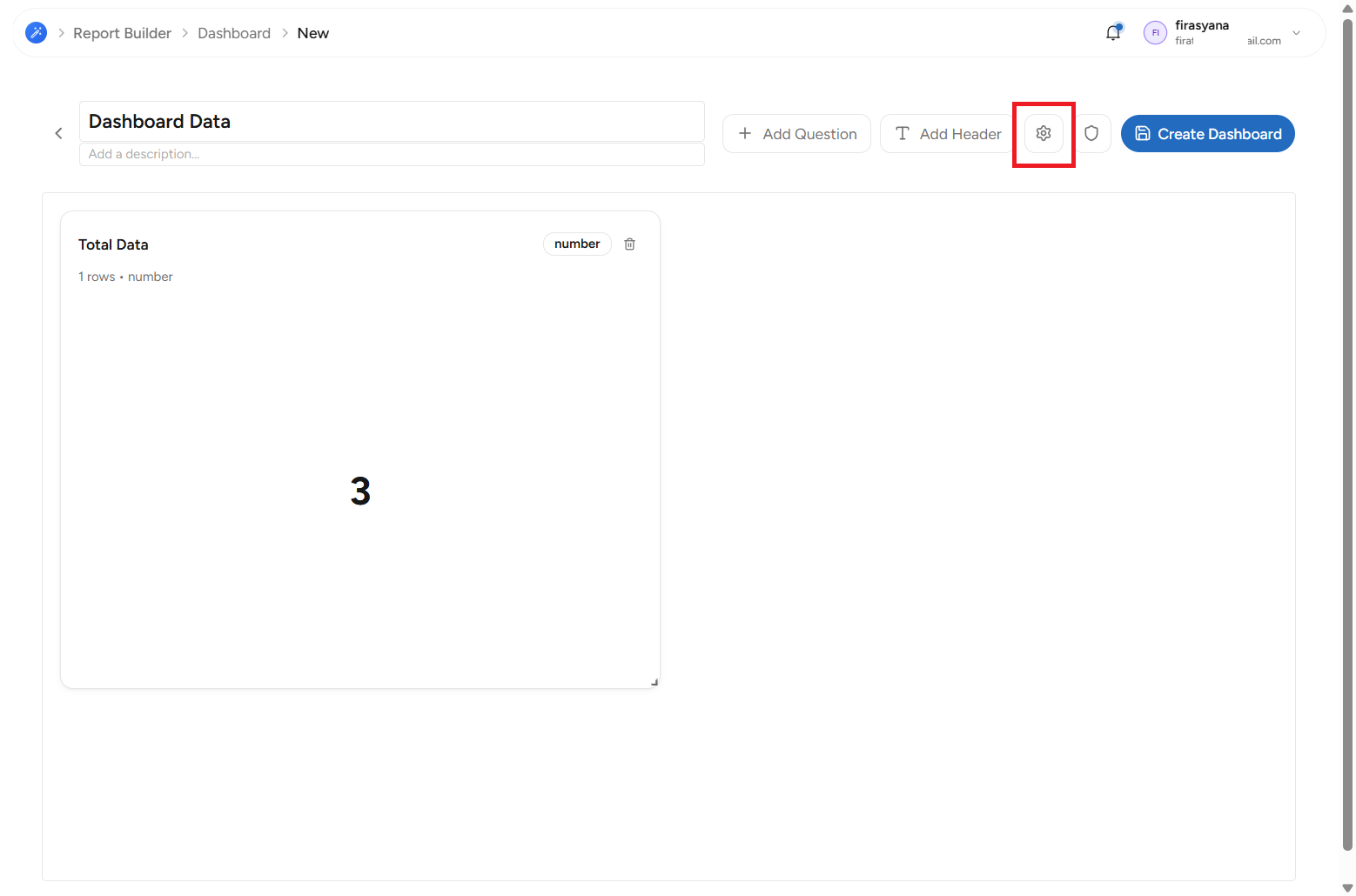
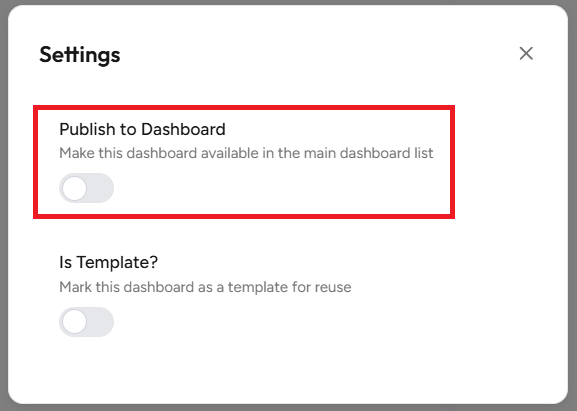
Agar dashboard tampil di App, klik icon Setting, lalu enable Publish to Dashboard
-
Klik Create Dashboard untuk menyimpan.
Membuka Question atau KPI dari Kartu
Kartu question dan kartu KPI punya tombol ikon pensil untuk langsung membuka editornya, tanpa mencari lagi di daftar Questions atau KPIs.
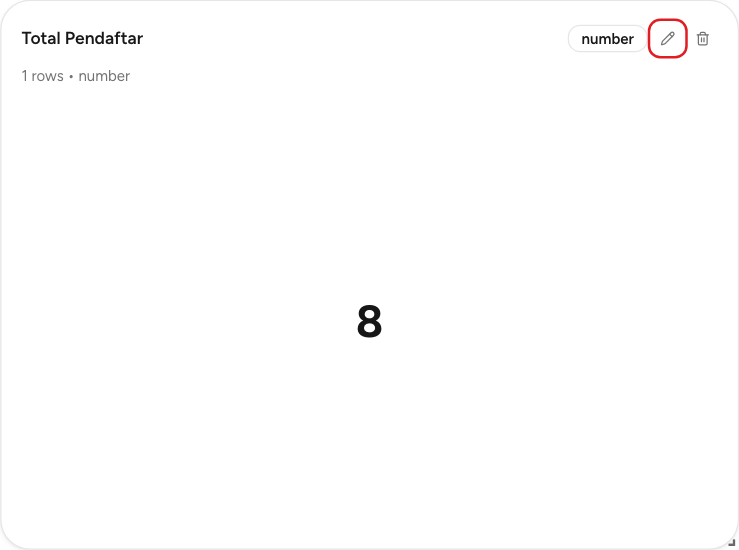
- Edit question ada di kartu question, di samping tombol hapus (halaman edit dashboard) atau di kepala kartu (halaman view dashboard).
- Edit KPI ada di kartu KPI dan membuka halaman Edit KPI. Kartu tanpa KPI tidak punya tombol ini. Lihat KPIs.
- Sesudah menyimpan atau menekan kembali di editor, Anda kembali ke dashboard asal, di halaman edit atau view yang sama.
- Question yang dibuka dari daftar Questions tetap kembali ke daftar Questions.
- Bila dashboard yang sedang diedit punya perubahan yang belum disimpan, dialog Leave without saving? muncul lebih dulu.
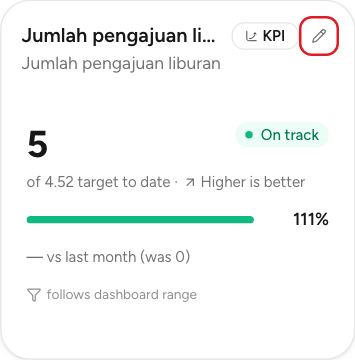
Judul kartu tetap dipakai untuk menggeser kartu di halaman edit. Tombolnya ada di sisi kanan, jadi menggeser kartu tidak membuka editor.
Dashboard yang sudah tersimpan bisa dikirimkan otomatis ke daftar email secara berkala dalam format PDF atau Excel — lihat Scheduled Export.
Membuka Dashboard di App
- Login ke AlurKerja OnPremise
Masuk menggunakan akun AlurKerja Anda. - Akses Menu App
Setelah berhasil login, akses menu App pada Navigation Menu.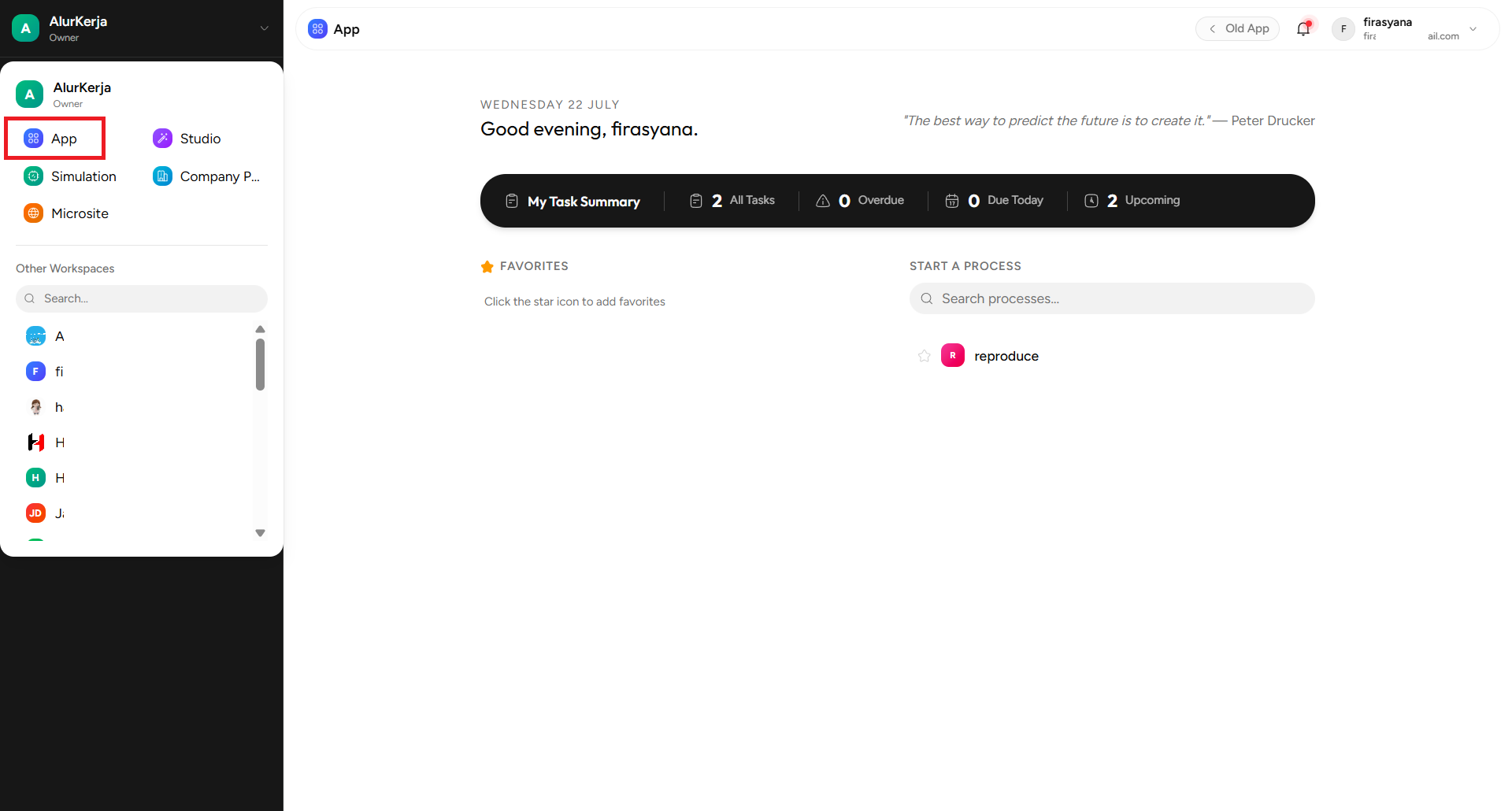
- Klik menu Analytics
Di dalam menu App, pilih menu Analytics untuk melihat berbagai laporan dan dashboard yang telah dibuat.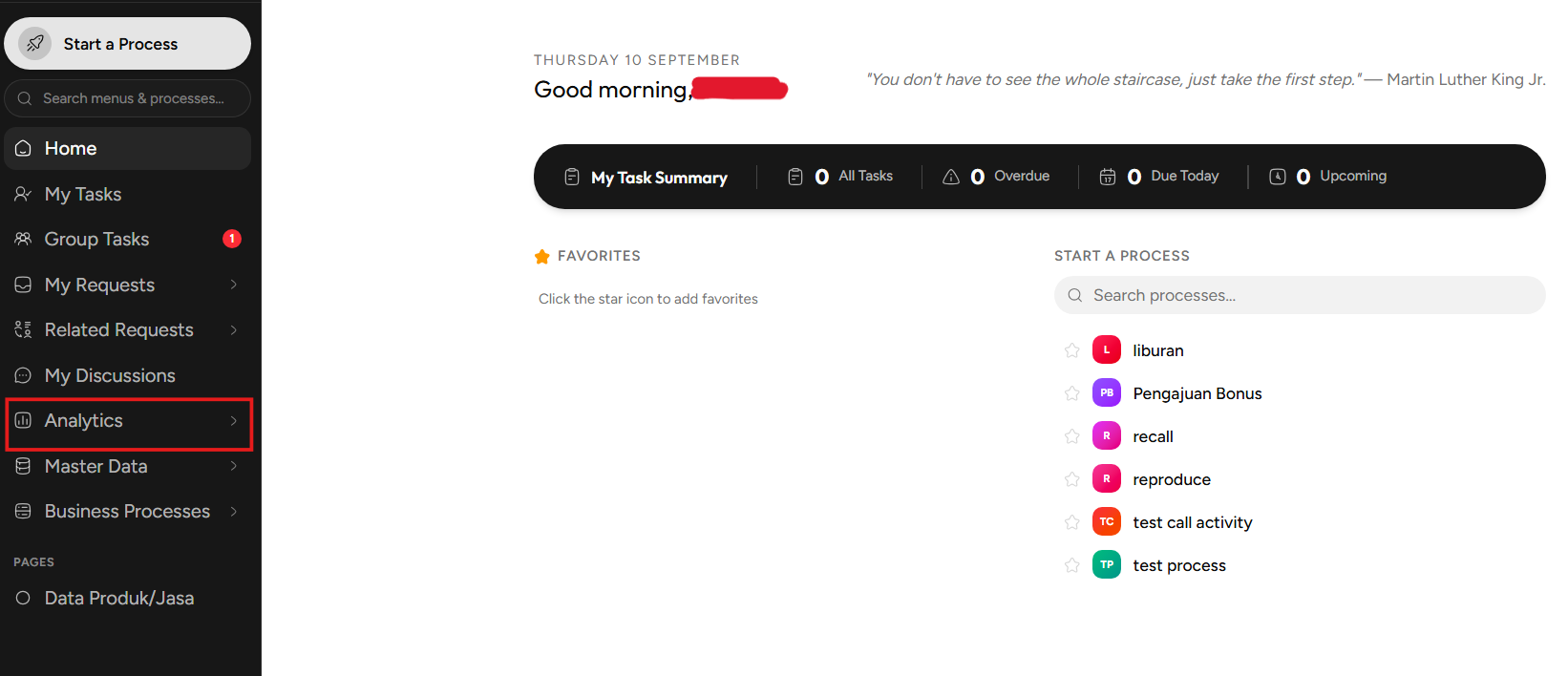
- Buka Dashboard yang Telah Dibuat
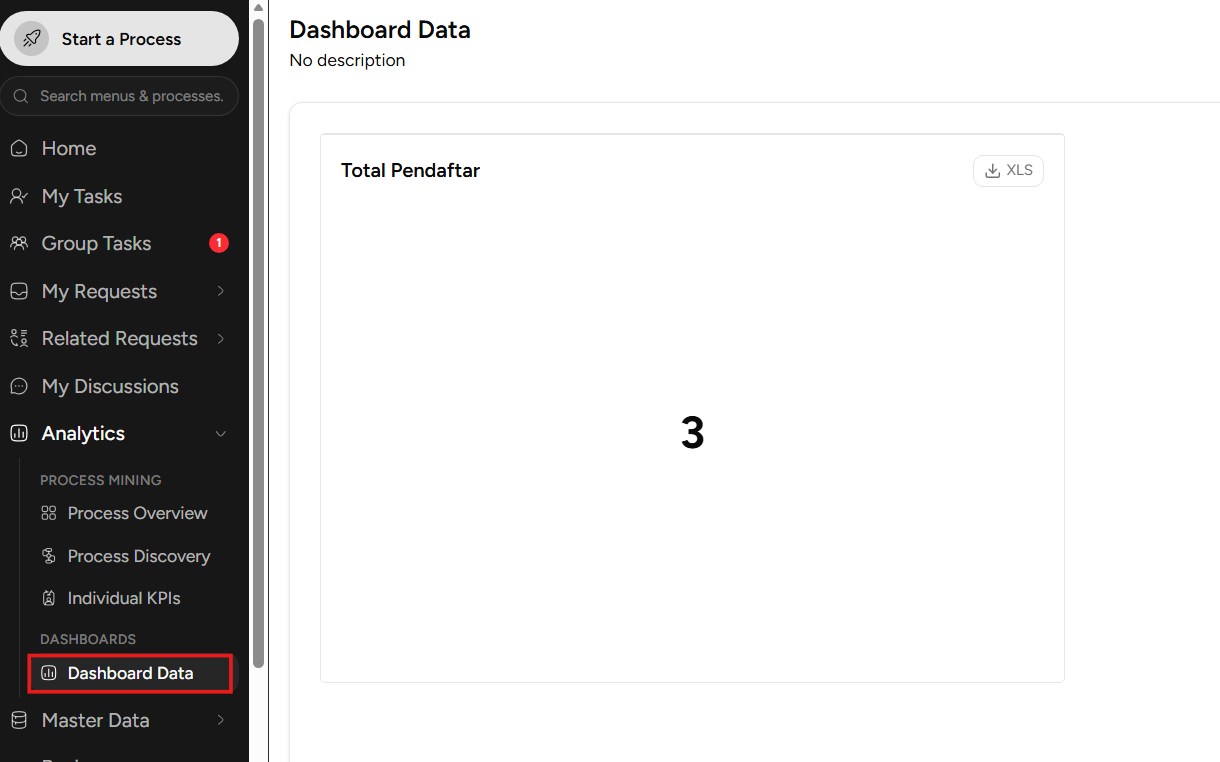
Pilih dashboard yang ingin Anda lihat dari daftar yang tersedia dan klik untuk membukanya. Pastikan dashboard yang Anda pilih sudah dipublikasikan agar dapat ditampilkan di App.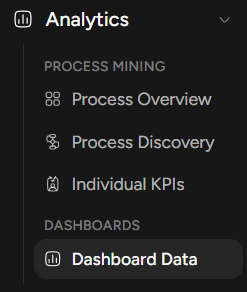 Dashboard akan terbuka dan menampilkan visualisasi yang telah dipilih sebelumnya.
Question
Membuat Question dari query SQL, mengatur visualisasinya, serta mengonfigurasi parameter bertipe Field Filter agar konsumen laporan memilih nilai dari dropdown.
Scheduled Export
Mengirim isi sebuah Dashboard Analytics ke daftar email secara otomatis dan berulang dalam format PDF atau Excel, mengatur jadwalnya dari layar Edit Dashboard, serta memahami periode data, masa berlaku tautan unduh, dan penyebab kiriman tidak sampai.