
Export & Import Question dan Dashboard
Memindahkan Question dan Dashboard Analytics dari satu workspace ke workspace atau server lain lewat satu file JSON, memahami status pratinjau import, serta apa saja yang ikut dan tidak ikut terbawa.
Fitur Export dan Import memindahkan Question dan Dashboard dari satu workspace ke workspace lain, termasuk ke server yang berbeda, tanpa membuat ulang satu per satu. Anda memilih item yang ingin dipindah, mengunduhnya sebagai satu file JSON, lalu mengunggah file itu di tujuan.
| Yang dipindah | Question, Dashboard, serta Metric dan KPI yang dipakai Dashboard tersebut |
| Format file | JSON, dengan nama report-bundle-<tanggal>-<jam>.json |
| Lokasi tombol | Tab Question dan tab Dashboard di menu Analytics |
| Perilaku import | Pratinjau dulu, tidak ada yang dibuat sebelum dikonfirmasi, item yang sudah ada tidak pernah ditimpa |
Feature flag
Fitur ini mati secara bawaan. Selama mati, tombol Import dan Export tidak tampil. Admin server menyalakannya dengan VITE_FEATURE_FLAG_REPORT_BUNDLE=true di Studio dan FEATURE_FLAG_REPORT_BUNDLE=true di report-service.
Yang Ikut dan Tidak Ikut Terbawa
| Ikut terbawa | Tidak ikut terbawa |
|---|---|
| Question yang dipilih | Tenant dan workspace |
| Dashboard yang dipilih beserta susunan kartunya | User |
| Question, Metric, dan KPI yang dipakai Dashboard yang dipilih | Permission organisasi dan role |
| Filter Dashboard, termasuk filter yang sumber datanya berasal dari Question lain | Jadwal Scheduled Export |
Saat Dashboard diimport, kartu-kartunya otomatis diarahkan ke Question dan Metric hasil import di workspace tujuan. Anda tidak perlu menyambungkannya ulang.
Pada dialog Export questions, Metric dan KPI yang dibangun di atas Question terpilih tidak ikut terbawa. Metric dan KPI hanya ikut terbawa lewat Dashboard yang memakainya, atau lewat Export everything.
Export
Export dari Tab Question
-
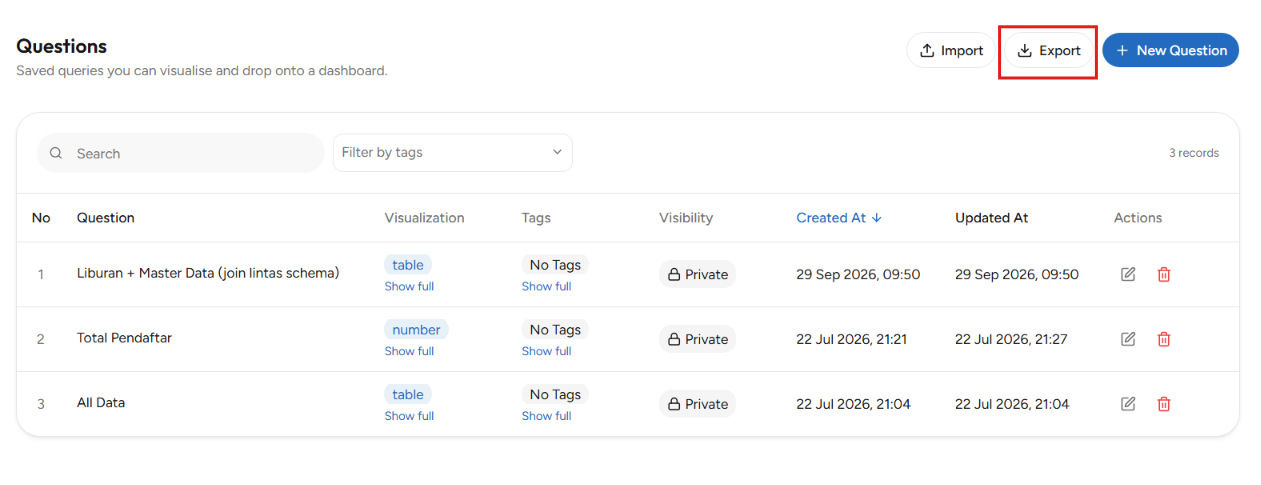
Buka menu Analytics, lalu klik tab Question.
-
Klik tombol Export di kanan atas, di sebelah New Question.
-
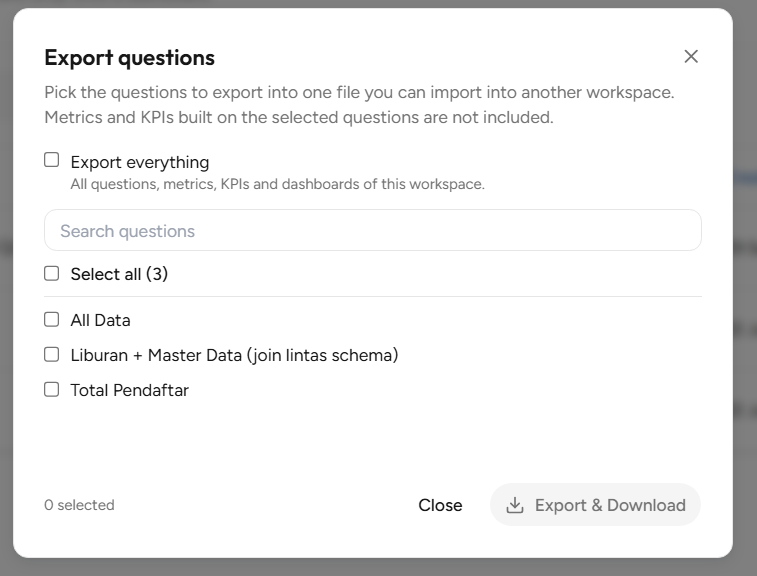
Dialog Export questions terbuka. Centang Question yang ingin diekspor.
-
Klik Export & Download. Browser mengunduh satu file JSON berisi semua item terpilih.
| Elemen dialog | Fungsi |
|---|---|
| Export everything | Mengekspor semua Question, Metric, KPI, dan Dashboard di workspace ini. |
| Search questions | Mempersempit daftar berdasarkan nama. |
| Select all (jumlah) | Mencentang semua Question di daftar. |
| Daftar Question | Centang satu per satu untuk memilih sebagian. |
| N selected | Jumlah Question yang sedang dipilih. |
| Export & Download | Membuat dan mengunduh file. |
| Close | Menutup dialog tanpa mengunduh apa pun. |
Export dari Tab Dashboard
-
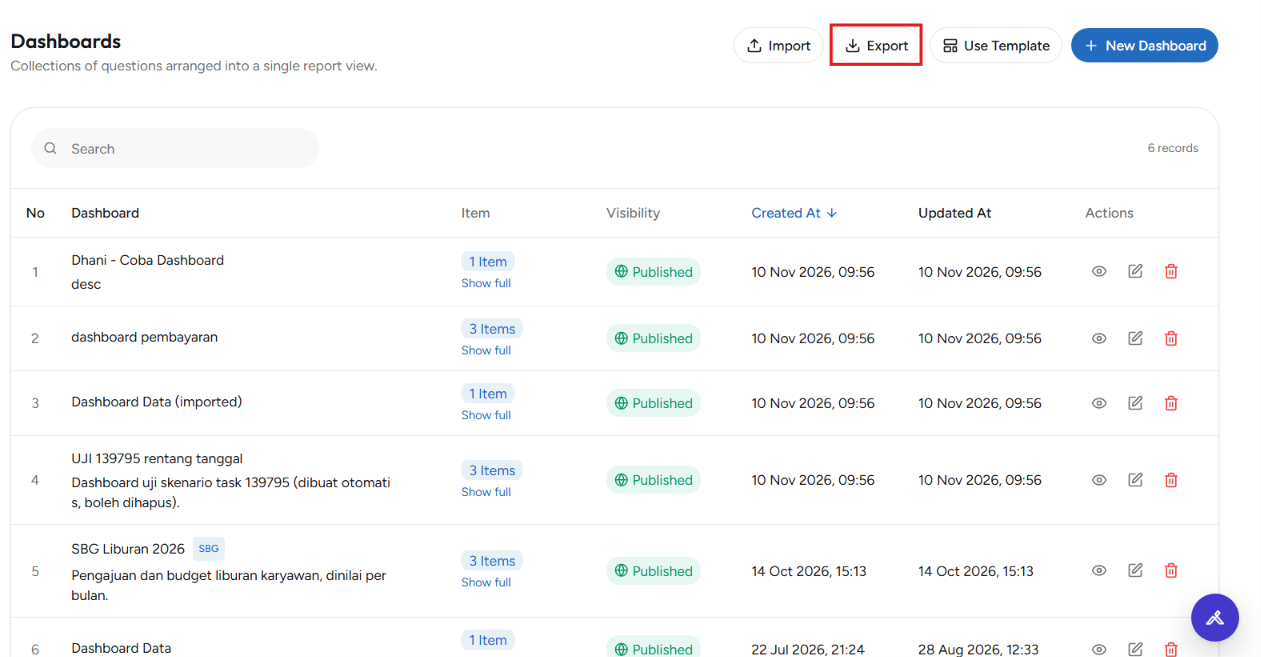
Buka menu Analytics, lalu klik tab Dashboard.
-
Klik tombol Export di kanan atas.
-
Pada dialog yang terbuka, pilih Dashboard yang ingin diekspor, lalu klik Export & Download.
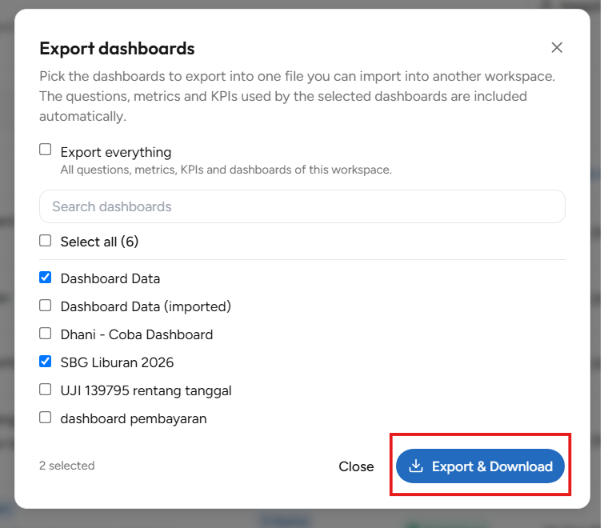
Dashboard yang dipilih otomatis membawa Question, Metric, dan KPI yang dipakai kartu-kartunya. Anda tidak perlu mencentang Question tersebut secara terpisah.
Export Semua Isi Workspace
Centang Export everything untuk memindahkan seluruh Question, Metric, KPI, dan Dashboard sekaligus, misalnya saat memindahkan seluruh isi Analytics ke server baru.
Import
Import selalu berjalan dalam dua langkah: pratinjau, lalu eksekusi. Tidak ada item yang dibuat sampai Anda menekan Import.
-
Pindah ke workspace tujuan. Buka menu Analytics, lalu tab Question atau Dashboard.
-
Klik tombol Import di kanan atas.
-
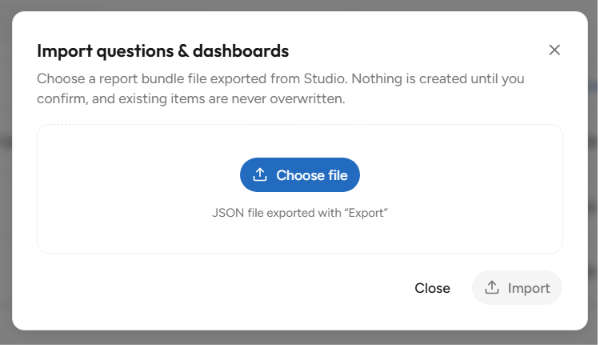
Pada dialog Import questions & dashboards, klik Choose file, lalu pilih file JSON hasil Export.
-
Dialog menampilkan pratinjau isi file. Periksa daftarnya, hapus centang pada item yang tidak ingin diimport, lalu klik Import.
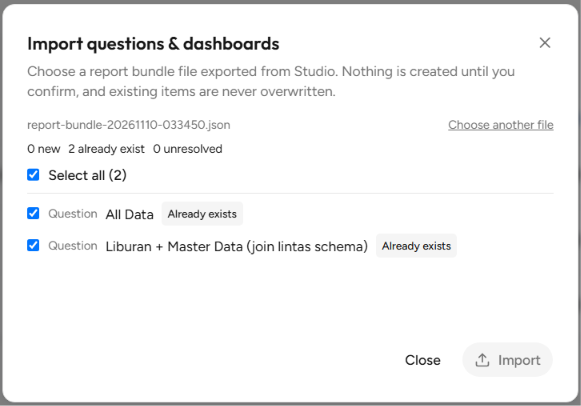
Hanya file yang dihasilkan fitur Export yang bisa diimport. Untuk mengganti file, klik Choose another file.
Membaca Pratinjau
Di bawah nama file ada ringkasan jumlah item per status, misalnya 0 new 2 already exist 0 unresolved. Setiap baris pada daftar menampilkan jenis item (misalnya Question), namanya, dan statusnya.
| Status | Artinya | Hasil saat Import |
|---|---|---|
| New | Item belum ada di workspace tujuan. | Dibuat. |
| Already exists | Item yang sama sudah ada di workspace tujuan. | Dilewati. Item yang ada tidak diubah. |
| Unresolved | Item tidak bisa dipakai di server tujuan, misalnya Question yang tabel atau view-nya tidak ada di sana. | Tidak bisa diimport. Siapkan tabel atau view-nya dulu, lalu ulangi Import. |
Status Unresolved muncul di pratinjau, sebelum Anda mengeksekusi apa pun, sehingga masalah ketersediaan tabel atau view ketahuan lebih awal.
Kotak Select all mencentang semua item di pratinjau. Tombol Import baru aktif bila ada item baru yang dipilih. Bila semua item berstatus Already exists, tombol tetap abu-abu karena memang tidak ada yang akan dibuat.
Setelah Import
- Question, Metric, KPI, dan Dashboard baru muncul di daftar masing-masing di workspace tujuan.
- Kartu pada Dashboard hasil import menunjuk ke Question dan Metric hasil import, bukan ke ID di server asal.
Import Ulang File yang Sama
Import tidak pernah menimpa item yang sudah ada. Bila file yang sama diimport lagi, pratinjau menandai item yang sudah terbuat sebagai Already exists dan item itu dilewati, sehingga Anda tidak kehilangan perubahan yang sudah dibuat di tujuan.
Bila nama item di file bentrok dengan item lain di workspace tujuan, item hasil import dibuat dengan akhiran pada namanya sehingga item lama tidak berubah.
Troubleshooting
| Gejala | Penyebab | Penanganan |
|---|---|---|
| Tombol Import dan Export tidak tampil | Feature flag belum dinyalakan | Minta admin server menyalakan VITE_FEATURE_FLAG_REPORT_BUNDLE dan FEATURE_FLAG_REPORT_BUNDLE, lalu muat ulang Studio. |
| File ditolak saat dipilih | Bukan file hasil Export, atau isinya sudah diubah manual | Ekspor ulang dari workspace asal dan jangan edit isi file. |
| Item berstatus Unresolved | Tabel atau view yang dipakai Question tidak ada di server tujuan | Siapkan tabel atau view yang sesuai di tujuan, lalu import ulang. |
| Tombol Import abu-abu | Tidak ada item baru yang dicentang, atau semua item sudah ada | Centang item berstatus New. Bila tidak ada, isi file sudah ada di tujuan. |
| Kartu Dashboard hasil import kosong atau error | Question yang dipakai tidak ikut terimport | Ulangi Import dan pastikan item yang dibutuhkan dicentang dan tidak berstatus Unresolved. |
| Jadwal Scheduled Export tidak ikut | Jadwal memang tidak dipindahkan | Atur ulang jadwalnya di Dashboard hasil import. Lihat Scheduled Export. |
Scheduled Export
Mengirim isi sebuah Dashboard Analytics ke daftar email secara otomatis dan berulang dalam format PDF atau Excel, mengatur jadwalnya dari layar Edit Dashboard, serta memahami periode data, masa berlaku tautan unduh, dan penyebab kiriman tidak sampai.
Upgrade Guide — JOIN Master Data di Question
Catatan rilis dan panduan migrasi untuk question yang menggabungkan data proses dengan Master Data. Query yang membaca masterdata_tables atau masterdata_records langsung tidak lagi didukung; gunakan <<master_slug>>.