
SBG Dashboards
Menyusun beberapa KPI menjadi satu dashboard SBG (Smart Business Goals), mengatur siapa yang melihatnya, dan membaca scorecard per tahun, semester, kuartal, bulan, minggu, atau hari.
SBG Dashboard (Smart Business Goals) adalah satu set KPI yang dibaca bersama dalam rentang waktu tertentu, misalnya semua KPI divisi Commercial tahun ini, dikelompokkan per bulan.
Menu ada di sidebar Studio: KPI › SBG Dashboards. Halaman ini hanya bisa dibuka oleh Owner dan Admin SOP. Dashboard yang sudah disimpan juga tampil di App, di menu KPI. Lihat SBG Dashboard di App.
Daftar SBG Dashboards

Setiap kartu menampilkan nama, deskripsi, satu garis status per KPI untuk tahun ini, jumlah KPI dan pengelompokan bawaannya, serta siapa yang bisa melihatnya. Klik kartu untuk membuka dashboard.
Membuat SBG Dashboard
Klik New dashboard.
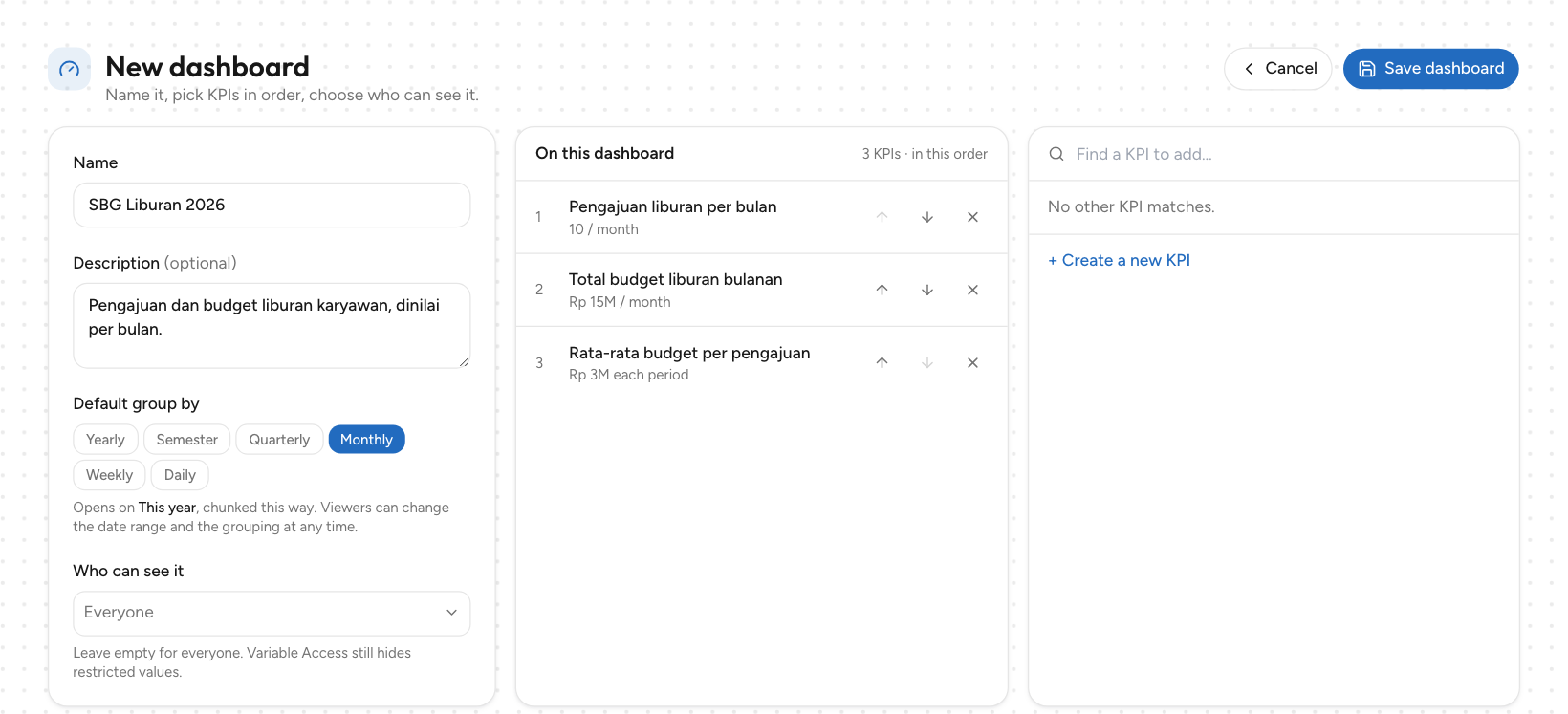
- Isi Name dan Description (opsional).
- Pilih Default group by: Yearly, Semester, Quarterly, Monthly (bawaan), Weekly, atau Daily. Dashboard selalu dibuka pada rentang This year dengan pengelompokan ini. Pembaca bisa mengubah rentang dan pengelompokan kapan saja.
- Pilih Who can see it: satu atau beberapa role dari struktur organisasi. Kosongkan agar semua orang bisa melihat. Pengaturan Variable Access tetap menyembunyikan nilai yang dibatasi.
- Tambahkan KPI dari kolom kanan. Cari dengan Find a KPI to add…, lalu klik KPI-nya. Belum punya KPI yang cocok? Klik + Create a new KPI.
- Atur urutan di kolom On this dashboard dengan tombol panah atas dan bawah. Tombol × mengeluarkan KPI dari dashboard.
- Klik Save dashboard.
Tombol simpan menolak dashboard tanpa nama (Give the dashboard a name.) dan tanpa KPI (Add at least one KPI.).
Untuk mengubah dashboard, buka lalu klik Edit. Tombol Delete di halaman Edit menghapus dashboard untuk semua orang. KPI di dalamnya tidak ikut terhapus.
Membaca SBG Dashboard
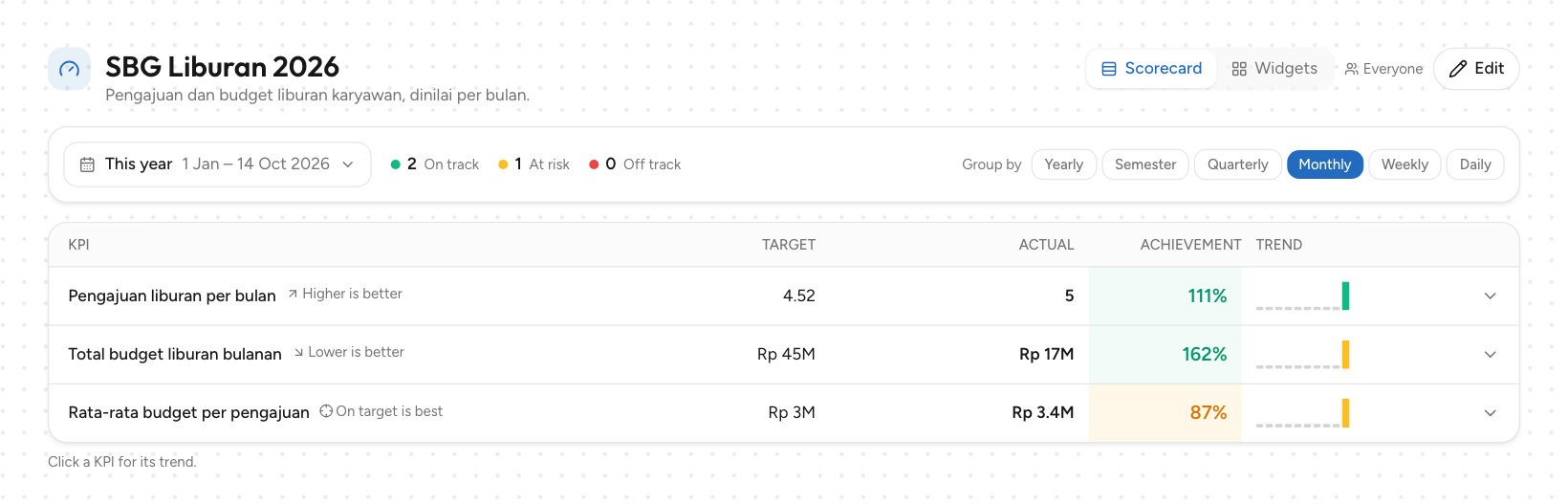
Bagian atas dashboard berisi:
- Scorecard dan Widgets: dua cara melihat KPI yang sama.
- Siapa yang bisa melihat dashboard (di sini Everyone), dan tombol Edit.
- Pilihan rentang tanggal, ringkasan jumlah KPI per status (On track, At risk, Off track, dan Not started bila ada), serta Group by.
Rentang tanggal
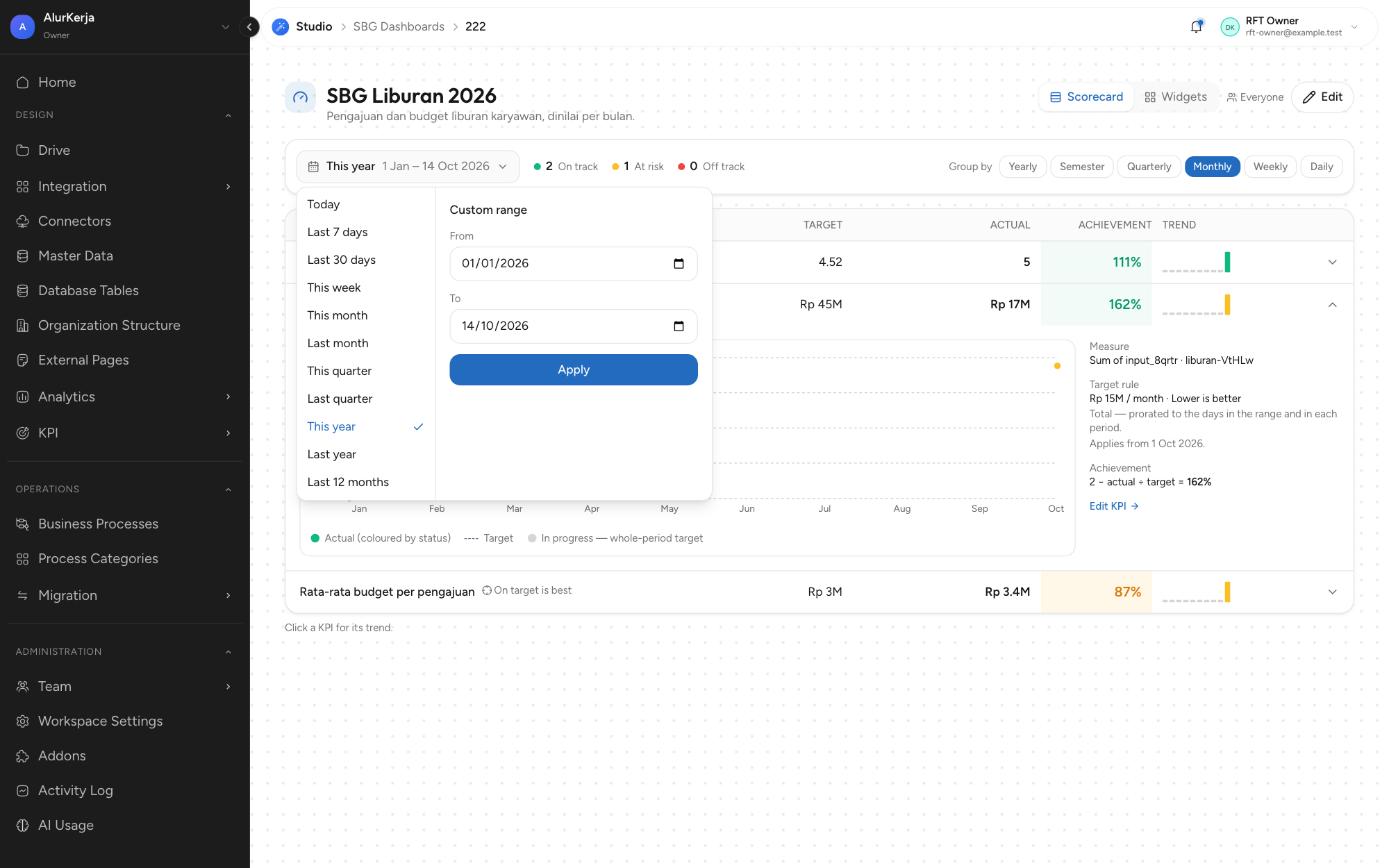
Pilih salah satu: Today, Last 7 days, Last 30 days, This week, This month, Last month, This quarter, Last quarter, This year (bawaan), Last year, atau Last 12 months. Untuk rentang lain, isi Custom range lalu klik Apply. Tanggal setelah hari ini tidak bisa dipilih.
Group by hanya menawarkan pengelompokan yang masuk akal untuk rentang itu. Daily tersedia untuk rentang sampai 366 hari. Saat rentang diganti, pengelompokan berpindah otomatis ke yang paling rinci dengan paling banyak 31 periode.
Scorecard
Kolom: KPI, Target, Actual, Achievement (berwarna sesuai status), dan Trend (batang kecil per periode). Achievement dihitung dengan rumus yang sama seperti di KPIs.
Klik baris KPI untuk membuka grafik tren beserta penjelasannya:
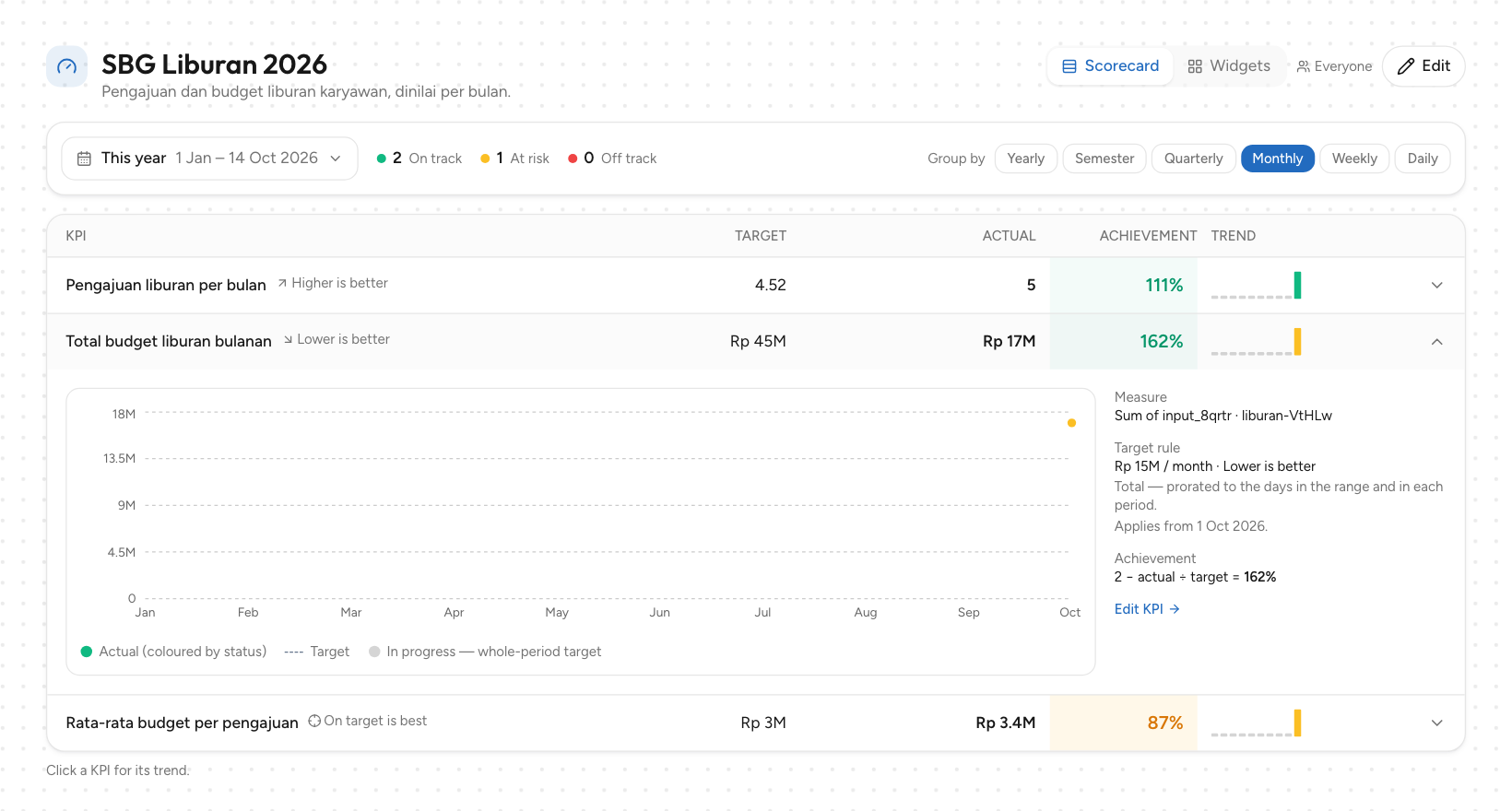
- Measure: metric yang diukur.
- Target rule: target dan arahnya. Total berarti target dibagi menurut jumlah hari dalam rentang dan dalam setiap periode. Level berarti target sama untuk periode apa pun. Juga tanggal mulai target.
- Achievement: rumus dan hasilnya.
- Edit KPI membuka KPI itu di Studio.
Rentang yang sedang berjalan dinilai terhadap target penuhnya
Rentang yang belum selesai dibandingkan dengan target untuk seluruh rentang itu, kecuali KPI menyalakan Judge the current period against the target to date. Di gambar, KPI Total budget liburan bulanan (Rp 15 juta per bulan, mulai 1 Oktober, Lower is better) dibaca pada rentang This year. Targetnya Oktober sampai Desember, yaitu Rp 45 juta. Aktual Rp 17 juta, sehingga achievement 2 − 17/45 = 162% dan statusnya On track. Bulan Oktober sendiri tetap At risk, terlihat dari titik kuning di grafik. KPI Pengajuan liburan per bulan menyalakan opsi itu, sehingga targetnya hanya porsi sampai hari ini (4,52).
Widgets
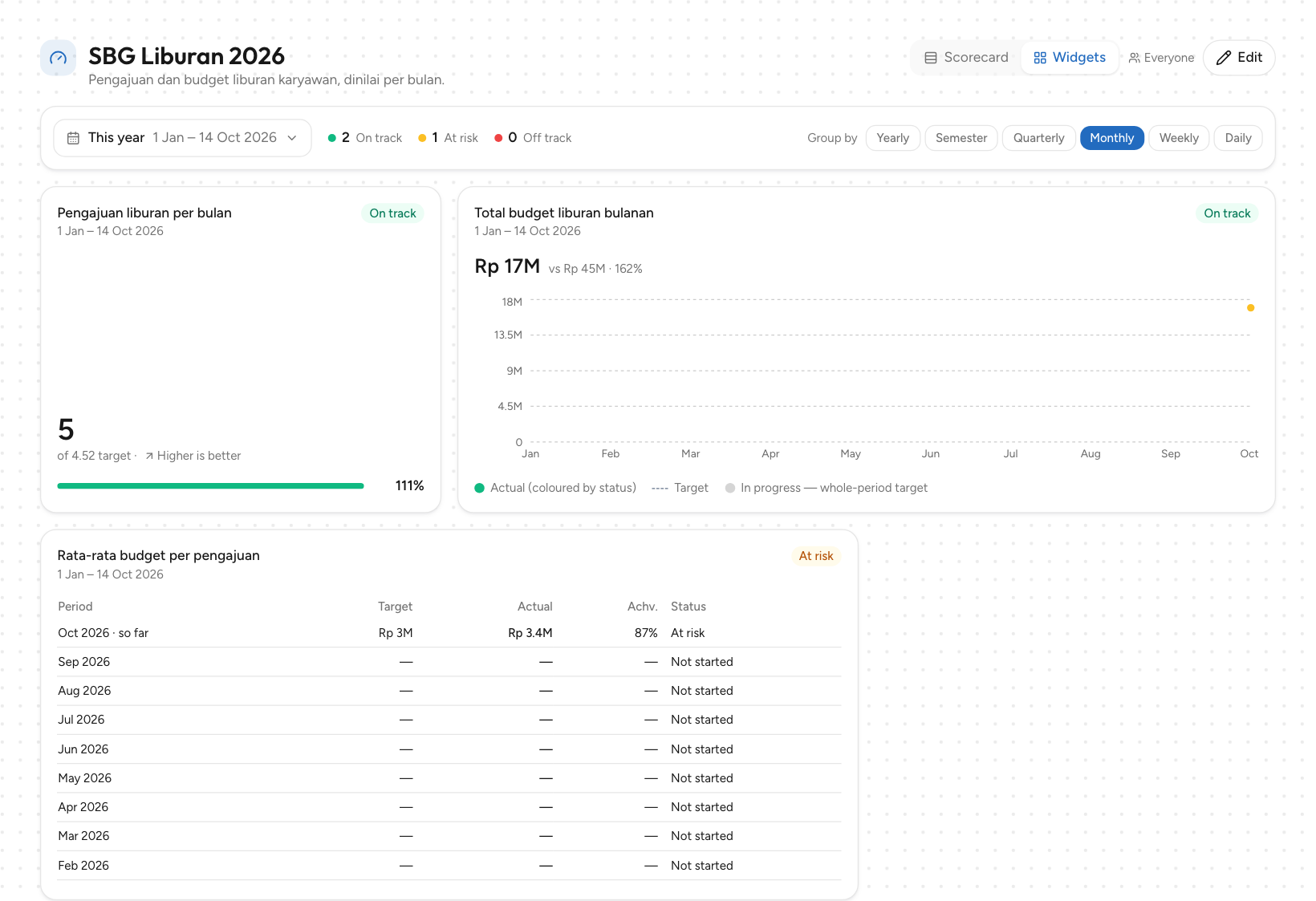
Setiap KPI tampil sebagai kartu sesuai pilihan Visualization di KPI-nya: Big Number, Bar Chart, Line Chart, Area Chart, atau Table.
SBG Dashboard di Menu Dashboards
SBG Dashboard disimpan sebagai dashboard biasa, sehingga juga muncul di daftar Analytics › Dashboards dengan tanda SBG.
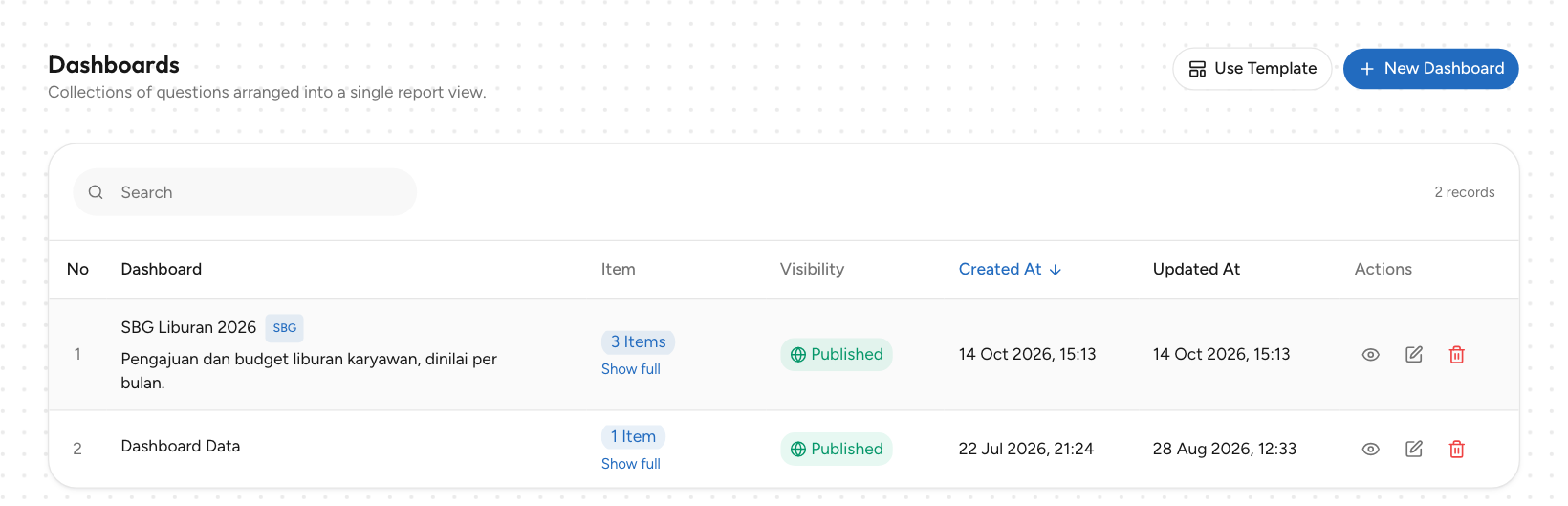
Ubah SBG Dashboard dari menu KPI › SBG Dashboards, bukan dari daftar Dashboards. Editor dashboard biasa tidak mengenal pengaturan SBG seperti urutan KPI dan Default group by.