
Metrics
Membuat metric dari data proses (Count, Sum, Average, Percentage, Duration, dan lainnya), menggabungkan beberapa metric dengan rumus, serta mengubah dan menghapus metric yang sudah dipakai KPI.
Metric adalah satu angka yang dihitung dari data proses bisnis Anda, misalnya jumlah pengajuan, total biaya, atau rata-rata lama penyelesaian. Metric menjadi bahan KPI: KPI adalah metric yang diberi target. Lihat KPIs.
Menu ada di sidebar Studio: KPI › Metrics. Halaman ini hanya bisa dibuka oleh Owner dan Admin SOP.
Alurnya tiga langkah, seperti yang tertulis di bagian atas halaman Metrics:
- Number variable in a process: proses punya variabel berisi angka dan sudah di-deploy ke Live.
- Define a metric: pilih variabel atau rumus, cara menghitungnya, dan filter bila perlu.
- Give it a target: buat KPI di atas metric itu.
Daftar Metrics
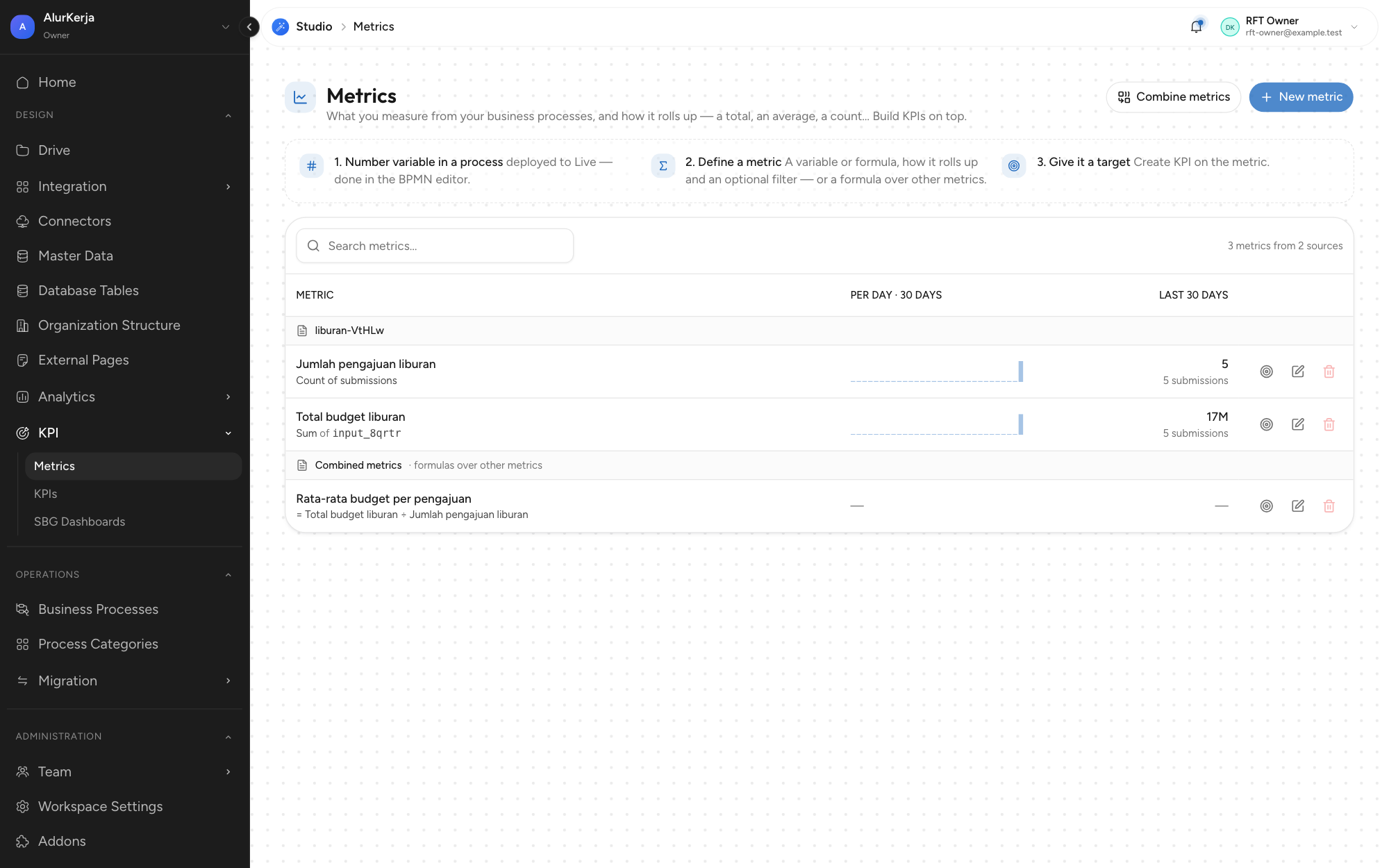
- Metric dikelompokkan per sumber datanya (nama tabel proses). Metric gabungan ada di kelompok Combined metrics.
- Kolom Per day · 30 days menggambar nilai harian 30 hari terakhir. Kolom Last 30 days menampilkan nilai 30 hari terakhir dan jumlah submission-nya.
- Grafik 30 hari hanya muncul untuk metric yang punya kolom tanggal (lihat Date). Metric gabungan dan metric dari question SQL tidak menampilkannya.
- Kotak Search metrics… mencari nama metric di semua halaman, tanpa membedakan huruf besar dan kecil. Hasilnya tampil mulai halaman pertama.
- Tiga ikon di ujung baris: Create KPI (membuat KPI dengan metric ini), Edit, dan Delete.
Membuat Metric
Klik New metric. Panel di sisi kanan terbuka dengan dua langkah: Process lalu Metric.
Langkah 1: Process
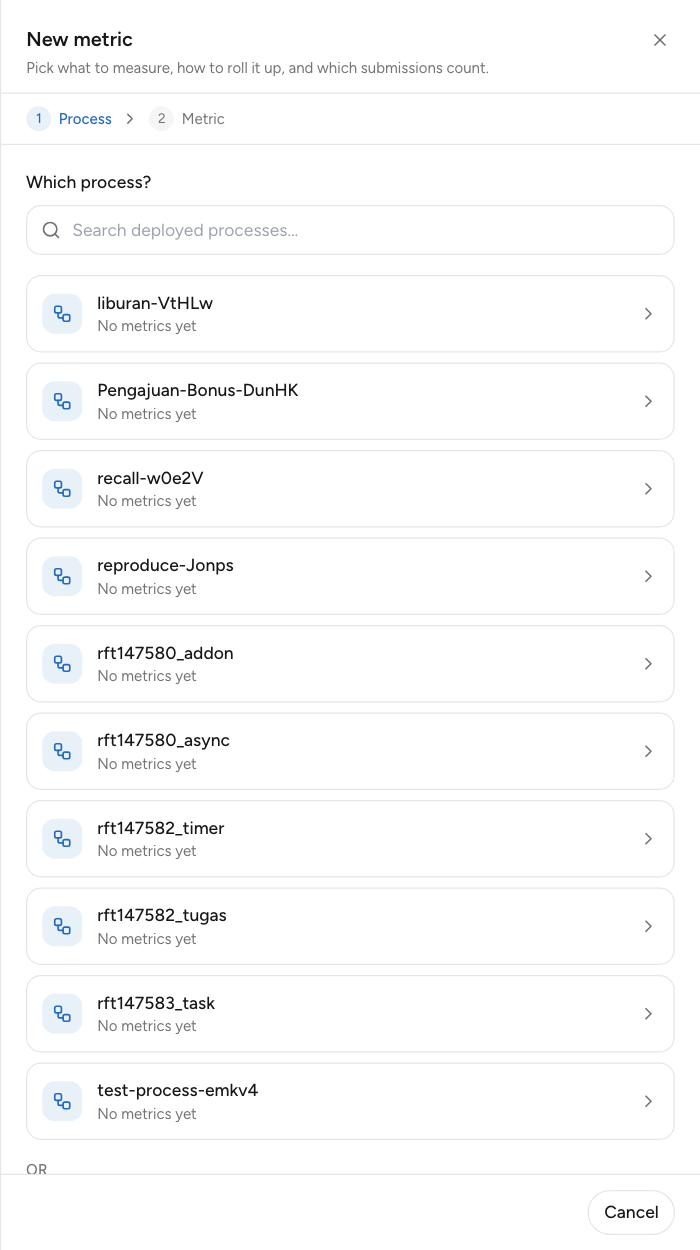
Pilih proses yang datanya ingin dihitung. Setiap proses punya tabel submission sendiri, satu baris per instance proses. Hanya proses yang sudah di-deploy yang muncul.
Pilihan lain di bawah daftar proses:
- Combine existing metrics: rumus di atas metric yang sudah ada. Lihat Menggabungkan Metric.
- Other data: data sistem, Master Data, dan tabel database.
- Start from a template: templat metric siap pakai.
- Reuse an existing question: metric membaca hasil sebuah Question. Question-nya tidak diubah.
Langkah 2: Metric
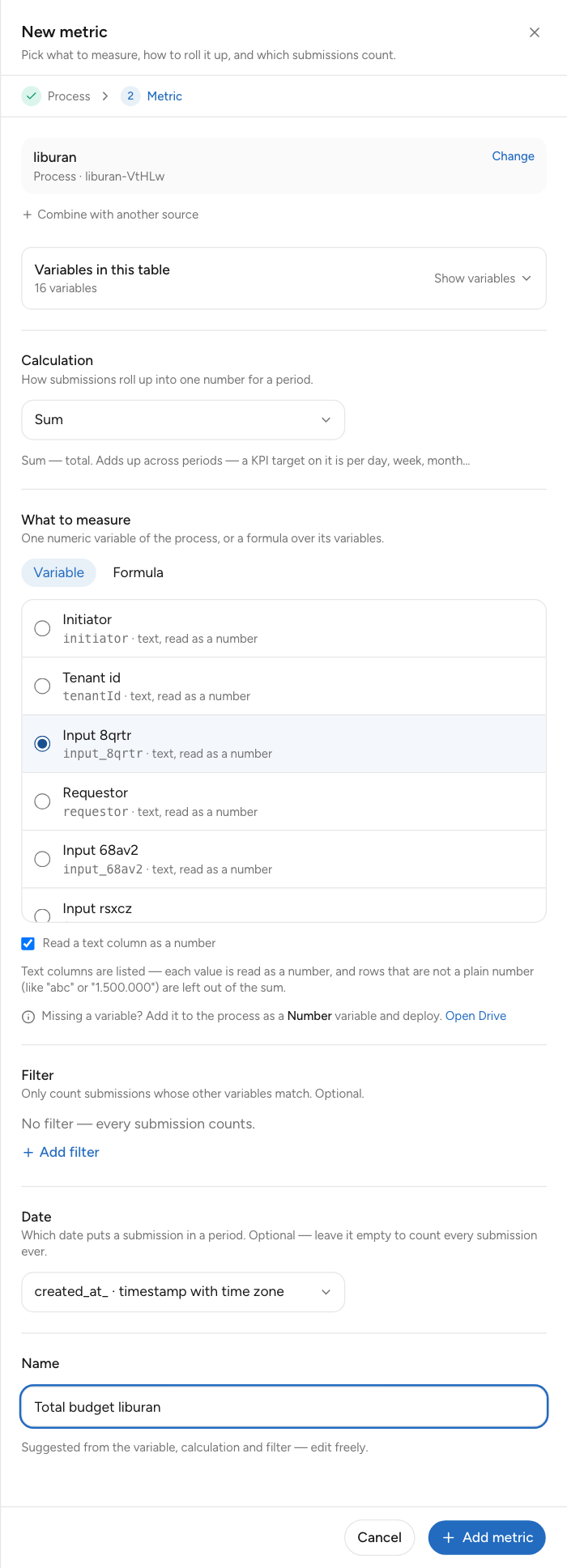
Isi bagian-bagian berikut dari atas ke bawah.
Calculation
Cara semua submission digulung menjadi satu angka per periode.
| Kelompok | Pilihan | Arti |
|---|---|---|
| Basic | Count | Jumlah submission |
| Sum | Total sebuah variabel angka | |
| Min / Max | Nilai terendah / tertinggi | |
| Average | Rata-rata | |
| Advanced | Count distinct | Jumlah nilai yang berbeda |
| Percentage | Porsi submission yang memenuhi syarat | |
| Duration | Lama waktu antara dua tanggal |
Pilihan Calculation menentukan cara target KPI dibaca nanti:
- Count dan Sum dijumlahkan antarperiode. Target KPI-nya ditulis per hari, minggu, bulan, dan seterusnya.
- Calculation lain berupa level. Target KPI-nya sama untuk periode apa pun.
What to measure
Bagian ini muncul untuk Sum, Min, Max, Average, Count distinct, dan Duration. Count dan Percentage tidak membutuhkannya.
- Variable: pilih satu variabel angka dari proses.
- Formula: tulis rumus dari beberapa variabel proses, misalnya
total_amount / trip_days. Rumus boleh memakai+ − × ÷, tanda kurung, dan angka. Klik nama variabel di bawah kotak untuk menyisipkannya, lalu pilih Unit.
Variabel tersimpan sebagai teks
Variabel dari form sering tersimpan sebagai teks, sehingga daftar variabel angka kosong. Centang Read a text column as a number. Setiap nilai lalu dibaca sebagai angka. Baris yang bukan angka polos (misalnya abc atau 1.500.000) tidak ikut dihitung.
Untuk Duration, isi Start field dan End field (kolom tanggal), Aggregate (Average atau Median), dan Unit (Minutes, Hours, Days). Unit ikut menentukan angka, bukan sekadar label. Submission yang belum punya tanggal akhir tidak dihitung.
Untuk Percentage, isi bagian Qualifies: syarat submission yang dihitung sebagai "berhasil". Minimal satu syarat.
Filter
Opsional. Hanya submission yang variabel lainnya cocok yang dihitung. Klik Add filter, lalu pilih kolom, operator (is, is not, greater than, at least, less than, at most, contains, is one of, is none of, is set, is not set), dan nilainya. Beberapa filter harus terpenuhi semuanya.
Date
Kolom tanggal yang menaruh submission ke dalam periode. Opsional. Bila dibiarkan No date range, semua submission sepanjang masa ikut dihitung, dan KPI di atasnya menampilkan angka yang sama untuk setiap periode.
Isi kolom Date bila metric akan dipakai KPI. Tanpa tanggal, metric tidak bisa membedakan bulan ini dengan bulan lalu.
Name
Nama diisi otomatis dari variabel, Calculation, dan filter. Ubah sesuai kebutuhan, lalu klik Add metric. Tombol ini nonaktif selama masih ada isian yang kurang. Pesan di kiri tombol menyebut isian yang kurang, misalnya Pick the variable to measure.
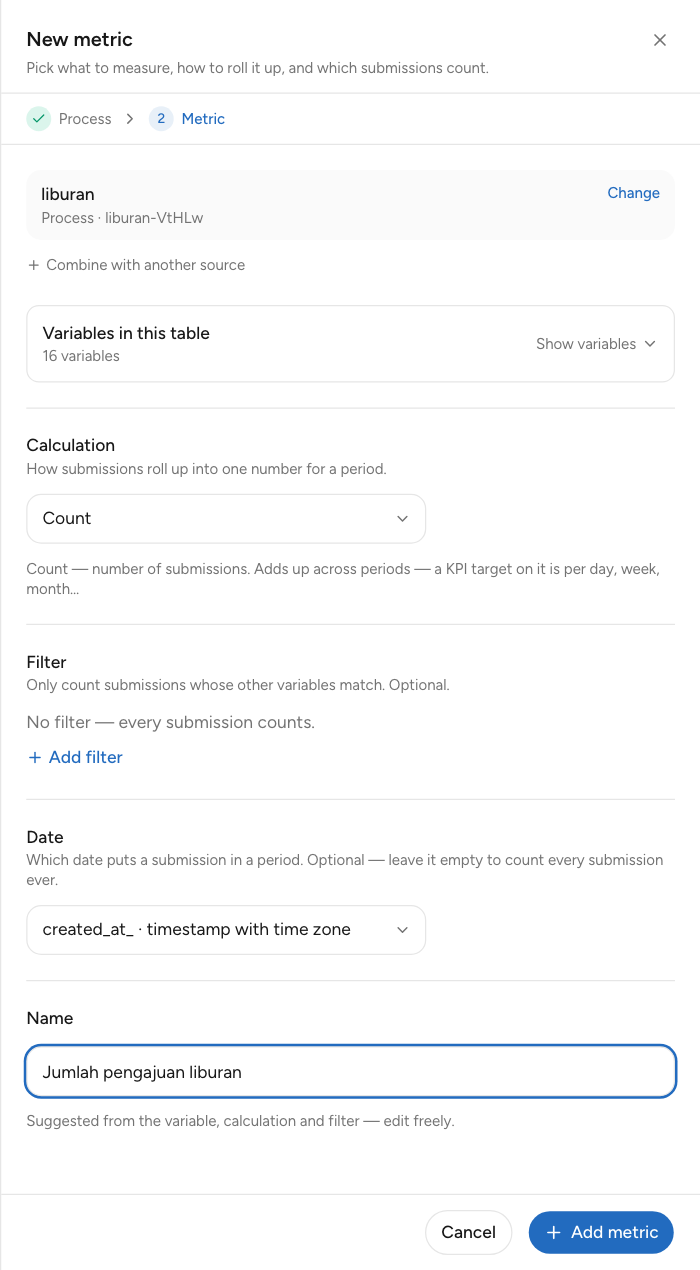
Contoh metric Count cukup memilih proses, Calculation Count, kolom Date, dan nama:
Menggabungkan Metric
Combine metrics membuat metric baru dari rumus di atas metric lain, misalnya total biaya dibagi jumlah pengajuan.
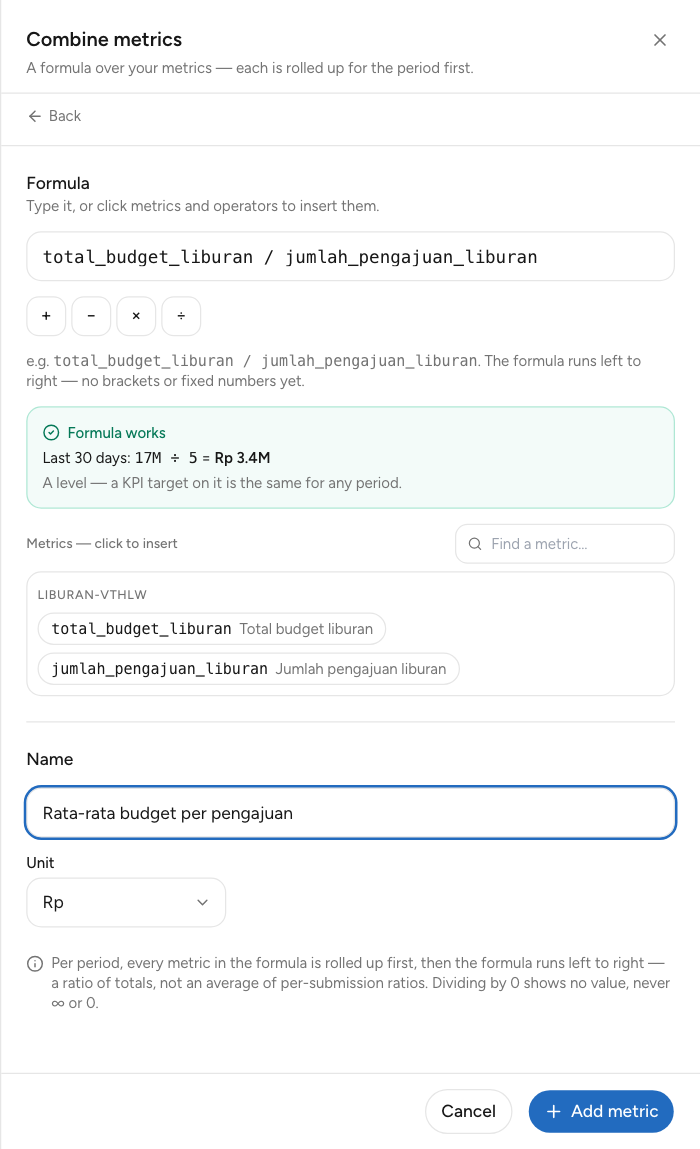
- Klik Combine metrics di halaman Metrics, atau pilih Combine existing metrics di langkah Process.
- Tulis rumus di kotak Formula, atau klik nama metric dan tombol operator untuk menyisipkannya. Setiap metric punya alias huruf kecil dengan garis bawah, misalnya
total_budget_liburan. - Bila rumus benar, kotak hijau Formula works menampilkan hasil 30 hari terakhir.
- Isi Name dan Unit, lalu klik Add metric.
Aturan rumus gabungan:
- Operator yang boleh:
+ − × ÷. - Rumus dihitung dari kiri ke kanan. Tanda kurung dan angka tetap belum didukung.
- Minimal dua metric.
- Setiap metric dihitung dulu untuk periodenya, baru rumus dijalankan. Hasilnya rasio dari total, bukan rata-rata dari rasio per submission.
- Pembagian dengan 0 tidak menghasilkan angka, bukan ∞ atau 0.
- Metric gabungan selalu berupa level.
Mengubah Metric
Klik ikon Edit pada baris metric. Panel Edit metric menampilkan apa saja yang terpengaruh sebelum Anda menyimpan.
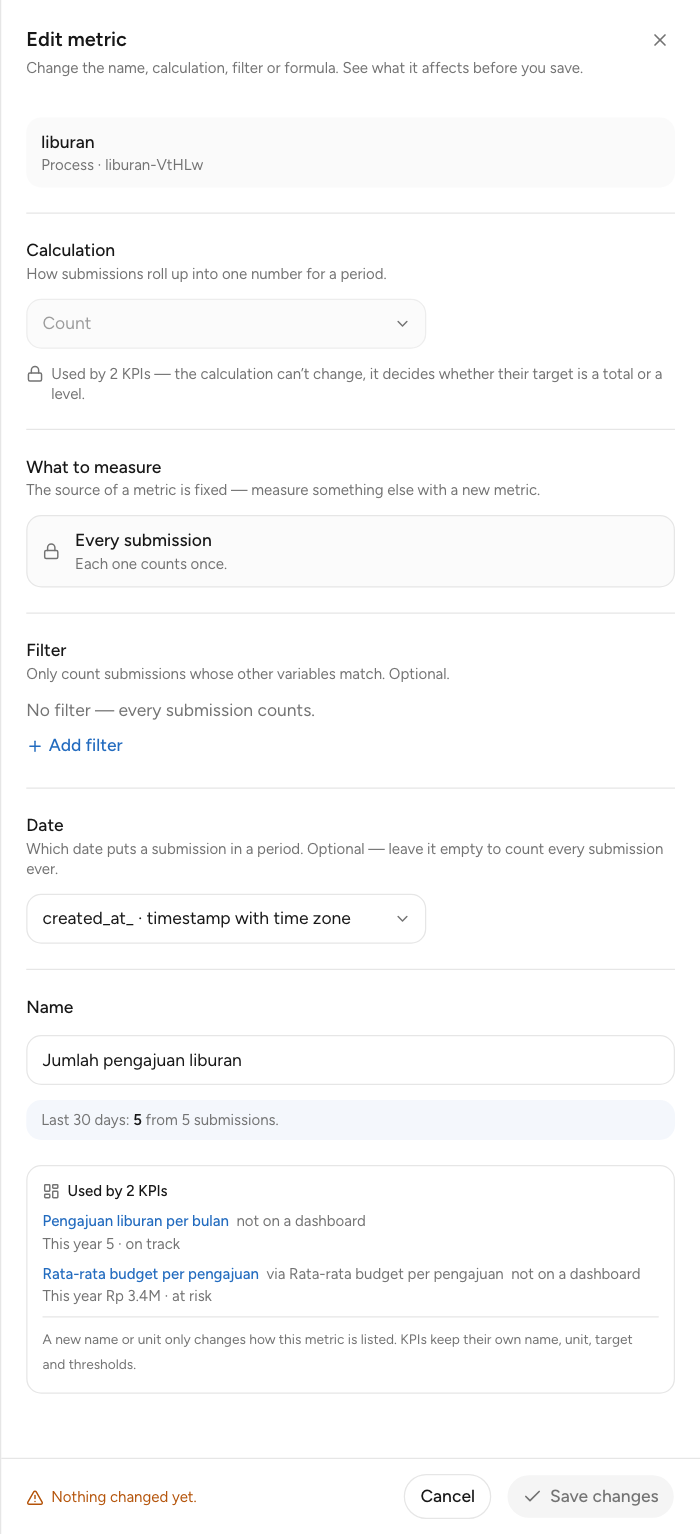
- Sumber dan variabel terkunci. Untuk mengukur hal lain, buat metric baru.
- Calculation terkunci bila metric dipakai KPI, langsung maupun lewat metric gabungan. Calculation menentukan apakah target KPI berupa total atau level, sehingga mengubahnya akan mengubah arti target.
- Rumus, Filter, Date, dan Name tetap bisa diubah.
- Kotak Used by menyebut KPI yang memakai metric ini, dashboard tempat KPI itu dipasang, dan statusnya tahun ini.
- Mengganti nama atau unit metric tidak mengubah KPI. KPI menyimpan nama, unit, target, dan ambangnya sendiri.
Klik Save changes. Tombol ini nonaktif sampai ada yang berubah.
Menghapus Metric
Klik ikon Delete pada baris metric, lalu konfirmasi. Penghapusan tidak bisa dibatalkan, dan kartu dashboard yang memakai metric itu tidak lagi menampilkan angka.
Ikon Delete tampil pudar dan tidak bisa diklik bila metric masih dipakai. Arahkan kursor ke ikon untuk melihat alasannya:
- Used by a KPI — delete or change the KPI first
- Used in the combined metric "…" — delete or change it first
Hapus atau ubah KPI atau metric gabungan itu lebih dulu.
Upgrade Guide — JOIN Master Data di Question
Catatan rilis dan panduan migrasi untuk question yang menggabungkan data proses dengan Master Data. Query yang membaca masterdata_tables atau masterdata_records langsung tidak lagi didukung; gunakan <<master_slug>>.
KPIs
Membuat KPI dari metric (arah target, target per periode, tanggal mulai, target per bulan, visualisasi, dan ambang status), serta cara status On track, At risk, dan Off track dihitung.