
Mengelola Komponen Simulation
Menyimpan, Menjalankan, Membandingkan dan Mengatur Bahasa Simulasi
Pada halaman Simulation, tersedia beberapa komponen utama yang digunakan untuk mengelola jalannya simulasi proses bisnis. Komponen ini mencakup penyimpanan perubahan, menjalankan simulasi, membandingkan skenario, serta pengaturan bahasa dan mata uang laporan simulasi.

Menyimpan Perubahan Simulasi
Klik icon 🖫 (Modified) untuk menyimpan seluruh perubahan yang telah Anda lakukan pada konfigurasi simulasi, seperti pengaturan duration, resources, frequency, dan cost.
Menjalankan Process Simulation
-
Klik icon Play (▶) berwarna hijau untuk menjalankan process simulation.
-
Pilih Skenario dan Klik Run New Simulation pada halaman New Simulation.
Pastikan Anda memilih skenario yang ingin dijalankan. Setelah memilih skenario, klik tombol Run New Simulation untuk memulai simulasi berdasarkan skenario yang telah dipilih. Simulasi baru akan dimulai dan ditampilkan pada halaman Previous Simulations.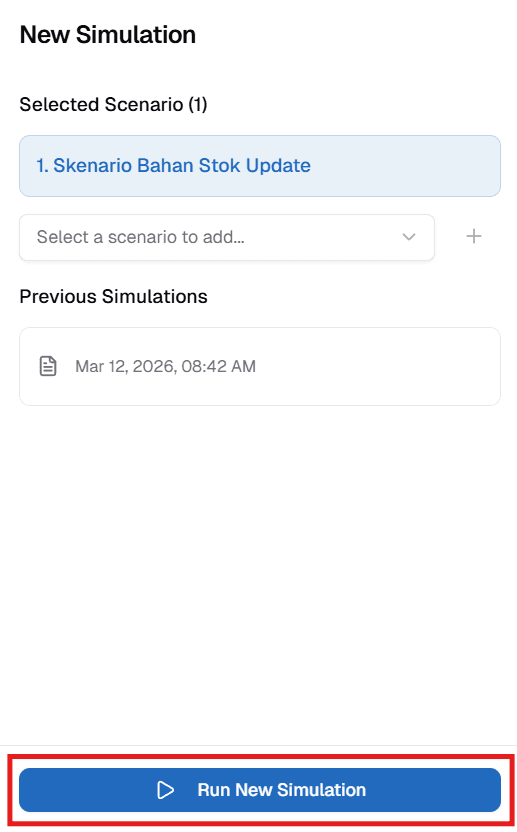
-
Setelah simulasi dijalankan, sistem akan memproses seluruh konfigurasi yang telah ditentukan dan menghasilkan output simulasi, seperti:
- Total waktu proses
- Utilisasi resource
- Bottleneck proses
- Total dan rata-rata biaya
Melihat dan Mengakses Hasil Simulasi sebelumnya
Setelah simulasi selesai, sistem menyimpan hasil simulasi dan menampilkannya pada bagian Previous Simulations.
-
Melihat Hasil Simulasi Sebelumnya
Pada bagian Previous Simulations, Anda dapat melihat daftar simulasi yang telah dilakukan sebelumnya.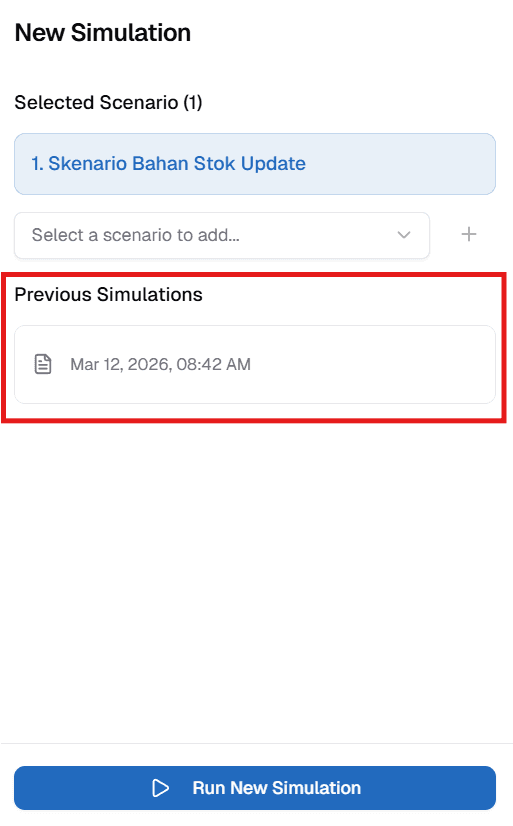
-
Akses Detail Hasil Simulasi
Klik ikon View Details pada salah satu hasil simulasi untuk melihat informasi lebih lanjut, termasuk total waktu proses, utilisasi resource, dan biaya yang terlibat dalam simulasi tersebut.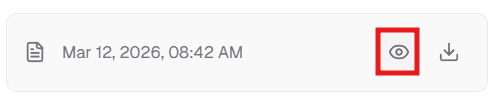
-
Unduh Hasil Simulasi
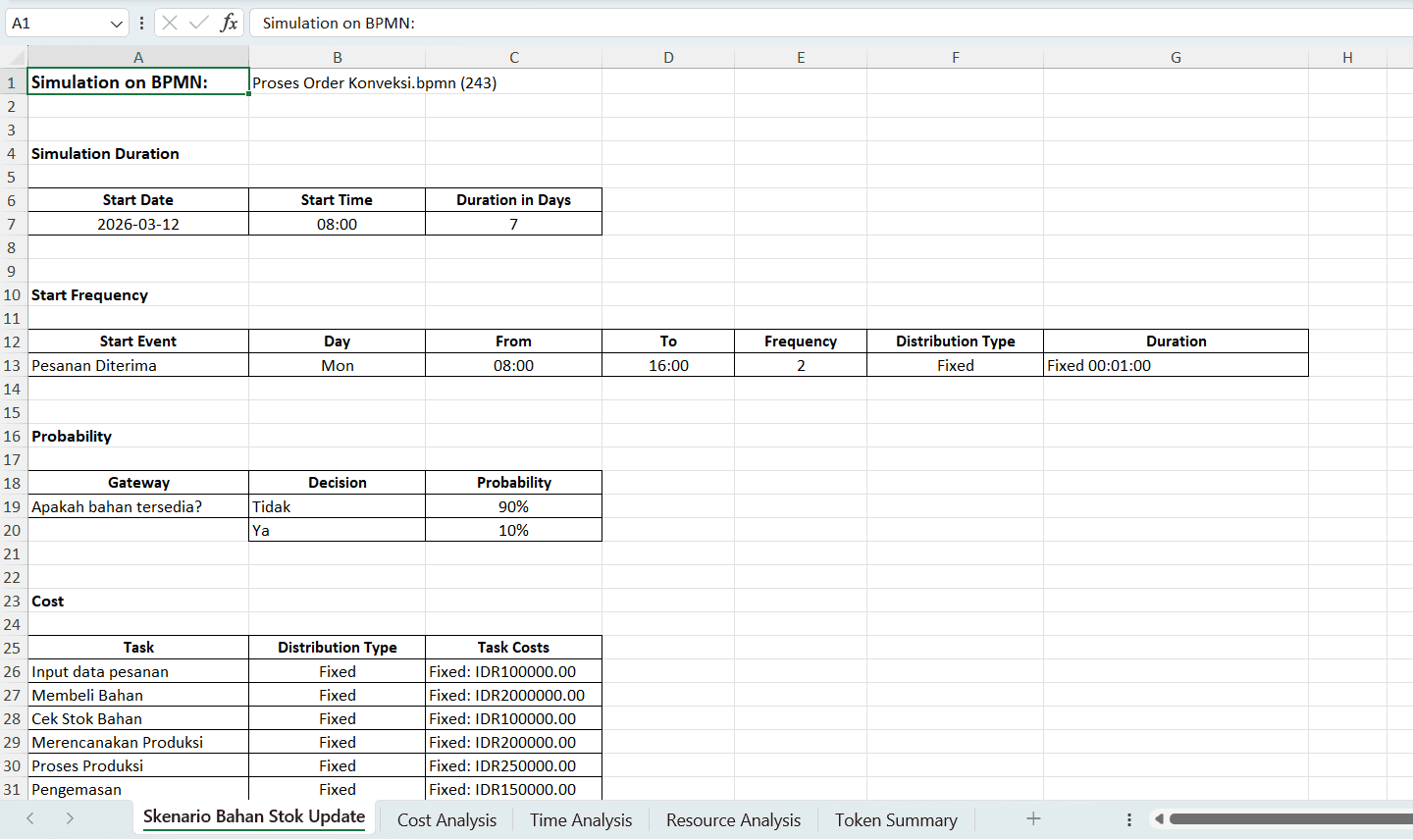
Untuk mengunduh hasil simulasi, klik ikon Download pada Previous Simulations. Hasil simulasi akan tersedia dalam format Excel.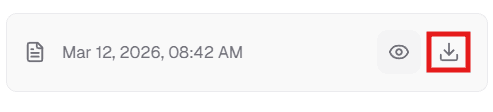
Berikut adalah hasil dari unduhan dalam format Excel.
Membandingkan Skenario Simulasi
klik tombol Compare untuk membandingkan beberapa skenario simulasi yang telah dibuat.
Fitur ini berguna untuk:
- Menganalisis perbedaan performa antar skenario
- Membandingkan waktu, biaya, dan utilisasi resource
- Menentukan skenario paling optimal untuk diterapkan
Mengatur Bahasa dan Mata Uang Simulasi
Pada bagian atas halaman Simulation, tersedia dropdown pengaturan bahasa atau mata uang laporan simulasi.
Melalui dropdown ini, user dapat:
- Menyesuaikan mata uang laporan (misalnya IDR, USD, EUR, dan lainnya)
- Menyesuaikan bahasa tampilan laporan simulasi sesuai kebutuhan
Pengaturan ini akan memengaruhi format tampilan hasil simulasi, tanpa mengubah konfigurasi proses bisnis yang telah dibuat.