
Process Discovery
Visualize and analyze process performance with heatmaps and duration analytics.
Overview
Process Discovery adalah fitur analitik di Alurkerja App yang memvisualisasikan performa proses bisnis secara langsung di atas diagram BPMN. Setiap task diwarnai berdasarkan intensitas metrik yang dipilih — semakin merah, semakin tinggi nilainya (durasi terlama, atau instance terbanyak). Process discovery dapat diakses melalui menu Business Processes.
Process Discovery hanya dapat diakses oleh pengguna dengan role Admin SOP atau Owner.
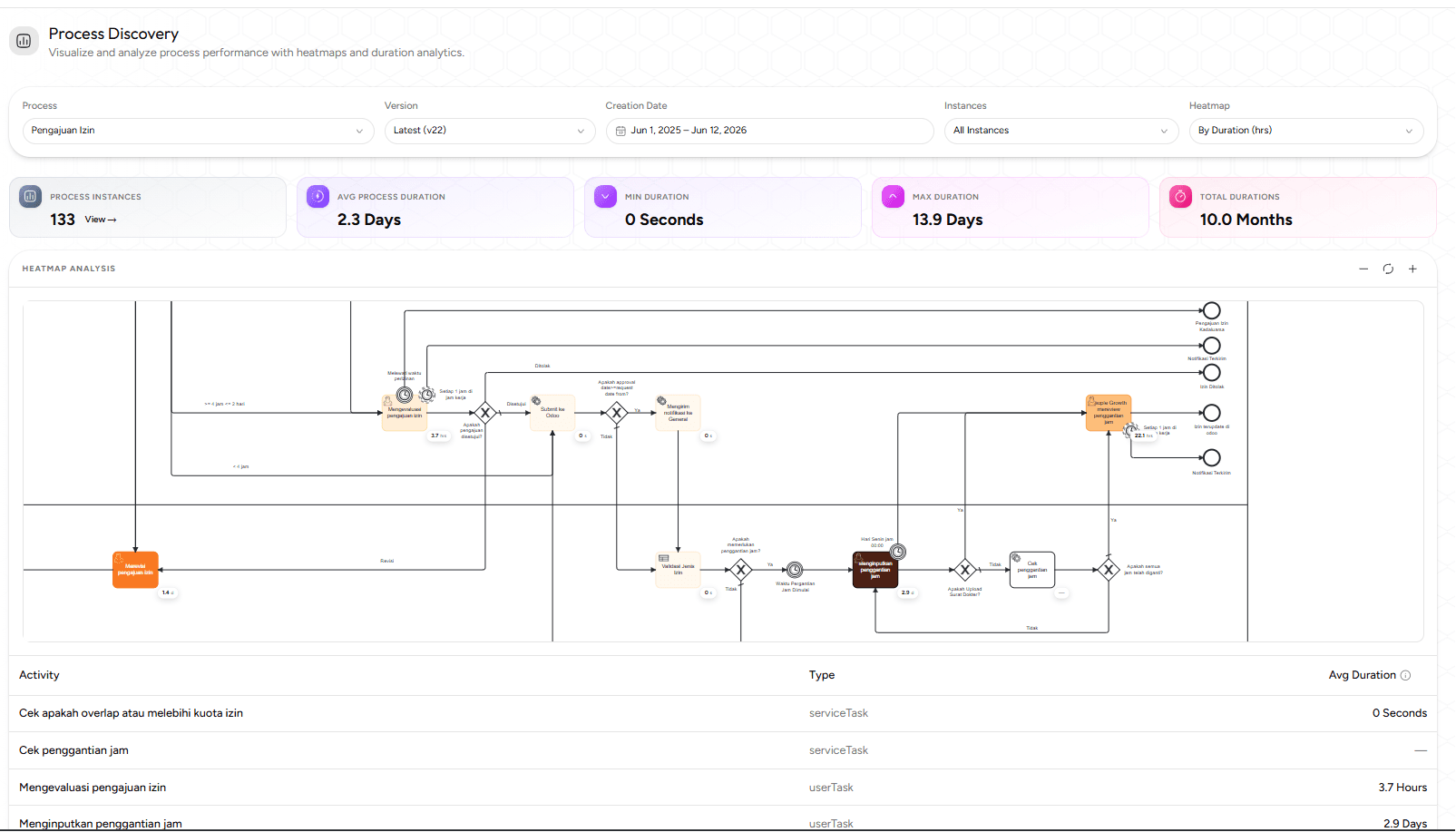
Antarmuka
Filter Bar
Di bagian atas halaman terdapat filter bar untuk menyesuaikan data yang ditampilkan:
| Filter | Keterangan |
|---|---|
| Process | Pilih process definition yang ingin dianalisis |
| Version | Pilih versi BPMN — default: versi terbaru (Latest). Setiap kali sebuah proses diperbarui dan di-deploy ulang, versi baru dibuat. Instance yang sudah berjalan tetap mengikuti diagram versi lama hingga selesai. |
| Creation Date | Rentang tanggal pembuatan instance |
| Instances | Filter berdasarkan status instance: All Instances, Running, Completed |
| Heatmap | Pilih tipe metrik: By Duration (hrs) dan By Frequency. |
Process Summaries
Di bawah filter bar terdapat lima ringkasan statistik. Semua metrik durasi dihitung pada level case (process instance) — yaitu waktu end-to-end satu instance dari proses mulai hingga selesai, termasuk waiting time dan idle time (bukan hanya waktu aktif per step).
Rumus durasi per instance: waktu_selesai − waktu_mulai
Untuk instance yang belum selesai, waktu_selesai dihitung sampai saat ini (now) — sehingga instance aktif ikut diperhitungkan dalam semua metrik.
Metrik di summary adalah durasi process (case), bukan durasi per task/activity. Durasi per activity hanya ditampilkan di diagram heatmap pada masing-masing node.
Process Instances
Jumlah process instance yang masuk dalam filter aktif (rentang tanggal + status). Inilah jumlah "case" yang menjadi dasar perhitungan seluruh metrik durasi di bawahnya.
Angka ini dapat diklik — klik untuk membuka daftar instance sesuai process key dan filter yang sedang aktif.
Avg Process Duration
Rata-rata durasi seluruh process instance dalam filter.
Avg = (jumlah seluruh durasi instance) ÷ (jumlah instance)Instance yang belum selesai ikut dihitung dengan durasi hingga hari ini.
Min Duration
Durasi paling singkat di antara semua instance dalam filter.
Max Duration
Durasi paling lama di antara semua instance dalam filter.
Total Durations
Penjumlahan durasi seluruh process instance — total waktu end-to-end dari semua case dijumlahkan.
Total = Avg × jumlah instanceAturan Konsistensi Metrik
Relasi berikut selalu berlaku dan berguna untuk memvalidasi data:
| Aturan | Keterangan |
|---|---|
Min ≤ Avg ≤ Max | Min tidak pernah lebih besar dari Avg, dan Avg tidak pernah lebih besar dari Max |
Total ≥ Max | Total selalu sama dengan atau lebih besar dari nilai Max |
Total = Avg × jumlah instance | Konsistensi antara Total dan Avg |
| Jika hanya 1 instance | Avg = Min = Max = Total — semua card menunjukkan nilai yang sama |
Heatmap Analysis
Area utama halaman menampilkan diagram BPMN dengan overlay warna heatmap pada setiap node (task, gateway, event).
Cara Membaca Warna
| Warna | Arti |
|---|---|
| ⬜ Putih / Hijau muda | Nilai rendah — task cepat selesai atau sedikit instance |
| 🟡 Kuning / Oranye | Nilai sedang — perlu diperhatikan |
| 🟥 Merah tua | Nilai tinggi — hotspot, kemungkinan bottleneck |
Skala warna bersifat relatif terhadap nilai tertinggi dalam proses yang sama pada periode yang dipilih.
Di bawah setiap node ditampilkan nilai metrik aktual (contoh: 8.0 d untuk 8 hari).
Tabel Aktivitas
Di bawah diagram heatmap terdapat tabel yang merangkum performa setiap aktivitas dalam proses:
| Kolom | Keterangan |
|---|---|
| Activity | Nama task/aktivitas dalam proses |
| Type | Tipe node BPMN (contoh: userTask, serviceTask) |
| Avg Duration | Rata-rata durasi task tersebut |
Tipe Heatmap
Mewarnai setiap task berdasarkan rata-rata durasi dalam jam.
Gunakan tipe ini untuk menjawab: "Di task mana proses paling banyak membuang waktu?"
Contoh insight: Task dengan warna merah gelap dan nilai 1035.0 hrs menandakan rata-rata lebih dari 43 hari — kemungkinan besar bottleneck yang perlu ditangani.
Mewarnai setiap task berdasarkan seberapa sering task dieksekusi, termasuk yang diulang karena rejection atau loop.
Gunakan tipe ini untuk menjawab: "Task mana yang paling sering diulang?"
Mewarnai setiap task berdasarkan jumlah instance yang saat ini sedang aktif/menunggu di task tersebut.
Gunakan tipe ini untuk menjawab: "Di mana antrian paling panjang saat ini?"
Mewarnai setiap task berdasarkan persentase eksekusi yang gagal.
Gunakan tipe ini untuk menjawab: "Di task mana paling banyak proses gagal?"
Contoh Penggunaan
Skenario 1: Menemukan Bottleneck
"Proses Contract Review terasa lambat. Di mana bottleneck-nya?"
Buka Business Processes → Process Discovery
Pilih proses Contract Review di dropdown Process
Set Heatmap ke By Duration (hrs)
Perhatikan node yang berwarna merah tua — itulah task dengan durasi terlama. Nilai di bawah node menunjukkan rata-rata durasi aktual per task.
Lihat card Avg Process Duration untuk mengetahui rata-rata durasi keseluruhan proses, dan Max Duration untuk kasus terburuk yang pernah terjadi.
Skenario 2: Memvalidasi Perubahan Proses
"Proses sudah diperbarui ke versi baru. Apakah bottleneck sebelumnya sudah berkurang?"
Pilih proses yang diperbarui
Set Version ke versi lama (misal v1), catat nilai Avg Duration dan warna node di task yang sebelumnya bermasalah
Ganti Version ke Latest, bandingkan nilai dan warna di task yang sama
Jika Avg Duration lebih kecil dan warna node lebih pucat, perubahan proses berhasil mengurangi bottleneck
Pertanyaan Umum
Menu Process Discovery tidak muncul
Pastikan akun Anda memiliki role Admin SOP atau Owner. Hubungi administrator tenant jika Anda merasa membutuhkan akses ke fitur ini.
Data heatmap kosong / tidak ada warna
Kemungkinan belum ada instance yang berjalan dalam rentang tanggal yang dipilih. Coba perluas rentang Creation Date atau pilih filter Instances: All Instances.
Card Min, Avg, Max, Total semuanya menunjukkan nilai yang sama
Ini normal jika hanya ada 1 instance dalam filter yang dipilih. Dengan satu instance, Min = Avg = Max = Total (semuanya adalah durasi instance tersebut).
Versi BPMN yang dipilih tidak menampilkan data
Versi tersebut kemungkinan belum memiliki instance yang berjalan, atau semua instance sudah selesai sebelum rentang tanggal yang dipilih.