Subscription Management
Berikut adalah langkah-langkah pendaftaran.
Halaman Subscriptions memberikan Anda gambaran lengkap mengenai paket Alurkerja yang sedang Anda gunakan. Di sini, Anda dapat melihat detail paket, jadwal perpanjangan, dan melakukan berbagai tindakan terkait pengelolaan Subscriptions Anda.
Mengakses Halaman Subscriptions
Untuk mengakses halaman pengelolaan Subscriptions, ikuti langkah-langkah berikut:
-
Login ke Alurkerja: Masuk ke akun Alurkerja Anda menggunakan kredensial yang terdaftar.
-
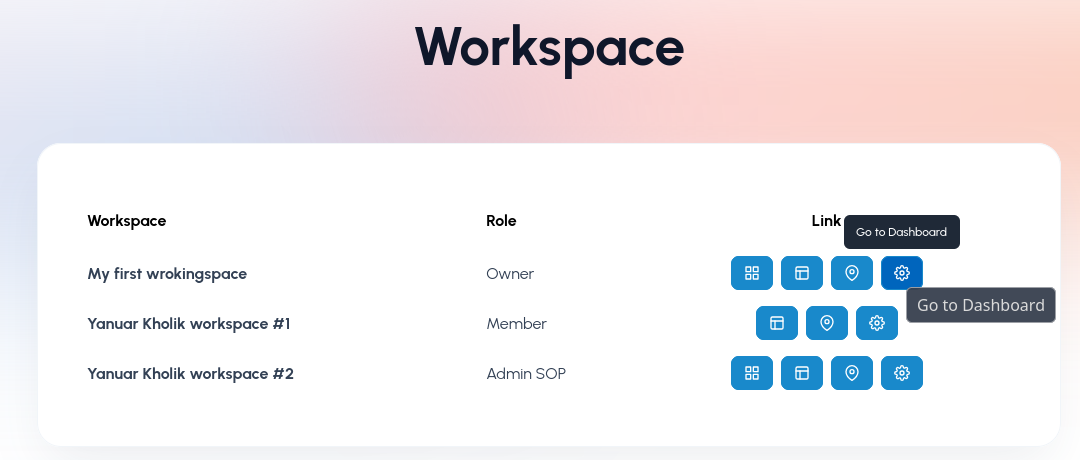
Masuk ke Workspace: Dari halaman utama, navigasi ke menu Workspaces.
-
Buka Dashboard: Pada Workspace yang Anda inginkan, klik ikon Dashboard untuk masuk ke halaman dasbor utama Workspace tersebut.
-
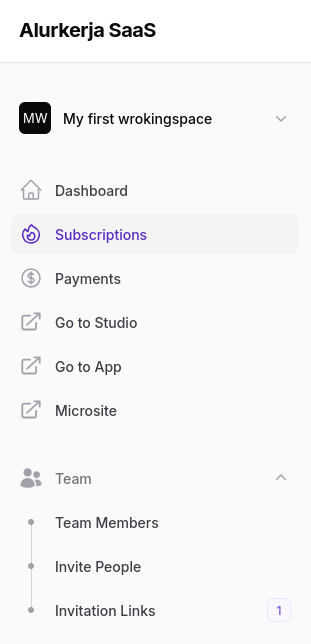
Buka Menu Subscriptions: Di dalam halaman Dashboard, temukan bilah navigasi (biasanya di sisi kiri). Klik pada menu Subscriptions untuk membuka halaman Subscriptions.
Halaman ini menampilkan daftar Subscriptions Anda dalam format tabel yang ringkas dan informatif.
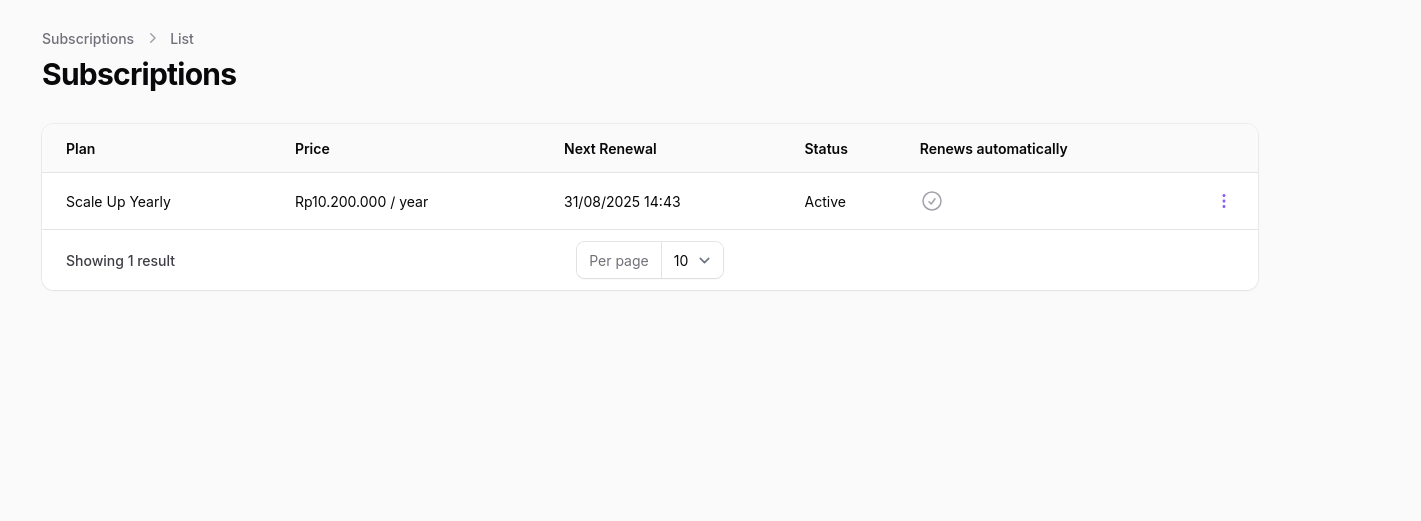
Berikut adalah penjelasan untuk setiap kolom yang ada:
| Kolom | Deskripsi |
|---|---|
| Plan | Menampilkan nama paket Subscriptions yang sedang aktif Anda gunakan. Contoh: Scale Up Yearly. |
| Price | Menunjukkan biaya Subscriptions beserta siklus penagihannya. Contoh: Rp10.200.000 / year. |
| Next Renewal | Menampilkan tanggal dan waktu kapan Subscriptions Anda akan diperpanjang secara otomatis berikutnya. |
| Status | Menunjukkan status terkini dari Subscriptions Anda. Umumnya adalah Active jika Subscriptions berjalan normal. |
| Renews automatically | Sebuah indikator visual. Ikon centang (✓) menandakan bahwa fitur perpanjangan otomatis untuk paket ini aktif. |
Mengelola Subscriptions Anda
Anda dapat mengelola setiap Subscriptions secara individual. Klik ikon tiga titik vertikal di ujung kanan baris Subscriptions untuk memunculkan menu tindakan.
Opsi yang Tersedia
Berikut adalah tindakan yang dapat Anda lakukan dari menu tersebut:
-
View Details
Memilih opsi ini akan mengarahkan Anda ke halaman detail langganan. Halaman ini biasanya berisi informasi yang lebih lengkap seperti riwayat tagihan (billing history), fitur-fitur yang termasuk dalam paket, dan detail lainnya.
Mengakses halaman View Details:
- Klik icon titik tiga Muncul pop up menu,.
- Klik menu Vew Details Maka akan menampilkan halaman detail Subscription.
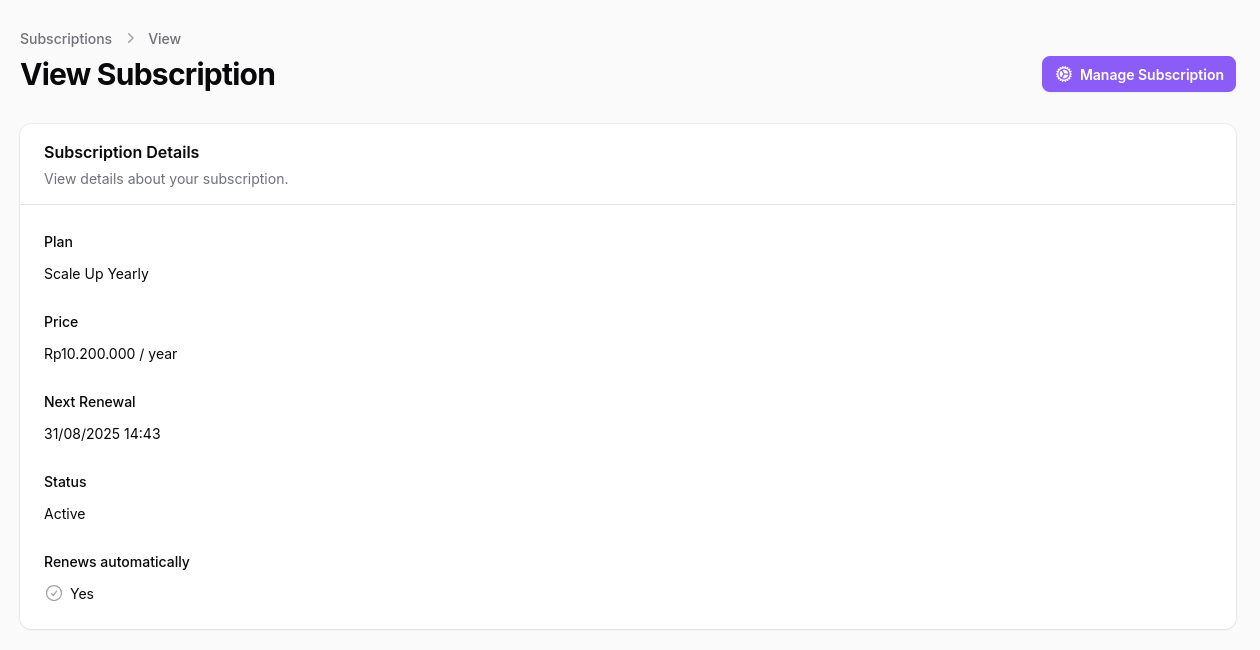
- Plan: Nama paket langganan.
- Price: Biaya dan siklus tagihan.
- Next Renewal: Jadwal perpanjangan berikutnya.
- Status: Status keaktifan langganan.
- Renews automatically: Konfirmasi apakah perpanjangan otomatis aktif.
-
Change Plan
Gunakan opsi ini jika Anda ingin mengubah paket langganan Anda, baik untuk peningkatan (upgrade) maupun penurunan (downgrade).
-
Pilih Siklus Tagihan: Halaman Change Subscription Plan akan ditampilkan. Anda dapat memilih siklus tagihan baru antara Month (Bulanan) atau Year (Tahunan) melalui tab yang tersedia.
Subscription Jenis 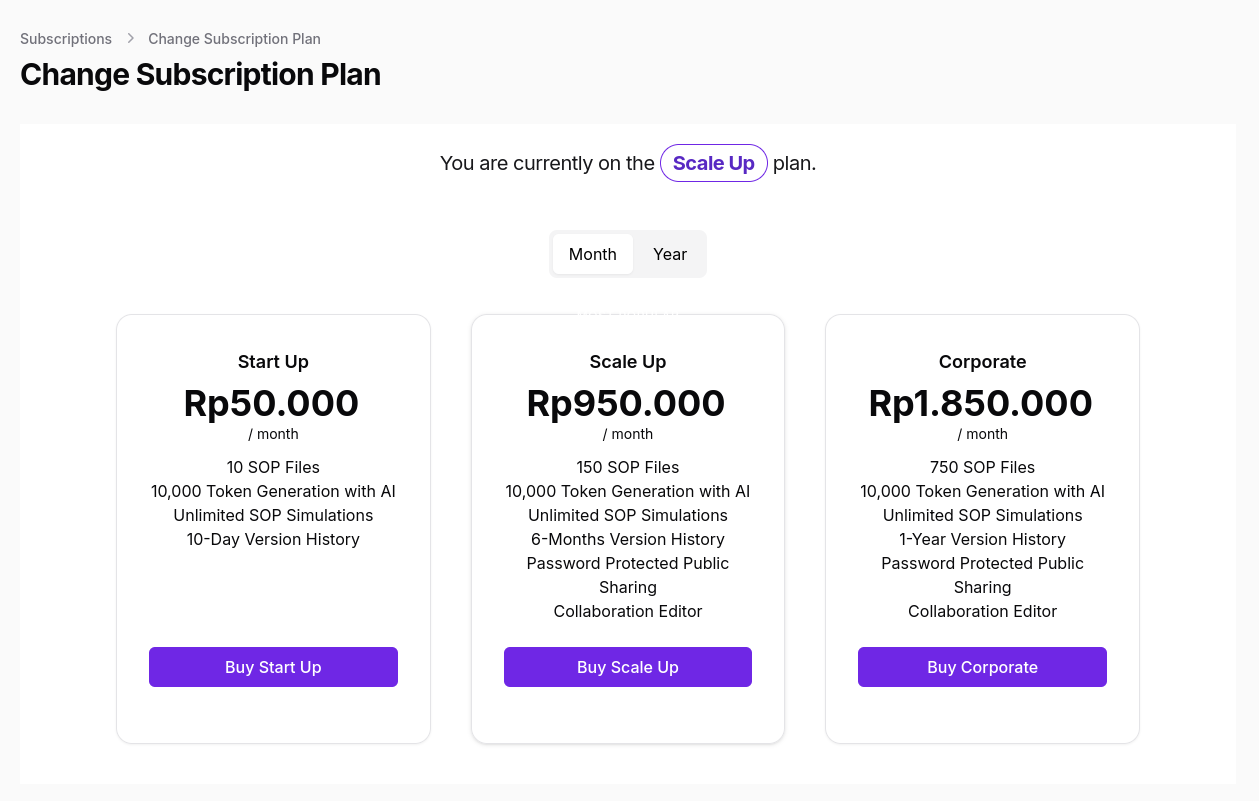
Monthly Subscription 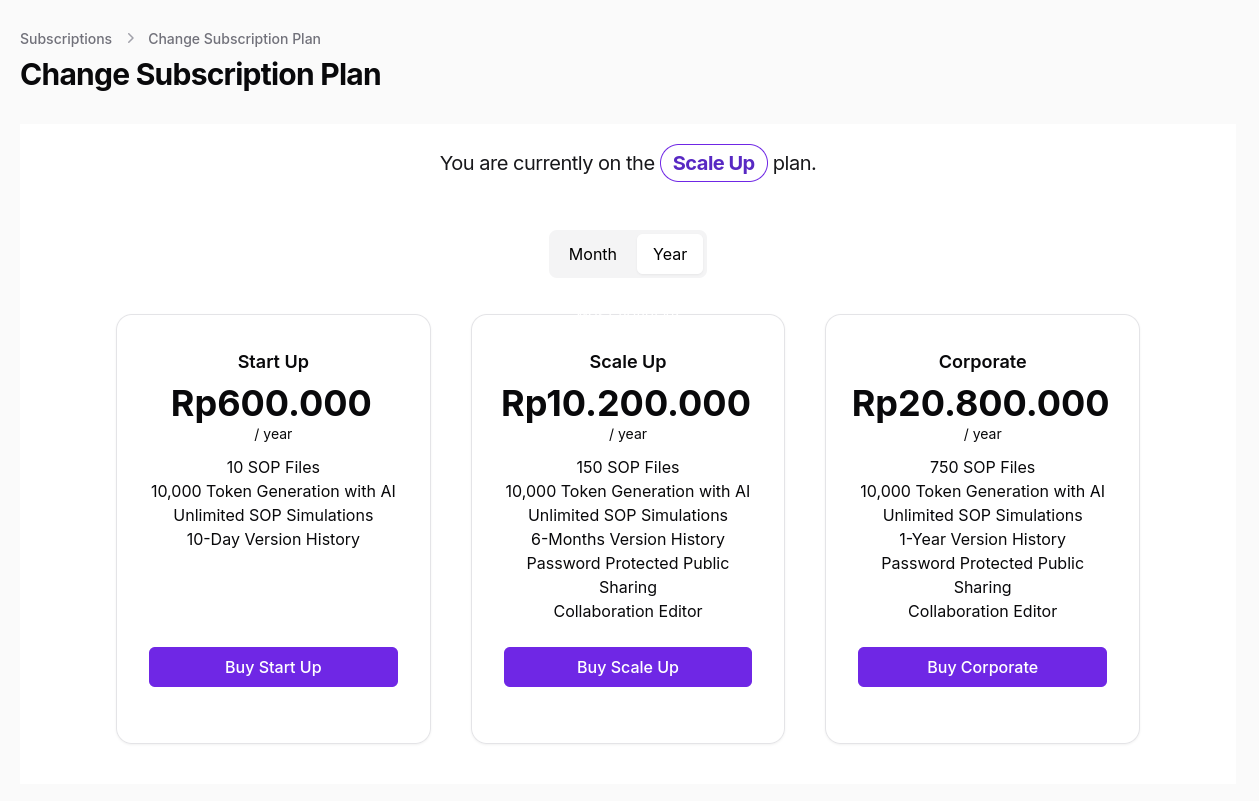
Yearly Subscription -
Pilih Paket Baru: Setelah menentukan siklus tagihan, pilih paket baru yang Anda inginkan (misalnya: Start Up, Scale Up, atau Corporate) dengan menekan tombol di bawahnya, seperti
Buy Corporate. -
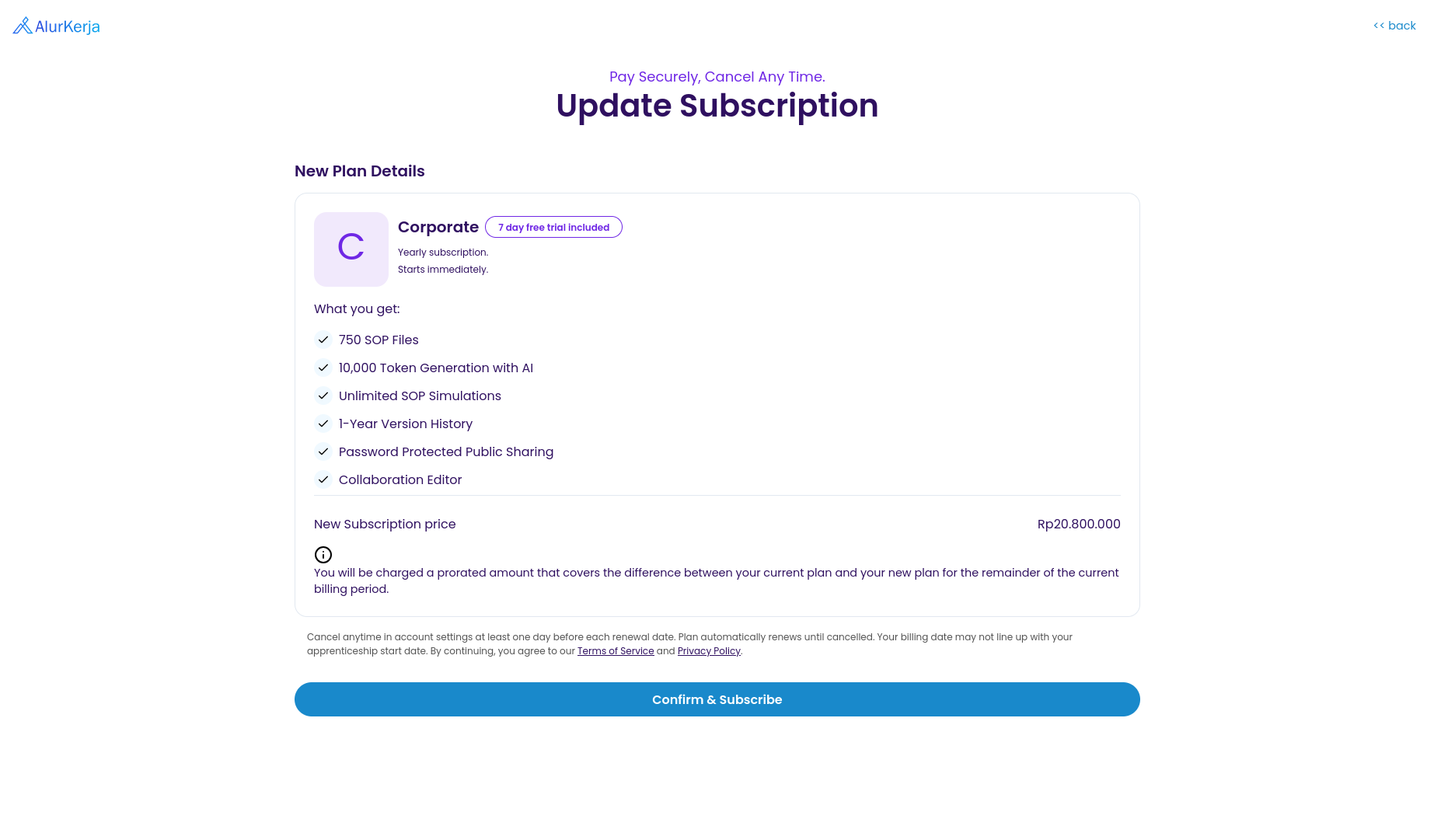
Konfirmasi Perubahan: Anda akan diarahkan ke halaman Update Subscription untuk melakukan konfirmasi akhir. Halaman ini akan merinci:
- New Plan Details: Detail paket baru yang Anda pilih.
- New Subscription price: Harga total untuk paket baru.
- Penjelasan mengenai biaya prorata yang akan ditagihkan.
-
Selesaikan Perubahan: Klik tombol Confirm & Subscribe untuk menyelesaikan proses perubahan paket langganan Anda.
-
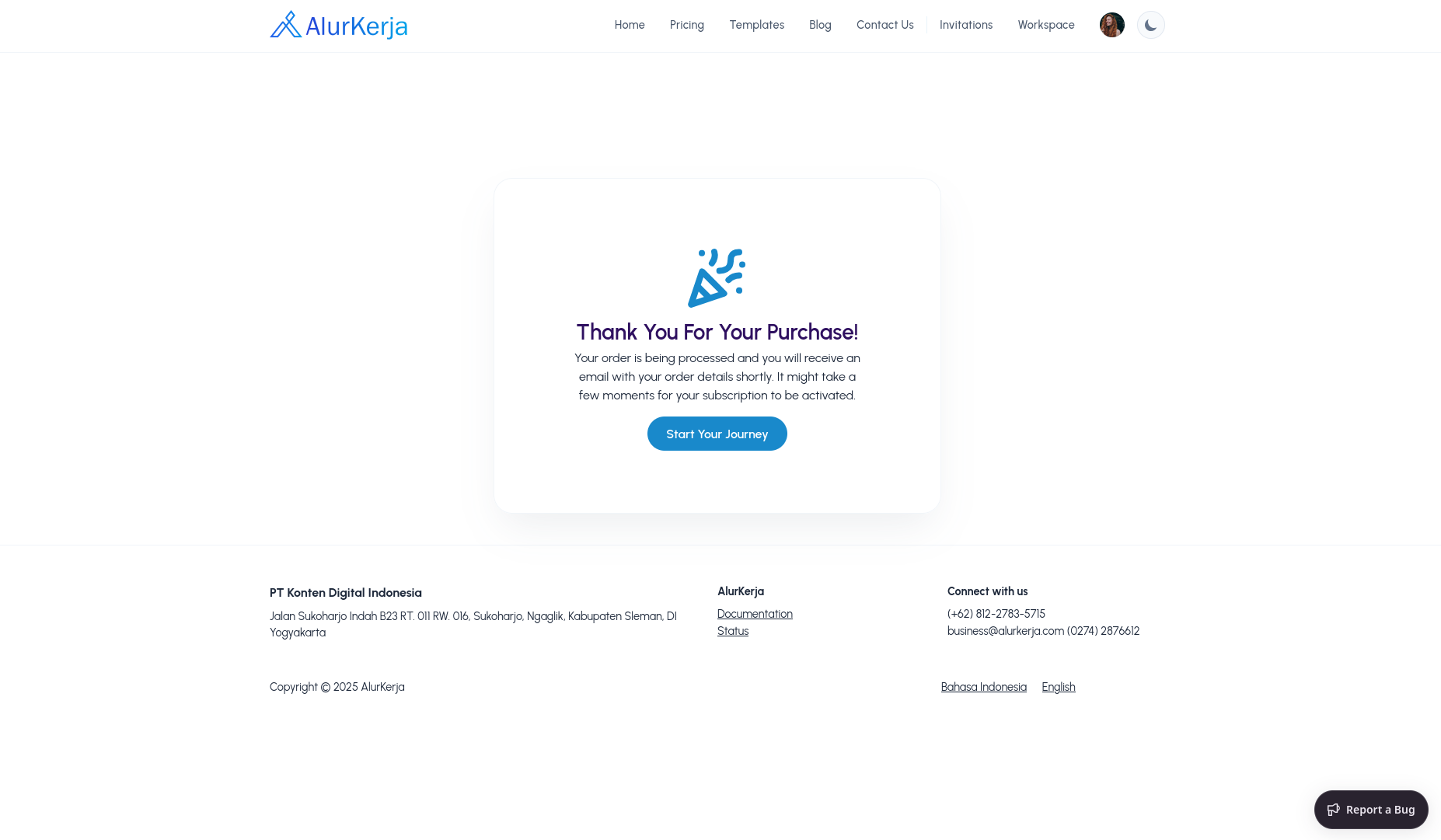
Selamat anda berhasil Subscribe Tampil halaman berhasil berlangganan.
-
-
Cancel Subscription
Opsi ini berfungsi untuk membatalkan perpanjangan otomatis langganan Anda. Perlu diingat, langganan Anda akan tetap aktif hingga akhir siklus penagihan saat ini.
Berikut adalah alur untuk membatalkan langganan:
-
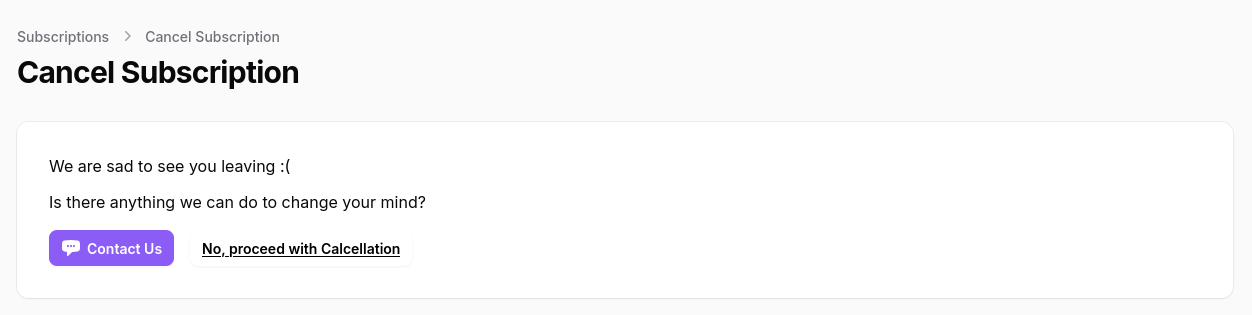
Mulai Proses Pembatalan: Setelah memilih Cancel Subscription dari menu tiga titik, halaman konfirmasi awal akan muncul. Klik tombol No, proceed with Cancellation untuk melanjutkan.
-
Berikan Alasan (Opsional): Halaman Confirm Cancel Subscription akan ditampilkan. Di sini Anda akan diminta untuk memberikan alasan pembatalan.
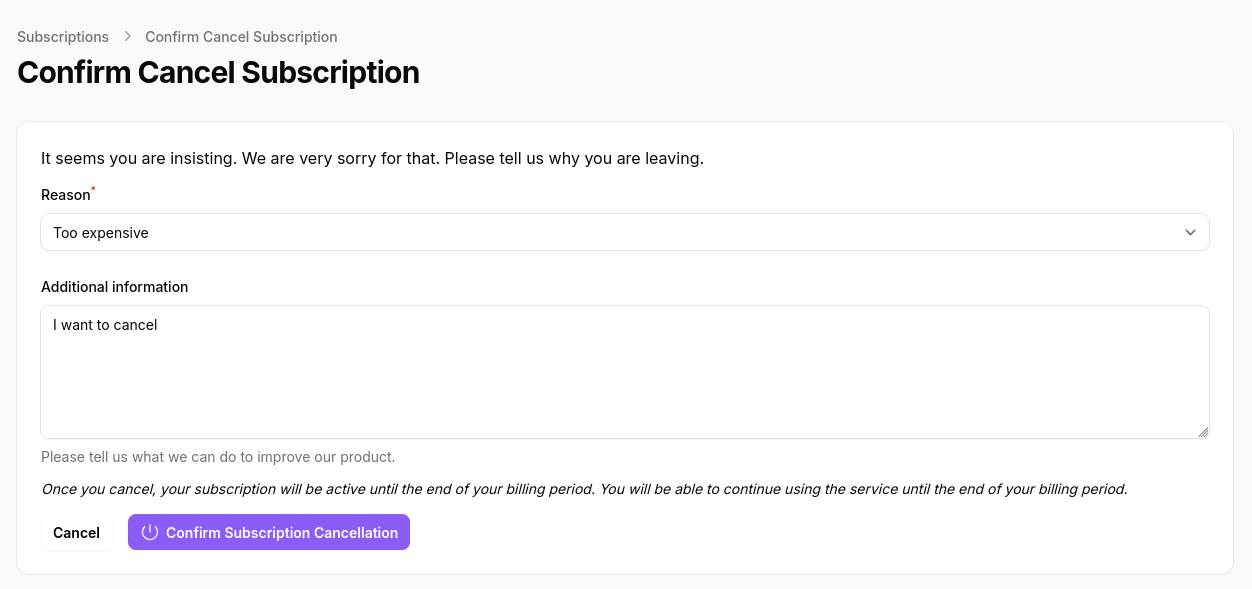
- Reason: Pilih alasan pembatalan dari daftar yang tersedia.
- Additional Information: Anda dapat memberikan detail atau masukan tambahan pada kolom ini.
-
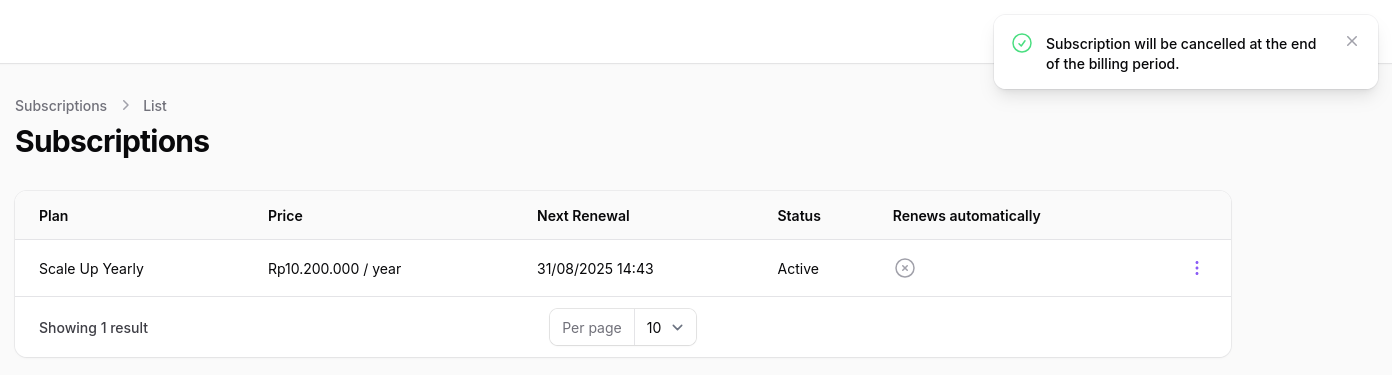
Konfirmasi Pembatalan Akhir: Setelah mengisi alasan, klik tombol Confirm Subscription Cancellation untuk mengonfirmasi dan menyelesaikan proses pembatalan langganan Anda secara permanen.
-
Informasi Mengenai Free Tier Setelah Trial Berakhir
Free Tier adalah paket yang diberikan kepada pengguna setelah trial 30 hari berakhir. Selama trial, pengguna dapat mengakses semua fitur yang tersedia di AlurKerja. Setelah trial berakhir, akses ke fitur-fitur tertentu akan dibatasi dan pengguna akan beralih ke Mode Free.
Pendaftaran dan Masa Trial
- Pendaftaran Pengguna : Pengguna yang baru pertama kali mendaftar di AlurKerja dapat melakukan pendaftaran di https://alurkerja.com/
- Klik Buy Package : Setelah pendaftaran, pengguna perlu memilih paket yang diinginkan dan melanjutkan untuk mendapatkan trial workspace 30 hari.
- Akses Selama Trial : Selama masa trial 30 hari, pengguna dapat mengakses semua fitur yang ada di AlurKerja, termasuk fitur-fitur deployment, simulation dan lainnya.
Setelah Masa Trial Berakhir
-
Pembatasan Akses
Setelah masa trial 30 hari berakhir, pengguna hanya dapat mengakses fitur-fitur berikut:- Drive : Untuk mengelola file dan data yang telah diunggah.
- CRUD File : Pengguna dapat melakukan operasi Create, Read, Update, Delete pada file yang ada.
Berikut adalah tampilan Drive setelah masa trial berakhir, di mana pengguna masih dapat mengakses dan mengelola file yang ada, tetapi fitur lainnya terbatas. Tombol Simulation dan Deploy tidak akan tampil lagi baik di DMN maupun BPMN Editor setelah masa trial berakhir.
- Tampilan Tombol Simulation Sebelum dan Setelah Masa Trial Berakhir
Sebelum Masa Trial Berakhir Setelah Masa Trial Berakhir 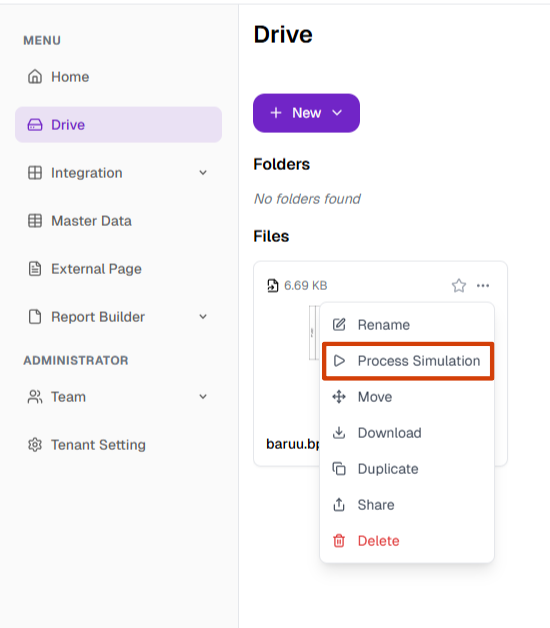
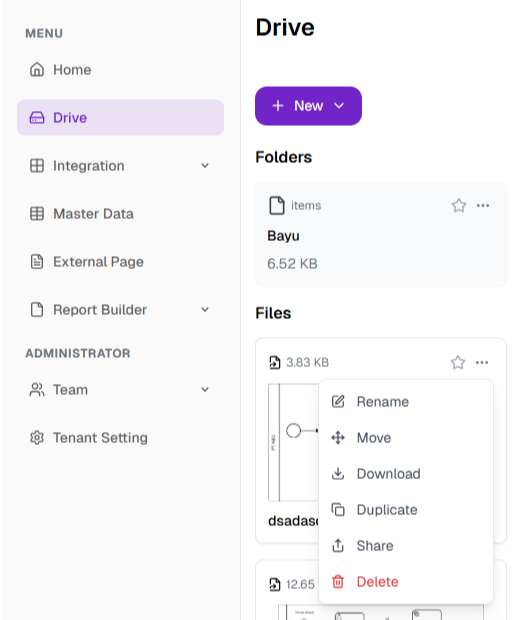
- Tampilan Tombol Deploy Sebelum dan Setelah Masa Trial Berakhir
- Sebelum Masa Trial Berakhir

- Setelah Masa Trial Berakhir

- Sebelum Masa Trial Berakhir
-
Pesan Peringatan
Pengguna akan menerima pesan pemberitahuan yang memberi tahu bahwa masa trial akan segera berakhir. Pesan ini akan muncul beberapa hari sebelum masa trial berakhir untuk memberi pengguna waktu untuk mempersiapkan peralihan ke paket berbayar.
-
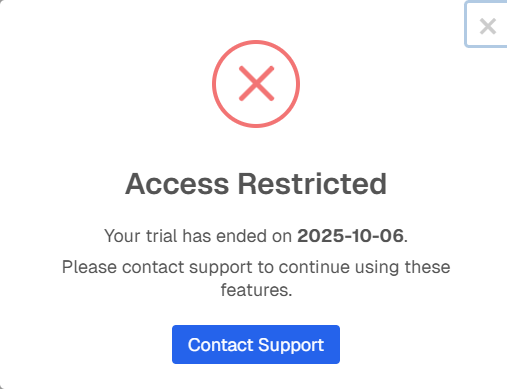
Akses Terbatas
Setelah masa trial berakhir, fitur lainnya akan dibatasi dan pengguna hanya dapat mengakses Drive serta melakukan CRUD pada file. Tampilan "Access Restricted" akan muncul saat mencoba mengakses fitur yang tidak tersedia lagi.