Workspace
Mengelola workspace dan invitation di AlurKerja On Premise
Panduan ini menjelaskan cara mengelola workspace pada AlurKerja On Premise, mulai dari memilih atau membuat workspace, hingga menerima maupun menolak invitation dari tenant atau pengguna lain.
Mengelola Workspace
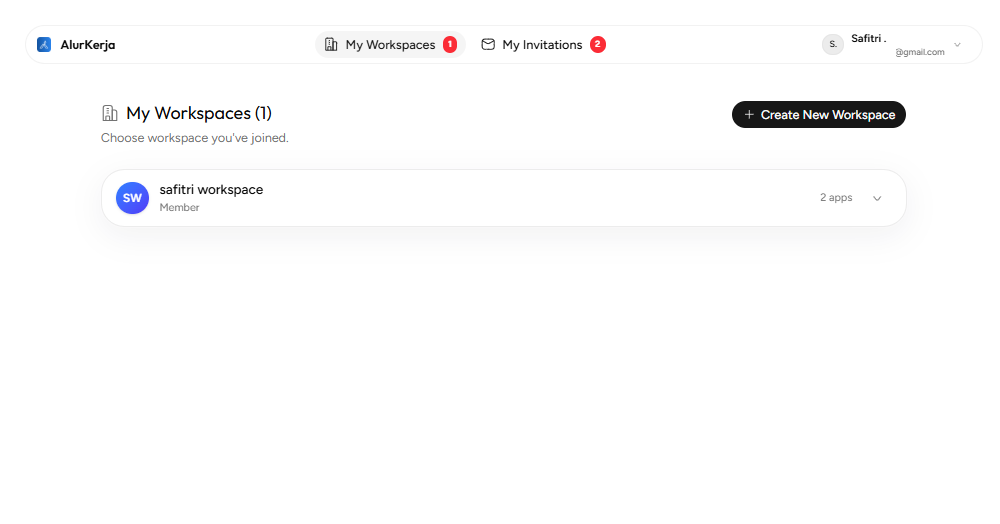
- Setelah berhasil login, sistem akan menampilkan halaman My Workspaces. Halaman ini digunakan untuk menampilkan daftar workspace yang sudah Anda ikuti.
- Pilih workspace yang ingin Anda akses dengan mengklik nama workspace yang tersedia. Jika Anda ingin membuat workspace baru, klik tombol Create New Workspace.
- Sistem akan menampilkan form Create New Workspace. Lengkapi form berikut:
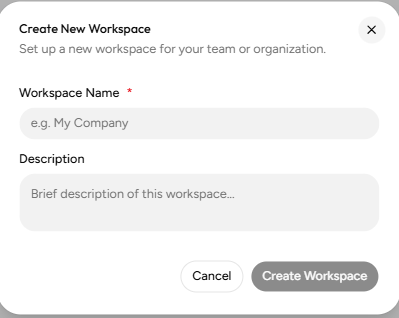
- Kemudian, klik tombol Create Workspace untuk membuat workspace baru.
Mengelola Invitations
-
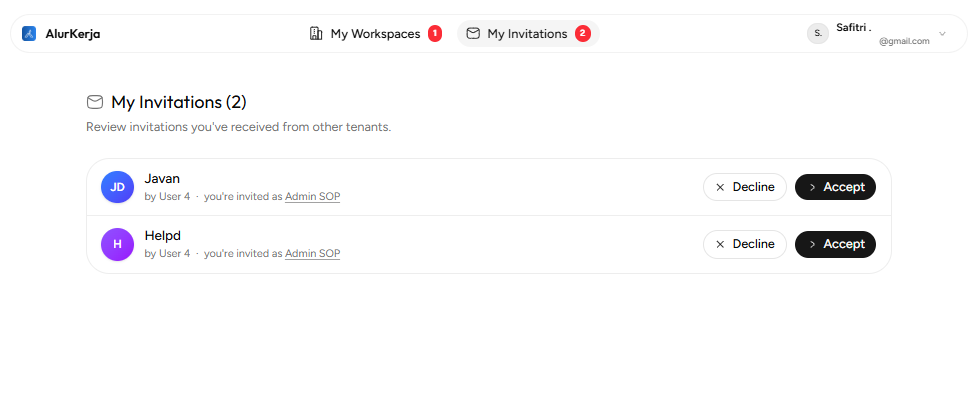
Menu ini digunakan untuk menampilkan daftar undangan yang diterima dari tenant atau pengguna lain. Untuk membuka daftar undangan, klik tab My Invitations pada bagian atas halaman.
-
Jika ingin menerima undangan, klik tombol Accept. Setelah invitation diterima, workspace tersebut akan masuk ke daftar My Workspaces dan dapat diakses oleh pengguna.
-
Jika tidak ingin bergabung ke workspace tersebut, klik tombol Decline untuk menolak undangan.
Join Invitation via Link
Selain melalui tab My Invitations, pengguna juga dapat bergabung ke sebuah workspace melalui invitation link yang dibagikan oleh pengguna lain.
-
Buka invitation link yang diterima. Pengguna tetap harus login terlebih dahulu ke akun AlurKerja On Premise sebelum dapat bergabung.
-
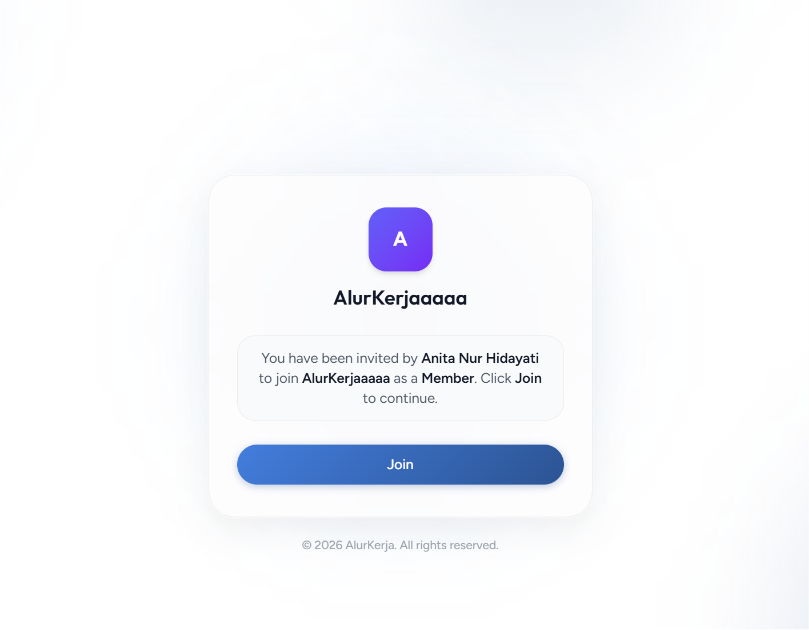
Setelah login, sistem akan menampilkan halaman konfirmasi undangan yang berisi nama workspace, nama pengundang, serta role yang akan diberikan. Klik tombol Join untuk bergabung.
-
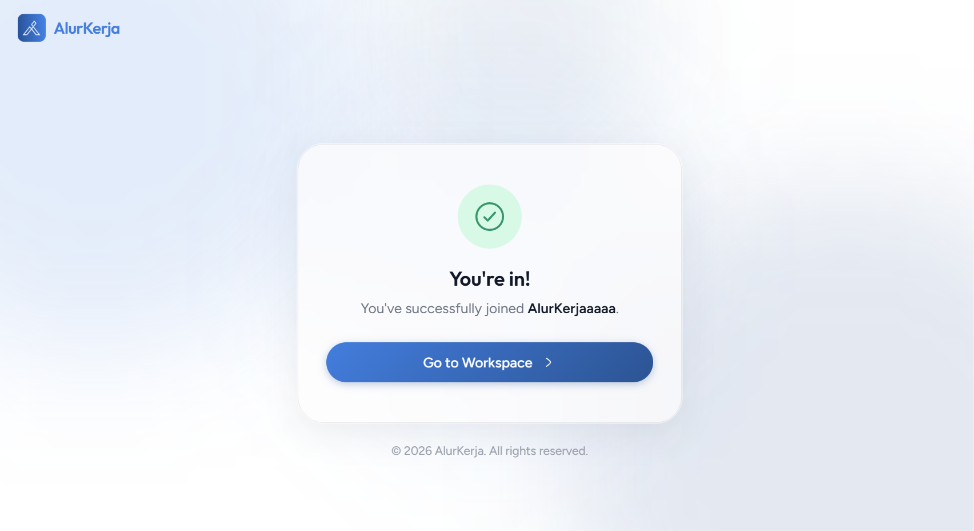
Jika berhasil, sistem akan menampilkan halaman You're in! sebagai konfirmasi bahwa pengguna telah berhasil bergabung ke workspace tersebut. Klik tombol Go to Workspace untuk masuk ke workspace.